
Sambungkan nombor WhatsApp Business anda ke Mampu AI menggunakan WhatsApp Cloud dan pendaftaran terbenam (embedded signup) Meta. Setelah disambungkan, mesej WhatsApp yang masuk akan tiba di peti masuk anda dan ejen AI anda boleh membalas. Anda juga boleh mengimport kenalan dan sejarah sembang sedia ada anda dengan mengimbas kod QR — tiada kunci WhatsApp Cloud API berasingan diperlukan.
Bukan yang anda cari? Untuk mendaftarkan nombor baharu sebagai akaun WhatsApp rasmi (WhatsApp API), lihat Mendaftarkan nombor WhatsApp rasmi. Untuk memindahkan nombor yang sudah berada di WhatsApp API dengan penyedia lain, lihat Memindahkan nombor WhatsApp sedia ada ke Mampu AI.
Dua cara untuk menyambung
Apabila anda memilih WhatsApp sebagai saluran, skrin penyedia menawarkan:
- WhatsApp Cloud — laluan rasmi melalui Meta, didokumenkan langkah demi langkah di bawah. Terbaik untuk ciri WhatsApp API seperti templat yang diluluskan dan Blasting templat.
- WhatsApp Business — sambungkan nombor WhatsApp Business biasa dengan mengimbas kod QR menggunakan telefon anda, tanpa perlu persediaan Meta. Masukkan nama peti masuk dan nombor telefon, kemudian imbas kod yang dipaparkan untuk memautkan WhatsApp anda — mesej akan mula tiba di peti masuk anda serta-merta.
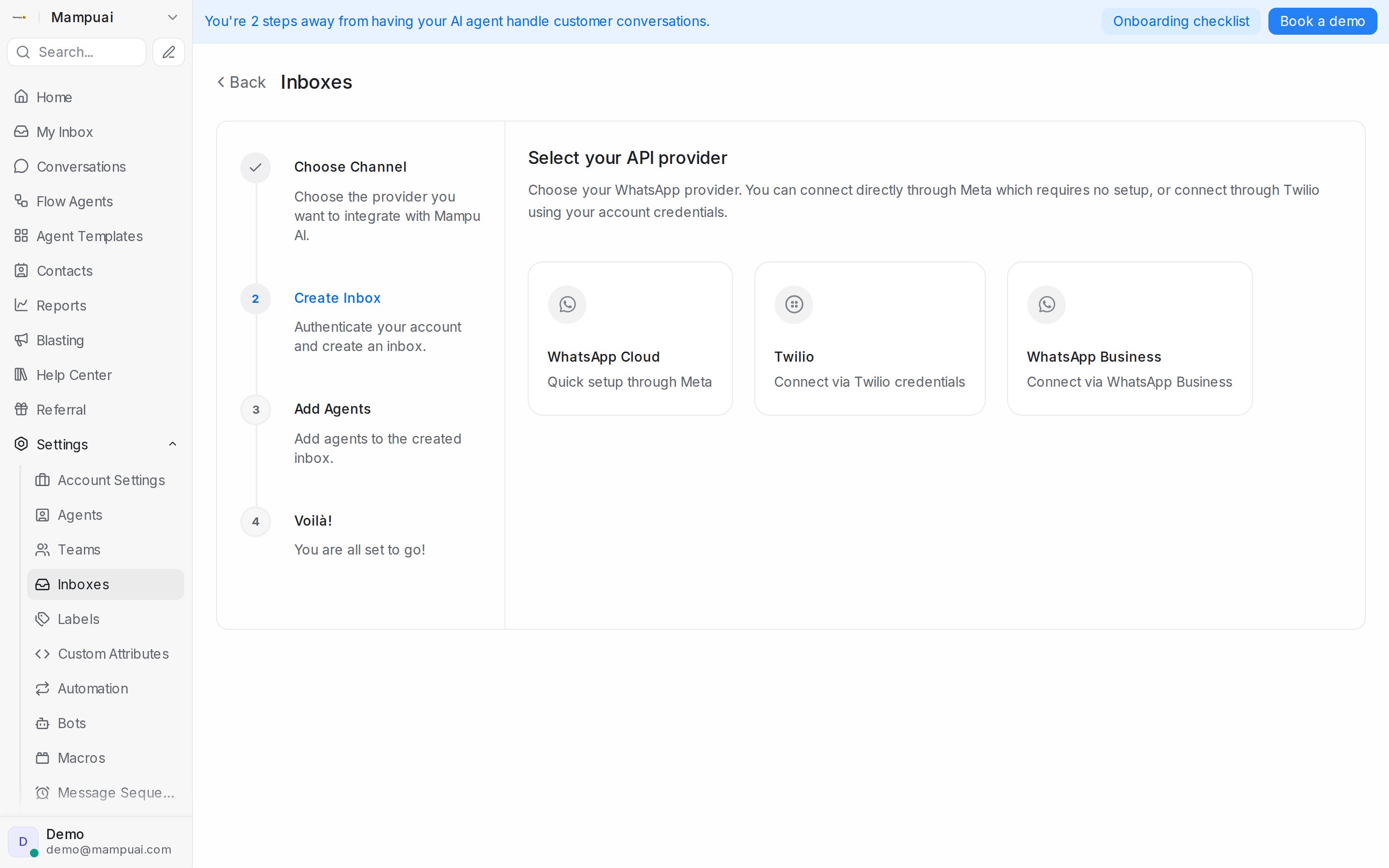
Selebihnya panduan ini menerangkan laluan WhatsApp Cloud langkah demi langkah.
Sebelum anda mula
- Aplikasi WhatsApp Business dipasang pada telefon anda, dengan nombor yang ingin anda sambungkan.
- Business account (business portfolio) Meta yang boleh anda log masuk.
- Perlu diketahui: menyambungkan akan berkongsi maklumat akaun WhatsApp Business anda — nombor telefon, kenalan, sembang dan sejarah sembang — dengan Mampu AI.
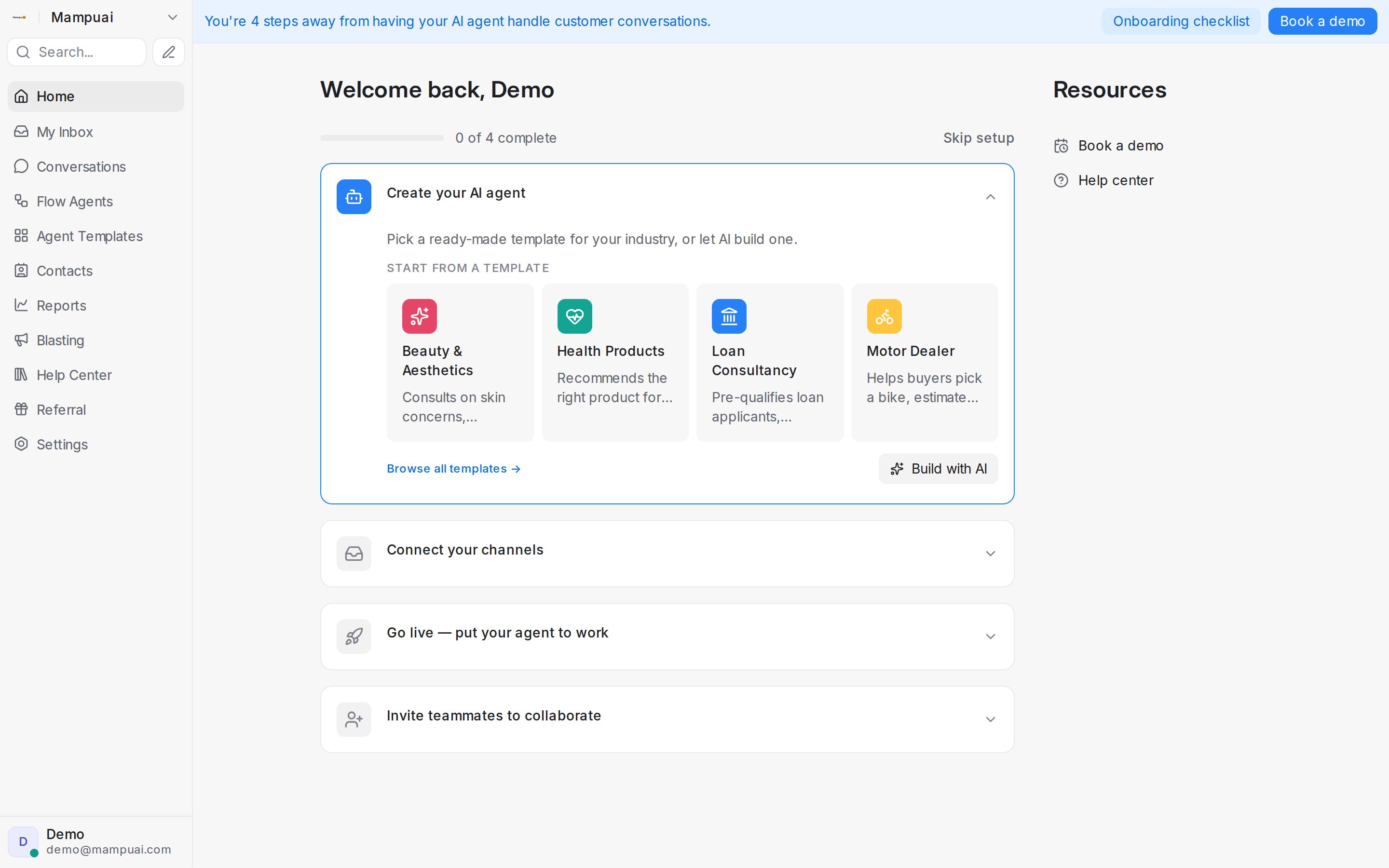
1. Mula dari senarai semak Go live
Di halaman utama Mampu AI anda, senarai semak persediaan Go live menunjukkan langkah untuk menerbitkan ejen anda dan menyambungkan saluran pemesejan.
2. Tambah peti masuk baharu
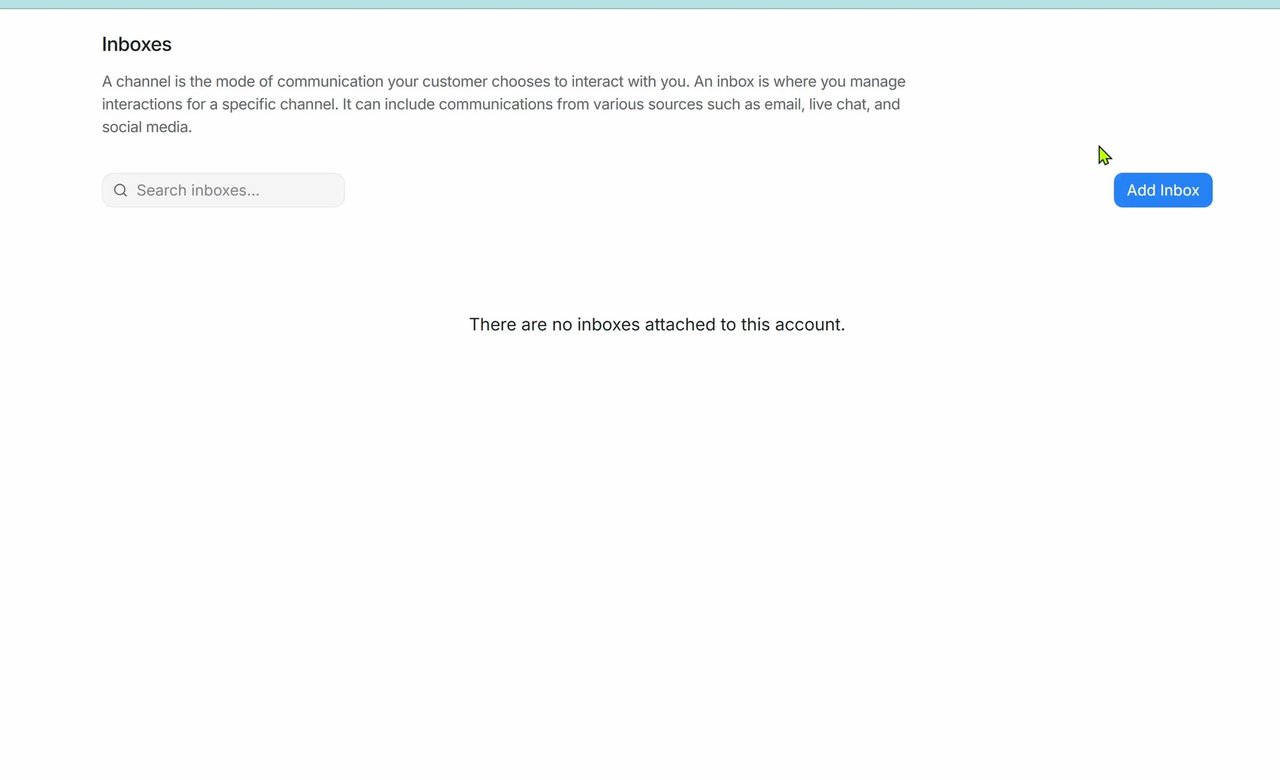
Pergi ke Settings → Inboxes. Jika anda belum mempunyai sebarang peti masuk, halaman ini akan kosong. Klik Add Inbox.
3. Pilih WhatsApp dan WhatsApp Cloud
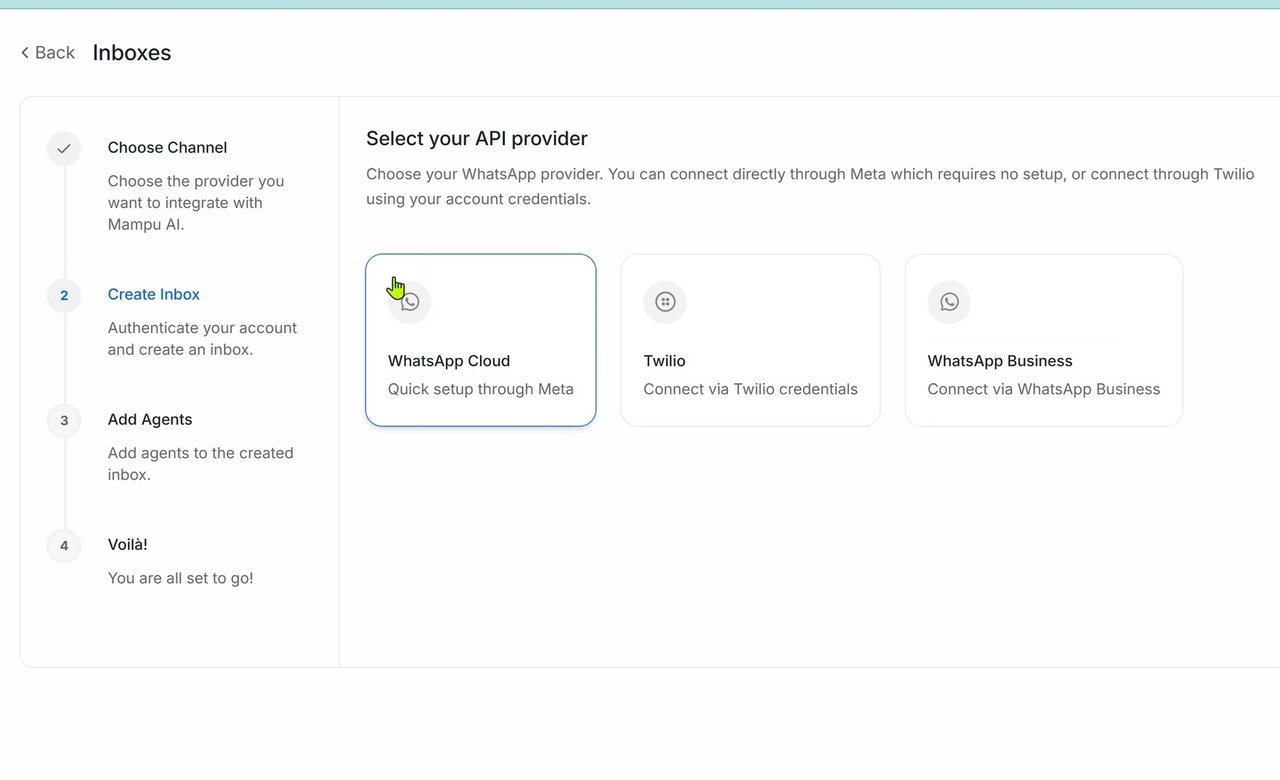
Pilih WhatsApp sebagai saluran yang ingin disambungkan. Kemudian, untuk penyedia API, pilih WhatsApp Cloud — pilihan persediaan pantas melalui Meta.
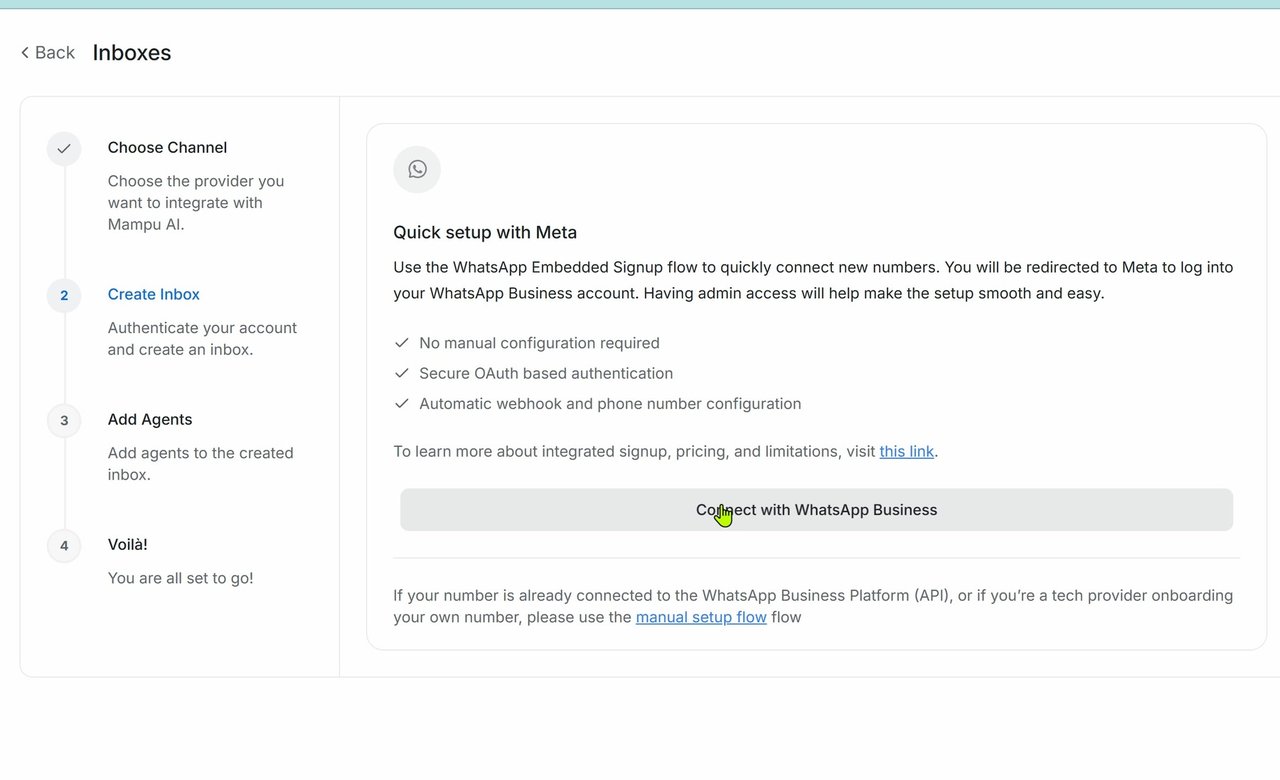
4. Sambung dengan WhatsApp Business
Pada halaman Quick setup with Meta, klik Connect with WhatsApp Business. Ini akan mengalihkan anda ke Facebook Login for Business.
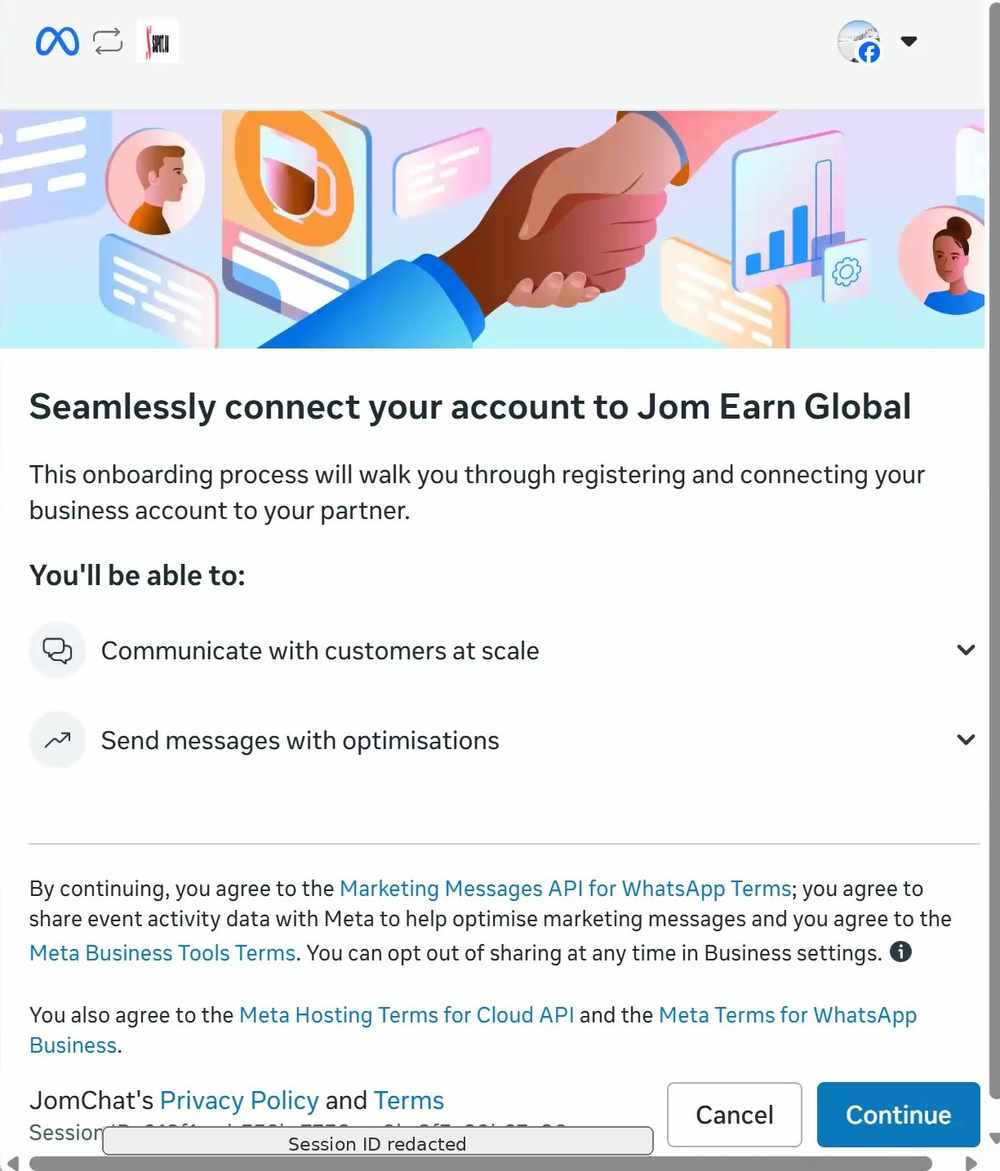
5. Teruskan dalam Facebook Login for Business
Semak sambungan rakan kongsi, kemudian klik Continue untuk memulakan aliran onboarding.
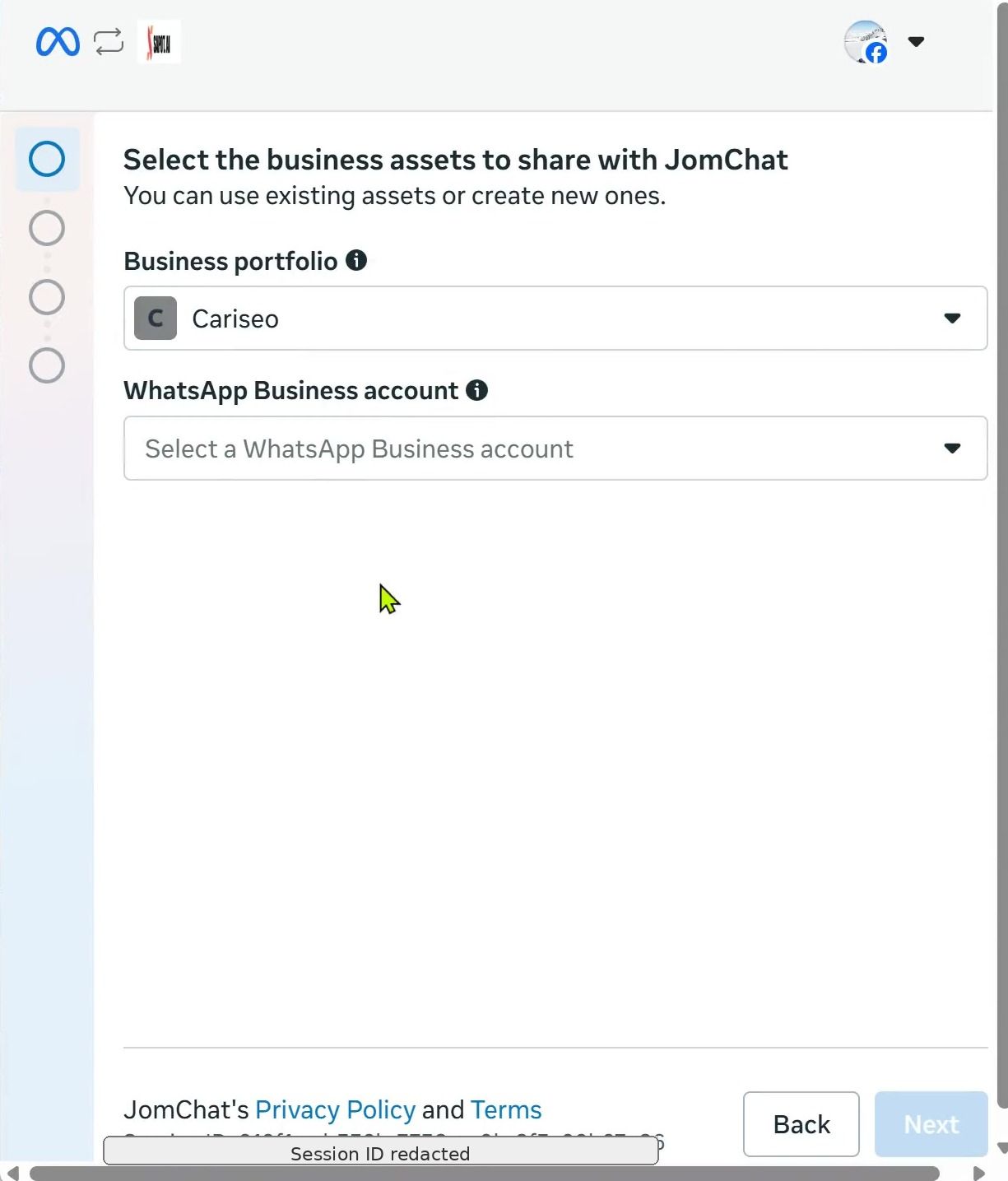
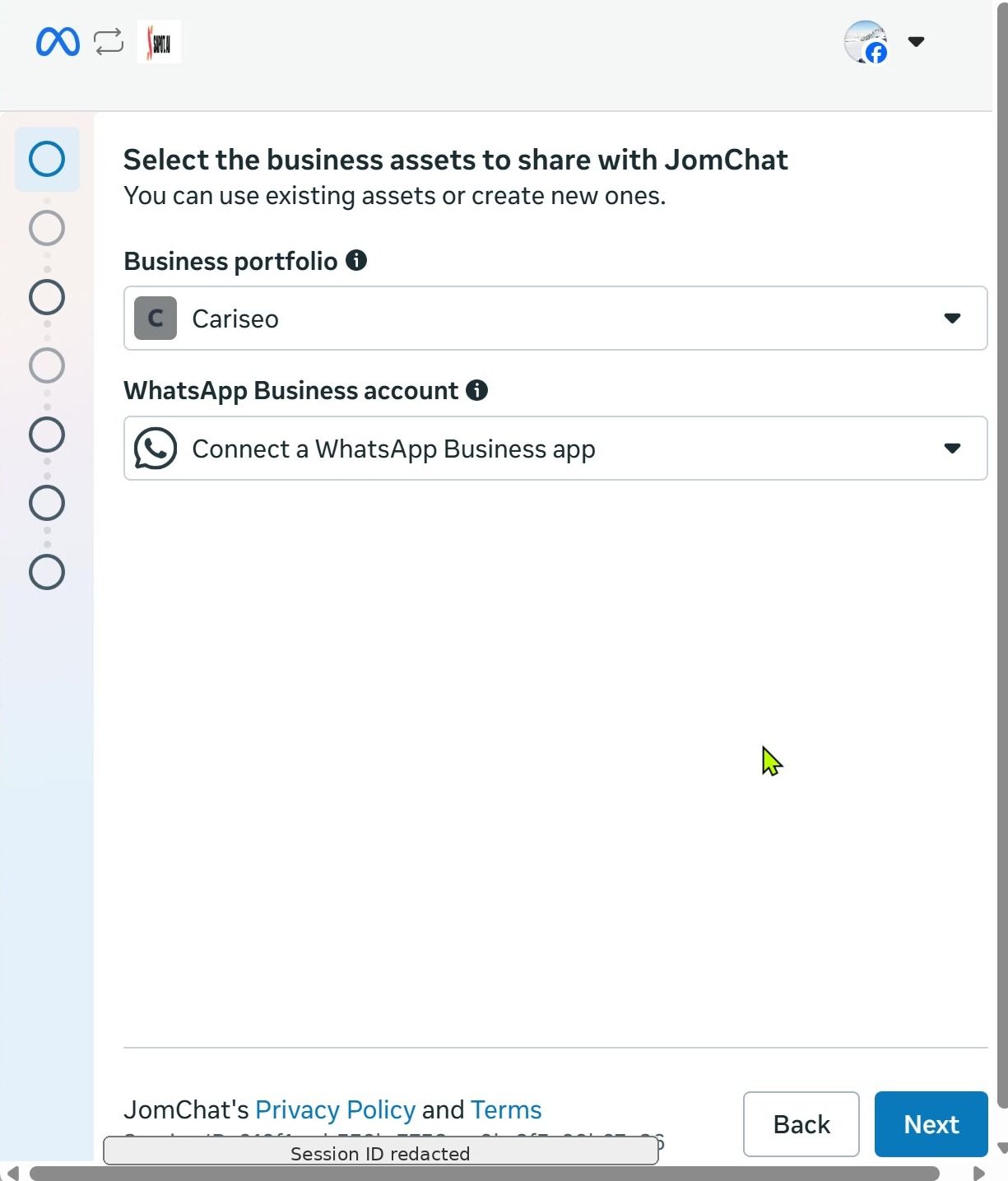
6. Pilih aset perniagaan untuk dikongsi
Pilih business portfolio yang berkaitan, kemudian pilih Connect a WhatsApp Business app sebagai pilihan akaun WhatsApp Business. Klik Next.
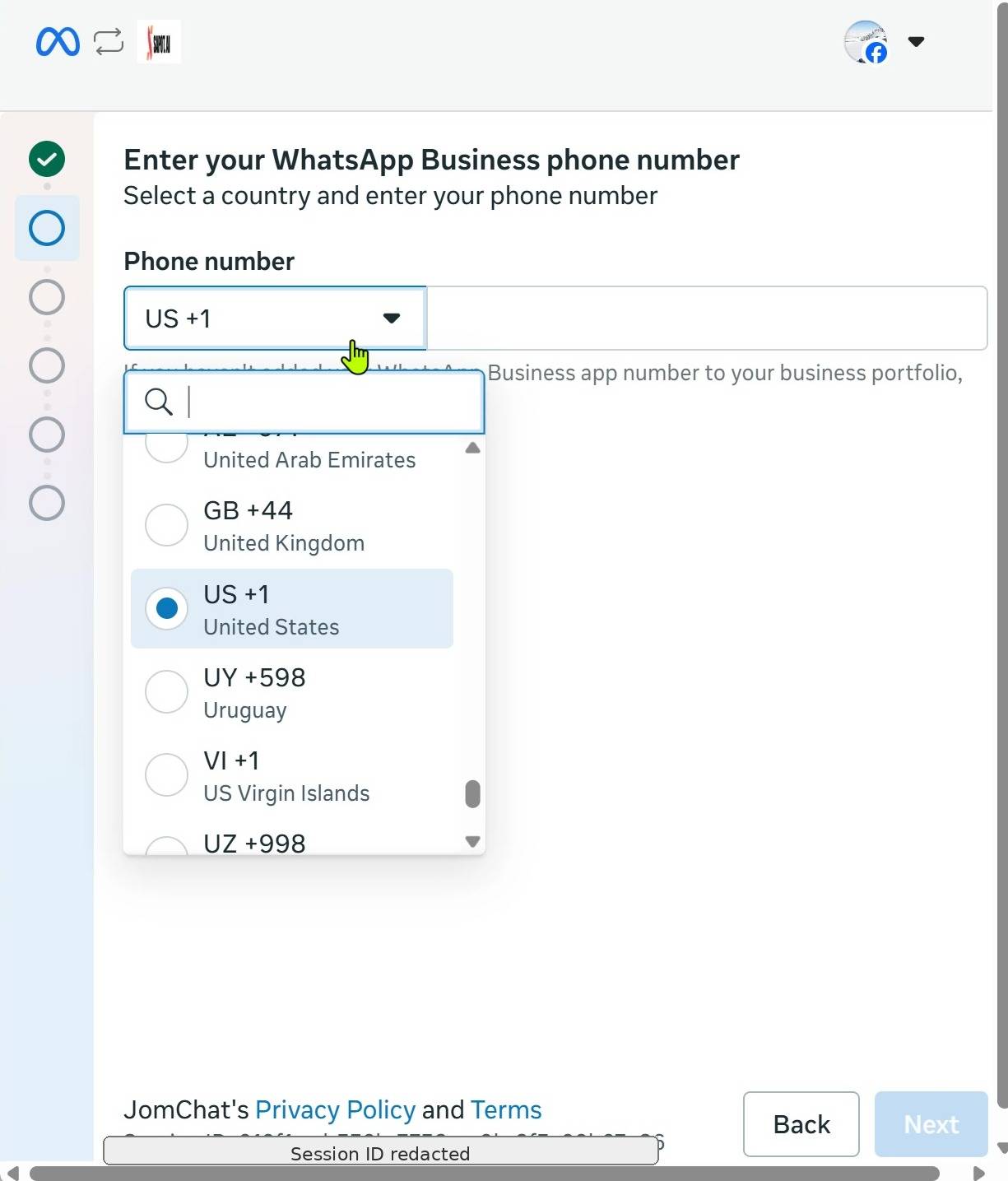
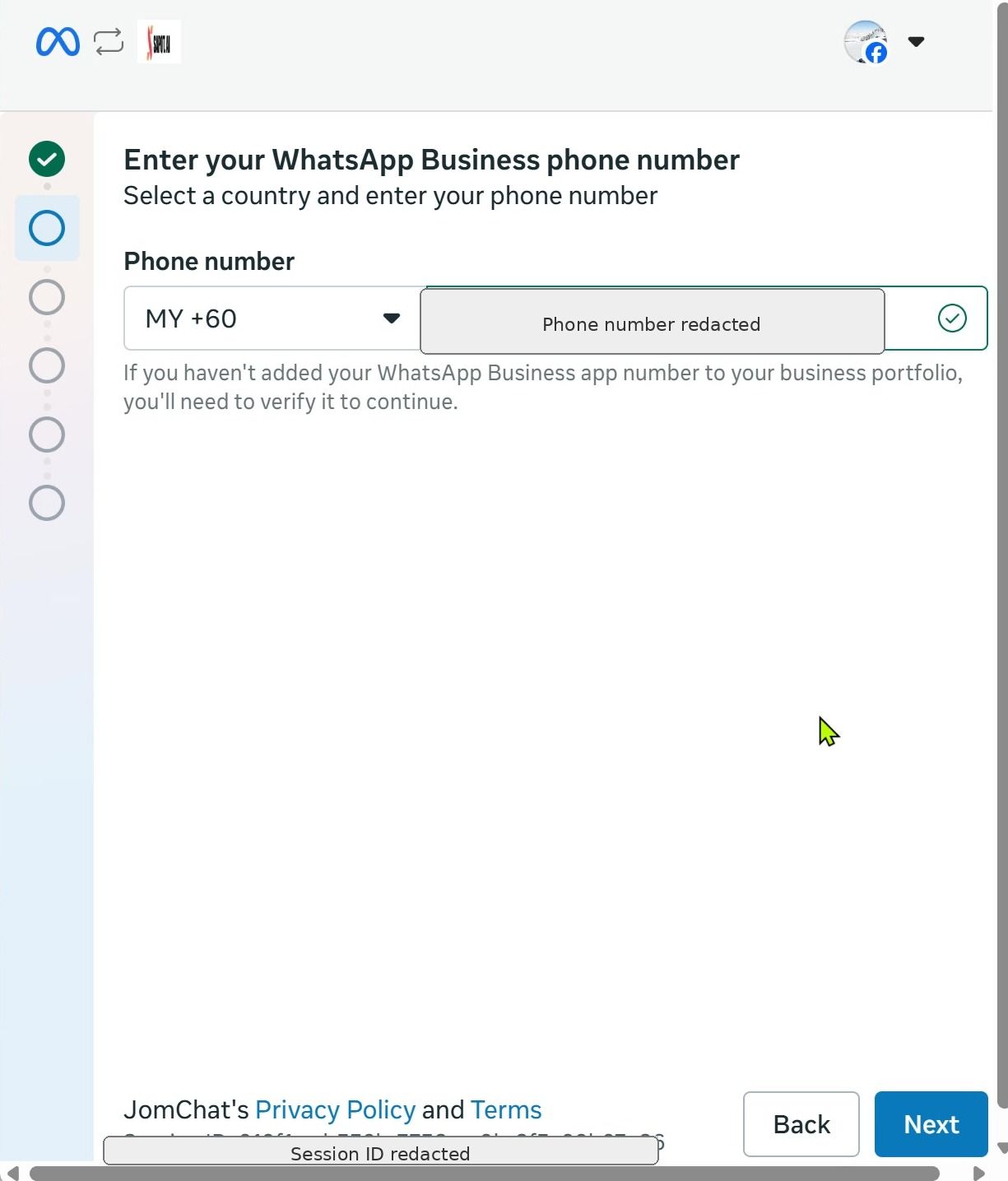
7. Masukkan nombor telefon WhatsApp Business anda
Pilih kod negara yang betul, taip nombor telefon anda, dan tunggu sehingga ia disahkan. Kemudian klik Next.
8. Semak notis perkongsian akses
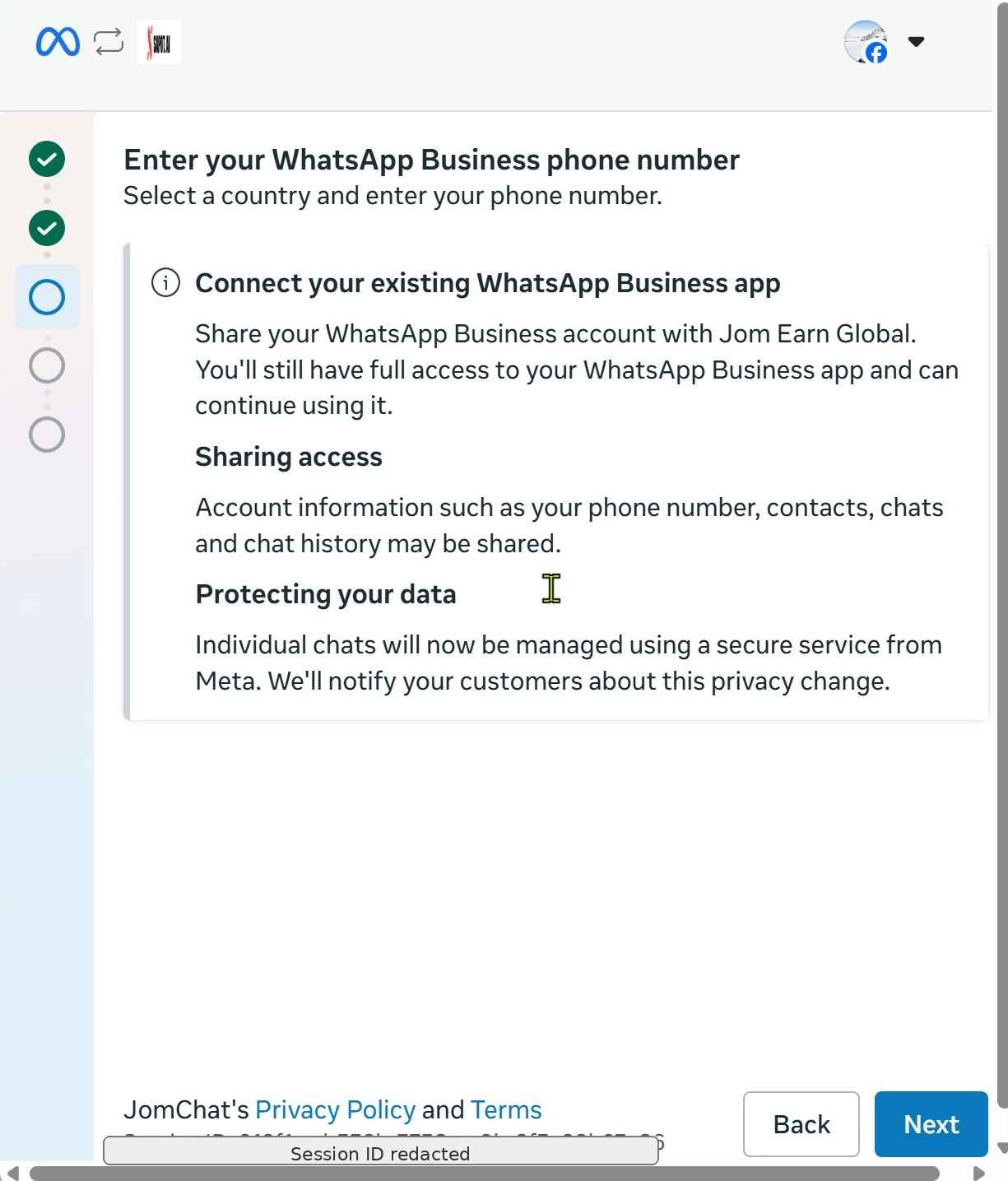
Meta menerangkan bahawa akaun WhatsApp Business anda — termasuk nombor telefon, kenalan, sembang dan sejarah sembang — akan dikongsi dengan rakan kongsi. Klik Next untuk teruskan.
9. Import kenalan dan sejarah sembang
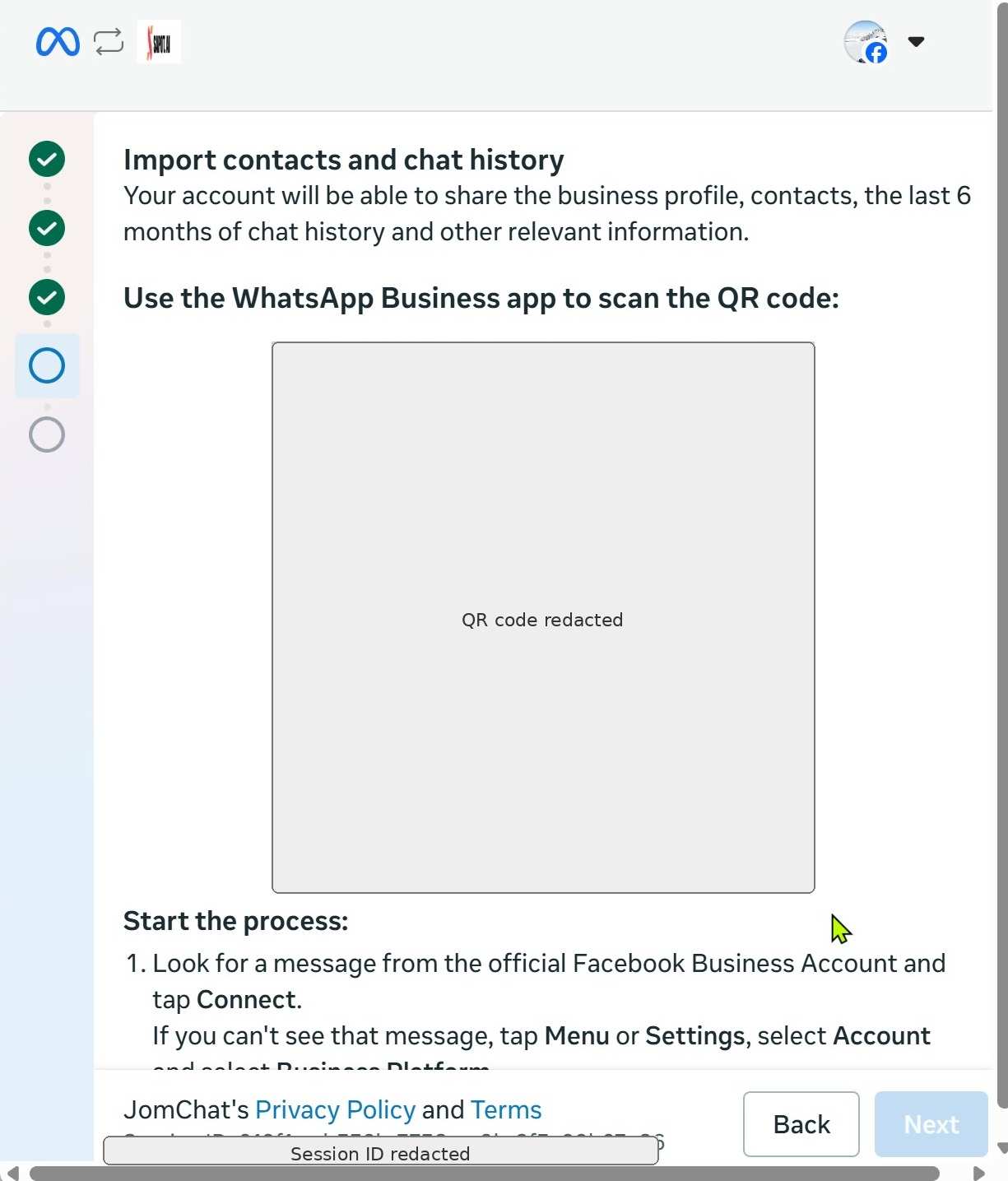
Buka aplikasi WhatsApp Business pada telefon anda dan imbas kod QR yang dipaparkan oleh Meta. Ikut arahan pada skrin untuk selesaikan penyambungan aplikasi.
Anda selesai
Setelah imbasan selesai, peti masuk WhatsApp anda disambungkan. Mesej WhatsApp yang masuk kini muncul dalam Mampu AI, dan ejen AI anda boleh mula membalas. Anda boleh menala halus peti masuk itu bila-bila masa di bawah Settings → Inboxes.