
Sesetengah ciri AI digerakkan oleh Claude (Anthropic). Untuk menggunakannya, anda mungkin perlu mencipta kunci API Claude anda sendiri dalam Claude Console dan menambah kredit penggunaan. Panduan ini akan membawa anda melalui proses mencipta kunci, menyimpannya dengan selamat, dan menyemak had penggunaan anda.
Tonton tutorial
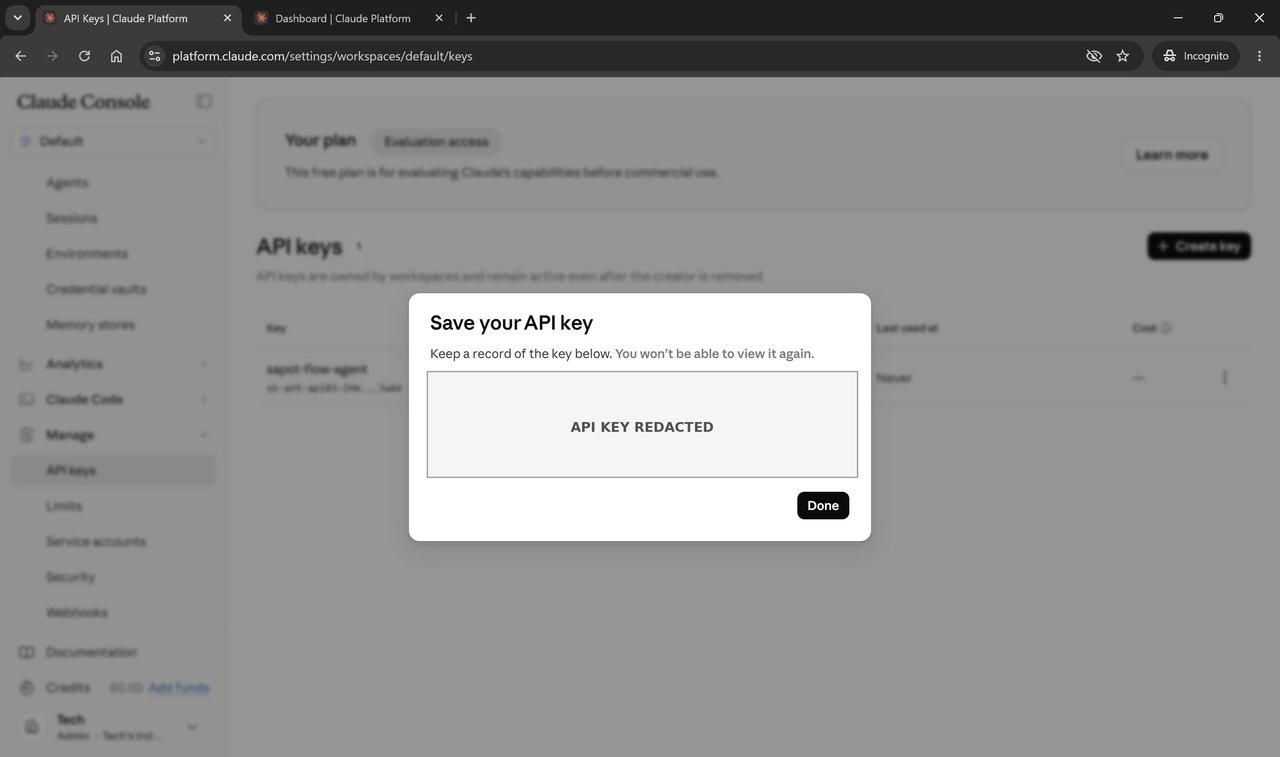
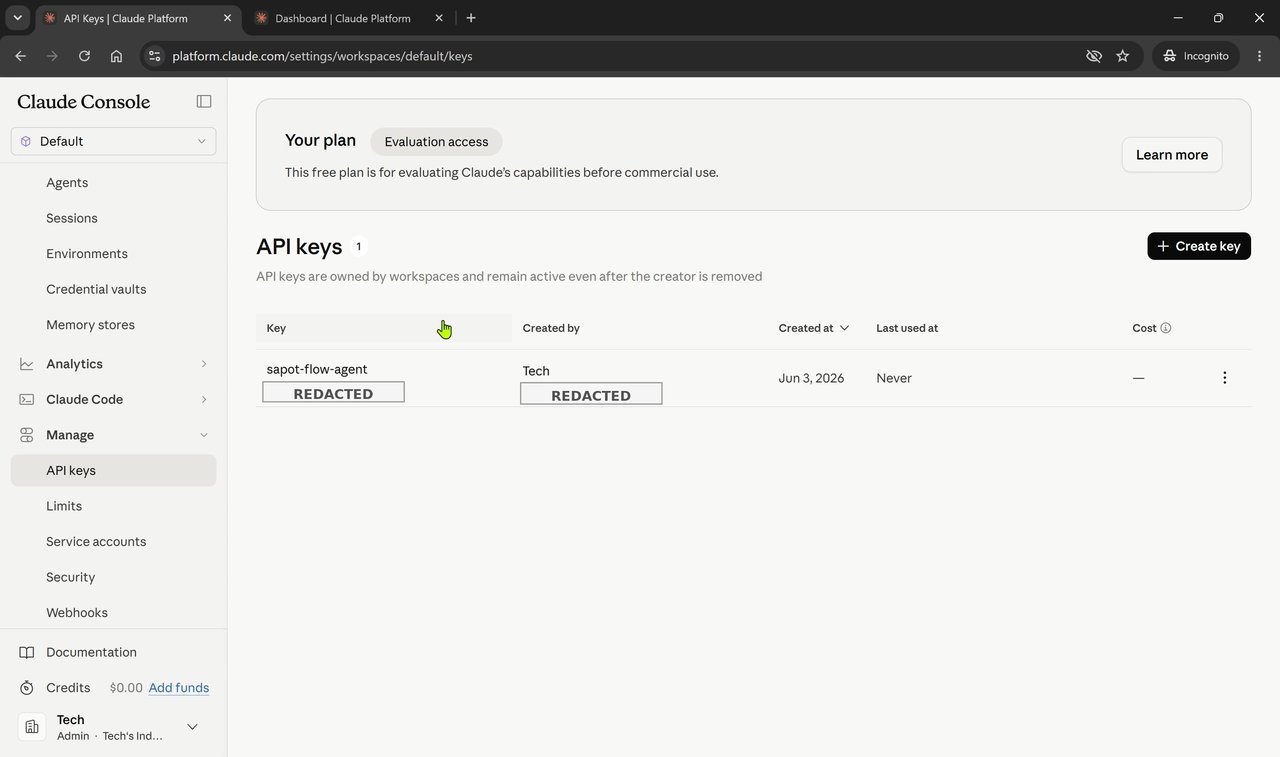
Rahsiakan kunci API anda. Layannya seperti kata laluan — sesiapa yang memiliki kunci anda boleh membelanjakan kredit akaun anda. Kunci penuh hanya dipaparkan sekali sahaja, jadi simpannya di tempat yang selamat seperti pengurus kata laluan. Dalam tangkapan skrin di bawah, nilai kunci telah disamarkan demi keselamatan.
Ringkasan pantas
- Buka papan pemuka Claude Console.
- Pergi ke Manage → API keys.
- Klik Create key, berikan satu nama, dan klik Add.
- Salin dan simpan kunci tersebut serta-merta — ia hanya dipaparkan sekali sahaja.
- Tambah kredit penggunaan di bawah Billing → Add funds jika perlu.
- Buka Limits untuk menyemak had kadar ruang kerja dan organisasi anda.
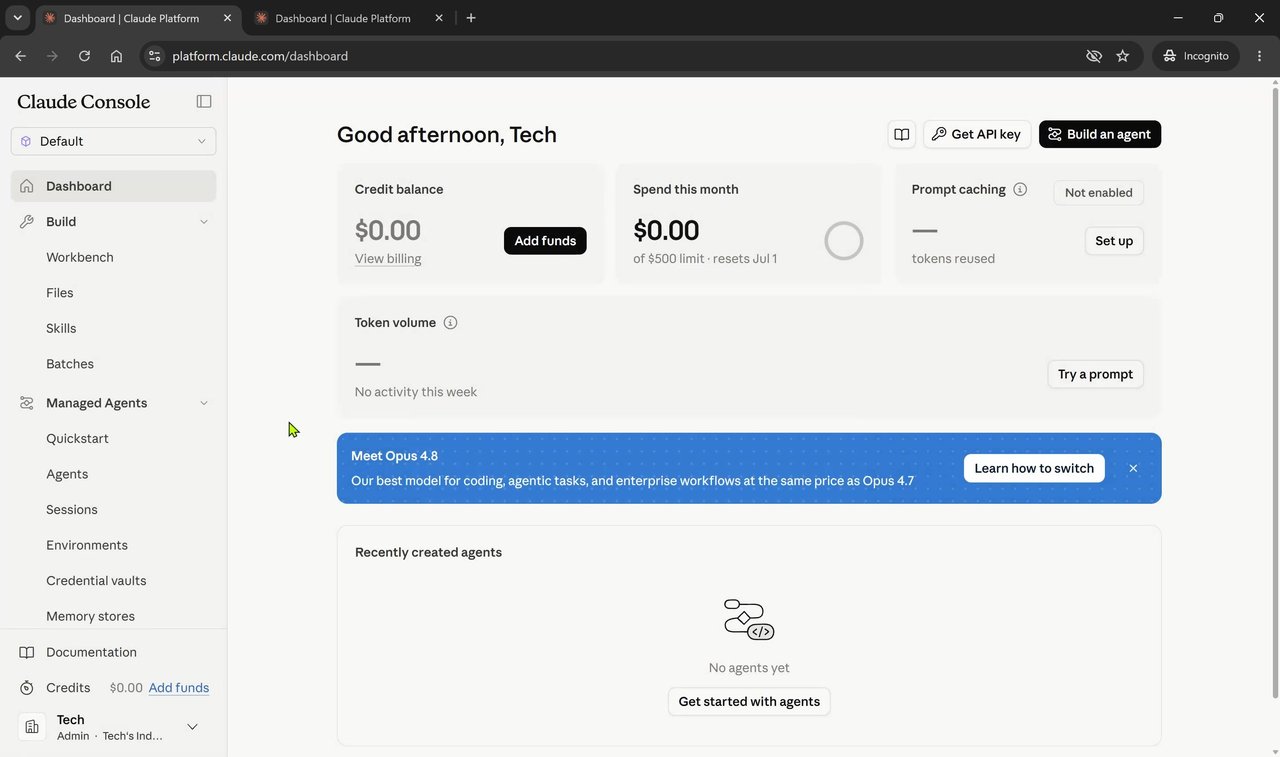
1. Buka Claude Console
Log masuk ke Claude Console. Papan pemuka memaparkan baki kredit anda, perbelanjaan bulan ini, dan tindakan pantas seperti Get API key.
2. Buka halaman API keys
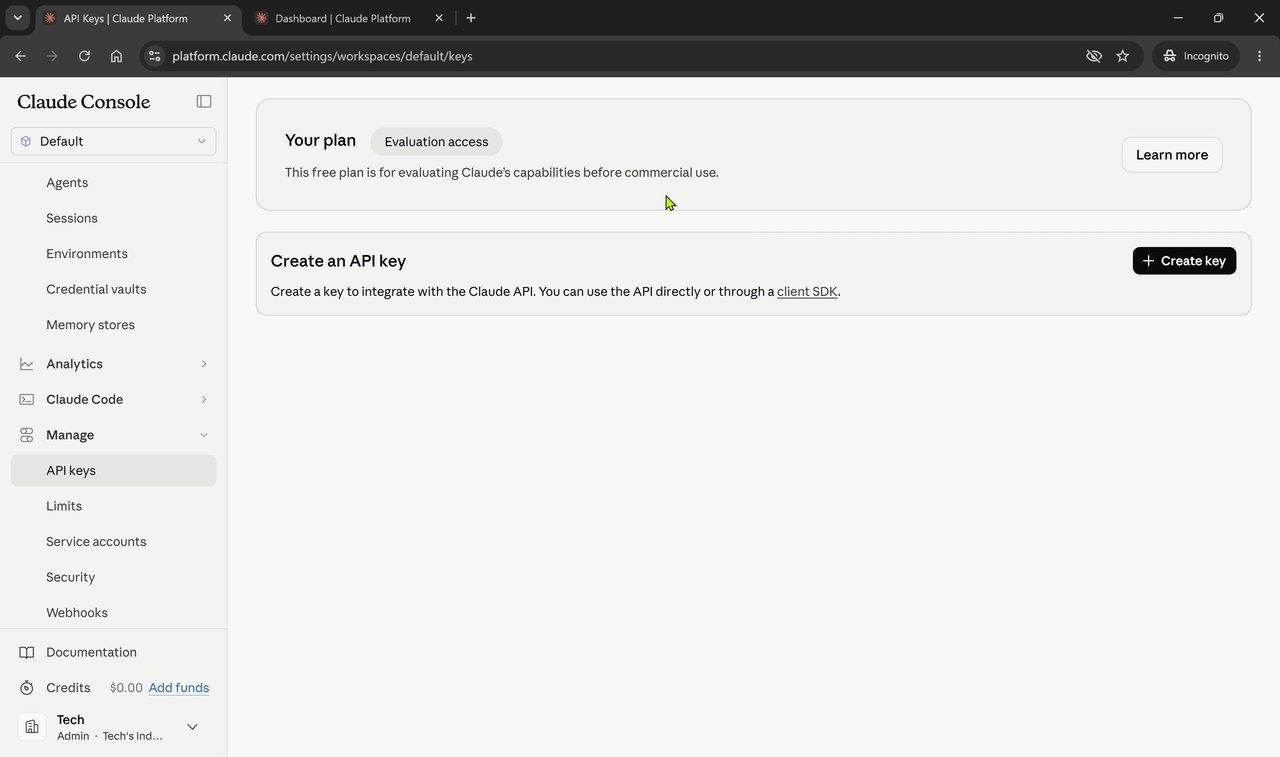
Pada navigasi sebelah kiri, buka Manage → API keys.
3. Cipta kunci baharu
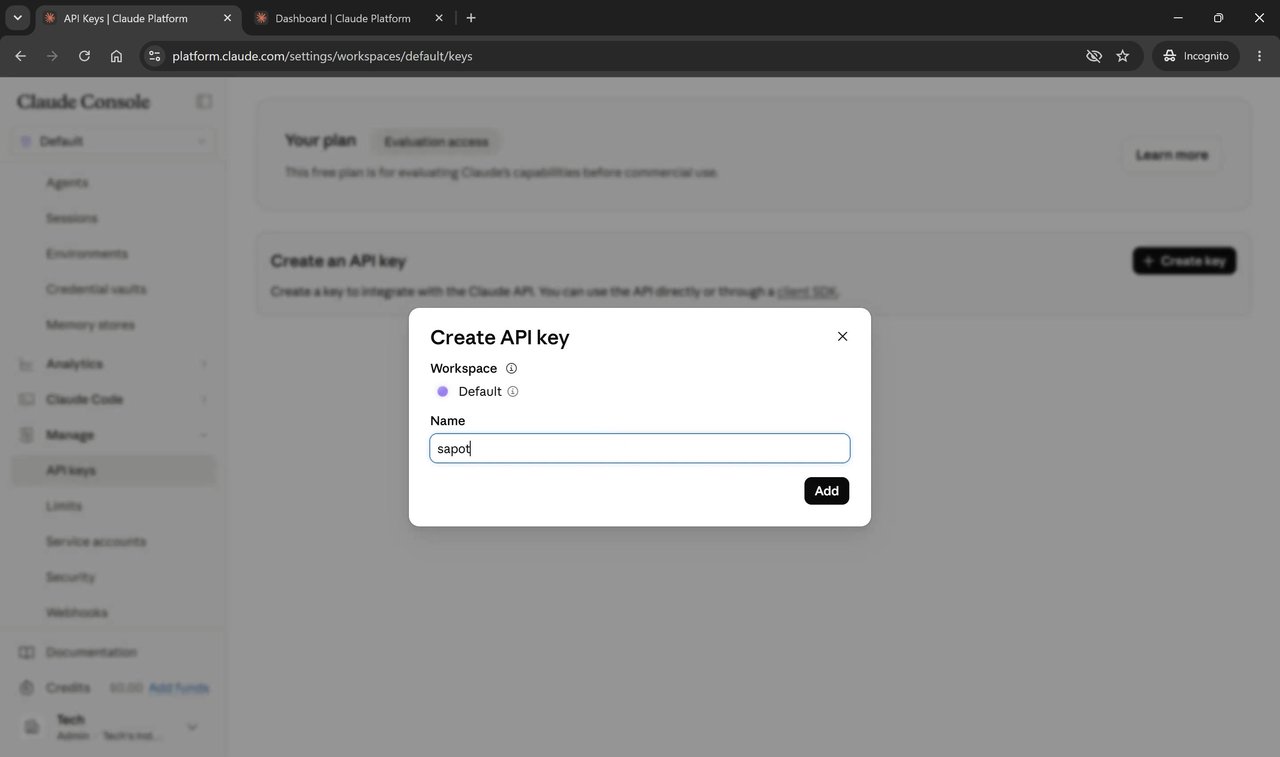
Klik Create key. Dalam dialog tersebut, pilih ruang kerja (contohnya Default), masukkan satu nama yang jelas untuk kunci tersebut, kemudian klik Add.
4. Salin dan simpan kunci anda
Kunci API penuh dipaparkan sekali sahaja, dalam dialog Save your API key. Salin dan simpannya di tempat yang selamat, kemudian klik Done. Selepas anda menutup dialog ini, kunci penuh tidak boleh dilihat lagi.
5. Sahkan kunci telah dicipta
Kunci baharu anda kini muncul dalam jadual API keys. Hanya versi bertopeng bagi kunci tersebut dipaparkan di sini.
6. Tambah kredit penggunaan (jika perlu)
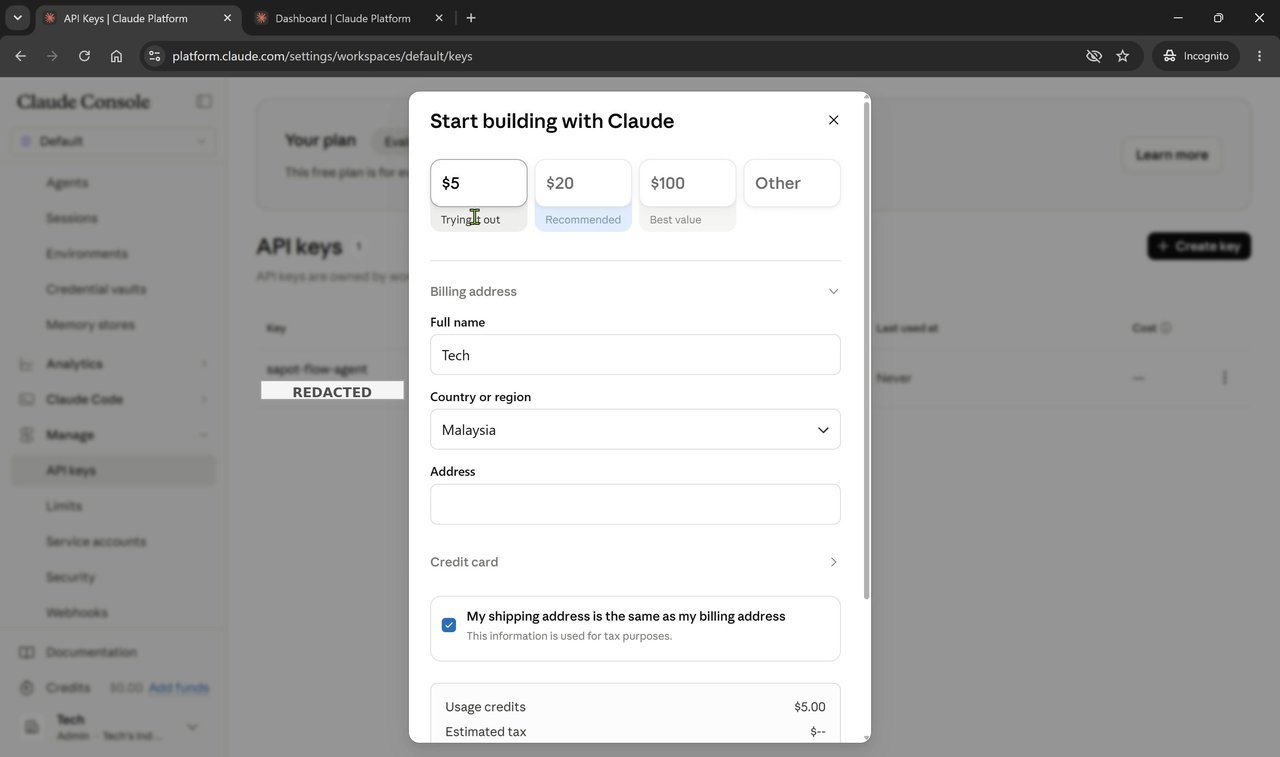
Untuk mula membuat panggilan API, anda memerlukan kredit yang tersedia. Di bawah Billing → Add funds, pilih satu jumlah (contohnya $5, $20, atau $100) dan masukkan butiran pengebilan anda.
7. Semak had penggunaan anda
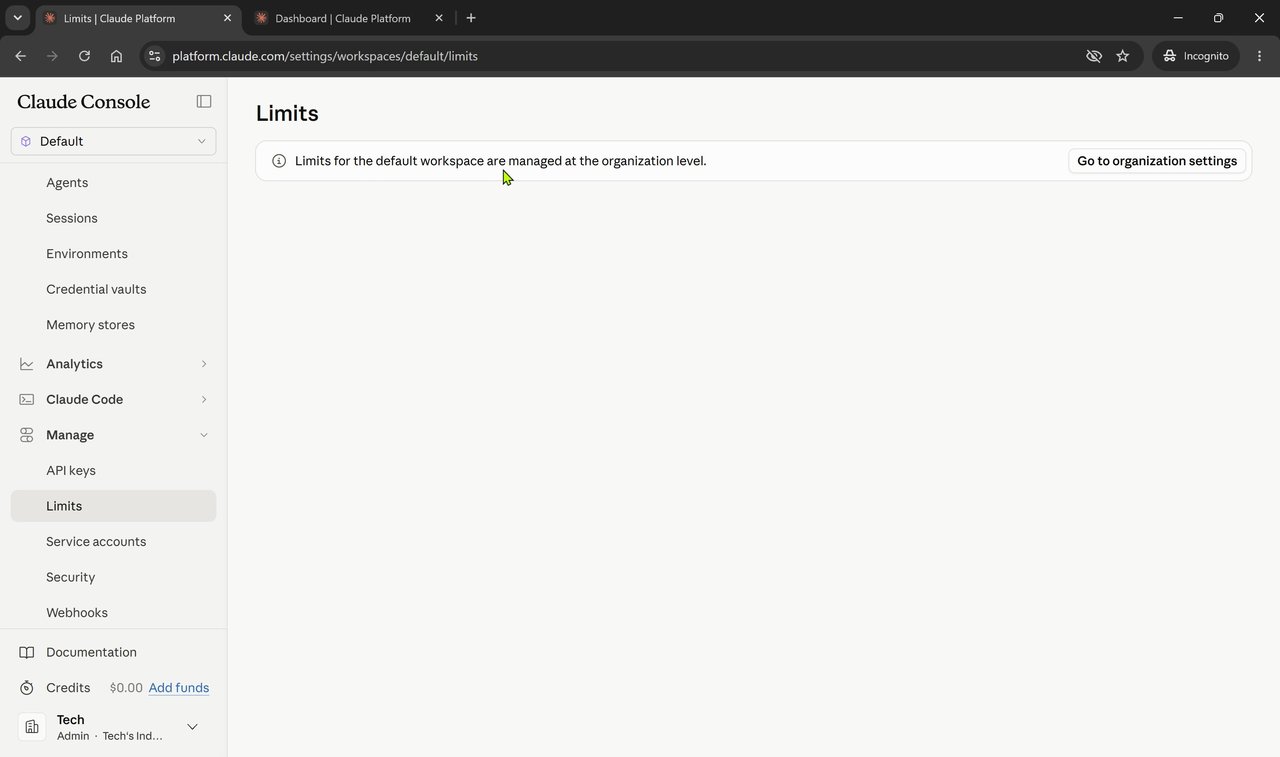
Buka Limits di bawah tetapan ruang kerja anda. Untuk ruang kerja lalai, had diuruskan pada peringkat organisasi.
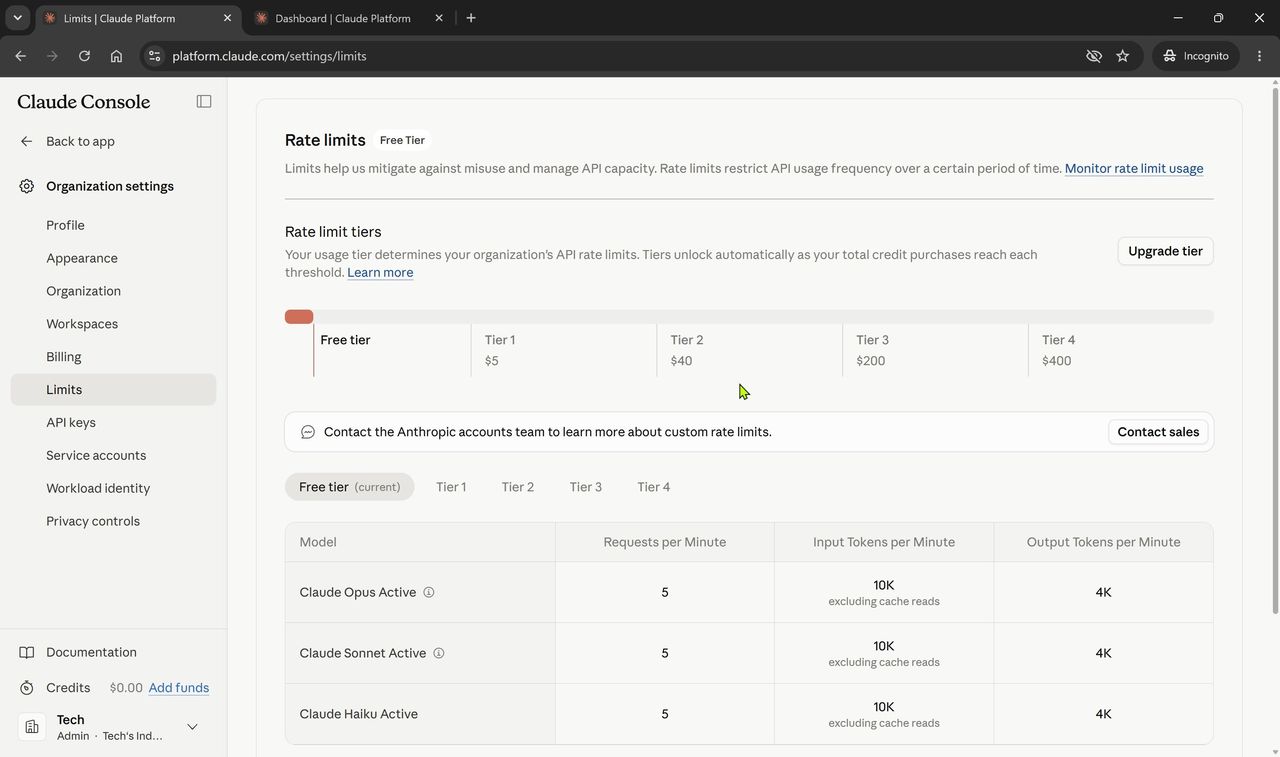
Di bawah Organization settings → Limits → Rate limits anda boleh melihat tahap semasa anda (contohnya Free tier) serta had permintaan dan token bagi setiap model.
Tambah kunci ke Mampu AI
1. Dalam Mampu AI, pergi ke Settings > Integrations > AI Providers. 2. Cari kad Anthropic (Claude) di bawah Flow agent replies. 3. Tampal kunci yang disalin dan sambungkan — kad akan memaparkan Connected apabila diterima.
Ejen Flow membalas menggunakan pembekal yang mempunyai kunci disambungkan. Jika Anthropic dan DeepSeek kedua-duanya disambungkan, DeepSeek akan digunakan; buang kunci DeepSeek untuk beralih semula kepada Claude.
Langkah seterusnya
Jika anda memerlukan had kadar yang lebih tinggi, anda boleh menaik taraf tahap anda daripada halaman Rate limits dalam Claude Console.