
部分 AI 功能由 Claude(Anthropic)提供支持。要使用这些功能,你可能需要在 Claude Console 中创建你自己的 Claude API 密钥 并充值使用额度。本指南将引导你完成创建密钥、安全保存密钥,以及查看使用限额的整个流程。
观看教程
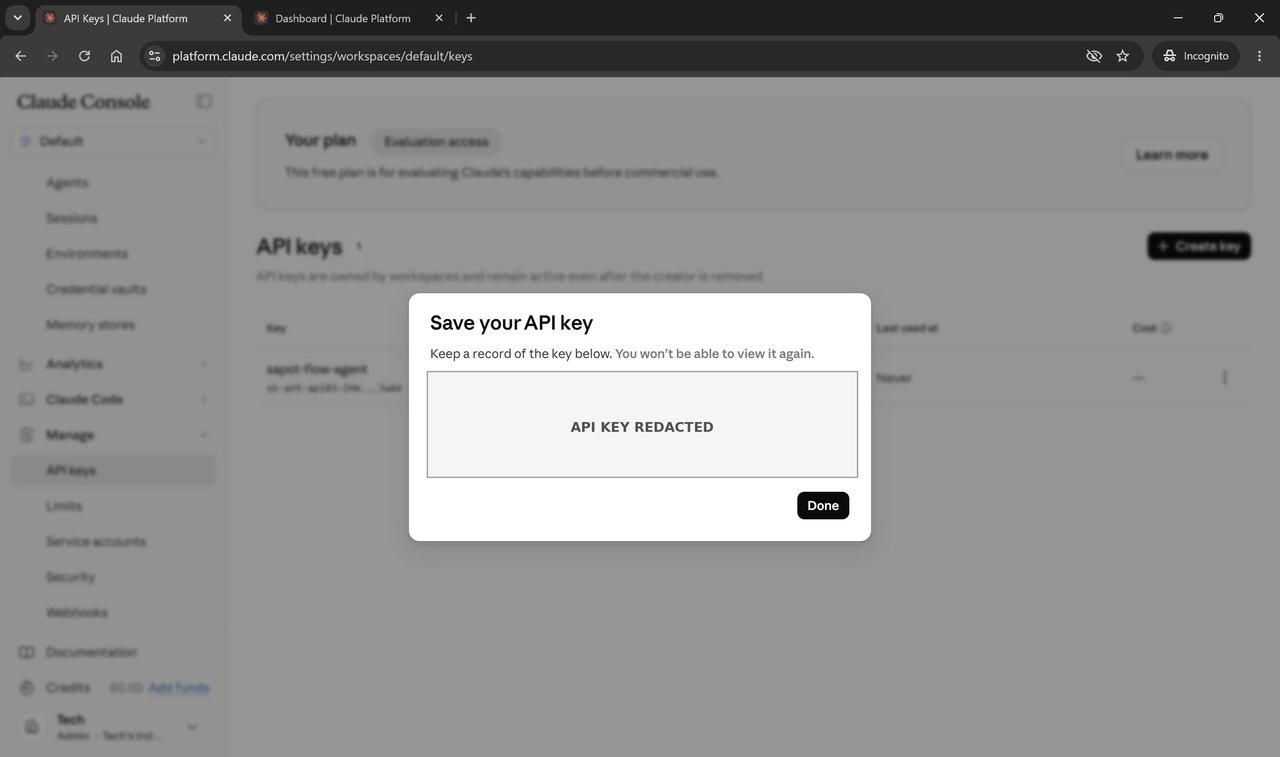
请对你的 API 密钥保密。 把它当作密码对待 — 任何持有你密钥的人都可以花费你账户的额度。完整密钥只会显示一次,因此请将它保存在密码管理器等安全的地方。下方截图中的密钥值已出于安全考虑进行了遮盖处理。
快速摘要
- 打开 Claude Console 控制台。
- 前往 Manage → API keys。
- 点击 Create key,为其命名,然后点击 Add。
- 立即复制并保存密钥 — 它只会显示一次。
- 如有需要,在 Billing → Add funds 下充值使用额度。
- 打开 Limits 查看你的工作区和组织的速率限制。
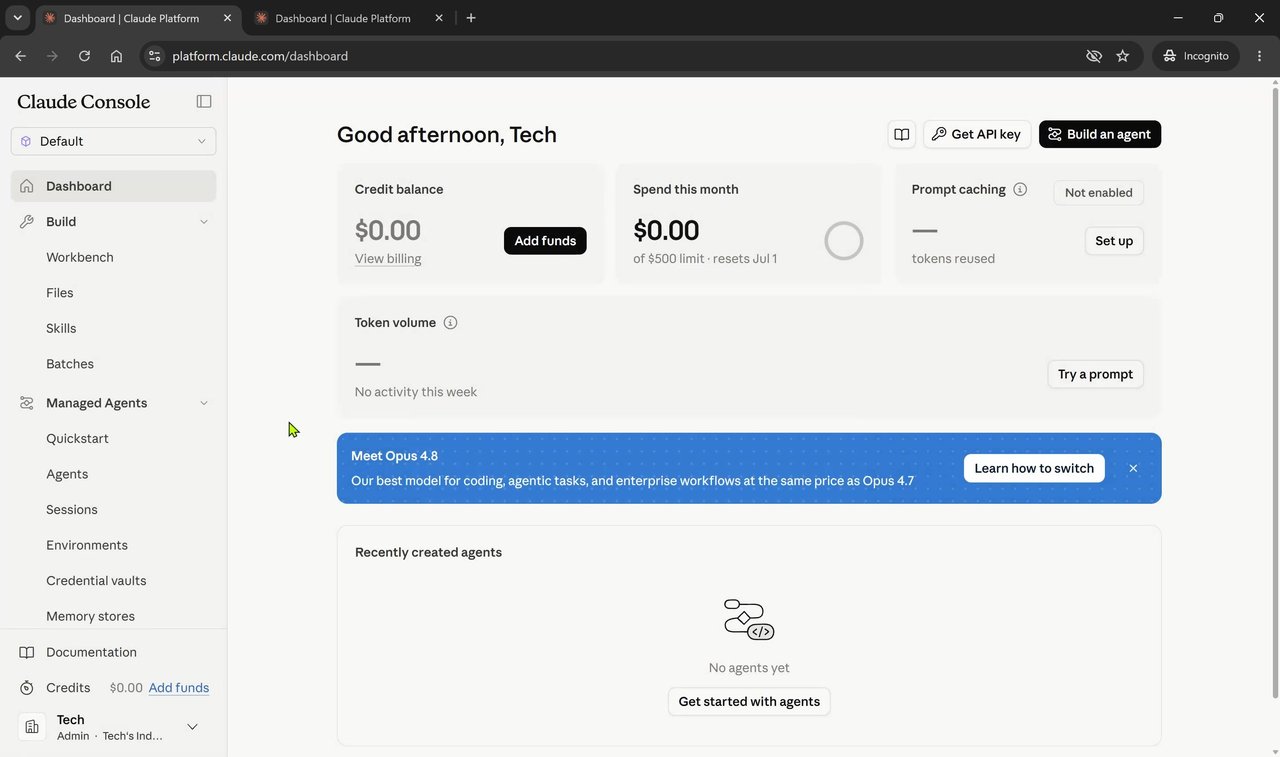
1. 打开 Claude Console
登录 Claude Console。控制台会显示你的额度余额、本月支出,以及 Get API key 等快捷操作。
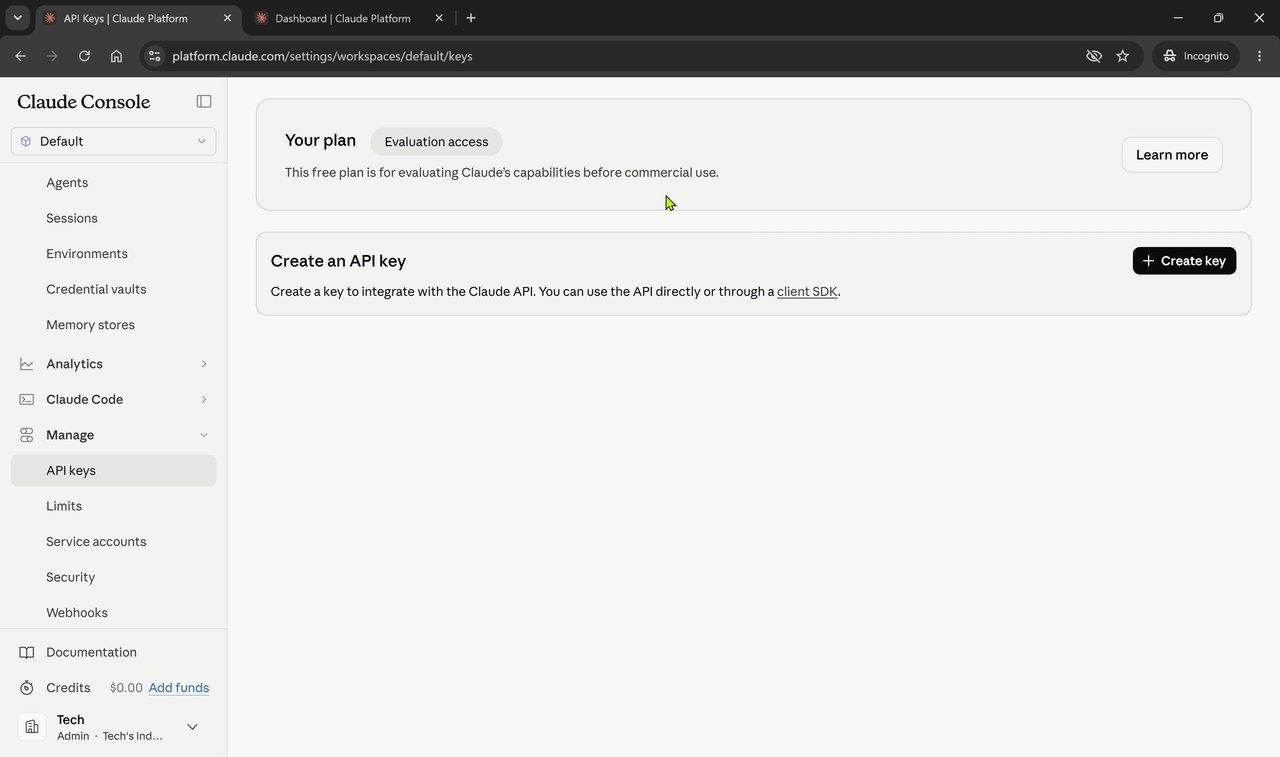
2. 打开 API keys 页面
在左侧导航栏中,打开 Manage → API keys。
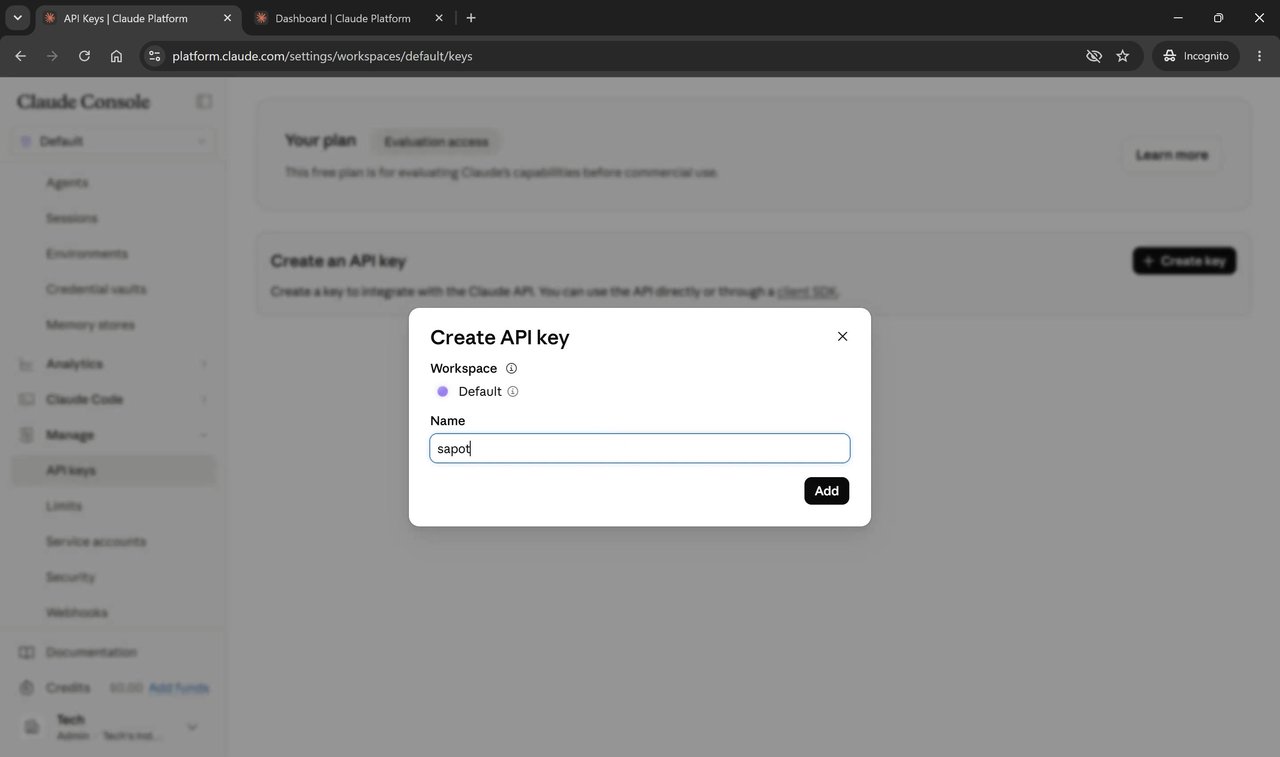
3. 创建新密钥
点击 Create key。在对话框中选择工作区(例如 Default),为密钥输入一个描述性名称,然后点击 Add。
4. 复制并保存你的密钥
完整的 API 密钥只会在 Save your API key 对话框中显示一次。复制并妥善保存它,然后点击 Done。关闭此对话框后,将无法再次查看完整密钥。
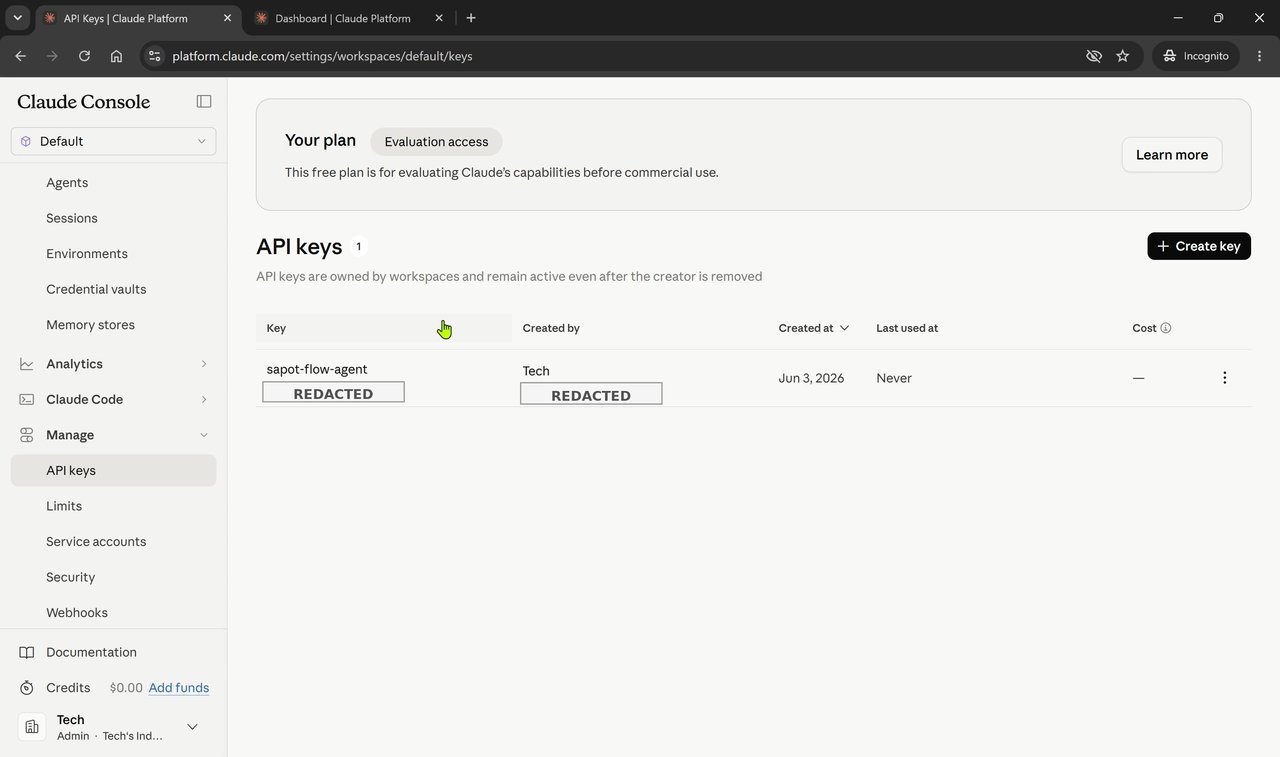
5. 确认密钥已创建
你的新密钥现在会出现在 API keys 表格中。这里只会显示密钥的掩码版本。
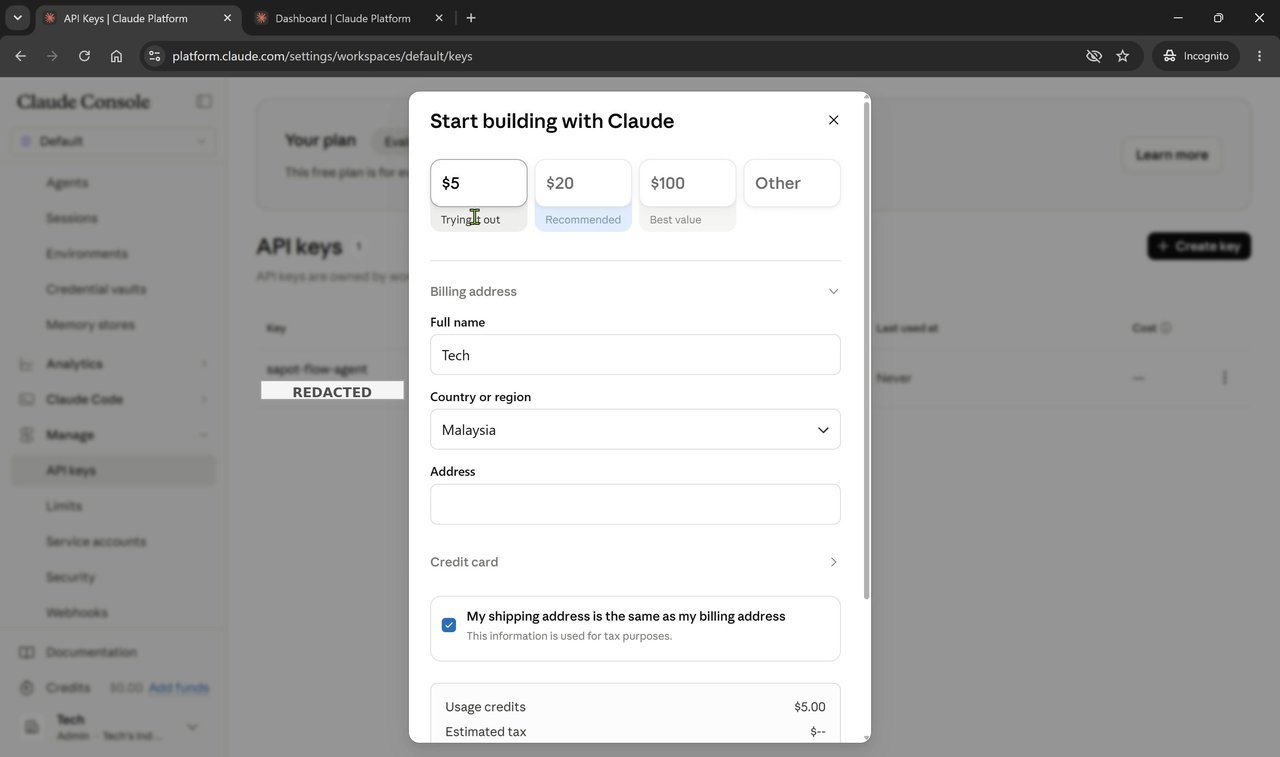
6. 添加使用额度(如有需要)
要开始进行 API 调用,你需要有可用额度。在 Billing → Add funds 下,选择一个金额(例如 $5、$20 或 $100)并输入你的账单信息。
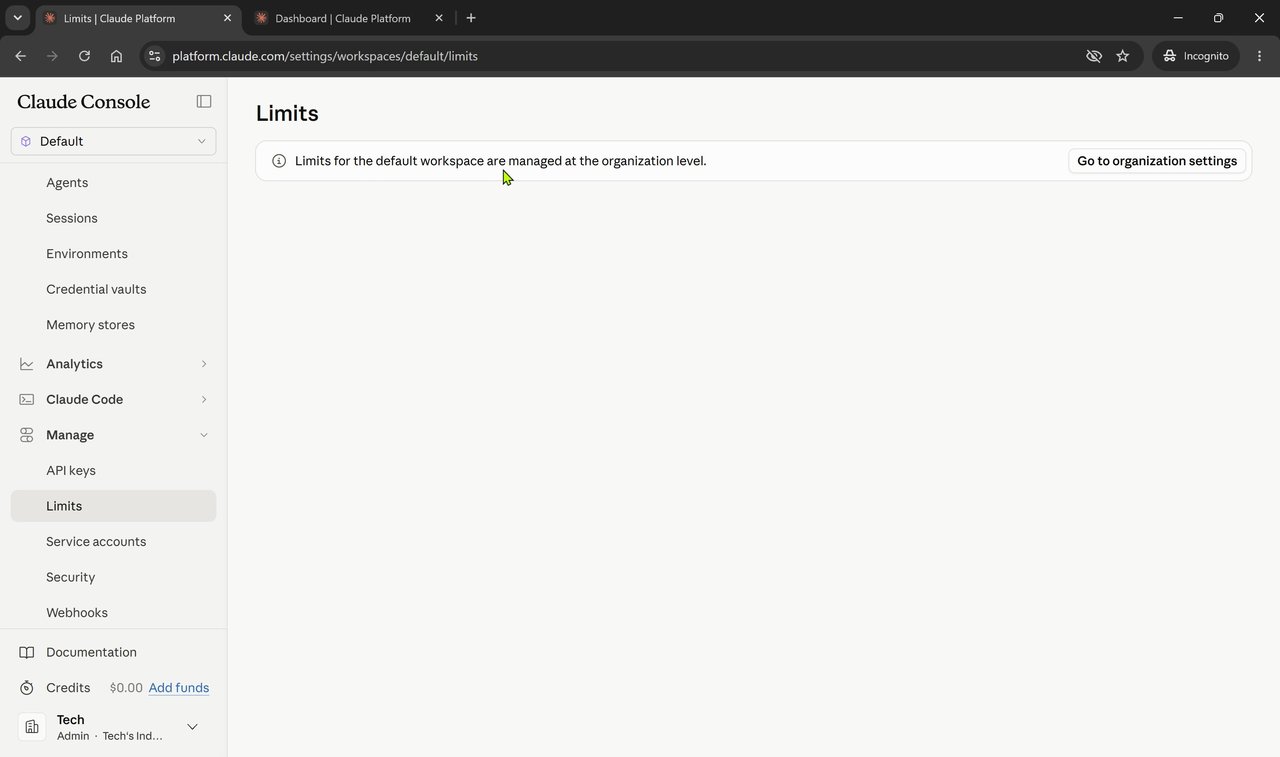
7. 查看你的使用限额
在你的工作区设置下打开 Limits。对于默认工作区,限额是在组织层级进行管理的。
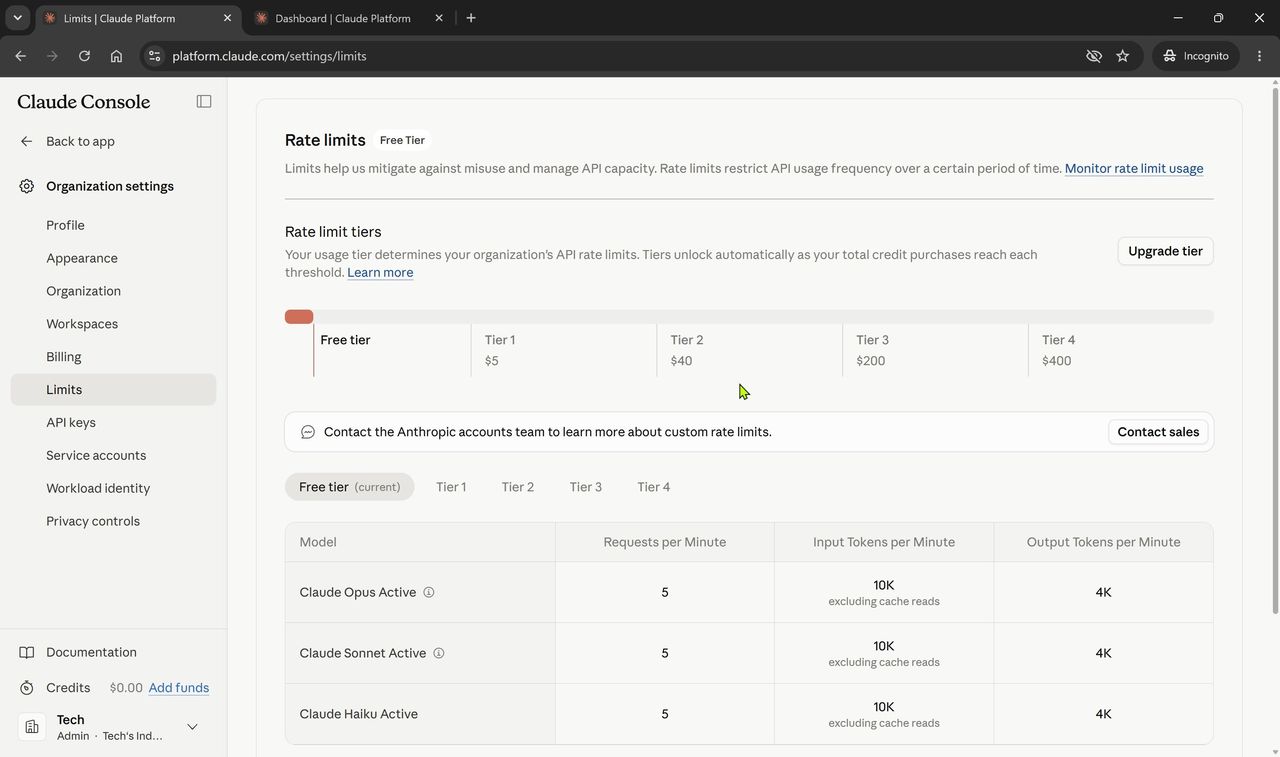
在 Organization settings → Limits → Rate limits 下,你可以看到当前的等级(例如 Free tier)以及每个模型的请求和 Token 限额。
将密钥添加到 Mampu AI
1. 在 Mampu AI 中,前往 Settings > Integrations > AI Providers。 2. 在 Flow agent replies 下找到 Anthropic (Claude) 卡片。 3. 粘贴复制的密钥并连接 — 密钥被接受后,卡片会显示 Connected。
Flow 智能体会使用已连接密钥的服务商进行回复。如果 Anthropic 和 DeepSeek 都已连接,则会使用 DeepSeek;移除 DeepSeek 密钥即可切回使用 Claude。
后续步骤
如果你需要更高的速率限额,可以在 Claude Console 的 Rate limits 页面升级你的等级。