
在 playground 中测试
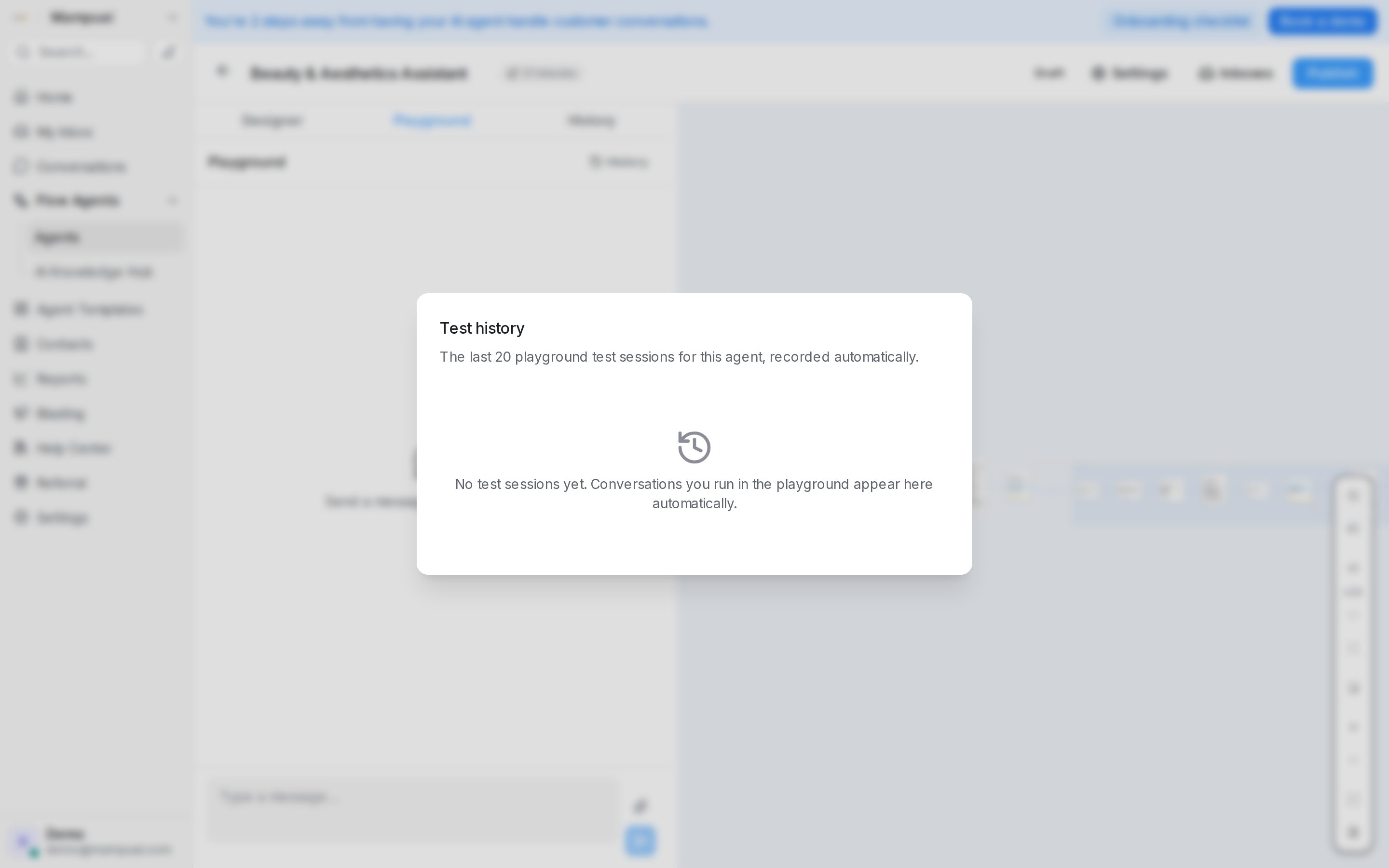
在设计器中打开 Playground 标签页,像客户一样与你的智能体聊天。你运行的每一次对话都会自动保存——点击 History 即可查看该智能体最近 20 次测试会话,方便你对比更改前后的表现差异。
连接收件箱
点击设计器页头的 Inboxes,选择该智能体应处理哪些收件箱——每个收件箱只能分配给一个 Flow 智能体。针对每个收件箱,你还可以设置:
- Pause when a human replies — 当团队成员回复时(无论是从仪表盘还是已连接的应用),智能体会自动退出,而不会与其抢话。
- Don’t reply to these labels — 智能体会跳过任何标记了你所选标签的会话或联系人,让 VIP 或投诉案例始终由人工处理。
- Only reply to specific ads — 将智能体限制为仅回复源自特定 Meta 广告 ID 的聊天。
- Ignore WhatsApp group chats — 智能体不参与群组对话。
发布
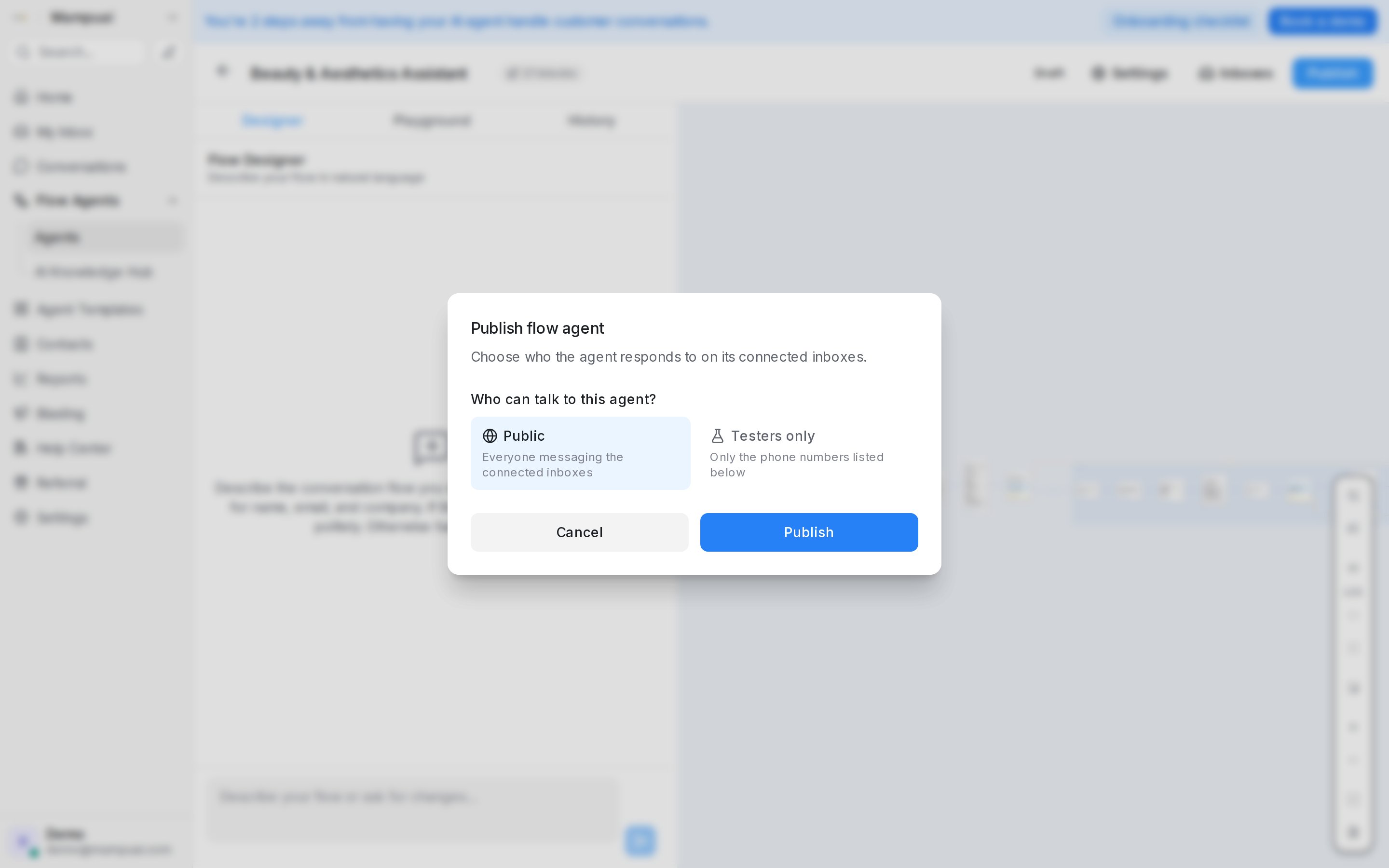
点击 Publish,选择谁可以与智能体对话:
- Public — 所有向已连接收件箱发送消息的人。
- Testers only — 仅限你列出的电话号码,方便你在正式开放之前先在实际渠道上试用该智能体。
如果该智能体被设置为静默转接(转接消息为空),首次发布时会展示客户将体验到的内容,并要求你在正式上线前确认。
行为设置
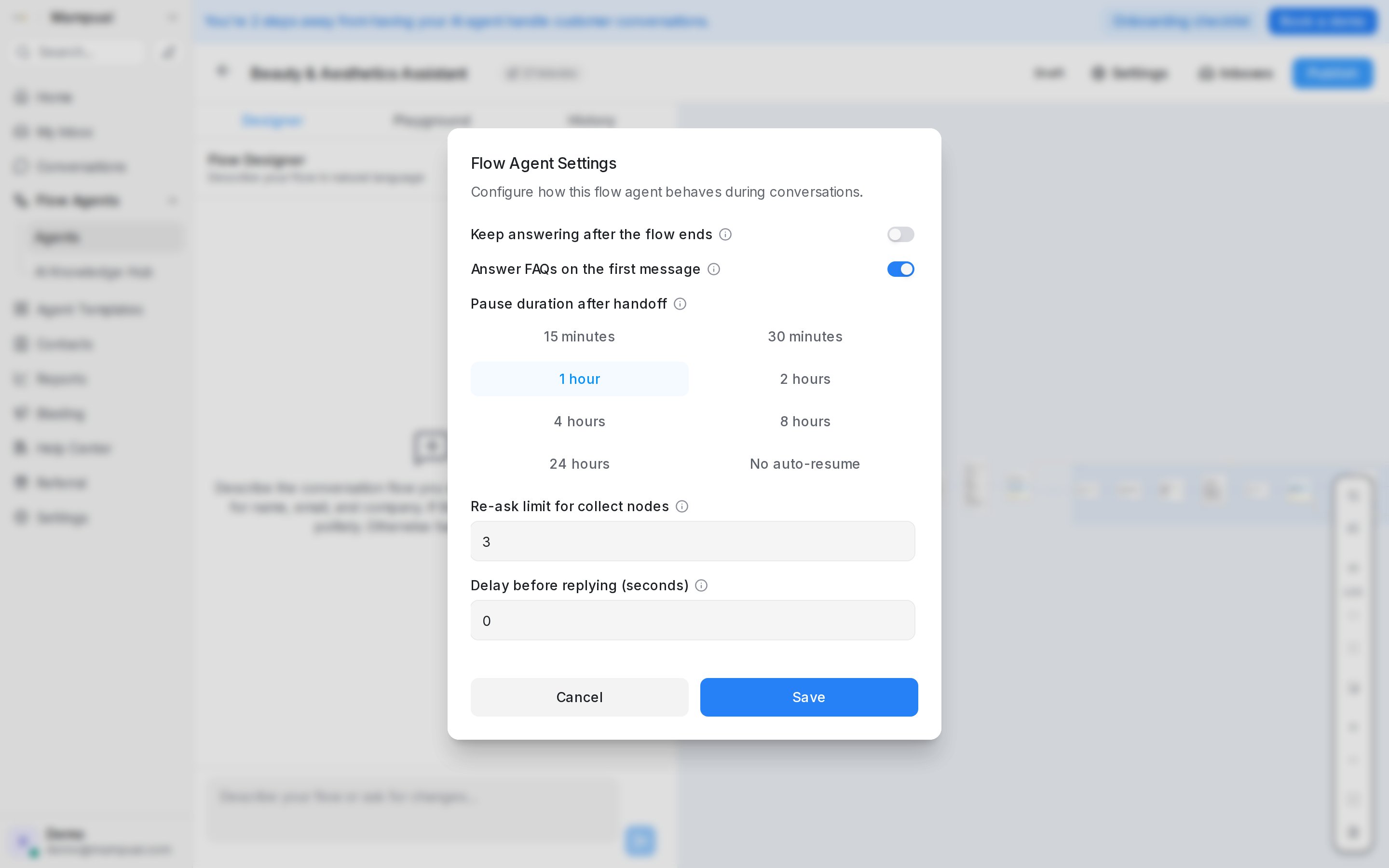
设计器页头的 Settings 按钮用于控制智能体在对话中的行为:流程结束后是否继续回答常见问题、是否在第一条消息就回答常见问题、转接后暂停多久再恢复(15 分钟到 24 小时,或永不恢复)、收集步骤的重新询问次数上限,以及回复前的可选延迟,让回复感觉不那么即时。
如果智能体因为额度问题停止回复出现报错,请检查你的方案的 AI 额度使用情况——当账户额度用尽时智能体会暂停,额度续期或提高后会自动恢复。