
旅程是流程中的一大段:一个起点步骤和它之后的每个步骤,直到下一段旅程为止。第一个菜单的每个选项本身就是一段旅程,你还可以在流程更靠后的步骤上开始新的旅程。旅程在画布上以云的形式显示,一个智能体设置决定 AI 能否把客户从一段旅程带到另一段。
画布上的旅程
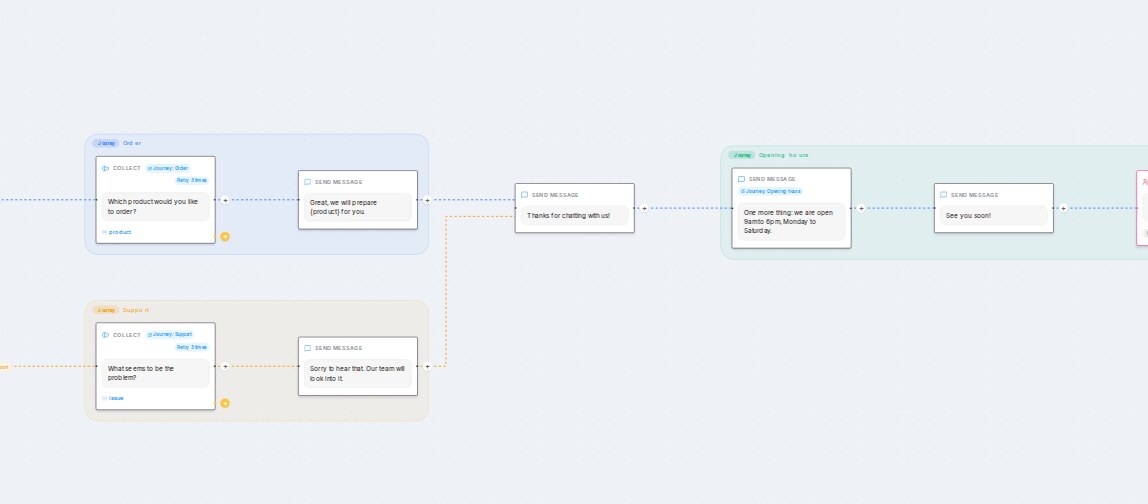
- 第一个菜单的每个选项都会开始一段旅程。它的云带有 Journey 标签,第一步的卡片显示 Journey: 加上该选项的名称。
- 你自己开始的旅程有自己的云,名称取自通向它的连线,或该步骤的标签。
- 两段旅程都能到达的步骤(例如结尾的致谢)位于云之间,不属于任何一段旅程。
- 旅程不会嵌套在另一段旅程里。
在某个步骤上开始旅程
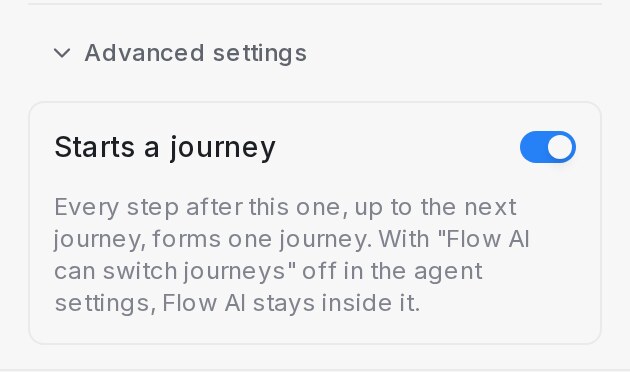
- 点击该步骤,滚动到面板末尾的 Advanced settings 并展开。
- 打开 Starts a journey,然后点击 Save Changes。该步骤和它之后的每个步骤(直到下一段旅程)现在组成一段旅程,并有自己的云。
需要知道的几点:
- 每个菜单选项的第一步已经显示为打开。把它关闭,该选项的步骤就不再单独组成一段旅程。
- 已经在某段旅程里的步骤不能再开始旅程;面板会写明它所在的旅程。
- Start 和 End 步骤从不开始旅程。
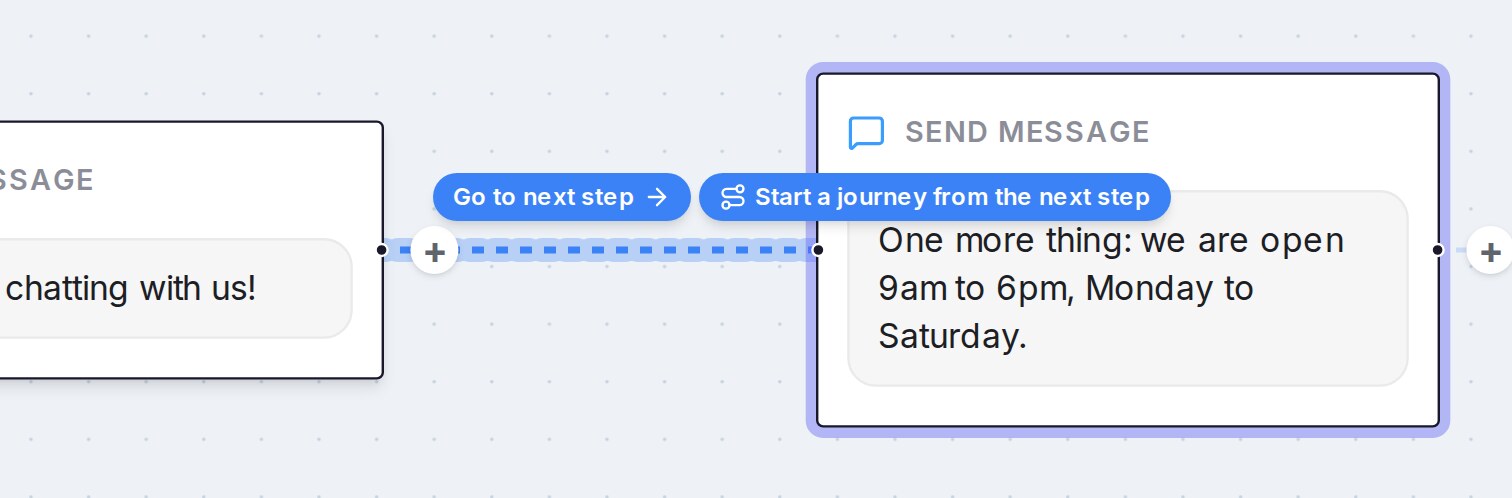
快捷方式:在画布上按住一条连线,选择 Start a journey from the next step。
让 AI 留在旅程里

- 打开设计器顶部的 Settings,展开对话框末尾的 Advanced settings。
- Flow AI can switch journeys 默认打开:当客户问到属于另一段旅程的内容时,AI 可以把客户带过去,并从那段旅程的第一步开始。
- 关闭它,AI 就会留在客户所在的旅程里:就地回答,然后回到当前的问题,而不是把客户带走。你在旅程之间画的连线仍按原样工作。
需要知道的几点:
- 客户已经给出的回答在各段旅程之间共用:在一段旅程里给过的名字,在另一段旅程里不会再问。
- 在你于某个步骤上开始旅程或关闭这个设置之前,现有流程不会有任何变化。