
用 Normal WhatsApp Web Link 选项扫描二维码连接号码后,你的号码所在的 WhatsApp 群组会作为对话进入 Mampu AI,与一对一聊天并列显示。本页说明群聊的显示方式和运作规则。这只适用于通过二维码连接的号码,不适用于 Official WhatsApp API。如何用这种方式连接号码,请参阅连接 WhatsApp 收件箱。
群消息如何显示
每个群组是一个对话。由于很多人在同一个聊天中发言,群成员发送的每条消息开头都有一行发送者信息,写明其号码和 WhatsApp 名称,例如:
+60 12 345 6789 - Name:
在列表中辨认群聊
在对话列表中,每个群聊的名称前都有一个小小的人形图标,在每个视图中都会显示。把鼠标悬停在图标上可看到 WhatsApp group。一对一聊天没有这个图标。
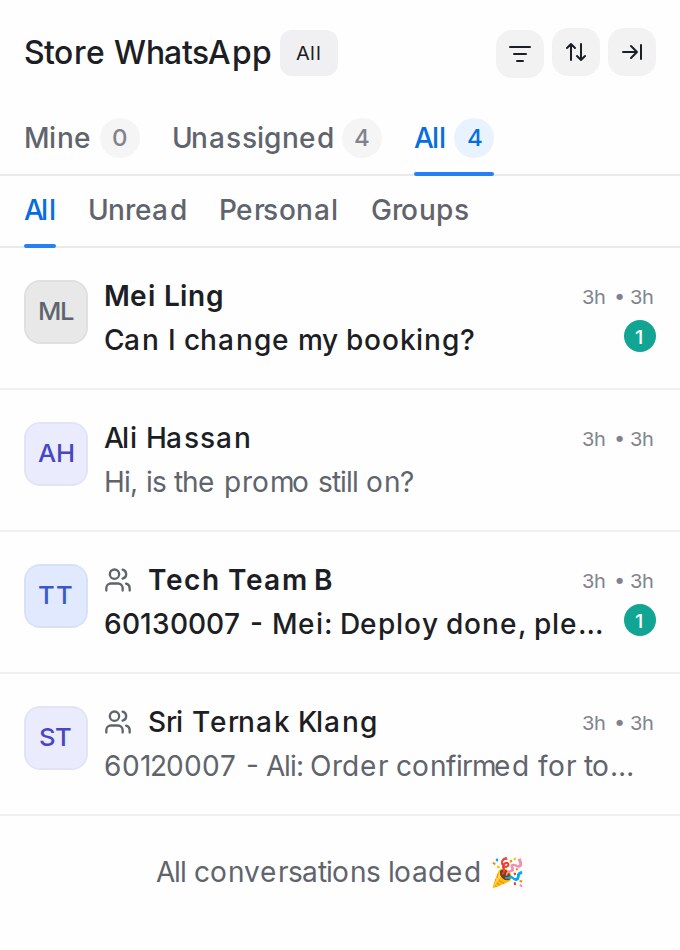
只显示个人聊天或只显示群聊
- 在侧边栏的 Channels 下,打开通过二维码连接的 WhatsApp 收件箱。
- 在 Mine、Unassigned 和 All 下方,这一行显示 All、Unread、Personal 和 Groups。选择 Personal 只保留一对一聊天,选择 Groups 只保留群聊。
- 选择 All 重新显示全部。
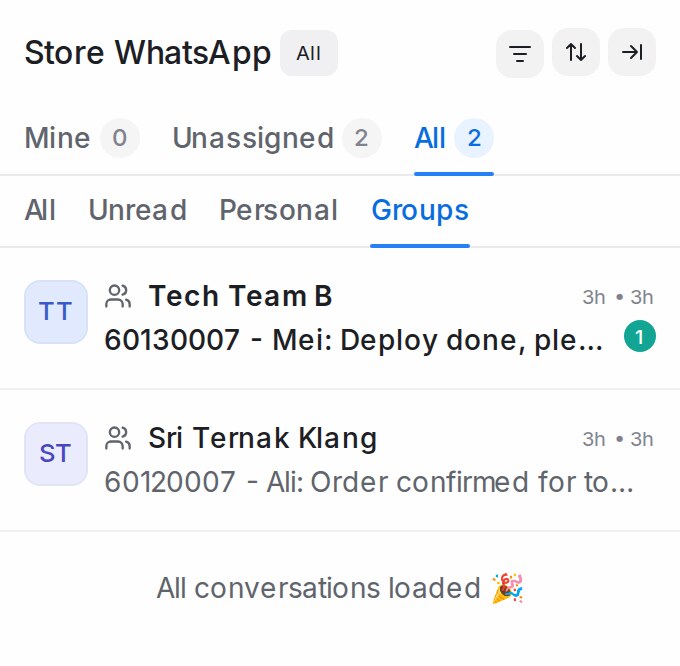
- Mine、Unassigned 和 All 的数字会跟随你的选择,状态标签仍然有效。
- 下次打开通过二维码连接的收件箱时,会记住你的选择。
- Unread 在同一行,选择它会显示两种类型的未读聊天。
- Personal 和 Groups 只在打开通过二维码连接的收件箱时出现。完整的 Conversations 列表显示 All、Unread、Unattended 和 Mentions,其他收件箱显示 All 和 Unread。
表情回应
当群里有人用表情回应某条消息时,这条回应会带着同样的发送者信息出现在对话中,让你看到是谁做的回应。
回应会被标记为回应,而不是新消息:
- 你的 Flow 智能体不会把回应当作客户发来的新消息。
- 如果不想让回应启动回复倒计时,请打开 Settings → Reply SLA,编辑该 SLA 并开启 Ignore emoji reactions。参阅 Reply SLA。
你的号码退出群组时
当你的号码退出群组或被移出群组时,该群的对话会自动标记为已解决,并在对话中显示这条备注:
This WhatsApp number is no longer a member of the group, so the conversation was resolved
对话被解决后,其 Reply SLA 倒计时会停止,因此不会为一个你已无法回复的群组发出提醒。
其他成员加入或退出群组不会带来任何变化——对话保持原样。