
Mampu AI 里的大多数设置属于整个账号,影响所有人。本页的设置只属于你:你在同事和客户面前如何显示,后台在你眼中是什么样子,以及你如何收到提醒。它们在两个地方:侧边栏底部你名字后面的菜单,以及它打开的 Profile Settings 页面。
名字后面的菜单
点击侧边栏底部的你的名字。
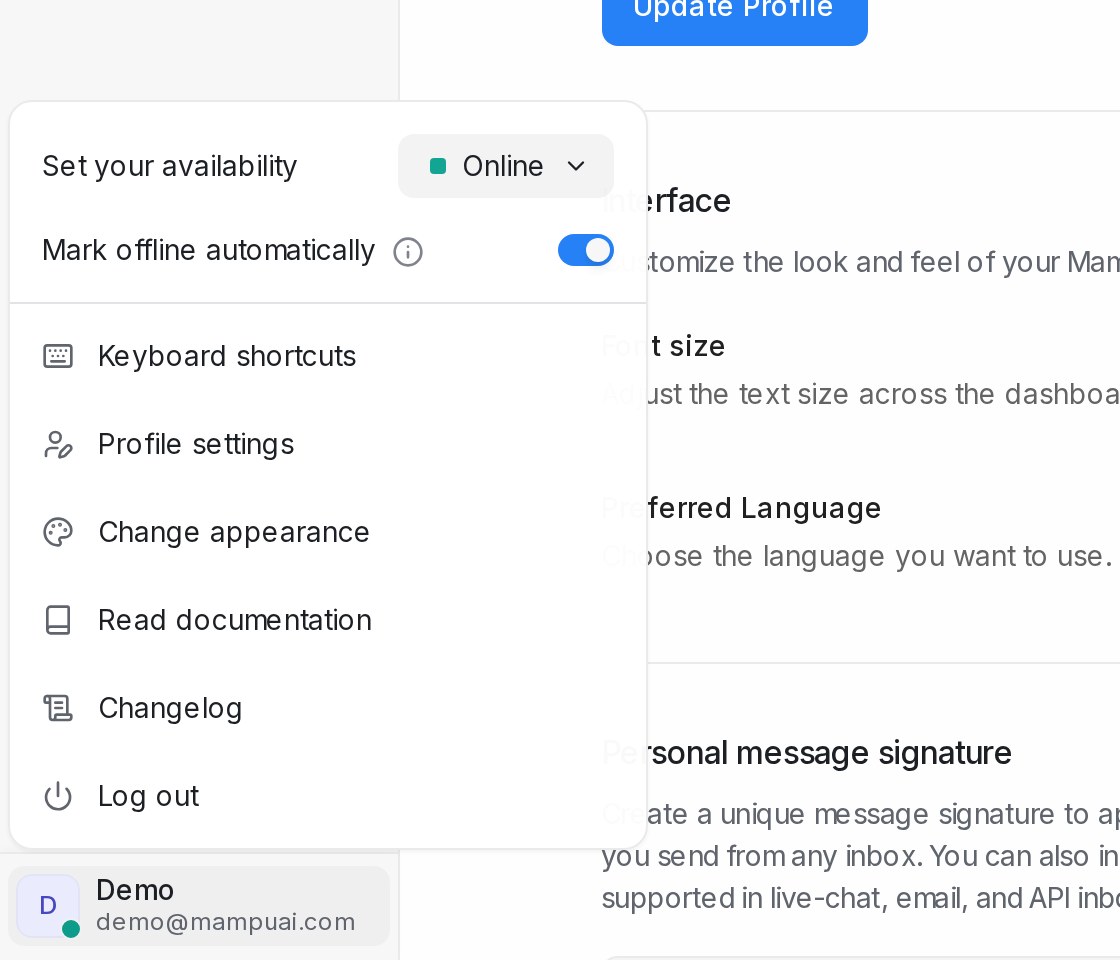
- Set your availability:Online、Busy 或 Offline。自动分配会把新会话交给在线的客服,所以离开时请设为 Busy 或 Offline。
- Mark offline automatically:开启后,你不再使用应用或后台时会自动标为离线,回来时恢复在线。
- Keyboard shortcuts:完整的快捷键列表,本页下方也有。
- Profile settings:打开下面介绍的页面。
- Change appearance:Light、Dark 或跟随设备的 System。
- Read documentation 打开本帮助中心,Changelog 打开最近更新列表,Log out 在本设备上退出登录。
Profile Settings
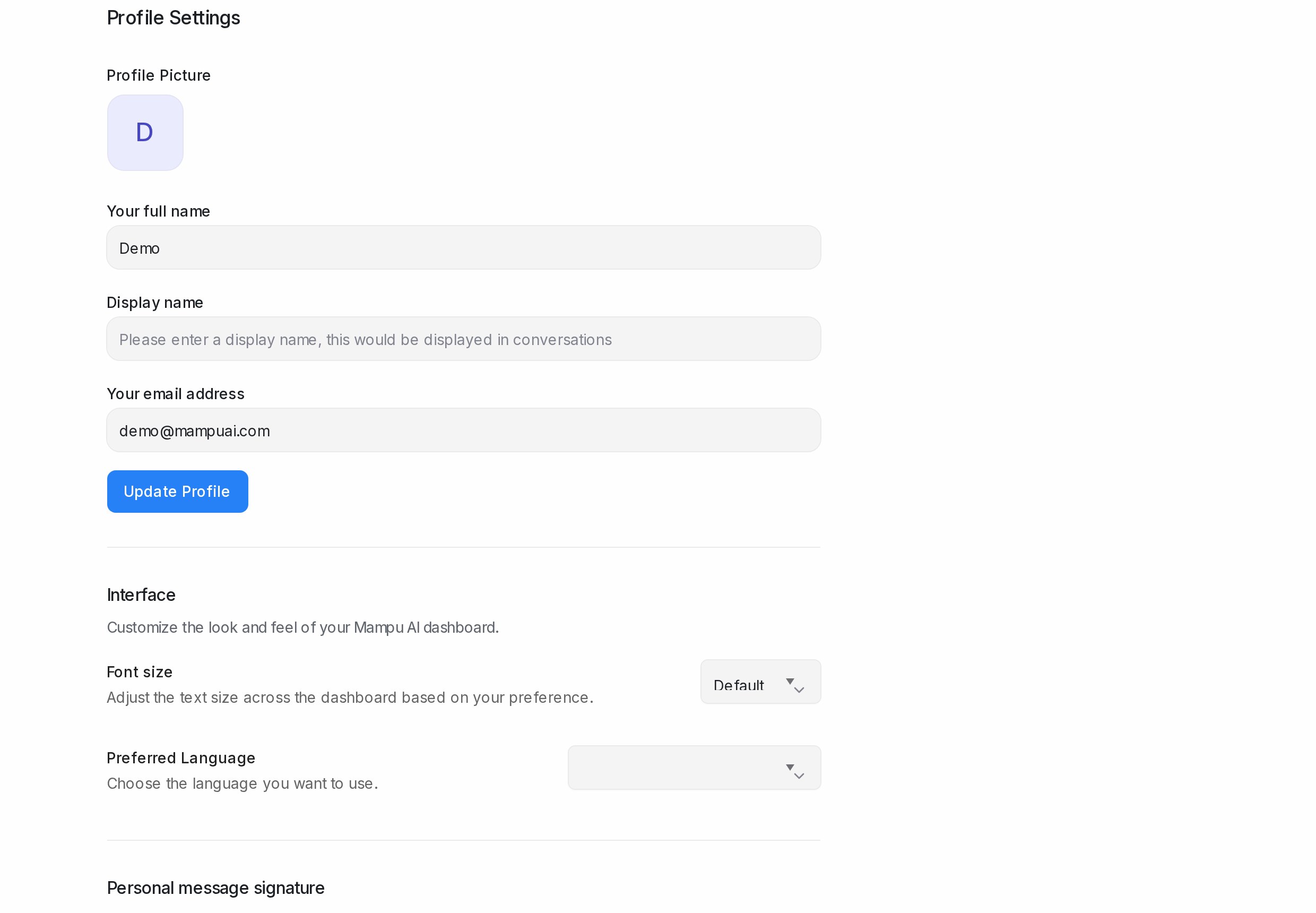
个人资料
你的 Profile Picture、Your full name、客户和同事在会话中看到的 Display name,以及同时作为登录名的 Your email address。点击 Update Profile 保存;修改邮箱后需要重新登录。
界面
Font size 从 Smaller 到 Extra Large 缩放整个后台。Preferred Language 设置你后台的语言,选 Use account default 则跟随账号。
个人消息签名
写一段签名,它会附在你从任何收件箱发出的每条消息末尾。可以用上传按钮加入图片。点击 Save message signature。在回复框里,签名图标可以按条开关。
发送消息的快捷键
选择 Enter (↵) 用 Enter 键发送消息,或者选择 Cmd/Ctrl + Enter (⌘ + ↵),让 Enter 换行。
密码
输入 Current password、New password 和 Confirm new password,然后点击 Change password。修改密码会让你在其他设备上退出登录。
安全:两步验证
点击 Manage Two-Factor Authentication,再点击 Enable Two-Factor Authentication:
- Scan QR Code with Your Authenticator App(Google Authenticator、Authy 或任何类似应用),或使用 Can’t scan? Enter code manually 输入 Secret Key。
- 输入应用里的 6 位验证码,点击 Verify & Continue。
- Save Your Backup Codes:Download 或 Copy All,勾选确认后完成。如果手机丢了,每个备用码可以登录一次。
此后登录时会在密码之后要求输入验证码。在这个页面上,你之后可以 Regenerate Backup Codes(旧的失效)或 Disable Two-Factor Authentication,两者都需要你的密码加上验证码或备用码。
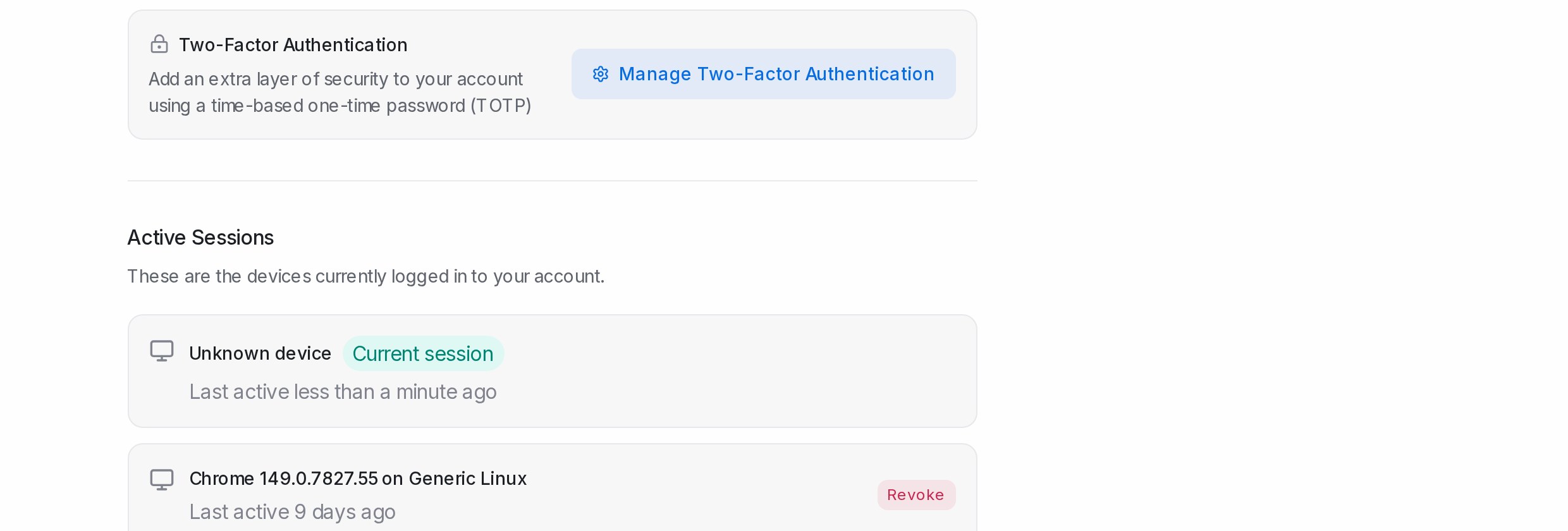
活跃会话
登录了你账号的每台设备,显示 Last active,当前这台标为 Current session。点击 Revoke 让某台设备退出登录。如果登录时看到 Active session limit reached,就撤销不再使用的会话。
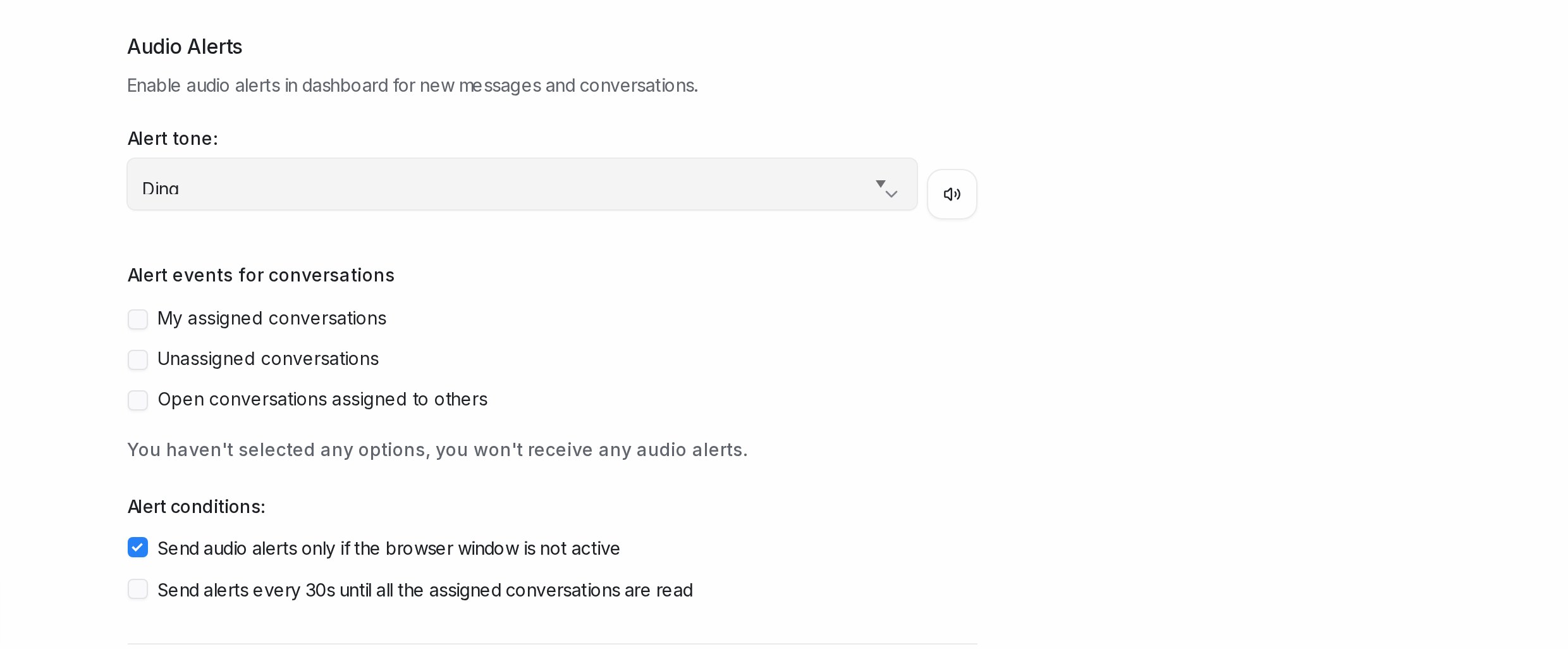
声音提醒
后台里针对新消息和新会话的提示音。在 Alert events for conversations 下,任意组合勾选 My assigned conversations、Unassigned conversations 和 Open conversations assigned to others,下方的一行会说明这个组合的含义。选择 Alert tone 并点击 Play sound 试听。在 Alert conditions 下,可以选择 Send audio alerts only if the browser window is not active 和 Send alerts every 30s until all the assigned conversations are read。
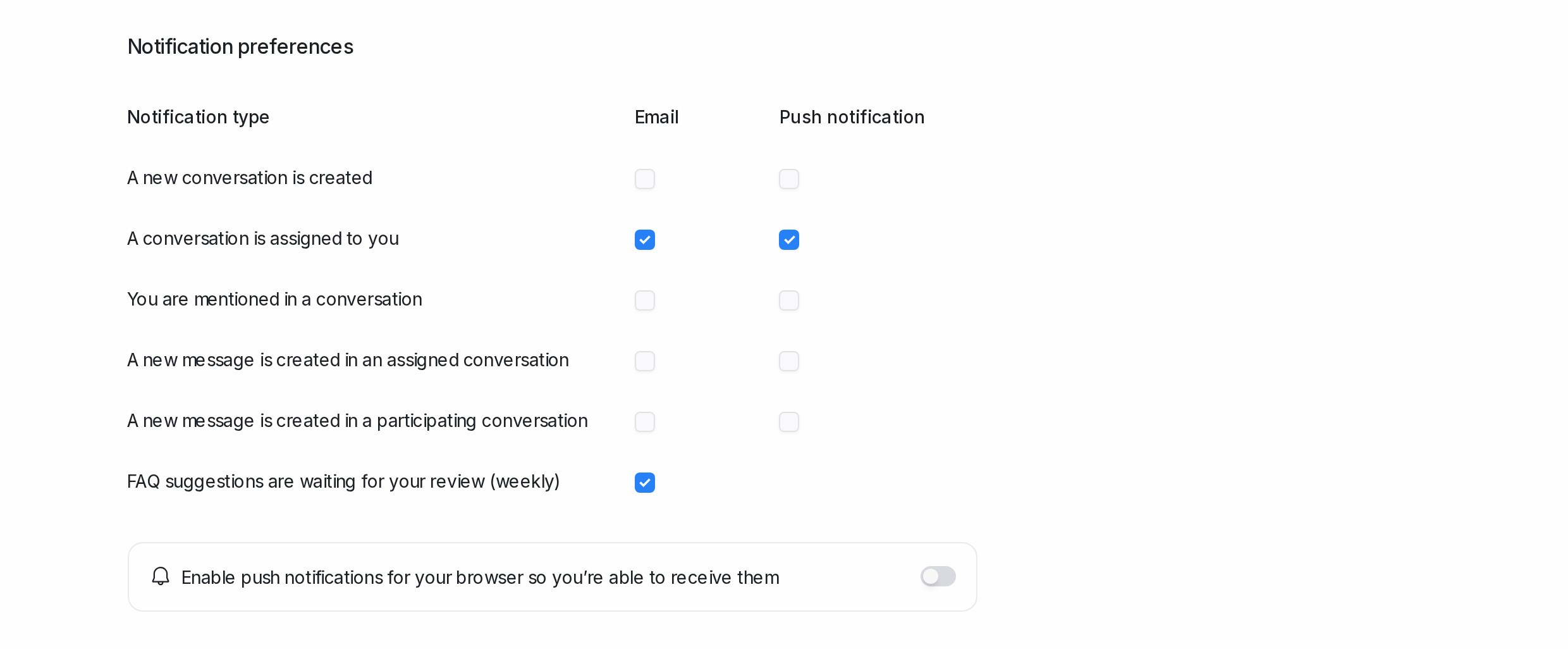
通知偏好
一个事件表格,每个事件都有 Email 和 Push notification 两个勾选框:
- A new conversation is created
- A conversation is assigned to you
- You are mentioned in a conversation
- A new message is created in an assigned conversation
- A new message is created in a participating conversation
- A conversation misses first response, next response or resolution SLA
- FAQ suggestions are waiting for your review (weekly)
推送通知需要浏览器授权一次:点击 Enable push notifications 并接受提示。手机应用会把同样的推送通知送到你的手机上。
访问令牌
用于 API 集成的个人密钥,带 Copy 和 Reset(点击 Reset 两次确认)。付费套餐可用。AI 编程智能体请改用 Settings → API & Agents 下的智能体密钥;参见创建和管理你的智能体访问密钥。
Notifications 页面
侧边栏的 My Inbox 把你的通知和对应的会话并排显示。同样这些通知的纯列表按类型分组(New conversation、Conversation Assigned、New Message、Mention、SLA Missed),从侧边栏顶部的铃铛一键可达,用 Mark All Done 可以清空。参见 My Inbox。
键盘快捷键
| 快捷键 | 操作 |
|---|---|
| Alt + J / Alt + K | 打开会话(上一个 / 下一个) |
| Alt + E | 解决会话 |
| Win/⌘ + Alt + E | 解决并移到下一个 |
| Alt + M | 打开/关闭 snooze 菜单 |
| Alt + P / Alt + L | 切换到 Private Note / 切换到 Reply |
| Win/⌘ + Alt + A | 添加附件 |
| Alt + N | 移到会话列表的下一个标签页 |
| Esc | 返回会话列表 |
| Alt + C / Alt + V / Alt + R / Alt + S | 前往 Conversations / Contacts / Reports / Settings |
| Alt + O | 显示/隐藏侧边栏 |
| Up / Down | 在下拉项之间移动 |
| Cmd/Ctrl + K | 打开搜索和命令栏 |
在 Mac 上,Alt 就是 Option 键。