
当 Flow 智能体把聊天转接给你的团队时,聊天中的那一行会说明原因。该行上的按钮会打开一张卡片,显示原因、发生在哪个步骤以及你可以怎么做,这样就不用猜测,也不用打开流程去查。
查看机器人停下的原因
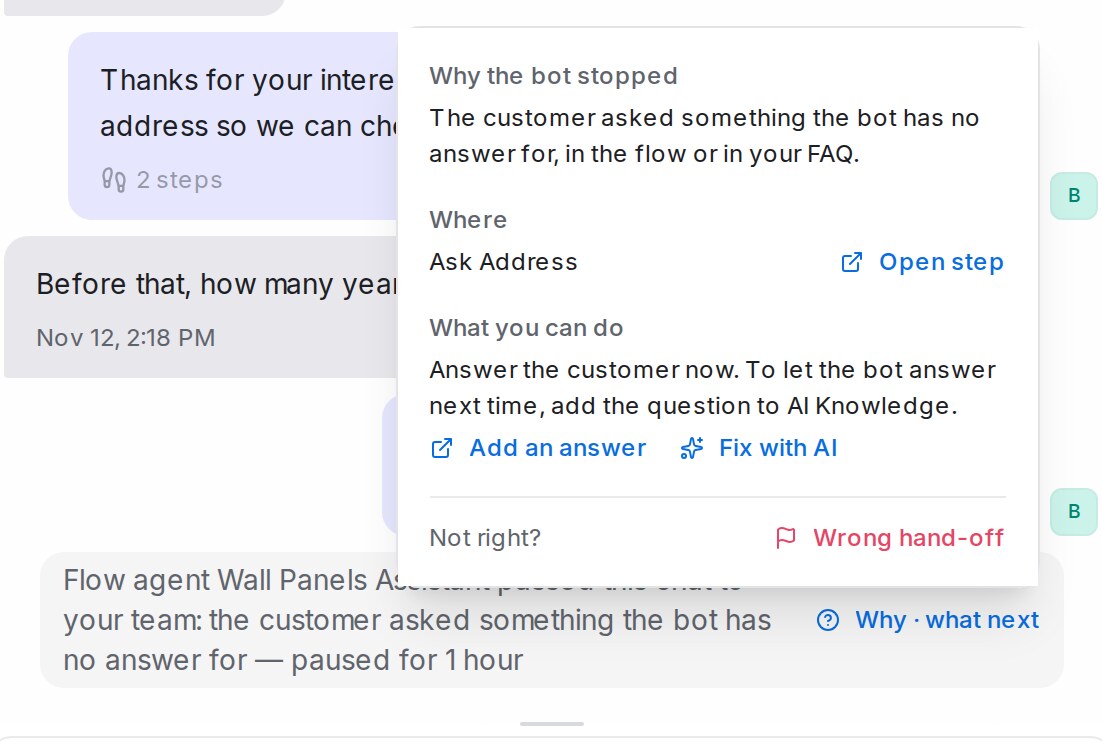
- 打开聊天。转接行会写明原因,例如 passed this chat to your team: the customer asked something the bot has no answer for。
- 点击该行末尾的 Why · what next。
- 阅读卡片:Why the bot stopped、Where(流程中的步骤)和 What you can do。
原因来自一组固定的说法,用语简单明了:
| 卡片显示 | 通常的下一步 |
|---|---|
| 客户问了机器人没有答案的问题 | 先回复,再添加答案 |
| 客户要求与真人沟通,或感到不满 | 回复即可,无需修复 |
| 流程到达了转接步骤 | 回复;如果机器人应该继续,就修改该步骤 |
| 预约、日历、API 工具或店铺订单未成功 | 手动完成,然后检查该工具 |
| 流程无法继续 | 先回复,再检查该步骤 |
管理员还会看到 Open step,它会在流程设计器中打开该步骤。
补上缺少的答案
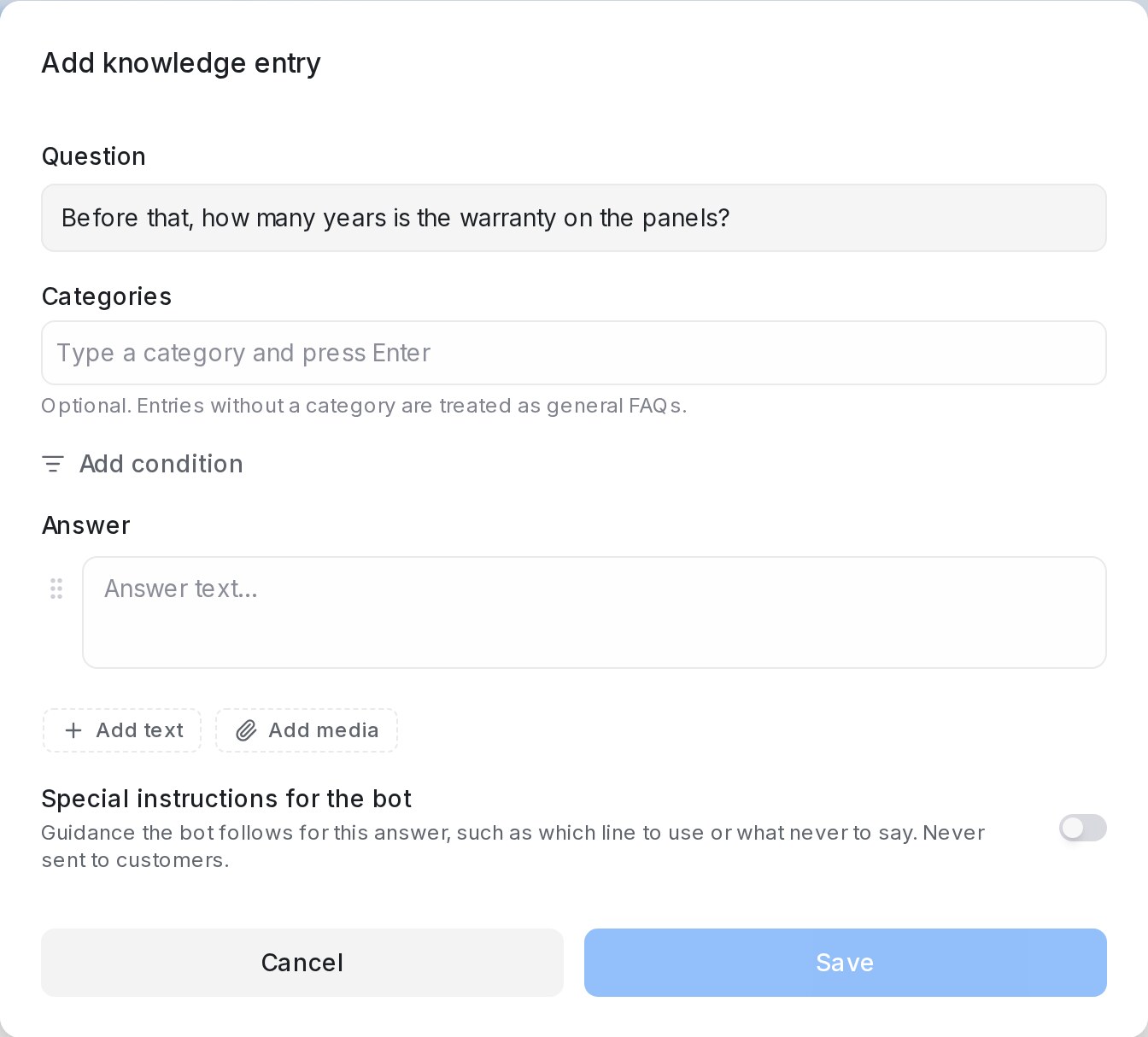
当机器人没有答案可回复客户的问题时,卡片会提供 Add an answer。
- 点击 Add an answer。AI Knowledge 会打开一个新的 FAQ 条目,客户的问题已填入 Question。
- 需要的话整理一下问题,填写 Answer,然后按 Save。
此后机器人就能回答这个问题。Add an answer 仅对管理员显示。参见管理 AI 知识。
让 AI 设计器修复流程
当原因出在流程本身时,卡片会提供 Fix with AI。
- 点击 Fix with AI。流程设计器会打开机器人停下的那个步骤。
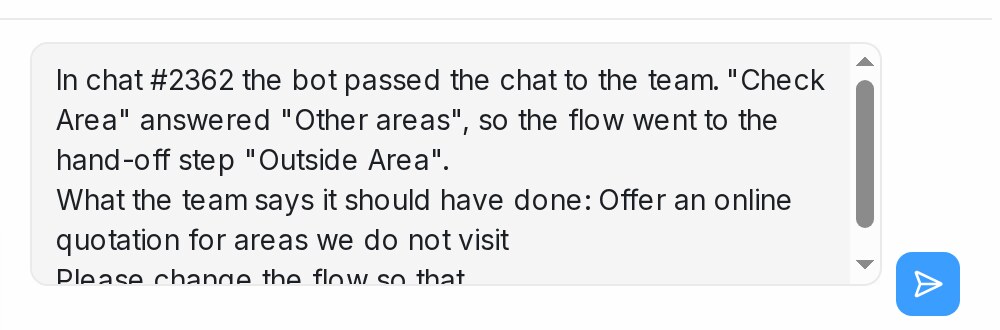
- 聊天框里已有一份草稿请求:聊天编号、发生了什么、客户的问题或你团队的备注,以及 Please change the flow so that。
- 把这句话补完,写明机器人应该怎么做,然后发送。
在你发送请求并发布之前,不会发送或更改任何内容。Fix with AI 仅对管理员显示,并且只出现在机器人有内容可改的转接上。
标记错误的转接
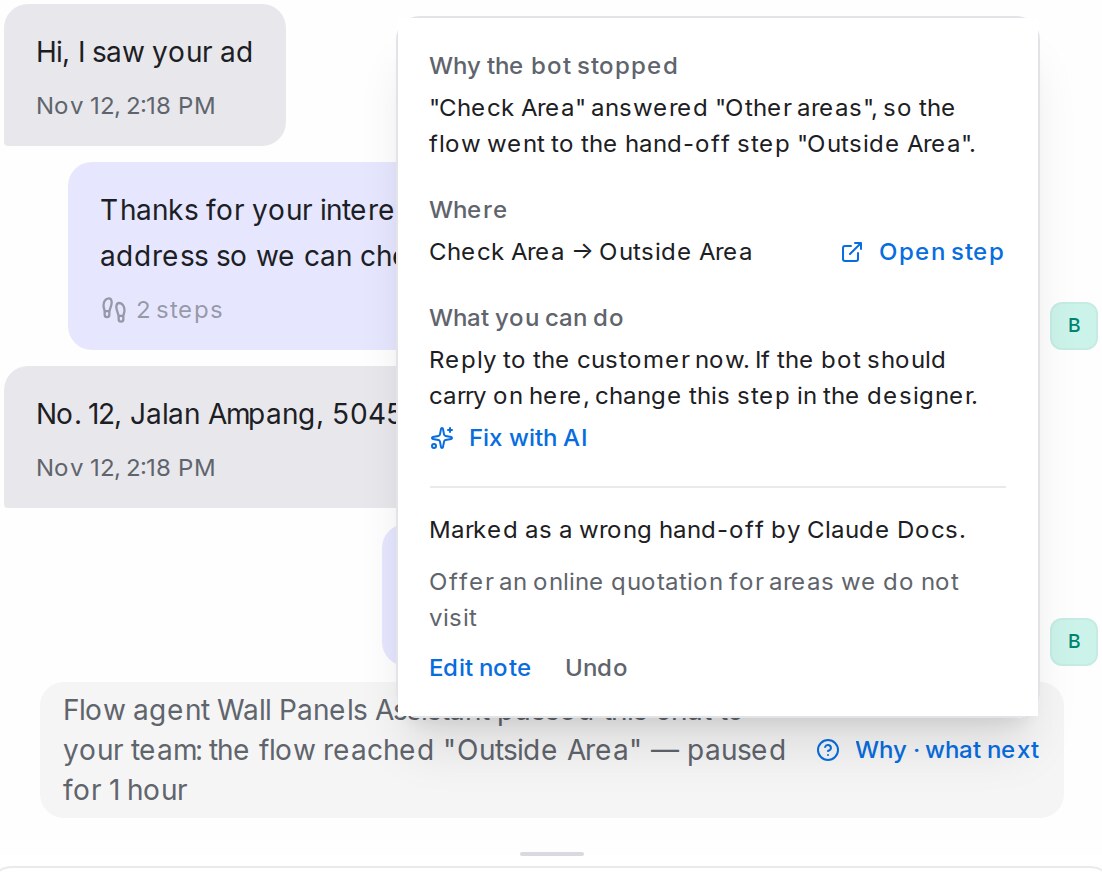
如果机器人不该把聊天转接出来,团队中的任何人都可以指出。
- 在 Not right? 下点击 Wrong hand-off。
- 可以写下机器人本该怎么做,然后按 Mark as wrong。
卡片随后会显示标记人和备注。同事可以使用 Edit note 或 Undo。标记本身不会改动机器人:它让管理员知道该查看哪些转接,标记和备注也会分享给 Mampu AI 团队,用于改进转接。
在报告中查看被标记的转接
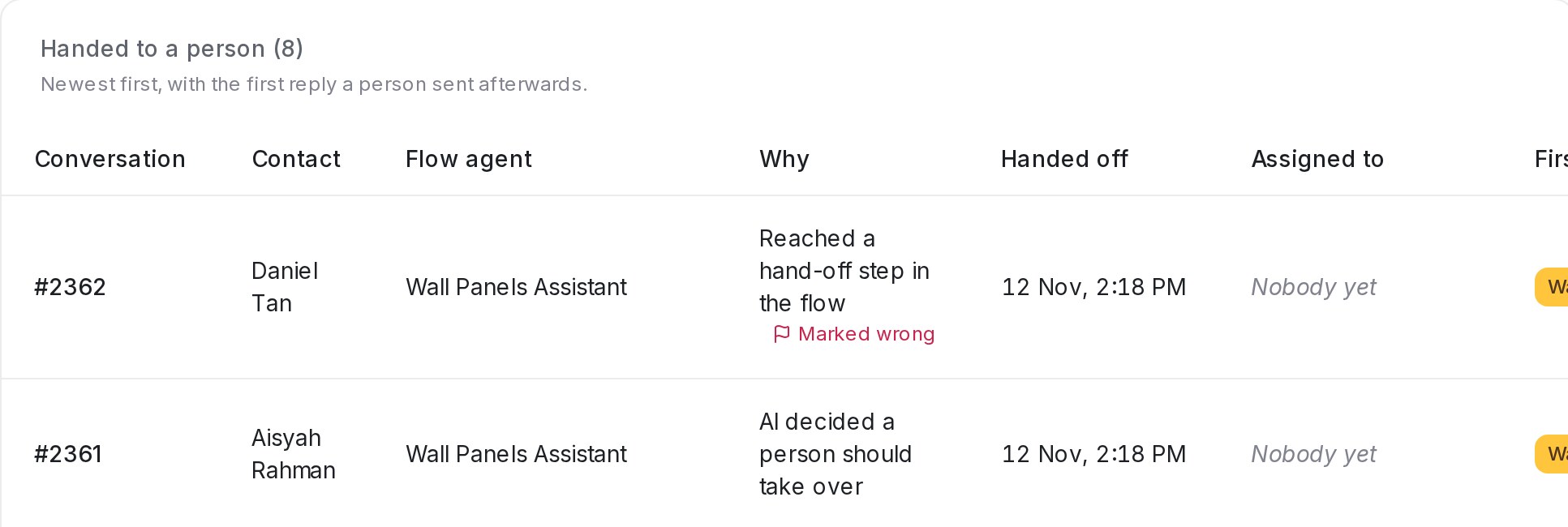
打开 Reports,然后选择 Flow agents。
- 在 Handed to a person 中,最近一次转接被标记的聊天会在原因下方显示 Marked wrong。
- 在 Why they were handed off 中,Marked wrong 列会统计每种触发原因的标记数。
标记多的触发原因就是最该先修复的地方。参见 Flow agents 报告。