
Facebook 主页连接好之后,Flow 智能体就可以替你回复 Messenger 会话 — 全天候,并且用客户自己的语言。本指南介绍如何把智能体绑定到 Facebook 收件箱并发布上线。
观看教程
开始之前
- 一个已连接的 Facebook 收件箱 — 参见连接 Facebook 收件箱。
- 一个你已经搭建好的 Flow 智能体 — 参见创建 Flow 智能体。
1. 打开智能体
前往 Flow Agents → Agents,打开你想用在 Facebook 上的那个智能体。设计器打开后可以看到 Designer、Playground、History 三个标签页,以及顶部的 Settings、Inboxes 和 Publish 按钮。
2. 绑定 Facebook 收件箱
点击顶部的 Inboxes。在 Assign Inboxes 窗口中勾选你的 Facebook 收件箱,然后点击 Save。
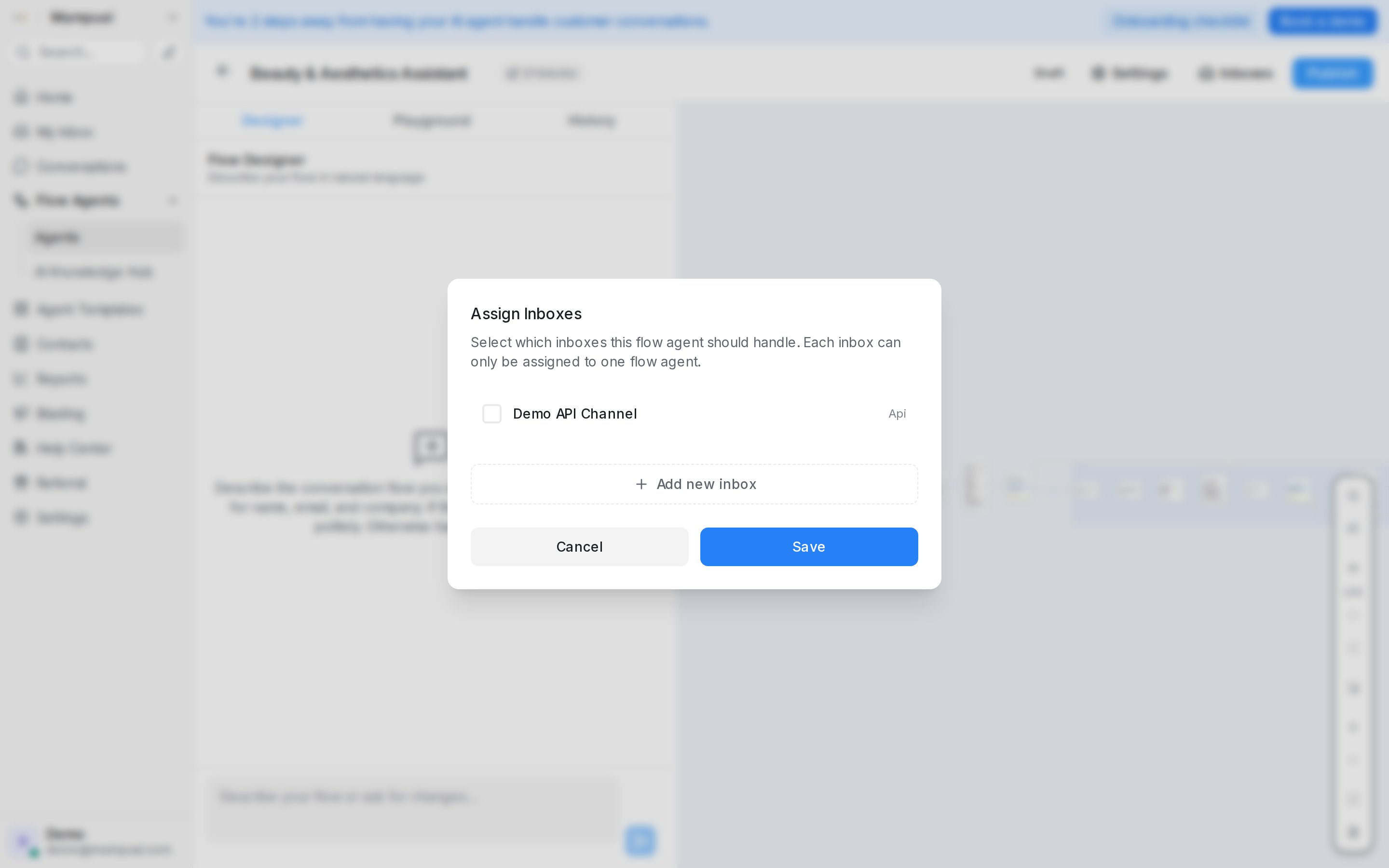
每个收件箱只能绑定给一个 Flow 智能体。 如果你的 Facebook 收件箱已经由另一个智能体负责,需要先在那边取消勾选,否则这里不会出现它。
3. 发布智能体
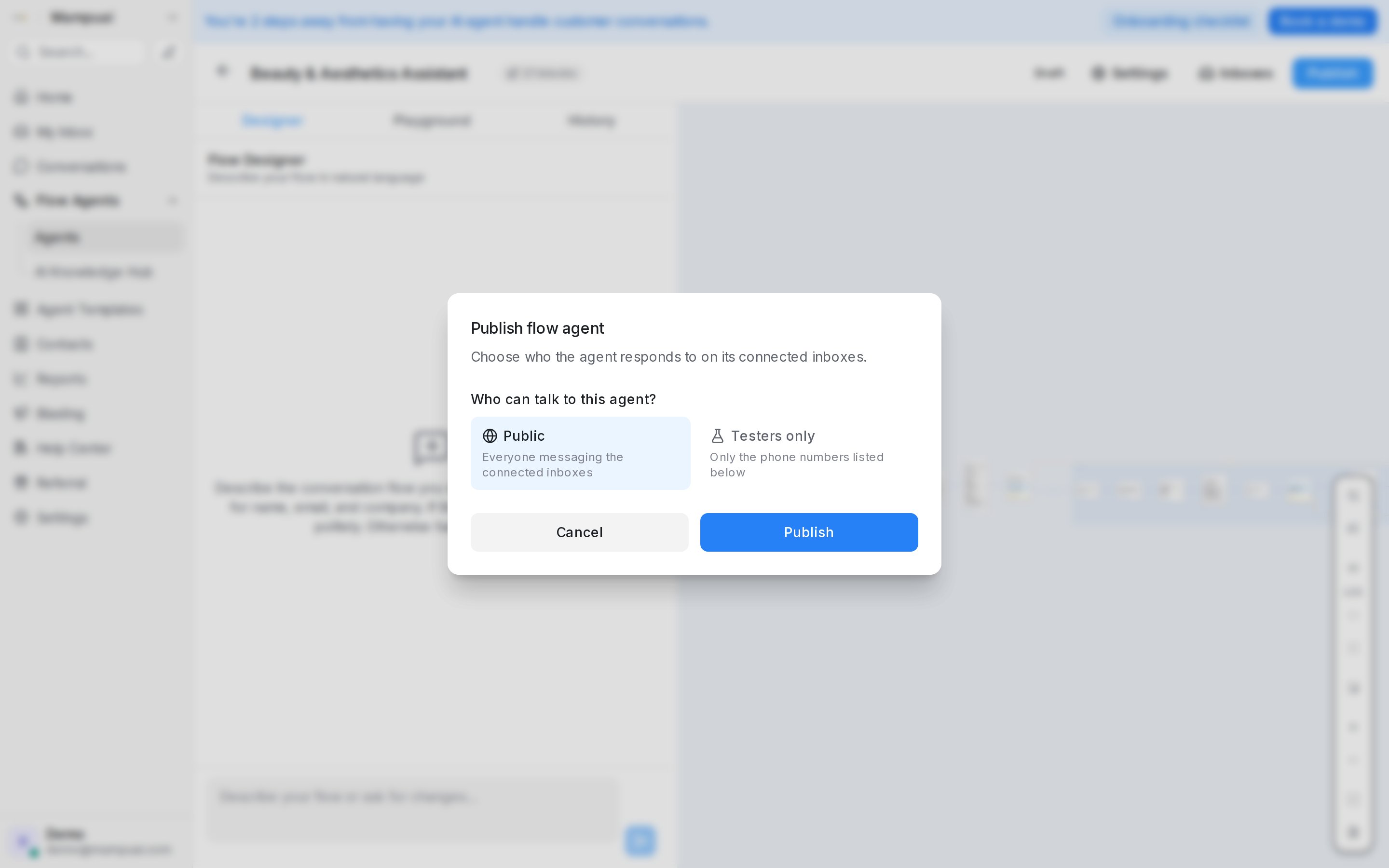
只绑定收件箱还不够:智能体必须发布之后才会开始回复。点击 Publish,然后选择它对谁作出回应:
- Public — 所有向已连接收件箱发消息的人。
- Testers only — 只有你列出的那些手机号码,这样你可以先在真实主页上试跑,确认无误后再对客户开放。
4. 测试
打开你的 Facebook 主页,像客户那样给它发一条消息,或者扫描创建收件箱时显示的二维码。智能体应当在 Messenger 里作出回复,同时这条会话会出现在 Mampu AI 的 Facebook 收件箱里。
测试期间,Playground 标签页可以让你在完全不经过 Facebook 的情况下与智能体对话 — 适合在发布之前先检查流程本身。
它和评论回复如何配合
如果你使用了 Facebook 评论回复,这两个功能是这样衔接的:
- 一条评论命中你的规则,Mampu AI 给这位评论者发送私信。
- 如果规则里开启了 Reply with Flow Agent,这条私信将由智能体撰写,而不是发送固定文本 — 它能看到帖子和评论,然后在私聊中把对话继续下去。
这个开关只有在收件箱已绑定智能体并且完成发布之后才会生效,而这正是本指南所设置的内容。
微调智能体的行为
针对每个收件箱,你还可以决定智能体在什么时候应该保持沉默:
- Pause when a human replies — 当同事介入回复时,智能体自动退让,不会和人抢着说话。
- Don’t reply to these labels — 智能体会跳过带有你所选标签的会话或联系人,让投诉和 VIP 客户保持由人工处理。
- Only reply to specific ads — 限定智能体只回复来自特定 Meta 广告 ID 的对话。
至于智能体自身的会话行为 — 转人工后暂停多久、流程结束后是否继续回答 FAQ、回复延迟等 — 请参见测试并连接智能体。