
流程智能体本来就会用客户自己的语言回复:发送时,AI 会把你的步骤从主语言翻译过去。如果你想用自己的措辞,比如团队用马来文写好的欢迎语,或者用中文写的价格说明,就可以亲自为步骤编写该语言的版本。说这种语言的客户会收到你写的文字;你留空的部分仍由 AI 翻译,正式对话和 Playground 都一样。
添加语言

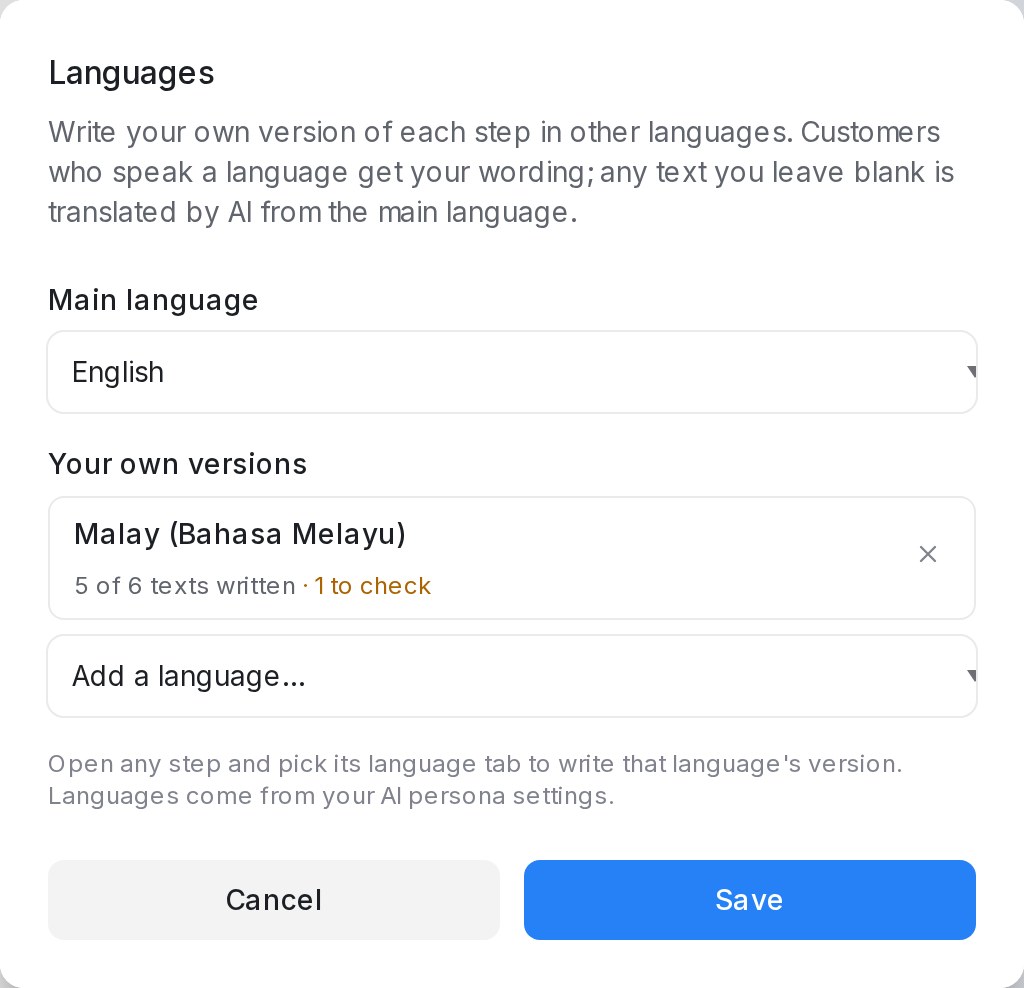
- 在设计器中打开流程智能体,点击顶部的 Languages。徽章显示这个流程有几种额外语言。
- 在 Main language 下,选择你编写步骤所用的语言。
- 在 Your own versions 下,从 Add a language… 选择一种语言,然后按 Save。
须知:
- 可选的语言来自你的 AI 人设。如果缺少某种语言,请先在 AI Knowledge Hub → Tone & persona 中添加。
- 每种语言都会显示已写了多少段文字,例如 5 of 6 texts written,以及有几段需要检查。
- 点击该语言那一行的 × 即可移除。保存后,为它写的版本会被删除。
用另一种语言编写步骤
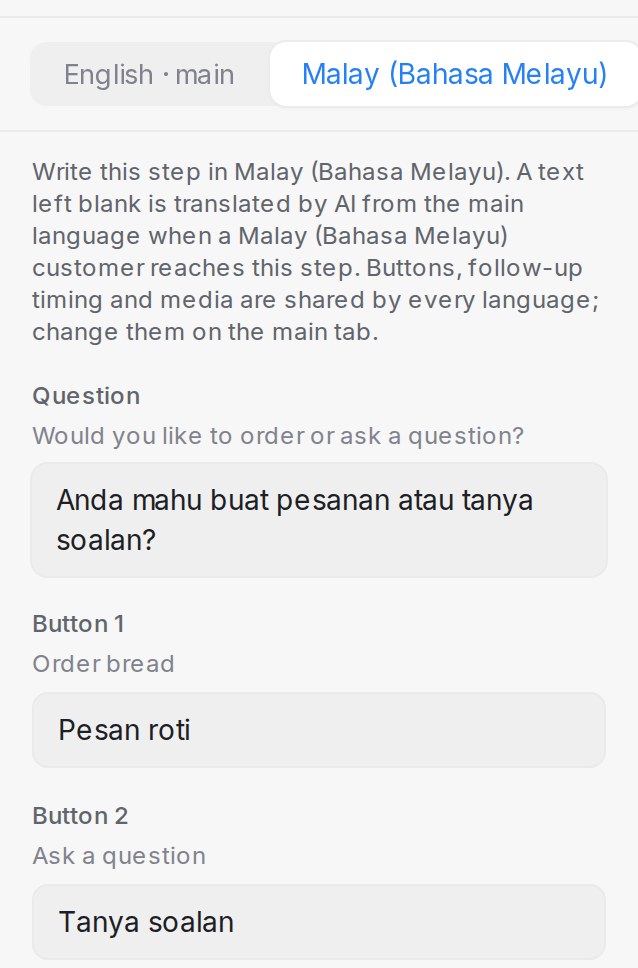
- 点击画布上的某个步骤。它的面板现在会为每种语言显示一个标签页:标有 main 的主语言,以及每种额外语言各一个。
- 选择该语言的标签页。客户会看到的每一段文字都列出来,灰色的主文字显示在输入框上方。
- 在输入框里写下你的版本,然后按 Save Changes。
须知:
- 可以编写的内容包括:消息、问题、回答按钮、再次询问的句子、跟进消息、结束消息和非营业时间消息、预约相关的消息,以及产品卡片的文字。
- 留空的文字会在说这种语言的客户到达该步骤时,由 AI 从主文字翻译。留空的按钮则保留主语言的标签。
- 有哪些按钮、按钮通往哪里、跟进的时间和附件,所有语言共用。请在主语言标签页修改。
- 开启 Let AI rewrite messages 时,你写的版本也会像主文字一样按你的语气改写。
- 测试时,打开 Playground,用该语言聊天即可。
主文字改动时
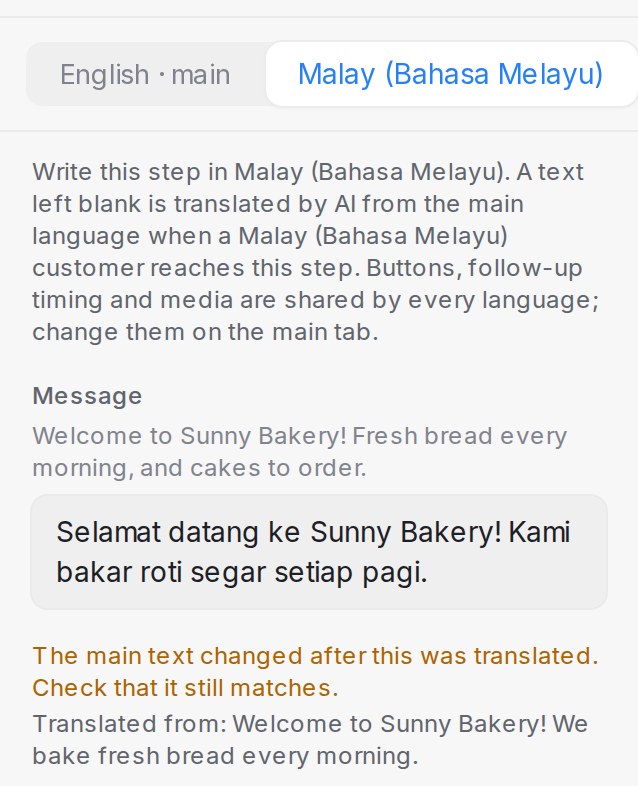
如果有人在另一种语言的版本写好之后改动了步骤的主文字,该版本会保留并照常发送,但步骤的语言标签页会显示 The main text changed after this was translated. Check that it still matches. 下面的 Translated from: 显示这个版本当初依据的主文字,让你看出改了什么。
无论是谁改动的,都会出现这个标记:你自己、同事或设计器聊天。在 Languages 对话框里,该语言那一行会统计需要检查(to check)的文字数量。
要清除标记,请打开步骤的语言标签页,按新的主文字修改你的版本,然后按 Save Changes。没有任何修改就保存的版本会继续被标记。