
Flow 设计器现在以聊天的形式打开。你告诉它客户通常会问什么,它会问几个问题,给你看一份方案,然后为你搭建对话。每条回复都用简单的话说明:你的智能体现在会为客户做什么,而不是一串步骤。想仔细查看或亲手修改某个步骤时,画布依然在。
描述你的机器人
- 打开 Flow Agents → Agents,打开一个智能体,或新建一个。
- 在 Let’s build your bot 下方,在写着 Describe your bot or ask for a change… 的输入框中输入智能体要做的事,或在 Try one of these 下选择一个示例。
- 像向新同事交代工作那样说明:你卖什么、客户通常问什么、需要客户提供哪些信息,以及什么时候由你的团队接手。
设计器还会读取你在 AI Knowledge 中的业务资料和常见问题,已经知道的内容就不会再问。
回答几个问题
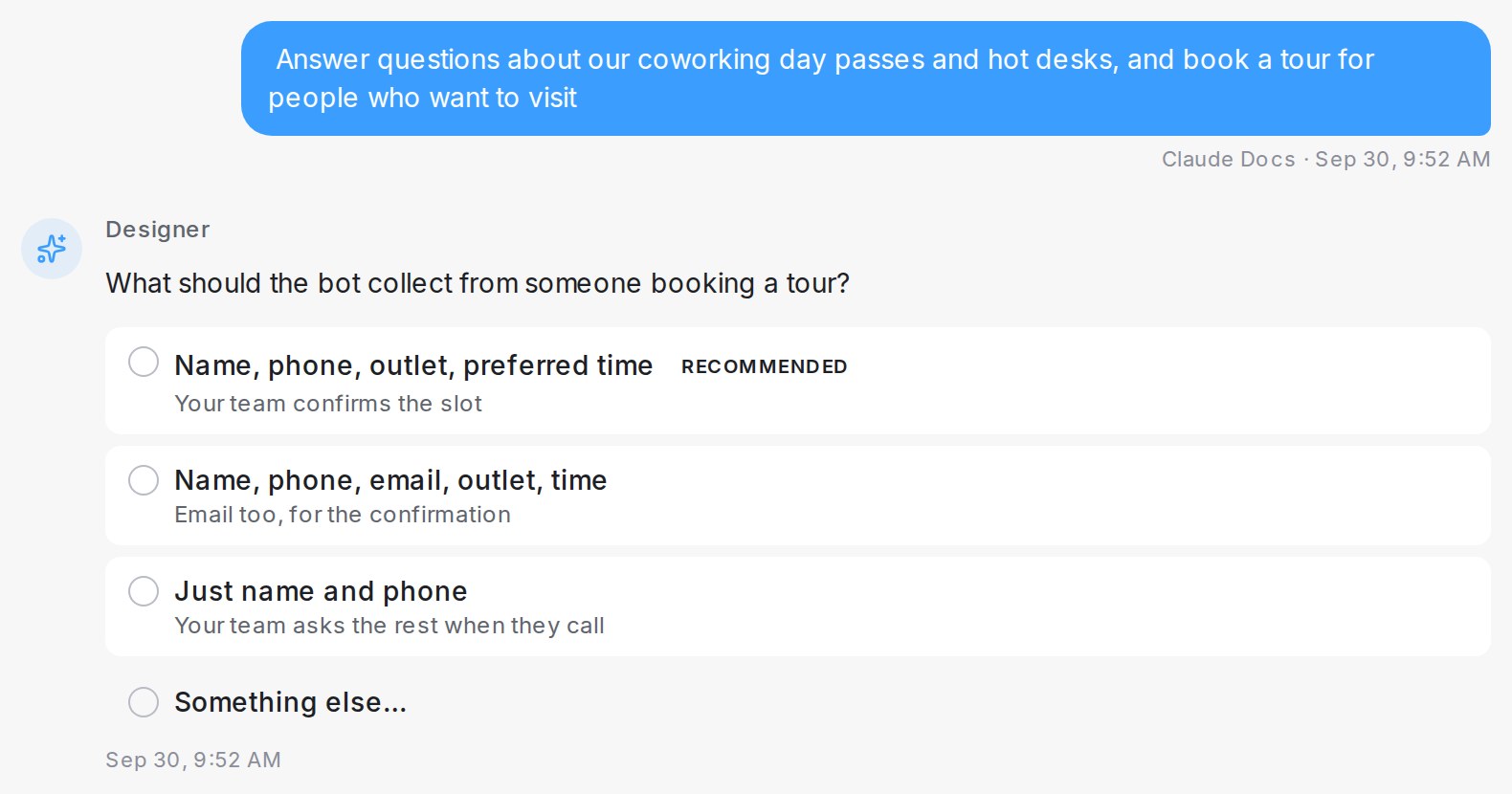
对于新的机器人,设计器在给出方案前最多问三个问题,一次一个。它只问你的消息里还没说到的内容。它通常不会问要收集哪些信息或对话如何结束:它会按你的业务类型选用常见做法,例如收集姓名、电话和希望的时间,再由你的团队确认,并在方案里写明,方便你修改。
- 选择题附带两到三个答案,其中一个标有 Recommended。点击一个答案,或点击 Something else… 输入你自己的答案。
- 开放式问题(例如“机器人应该告诉客户你卖什么?”)会打开一个已预先填好示例的答案框。把示例改成符合你业务的实际情况,然后点击 Send answer。
- 当机器人需要只有你才知道的信息,例如预约链接、价格或地址时,设计器会向你询问。它从不编造信息,也不会在消息里留下占位符。
查看方案,然后搭建
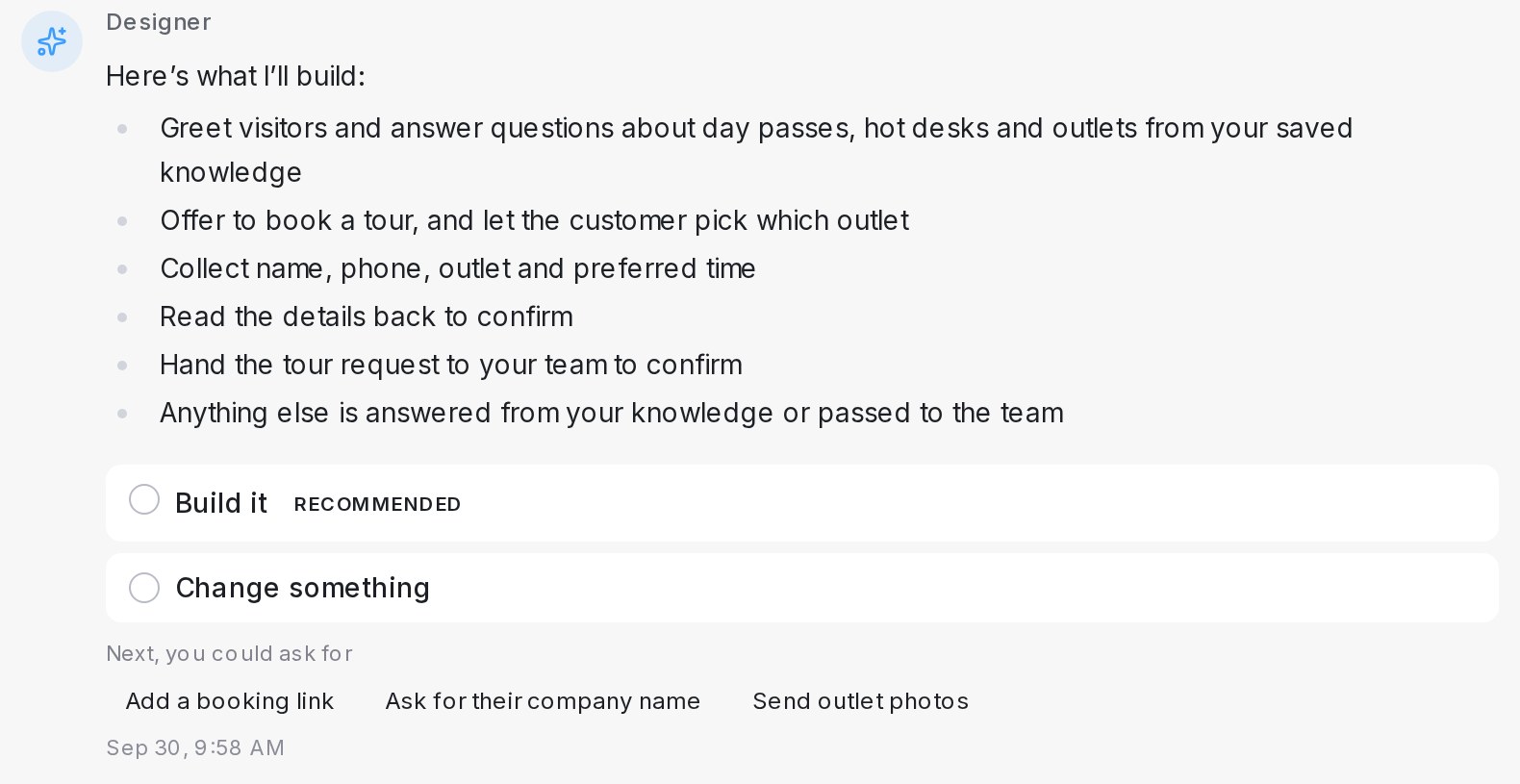
当没有重要信息缺失时,设计器会用几行简短的文字给出方案,包括它为你选择的默认设置。
- 点击 Build it 搭建智能体,或点击 Change something 先调整方案。
- 处理过程中,你会看到每个阶段,例如 Building your bot 和 Writing the summary。
- 回复会说明智能体现在会做什么。下方的 Your bot was updated 提供 See how it works(打开审阅面板)和 Test it。
- 在 Next, you could ask for 下,点击一条建议即可直接发送。
之后修改你的智能体
在同一个聊天中输入修改内容,例如“也问一下他们的邮箱”或“再问他们想去哪家分店”。设计器会直接完成修改,并告诉你改了什么。如果一个请求可能有两种意思,它会先问一个问题。
查看流程并测试
随时点击 Review flow,在聊天旁打开审阅面板。它有三个标签:Flow 显示画布,Test 让你以客户身份和智能体聊天,History 列出设计器每次修改的快照,你可以 Restore 到之前的版本。点击 Keep panel open,工作时面板会一直留在聊天旁边。
发送照片、PDF 和语音消息
- 照片和 PDF。 把文件粘贴或拖入聊天,或点击 Attach an image or file。设计器会读取其中的内容,例如价目表或菜单,并用来搭建智能体。同一个文件也可以发给客户,例如“有人问价格时发送价目表”。每条消息最多可附 8 个文件,每个最大 40 MB。每条消息设计器最多读取 4 张图片。
- 语音消息。 点击 Record a voice message,说话,然后点击 Stop and send。说话时你会看到声波。你输入的文字或附加的文件会和语音一起作为一条消息发出,设计器听到的内容会显示在 Transcript 下。
按方案划分的 PDF 限制
设计器能读取多少 PDF 内容取决于你的方案:
| 方案 | PDF 大小 | 页数 |
|---|---|---|
| 免费方案 | 最大 5 MB | 最多 10 页 |
| 付费方案 | 最大 30 MB | 最多 100 页 |
超出限制的 PDF 不会被读取,聊天会说明原因:文件超过大小限制时会说“too big”(太大),页数太多时会说“too long”(太长)。在免费方案下,消息还会列出付费方案的限制,并显示 See paid plans,点击即可打开 Billing。要符合限制,可以拆分 PDF,或只发送需要的页面。
设计器无法读取的文件
如果文件已损坏、有密码保护或并非真正的 PDF,设计器会告诉你具体原因,例如“不是真正的 PDF”或“有密码保护”,并请你发送正常的 PDF 或直接输入关键信息。它从不猜测文件内容。客户把这类文件发给你正在运行的智能体时,也会做同样的检查:智能体会被告知无法读取该文件,对话中文件下方也不会显示 AI summary。
切换到经典视图
点击设计器顶部的 Switch to classic view,即可回到左侧聊天、右侧画布的布局。点击 Try the new chat designer 可切换回来。这个选择只对你自己生效:团队中的每个人都可以选择自己的视图。