
Pereka bentuk aliran kini dibuka sebagai sembang. Anda beritahu apa yang biasanya ditanya oleh pelanggan anda, ia bertanya beberapa soalan, menunjukkan pelan kepada anda, dan membina perbualan untuk anda. Setiap balasan ditulis dalam bahasa mudah: apa yang kini dilakukan oleh ejen anda untuk pelanggan, bukan senarai langkah. Kanvas masih ada apabila anda mahu melihat dengan lebih dekat atau menyunting langkah sendiri.
Terangkan bot anda
- Buka Flow Agents → Agents dan buka ejen, atau cipta yang baharu.
- Di bawah Let’s build your bot, taip apa yang perlu dilakukan oleh ejen dalam kotak Describe your bot or ask for a change…, atau pilih salah satu contoh di bawah Try one of these.
- Terangkan seperti anda memberitahu ahli pasukan baharu: apa yang anda jual, apa yang biasanya ditanya pelanggan, butiran apa yang anda perlukan daripada mereka, dan bila pasukan anda patut mengambil alih.
Pereka bentuk juga membaca profil perniagaan dan FAQ dalam AI Knowledge anda, jadi ia tidak bertanya perkara yang sudah diketahuinya.
Jawab beberapa soalan
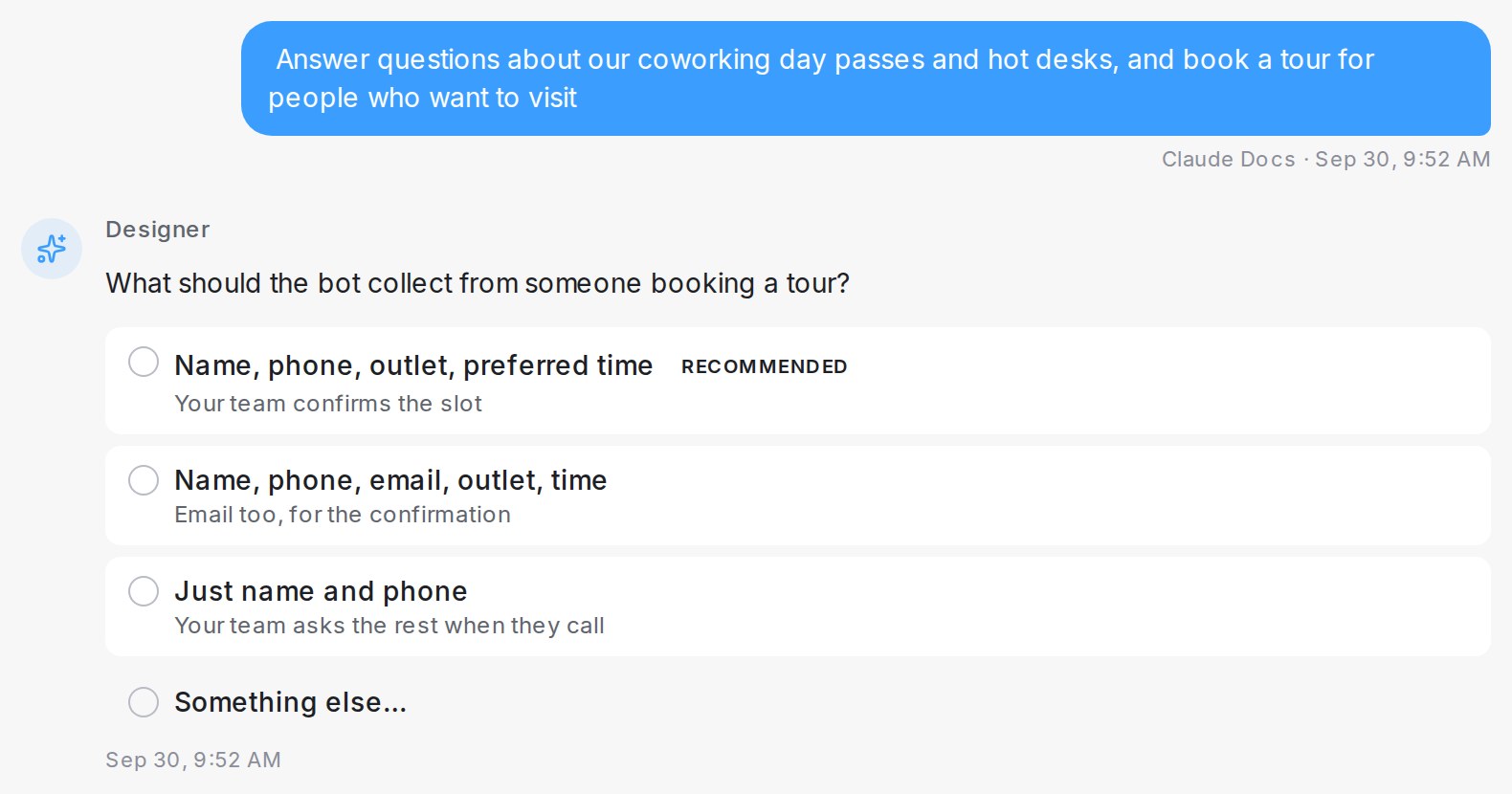
Untuk bot baharu, pereka bentuk bertanya sehingga tiga soalan sebelum membuat pelan, satu demi satu. Ia hanya bertanya tentang perkara yang belum disebut dalam mesej anda. Biasanya ia tidak bertanya butiran apa yang perlu dikumpul atau bagaimana sembang berakhir: ia memilih pilihan biasa untuk jenis perniagaan anda, seperti nama, telefon dan masa pilihan dengan pasukan anda mengesahkan, dan menyebutnya dalam pelan supaya anda boleh mengubahnya.
- Soalan pilihan disertakan dengan dua atau tiga jawapan, satu ditanda Recommended. Klik satu jawapan, atau Something else… untuk menaip jawapan anda sendiri.
- Soalan terbuka, seperti “Apa yang patut bot beritahu pelanggan tentang apa yang anda jual?”, membuka kotak jawapan yang sudah diisi dengan contoh. Sunting contoh itu supaya tepat untuk perniagaan anda, kemudian klik Send answer.
- Apabila bot memerlukan butiran yang hanya anda tahu, seperti pautan tempahan, harga atau alamat, pereka bentuk akan bertanya. Ia tidak pernah mereka-reka butiran atau meninggalkan ruang kosong dalam mesej.
Semak pelan, kemudian bina
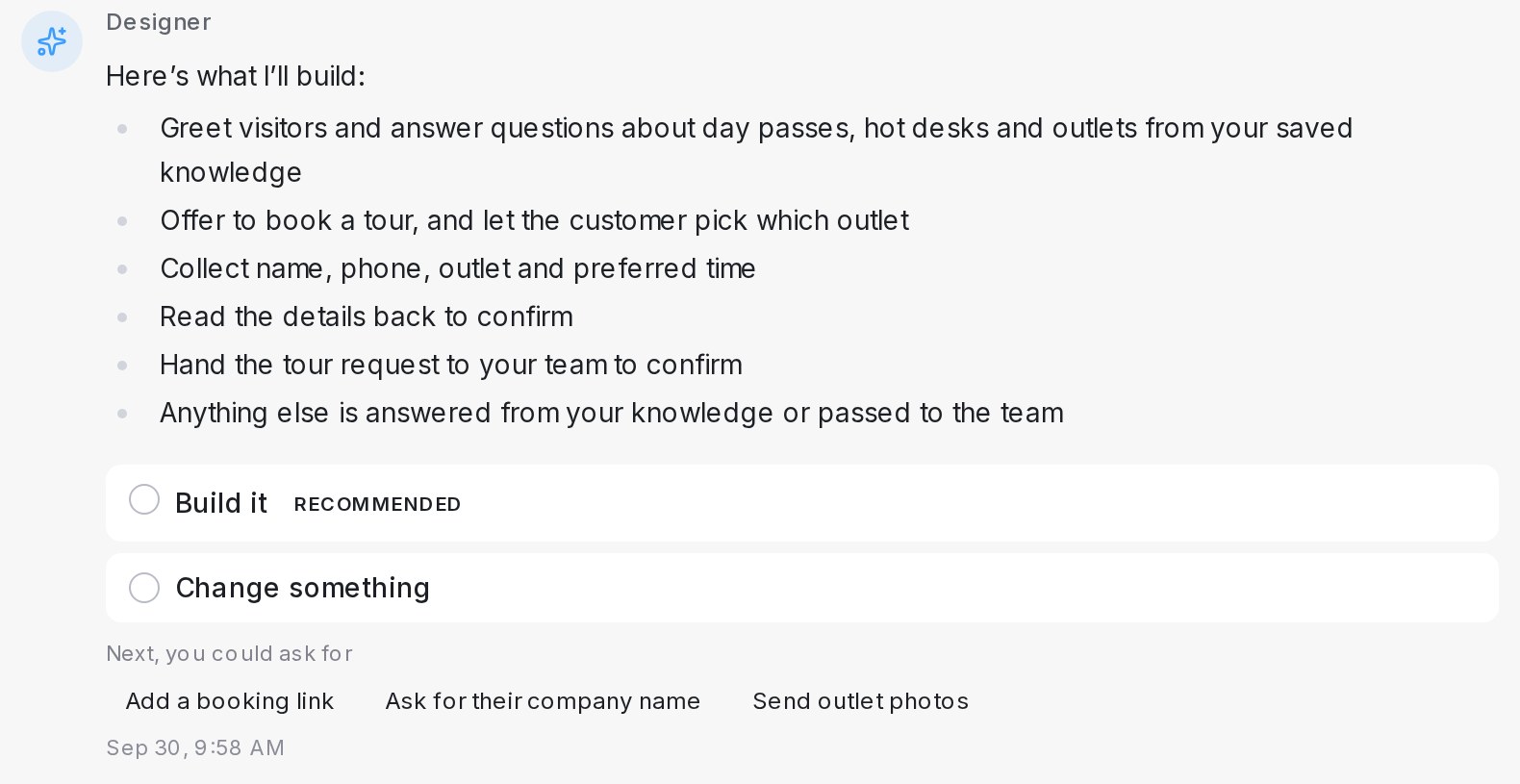
Apabila tiada perkara penting yang tertinggal, pereka bentuk menunjukkan pelan dalam beberapa baris ringkas, termasuk sebarang tetapan lalai yang dipilihnya untuk anda.
- Klik Build it untuk membina ejen, atau Change something untuk mengubah pelan dahulu.
- Semasa ia bekerja, anda nampak setiap peringkat, seperti Building your bot dan Writing the summary.
- Balasan menerangkan apa yang kini dilakukan oleh ejen. Di bawahnya, Your bot was updated menawarkan See how it works, yang membuka panel semakan, dan Test it.
- Di bawah Next, you could ask for, klik cadangan untuk menghantarnya terus.
Ubah ejen anda kemudian
Taip perubahan dalam sembang yang sama, contohnya “Tanya e-mel mereka juga” atau “Tanya juga cawangan mana yang mereka mahu”. Pereka bentuk membuat perubahan itu terus dan memberitahu apa yang berubah. Jika permintaan boleh membawa dua maksud, ia bertanya satu soalan dahulu.
Semak aliran dan uji
Klik Review flow pada bila-bila masa untuk membuka panel semakan di sebelah sembang. Ia ada tiga tab: Flow menunjukkan kanvas, Test membolehkan anda bersembang dengan ejen sebagai pelanggan, dan History menyenaraikan salinan setiap perubahan yang dibuat oleh pereka bentuk, supaya anda boleh Restore versi terdahulu. Klik Keep panel open untuk mengekalkannya di sebelah sembang semasa anda bekerja.
Hantar foto, PDF dan nota suara
- Foto dan PDF. Tampal atau lepaskan fail ke dalam sembang, atau klik Attach an image or file. Pereka bentuk membaca kandungannya, seperti senarai harga atau menu, dan menggunakannya untuk membina ejen. Fail yang sama juga boleh dihantar kepada pelanggan, contohnya “Hantar senarai harga apabila seseorang bertanya tentang harga”. Anda boleh melampirkan sehingga 8 fail setiap mesej, setiap satu sehingga 40 MB. Pereka bentuk membaca sehingga 4 imej setiap mesej.
- Nota suara. Klik Record a voice message, bercakap, kemudian klik Stop and send. Anda nampak gelombang bunyi semasa bercakap. Apa sahaja yang anda taip atau lampirkan dihantar bersama nota suara sebagai satu mesej, dan perkataan yang didengar oleh pereka bentuk dipaparkan di bawah Transcript.
Had PDF mengikut pelan
Berapa banyak PDF yang dibaca oleh pereka bentuk bergantung pada pelan anda:
| Pelan | Saiz PDF | Halaman |
|---|---|---|
| Pelan percuma | Sehingga 5 MB | Sehingga 10 halaman |
| Pelan berbayar | Sehingga 30 MB | Sehingga 100 halaman |
PDF yang melebihi had tidak dibaca, dan sembang menerangkan sebabnya: fail itu “too big” (terlalu besar) apabila melebihi had saiz, atau “too long” (terlalu panjang) apabila halamannya terlalu banyak. Pada pelan percuma, mesej itu juga menyebut had pelan berbayar dan menunjukkan See paid plans, yang membuka Billing. Untuk muat dalam had, pecahkan PDF itu atau hantar halaman yang anda perlukan sahaja.
Fail yang tidak dapat dibaca oleh pereka bentuk
Jika fail rosak, dilindungi kata laluan atau bukan PDF sebenar, pereka bentuk memberitahu sebabnya, contohnya “bukan PDF sebenar” atau “dilindungi kata laluan”, dan meminta anda menghantar PDF yang betul atau menaip butiran penting. Ia tidak pernah meneka kandungan fail. Semakan yang sama berlaku apabila pelanggan menghantar fail sebegini kepada ejen anda: ejen diberitahu bahawa fail itu tidak dapat dibaca, dan tiada AI summary dipaparkan di bawahnya dalam perbualan.
Tukar ke paparan klasik
Klik Switch to classic view di bahagian atas pereka bentuk untuk kembali ke susun atur dengan sembang di kiri dan kanvas di kanan. Klik Try the new chat designer untuk kembali. Pilihan ini untuk anda sahaja: setiap orang dalam pasukan anda memilih paparan mereka sendiri.