
Integrations (integrasi) menyambungkan akaun anda dengan alat lain yang anda gunakan. Buka Settings → Integrations, pilih perkhidmatan, dan ikut langkah untuk menyambungkannya.
Tonton tutorial
Yang paling kerap anda gunakan:
- AI Providers — satu halaman untuk semua kunci AI. Balasan Ejen Flow dijalankan menggunakan Anthropic (Claude) atau DeepSeek (apabila kedua-duanya disambungkan, DeepSeek digunakan). OpenAI menggerakkan AI Knowledge (penjanaan dan carian FAQ), transkripsi nota suara, pemahaman imej, dan terjemahan artikel — ini hanya berjalan pada OpenAI. Lihat Cara mendapatkan kunci API OpenAI anda, Mencipta kunci API Claude dan Mencipta kunci API DeepSeek.
- Google Sheets — sambungkan akaun Google anda dan butiran pelanggan yang dikumpul oleh ejen AI anda akan masuk terus ke hamparan anda sendiri, sedia untuk pasukan anda. Lihat Menyambungkan Google Sheets.
- Lark Base — hantar butiran yang sama ke jadual Lark (Feishu) Base, dengan satu baris yang sentiasa dikemas kini bagi setiap pelanggan. Lihat Menyambungkan Lark Base.
- Slack — terima perbualan dalam saluran Slack dan balas tanpa perlu keluar daripadanya.
- Webhooks — hantar acara perbualan ke sistem anda sendiri secara masa nyata.
- Dashboard apps — benamkan alat anda sendiri terus dalam paparan perbualan.
- Google Translate dan Dialogflow juga tersedia untuk aliran kerja terjemahan dan bot.
Sesetengah ciri, seperti AI Knowledge, memerlukan kunci pembekal yang berkaitan disambungkan terlebih dahulu.
Webhooks
Webhook menghantar acara daripada akaun anda — perbualan baharu, mesej, perubahan kenalan dan banyak lagi — ke URL anda sendiri, sebaik sahaja ia berlaku.
- Buka Settings → Integrations dan pilih Webhooks.
- Klik Add new webhook.
- Masukkan Webhook Name dan Webhook URL anda.
- Di bawah Events, tandakan acara yang anda mahu terima.
- Klik Create webhook.
Selepas anda mencipta webhook, Secret webhook tersebut dipaparkan supaya sistem anda boleh menyemak bahawa penghantaran benar-benar datang daripada akaun anda. Salin ketika itu — anda juga boleh menemuinya kemudian dalam borang edit webhook.
Menghantar jawapan Ejen Flow
Tandakan Flow submission created or updated untuk menghantar jawapan yang dikumpul oleh Ejen Flow anda ke CRM, hamparan atau mana-mana alat automasi yang menerima webhook.
Bila penghantaran dibuat:
- Apabila jawapan pelanggan dikumpul atau diubah.
- Apabila flow selesai.
- Giliran yang tidak mengumpul apa-apa yang baharu tidak menghantar apa-apa.
Kandungan setiap penghantaran:
- Setiap jawapan yang dikumpul setakat ini, jadi rekod anda kekal terkini sebelum flow tamat.
- Sama ada penyerahan itu sudah selesai atau masih dalam proses.
- Nama, e-mel dan nombor telefon kenalan, nama Ejen Flow, nombor perbualan dan nama peti masuk.
Tindakan Send Webhook Event
Peraturan automasi juga boleh memanggil webhook. Tindakan Send Webhook Event menghantar butiran perbualan ke URL anda setiap kali peraturan berjalan — termasuk ke CRM dan API yang memerlukan token dalam header atau kaedah selain POST.
- Buka Settings → Automation, cipta atau edit peraturan, dan tambah tindakan Send Webhook Event.
- Masukkan URL dan pilih kaedah di sebelahnya: POST, GET, PUT, PATCH atau DELETE.
- Untuk POST, PUT dan PATCH, anda boleh memasukkan JSON anda sendiri di bawah Custom payload (optional) dan menggunakan Insert variable untuk menambah butiran perbualan. Biarkan kosong untuk menghantar butiran standard.
- Di bawah Custom headers (optional), klik Add header dan masukkan nama dan nilai header — contohnya
AuthorizationdanBearer your-token. - Klik Test send untuk menyemak bahawa endpoint menerima permintaan tersebut, kemudian simpan peraturan.
Perlu diketahui:
- Sehingga 10 header bagi setiap tindakan. Nama header tidak boleh mengandungi ruang, nilai mesti satu baris, dan Host, Content-Length, Transfer-Encoding serta Connection tidak boleh ditetapkan.
- Permintaan GET dan DELETE dihantar tanpa badan (body), jadi letakkan sebarang parameter dalam URL.
- Test send menggunakan kaedah dan header yang sama, diisi dengan data daripada salah satu perbualan anda. Anda memerlukan sekurang-kurangnya satu perbualan dalam akaun anda untuk menguji.
- Pilihan yang sama terdapat pada tindakan Send Webhook Event dalam Macros dan Inbound Webhooks, serta pada automasi pelanggaran Reply SLA.
Perkara yang boleh anda masukkan ke dalam payload
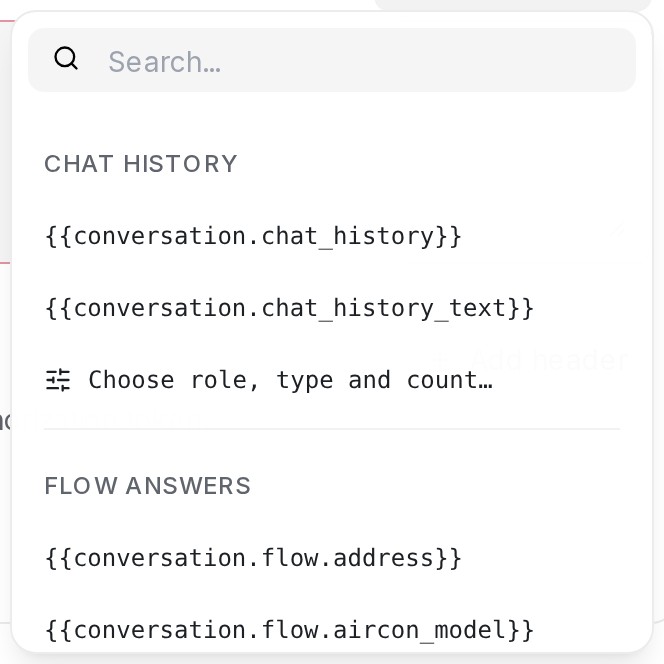
Klik Insert variable di atas kotak payload untuk menambah pemegang tempat di kedudukan kursor. Menu itu dikumpulkan mengikut kumpulan, dan anda boleh mencarinya:
- Contact — ID, nama, nama pertama dan nama akhir, e-mel, telefon, ID Facebook dan Instagram, nama syarikat, bandar, negara, dan bila kenalan itu mula berbual dengan anda.
- Inbox — ID, nama, jenis saluran, dan nombor telefon perniagaan yang menerima perbualan (peti masuk WhatsApp, SMS dan Twilio).
- Assignment — nama dan e-mel ejen yang ditugaskan, pasukan, dan Ejen Flow yang mengendalikan perbualan.
- Conversation — ID, pautan, status, keutamaan, label (dipisahkan dengan koma), bila ia bermula dan bila kali terakhir aktif, serta, apabila pelanggan datang daripada iklan atau hantaran Click-to-Message Meta, iklan yang mereka ketuk terakhir: ID, tajuk, URL dan kandungannya, ditambah ID klik ketukan itu, masa ketukan terkini dan bilangan ketukan (
conversation.ad_click_id,conversation.ad_clicked_at,conversation.ad_click_count). - Chat history — mesej terkini perbualan daripada pelanggan, ejen anda dan bot, serta Choose role, type and count… untuk menapisnya. Lihat di bawah.
- Flow answers — setiap jawapan yang dikumpul oleh Ejen Flow anda, satu pemegang tempat bagi setiap jawapan.
- Custom attributes — atribut kenalan dan perbualan anda.
Masa dihantar dalam format ISO 8601 bersama ofset zon waktunya, contohnya 2026-09-29T10:02:00+08:00.
Menghantar sejarah perbualan
Terdapat dua cara untuk menghantar sejarah perbualan. Kedua-duanya disusun daripada yang paling lama ke yang terbaru, tidak termasuk nota peribadi serta baris aktiviti seperti penugasan, dan menghantar 10 mesej terkini melainkan anda memilih sebaliknya (lihat Memilih mesej yang hendak dihantar):
{{conversation.chat_history}}menghantar mesej sebagai senarai. Setiap mesej mempunyairole(customer,agentataubot),sender,content,attachmentsdancreated_at. Letakkannya tanpa tanda petik, contohnya"history": {{conversation.chat_history}}.{{conversation.chat_history_text}}menghantar mesej yang sama sebagai satu blok teks, satu baris bagi setiap mesej, seperti[2026-09-29 10:02] Customer (Aisyah): Is the 3-bedroom unit available?. Letakkannya di dalam tanda petik. Ia sesuai untuk medan nota atau keterangan dalam CRM.
Jika anda meletakkan {{conversation.chat_history}} di dalam tanda petik, editor akan memaparkan Chat history is a list: remove its quotes, or use {{conversation.chat_history_text}} for text. dan Test send tidak boleh digunakan sehingga anda membetulkannya.
Memilih mesej yang hendak dihantar
Untuk menghantar sebahagian mesej sahaja, atau lebih daripada 10, pilih Choose role, type and count… di bawah Chat history dalam menu Insert variable. Satu panel terbuka di bawah kotak payload:
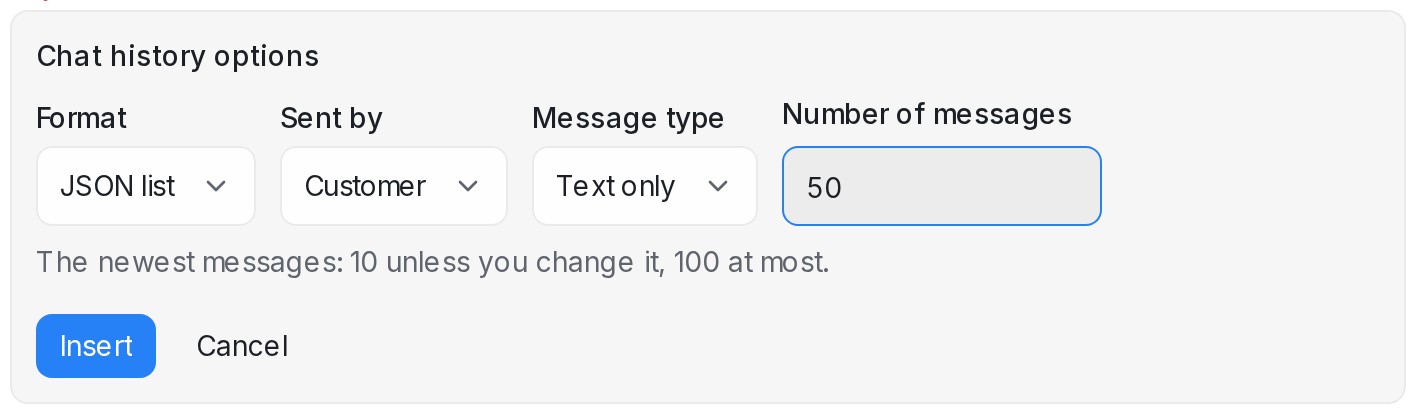
| Pilihan | Yang boleh anda pilih |
|---|---|
| Format | JSON list ({{conversation.chat_history}}) atau Plain text ({{conversation.chat_history_text}}). |
| Sent by | Everyone, Customer, Agent atau Bot. |
| Message type | All types, Text only (mesej tanpa lampiran), Images, Videos, Audio, Files, Locations atau Contacts. |
| Number of messages | 1 hingga 100; 10 jika anda tidak mengubahnya. |
Klik Insert. Pemegang tempat itu membawa pilihan yang anda ubah, contohnya {{conversation.chat_history | role: "customer" | type: "text" | limit: 50}} menghantar 50 mesej teks terkini daripada pelanggan, daripada yang paling lama ke yang terbaru. Kiraan digunakan selepas pilihan lain, jadi anda mendapat 50 mesej pelanggan, bukan 50 mesej yang hanya sebahagiannya daripada pelanggan.
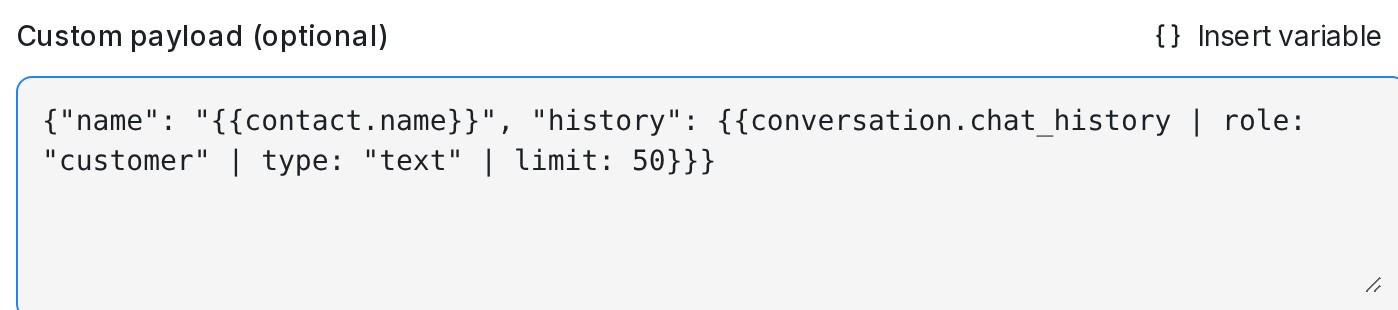
Anda juga boleh menaip atau mengedit pilihan itu sendiri. Jika sesuatu pilihan tersalah eja atau mempunyai nilai yang tidak dikenali editor, Test send memaparkan Check the variable options: … bersama masalahnya dan tidak menghantar apa-apa. {{conversation.chat_history}} dan {{conversation.chat_history_text}} yang biasa terus menghantar 10 mesej terkini daripada semua orang.
Apabila permintaan gagal
Jika sistem penerima tidak menerima permintaan Send Webhook Event daripada peraturan automasi, pentadbir akaun menerima e-mel. Kegagalan pertama memulakan tempoh 10 minit, dan satu e-mel pada penghujungnya menyenaraikan setiap permintaan yang gagal dalam tempoh itu. Jadi jika CRM anda tergendala, anda menerima satu e-mel sahaja, bukan satu bagi setiap prospek.
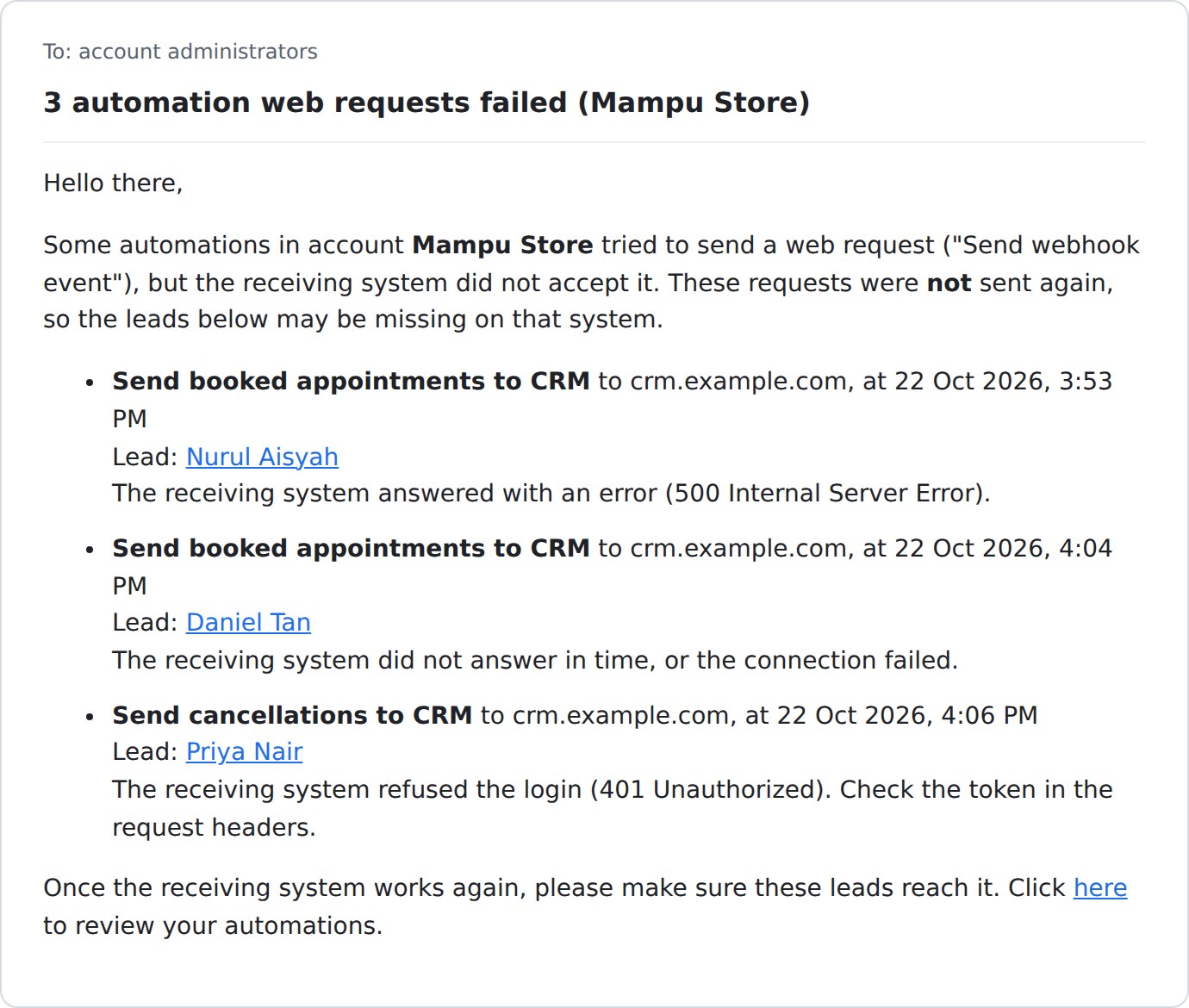
Setiap baris menunjukkan automasi, laman yang dipanggil, masa, prospek dengan pautan ke perbualan, dan sebab ia gagal:
| E-mel menyatakan | Perkara untuk disemak |
|---|---|
| refused the login | Token atau kunci di bawah Custom headers (optional) |
| could not find what was sent | URL, dan sama ada rekod itu wujud dalam sistem tersebut |
| answered with an error | Sistem penerima itu sendiri |
| did not answer in time | Sama ada sistem penerima berjalan dan boleh dicapai |
| address is not allowed | URL |
Permintaan yang gagal tidak dihantar semula, jadi apabila sistem itu berfungsi semula, pastikan prospek yang disenaraikan sampai ke sana. E-mel menyenaraikan sehingga 25 permintaan dan menyatakan berapa banyak lagi yang gagal. Ia meliputi peraturan automasi, termasuk automasi pelanggaran Reply SLA; Test send pula menunjukkan keputusannya pada skrin.