
Message sequence ialah satu set mesej susulan yang boleh digunakan semula dan dihantar langkah demi langkah — peringatan, check-in, galakan — masing-masing dengan waktu dan syaratnya sendiri. Jika blasting ialah satu siaran kepada ramai orang sekali gus, sequence pula membuat susulan dengan seorang pelanggan dari semasa ke semasa, secara automatik.
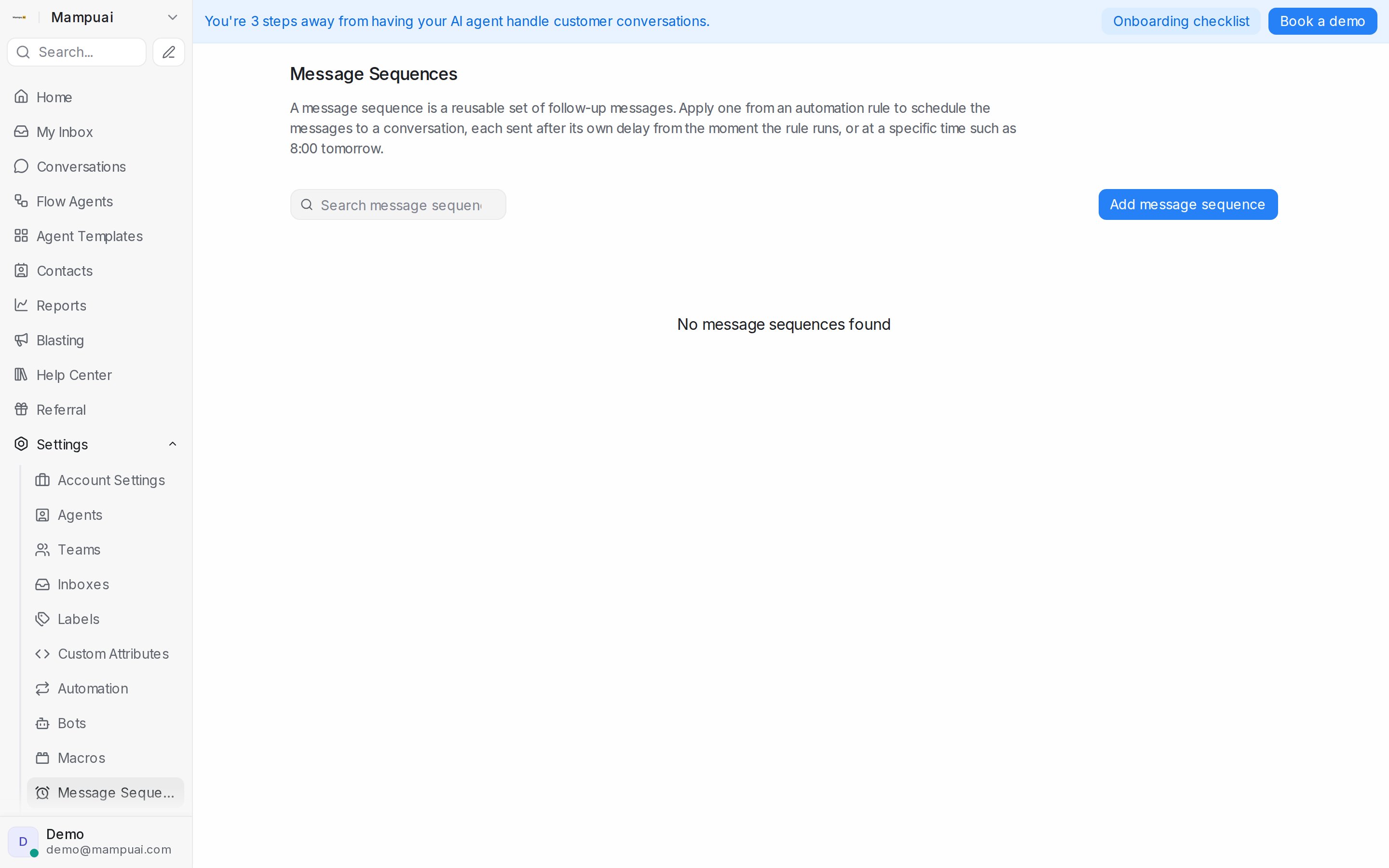
Buka Settings → Message Sequences dan klik Add message sequence.
Tonton tutorial
Pencetus — bila satu sequence bermula
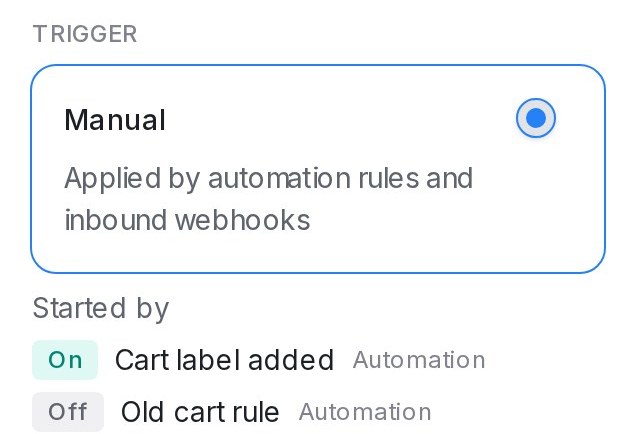
- Manual — digunakan oleh peraturan automasi anda (cth. apabila satu perbualan menerima label tertentu) atau oleh webhook masuk. Lajur Started by menunjukkan yang mana satu, dan sama ada setiap satunya dihidupkan.
- Inactivity — bermula apabila perbualan yang dikendalikan oleh ejen Flow terpilih menjadi sunyi (tiada balasan).
- Appointment booked — bermula apabila satu tempahan dibuat pada salah satu kalendar anda, supaya anda boleh menghantar pengesahan, peringatan sebelum janji temu, dan susulan selepasnya.
Semasa ejen AI dijeda pada satu perbualan (selepas penyerahan, balasan rakan sepasukan, atau jeda daripada perbualan itu), mesej sequence menghormati jeda tersebut. Mesej yang jatuh tempo semasa jeda yang ada masa tamat dihantar apabila jeda berakhir. Bagi jeda yang kekal sehingga seseorang menyambung semula ejen, mesej itu dilangkau dan satu baris dalam perbualan memberitahunya: Follow-up skipped — the AI agent is paused on this chat until someone resumes it. Sequence yang dimulakan oleh Appointment booked tetap dihantar, jadi pelanggan sentiasa menerima peringatan tempahan mereka.
Langkah — apa yang dihantar, dan bila
Setiap langkah mengandungi satu atau lebih mesej (berserta lampiran media jika anda mahu, dalam had saiz gambar dan fail) dan waktunya sendiri, yang ditetapkan di bawah When to send:
- After a delay — cth. 2 hari selepas langkah sebelumnya (atau selepas sequence bermula, bagi langkah pertama). Kelewatan 0 menghantar langkah itu serta-merta — pada langkah pertama, sebaik sahaja sequence bermula.
- At a specific time — pilih masa, kemudian harinya: Today, Tomorrow, X days later, On a date, atau hari yang dikira daripada tarikh acara sequence (lihat di bawah).
- Before a date attribute — sebelum atau selepas satu atribut tarikh kenalan, atau waktu janji temu untuk sequence yang dicetuskan oleh tempahan (semasa tempahan, sebelum janji temu, selepas janji temu).
Menghantar pada tarikh tertentu
Pilih At a specific time, masukkan masa, pilih On a date dan pilih tarikhnya. Semua orang dalam sequence menerima mesej itu pada hari yang sama, tidak kira bila mereka menyertainya — sesuai untuk hari pelancaran, cuti umum dan pengumuman lain yang terikat pada tarikh.
Sesiapa yang menyertai sequence selepas tarikh dan masa itu berlalu akan melangkau langkah tersebut, jadi tiada siapa menerima pengumuman yang sudah lapuk. Selebihnya sequence tetap berjalan.
Menetapkan waktu langkah di sekitar tarikh acara
Untuk webinar, pelancaran atau kelas, berikan sequence satu tarikh acara dan tetapkan waktu langkah-langkahnya di sekitar tarikh itu. Gunakan semula sequence yang sama untuk sesi seterusnya dengan menukar satu tarikh sahaja.
- Dalam Setup, tetapkan Event date.
- Dalam When to send sesuatu langkah, pilih At a specific time dan pilih jamnya.
- Pilih X days before the event, On the event day atau X days after the event, dan masukkan bilangan hari. Tarikh langkah itu akan dihantar dipaparkan di sebelahnya.
Langkah yang dikira daripada acara tidak boleh disimpan selagi sequence tiada tarikh acara. Apabila anda menukar tarikh acara, semua orang yang memasuki sequence mulai saat itu menerima setiap mesej pada hari baharunya. Sesiapa yang masuk selepas waktu hantar sesuatu langkah berlalu akan melangkau langkah itu.
Pilihan acara ini tidak ditawarkan pada sequence yang dicetuskan oleh Appointment booked atau Store order event — langkah-langkah itu dikira daripada janji temu atau pesanan.
Menetapkan waktu langkah daripada tarikh kenalan
Hantar satu langkah pada masa tertentu sebelum atau selepas tarikh yang disimpan pada kenalan — tarikh bayaran, pembaharuan, lawatan.
- Dalam When to send satu langkah, pilih Before a date attribute.
- Masukkan jumlah dan unit, pilih before atau after, dan pilih atribut kenalan. Atribut Date dan Text kedua-duanya disenaraikan.
- Pilih cara membaca tarikh yang disimpan tanpa zon waktu: Workspace time (lalai) atau UTC. Tarikh yang disimpan dengan zon waktunya sendiri sentiasa dibaca sebagai saat yang tepat itu.
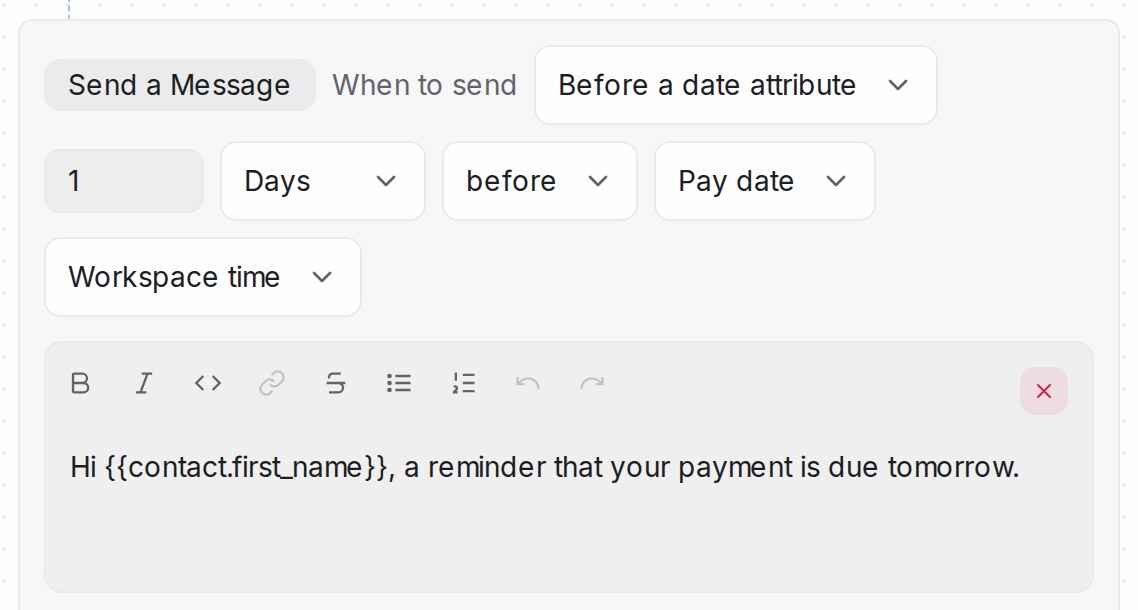
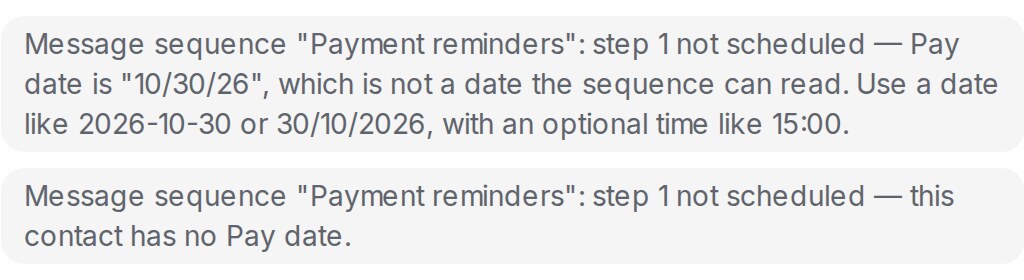
Tarikh pada kenalan mesti ditulis dengan tahun dahulu (YYYY-MM-DD) atau hari dahulu (DD/MM/YYYY), boleh diikuti dengan masa seperti 15:00. Tarikh tanpa masa dikira dari tengah malam. Format lain, seperti tahun dua digit (10/30/26), tidak diteka.
Apabila kenalan tiada tarikh, atau tarikh yang tidak dapat dibaca oleh sequence, langkah itu tidak dihantar dan satu baris dalam perbualan menerangkan sebabnya (lihat di bawah). Tarikh yang tidak dapat dibaca juga sampai kepada pentadbir ruang kerja anda, paling banyak satu e-mel sejam. Tarikh yang sudah berlalu akan melangkau langkah itu.
Guna apa yang pelanggan sudah beritahu ejen flow anda
Satu langkah boleh menggunakan jawapan yang dikumpul oleh ejen flow anda dalam perbualan — model kereta pelanggan, bandar, bajet atau apa-apa medan lain yang ditanya oleh flow anda.
- Dalam mesej satu langkah, taip
{{. - Di bawah Flow agent answers, pilih medan tersebut (contohnya
car_model). Ia dipaparkan sebagai{{conversation.flow.car_model}}dan digantikan dengan jawapan pelanggan apabila mesej dihantar. - Di bawah mesej, If the customer hasn’t answered, send instead menyenaraikan setiap jawapan yang digunakan oleh mesej itu. Taip apa yang hendak dihantar jika pelanggan tidak pernah memberi jawapan tersebut — contohnya “kereta anda”. Biarkan kotak kosong untuk tidak menghantar apa-apa di tempat itu.
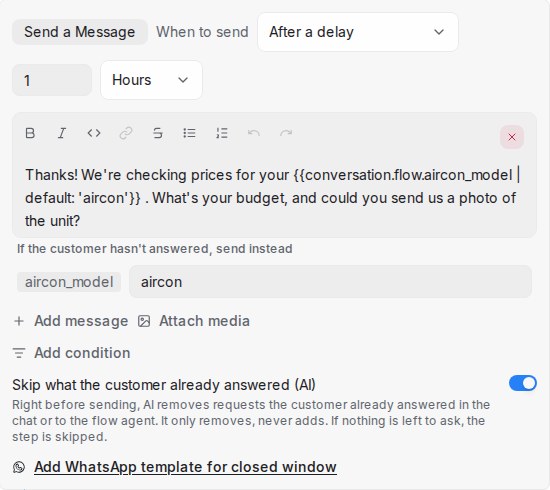
Jawapan yang sama turut ditawarkan di bawah Fill variables untuk templat WhatsApp, dengan kotak yang sama di bawahnya.
Langkau apa yang pelanggan sudah jawab
Pelanggan selalunya menjawab sebahagian daripada susulan sebelum ia dihantar — mereka menghantar tahun kereta, atau gambar yang anda baru hendak minta. Hidupkan Skip what the customer already answered (AI) pada satu langkah, dan sejurus sebelum langkah itu dihantar, AI membaca perbualan dan jawapan ejen flow, lalu membuang permintaan yang sudah dijawab oleh pelanggan.
- Jika mesej meminta tahun kereta dan gambar, dan pelanggan sudah memberi tahunnya, hanya permintaan gambar yang dihantar.
- Jika pelanggan sudah memberi semua yang diminta oleh langkah itu, langkah itu tidak dihantar. Satu nota dalam perbualan memberitahu pasukan anda bahawa ia telah dilangkau.
- Ia hanya membuang perkataan — ia tidak pernah menambah atau mengubah apa-apa. Apabila ia tidak pasti sama ada sesuatu permintaan sudah dijawab, permintaan itu dikekalkan.
Suis ini dimatikan untuk setiap langkah baharu. Ia terpakai pada mesej biasa; templat WhatsApp yang dihantar di luar tetingkap 24 jam sentiasa dihantar tepat seperti yang diluluskan.
Tawarkan masa kosong sebenar daripada kalendar
Masa yang ditaip dalam susulan dihantar tepat seperti yang ditulis, walaupun sudah ditempah atau sudah berlalu. Tulis contoh masa mengikut cara anda mahu pelanggan membacanya, contohnya “Isnin, 11:00 AM dan Isnin, 2:00 PM”, dan hidupkan Replace the example times with real free times (AI) pada langkah itu.
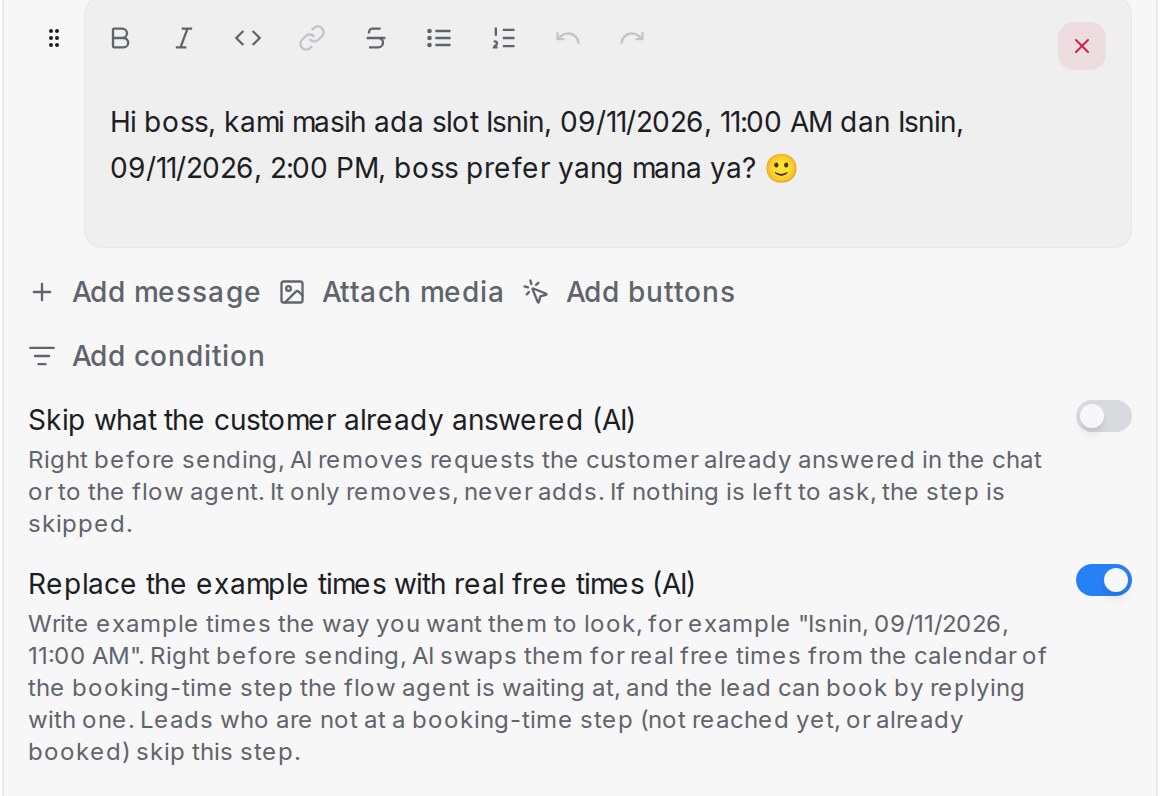
Sejurus sebelum langkah itu dihantar:
- Jika ejen flow prospek sedang menunggu di langkah masa tempahan, AI menukar contoh masa kepada masa kosong terdekat daripada kalendar langkah itu dan mengekalkan perkataan lain. Prospek boleh membalas dengan salah satu masa itu dan ejen flow akan menempahnya.
- Jika prospek belum sampai ke langkah masa tempahan, sudah membuat tempahan, atau kalendar tiada masa kosong, langkah itu tidak dihantar dan satu nota dalam perbualan memberitahu sebabnya.
Sesuatu masa hanya dihantar apabila ia benar-benar kosong. Jika langkah masa tempahan itu sudah menghantar susulannya sendiri dengan masa, gunakan salah satu sahaja.
Biar prospek tekan butang untuk membalas
Pada nombor WhatsApp rasmi, satu langkah boleh diakhiri dengan sehingga tiga butang, jadi prospek membalas dengan satu tekanan tanpa perlu menaip.
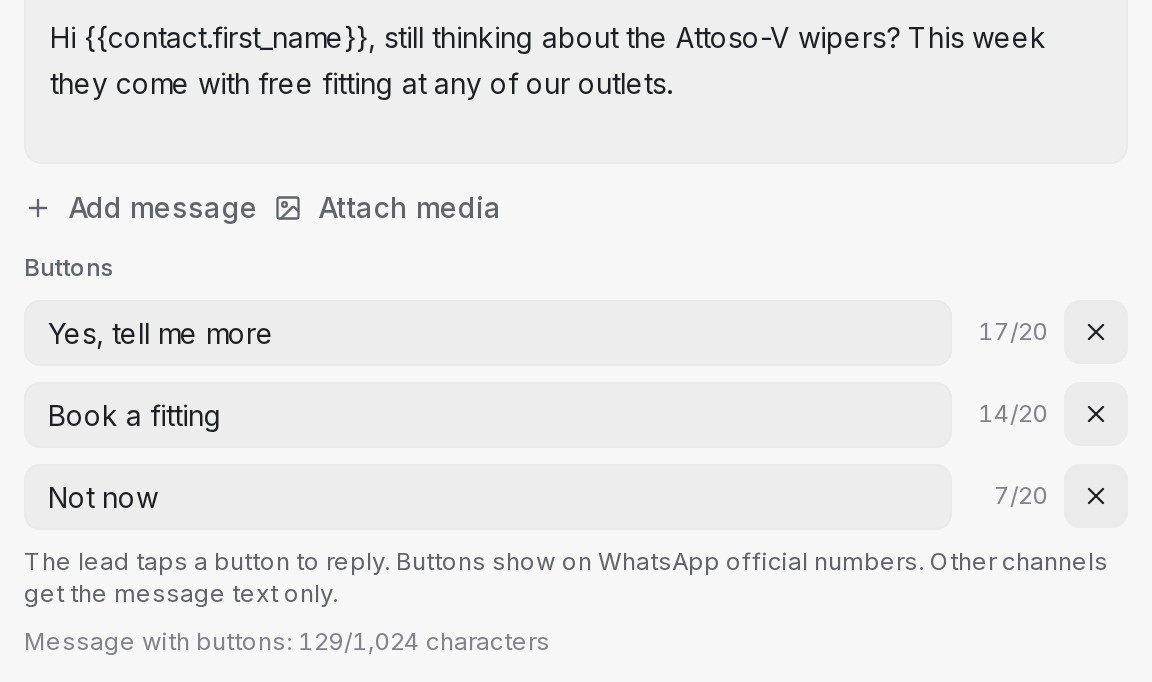
- Pada langkah Send a Message, klik Add buttons di sebelah Add message dan Attach media.
- Taip teks setiap butang, sehingga 20 aksara. Klik Add button untuk butang kedua dan ketiga.
- Pada tab bahasa, taip teks bahasa tersebut untuk setiap butang. Kotak yang dibiarkan kosong menghantar teks lalai.
Apa yang prospek terima:
- Butang terletak di bawah mesej teks terakhir langkah itu. Langkah yang hanya ada gambar atau fail tidak mendapat butang.
- Tekanan butang menghantar teks butang ke dalam perbualan sebagai balasan prospek, sama seperti mereka menaipnya. Ejen flow anda menjawabnya dengan cara yang sama, dan sequence mengiranya sebagai balasan.
- Butang dihantar semasa tetingkap 24 jam WhatsApp dibuka. Apabila ia ditutup, templat WhatsApp langkah itu dihantar, bersama butang templat itu sendiri jika ada.
- Saluran lain (Facebook, Instagram, nombor WhatsApp Business App, sembang laman web) menerima teks mesej sahaja.
- Dengan Skip what the customer already answered dihidupkan, mesej yang dipendekkan mengekalkan butangnya.
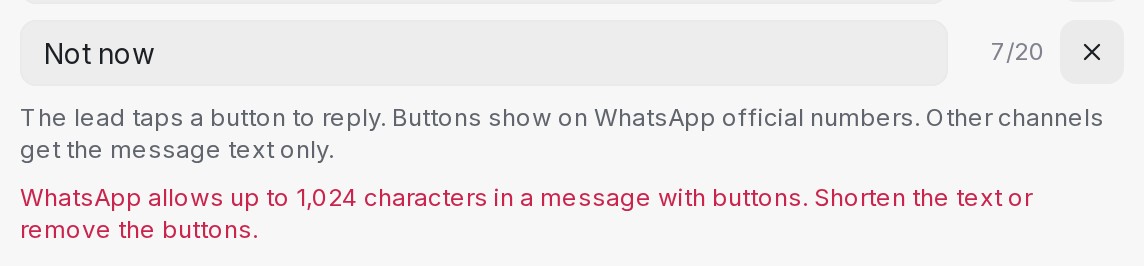
WhatsApp membenarkan paling banyak 1,024 aksara dalam mesej yang ada butang. Editor mengira aksara di bawah butang dan tidak akan menyimpan mesej yang lebih panjang: pendekkan teks atau buang butang. Jika butiran kenalan yang diisi ke dalam teks menjadikannya lebih panjang semasa dihantar, mesej dihantar sebagai teks biasa tanpa butang.
Hantar hanya jika…
Setiap langkah boleh membawa syarat, yang disemak sejurus sebelum mesej itu dihantar — bahasa perbualan, tarikh semasa, dan banyak lagi. Jika perbualan tidak sepadan, mesej itu dilangkau dan selebihnya sequence diteruskan.
Untuk membuat susulan yang berbeza bagi pelanggan yang datang daripada iklan, gunakan Came from an ad or post. Ia True apabila pelanggan menghubungi anda dengan mengetik iklan atau hantaran Facebook atau Instagram, di WhatsApp, Messenger atau Instagram, dan False apabila mereka menghantar mesej terus kepada anda. Iklan atau hantaran yang mana tidak penting.

Contohnya, berikan satu langkah Came from an ad or post Equal to True dengan ayat untuk prospek daripada iklan, dan langkah seterusnya Equal to False dengan ayat biasa anda. Setiap pelanggan hanya menerima versi yang sesuai dengan mereka.
Hantar hanya kepada status lead tertentu
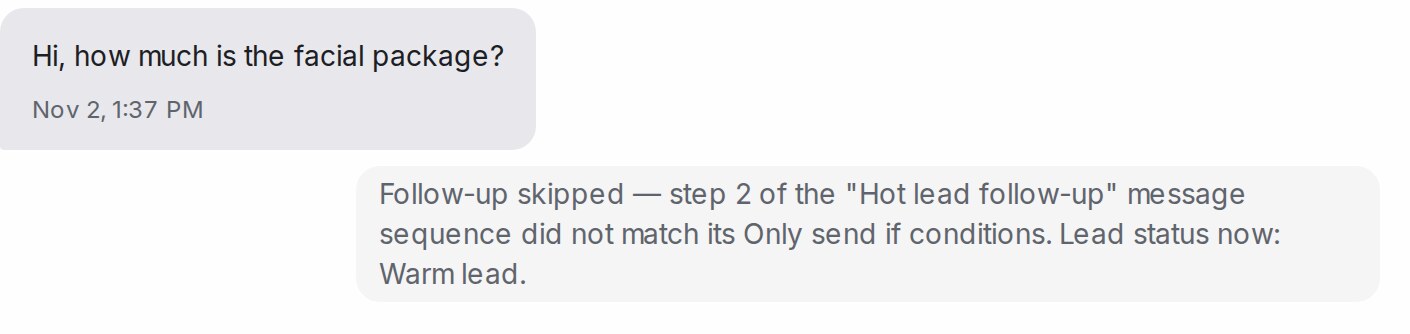
Untuk menghantar satu langkah hanya kepada lead dalam lajur Pipeline yang dipilih, gunakan Lead status. Contohnya, Lead status Is any of New, Hot lead mengekalkan peringatan tempahan untuk lead yang belum dinilai atau sudah sedia membeli. Lihat Syarat penapis dan operator untuk semua nilai.

Apabila syarat sesuatu langkah tidak sepadan, satu nota dalam perbualan memberitahu pasukan anda langkah mana yang dilangkau. Jika langkah itu menyemak Lead status, nota itu juga menyatakan status lead pada ketika itu. Pelanggan anda tidak akan melihatnya.
Tetingkap 24 jam WhatsApp
Jika satu langkah berkemungkinan dihantar di luar tetingkap balasan 24 jam WhatsApp, lampirkan satu WhatsApp template yang telah diluluskan pada langkah tersebut dengan Add WhatsApp template for closed window — sequence itu akan menggunakan templat tersebut secara automatik apabila tetingkap itu tertutup, supaya mesej tetap sampai. Teks templat itu dipaparkan dalam perbualan dan dalam senarai perbualan, sama seperti mesej lain.
Di bawah Fill variables, isi setiap pemboleh ubah templat: taip teks yang hendak dihantar (contohnya tarikh dan masa sesi, tepat seperti yang sepatutnya dibaca), atau taip {{ untuk memasukkan atribut kenalan atau perbualan, atau jawapan ejen flow. Anda boleh mencampurkan kedua-duanya dalam satu pemboleh ubah.
Anda juga boleh mengawal pengulangan dengan Allow again after — berapa hari yang perlu berlalu sebelum mesej yang sama boleh dihantar semula kepada perbualan yang sama.
Hantar dalam bahasa setiap pelanggan
Satu sequence boleh membawa versi setiap mesej dalam setiap bahasa yang dituturkan oleh persona AI anda. Pelanggan menerima versi yang sepadan dengan bahasa yang mereka gunakan semasa berbual; yang lain menerima bahasa lalai.
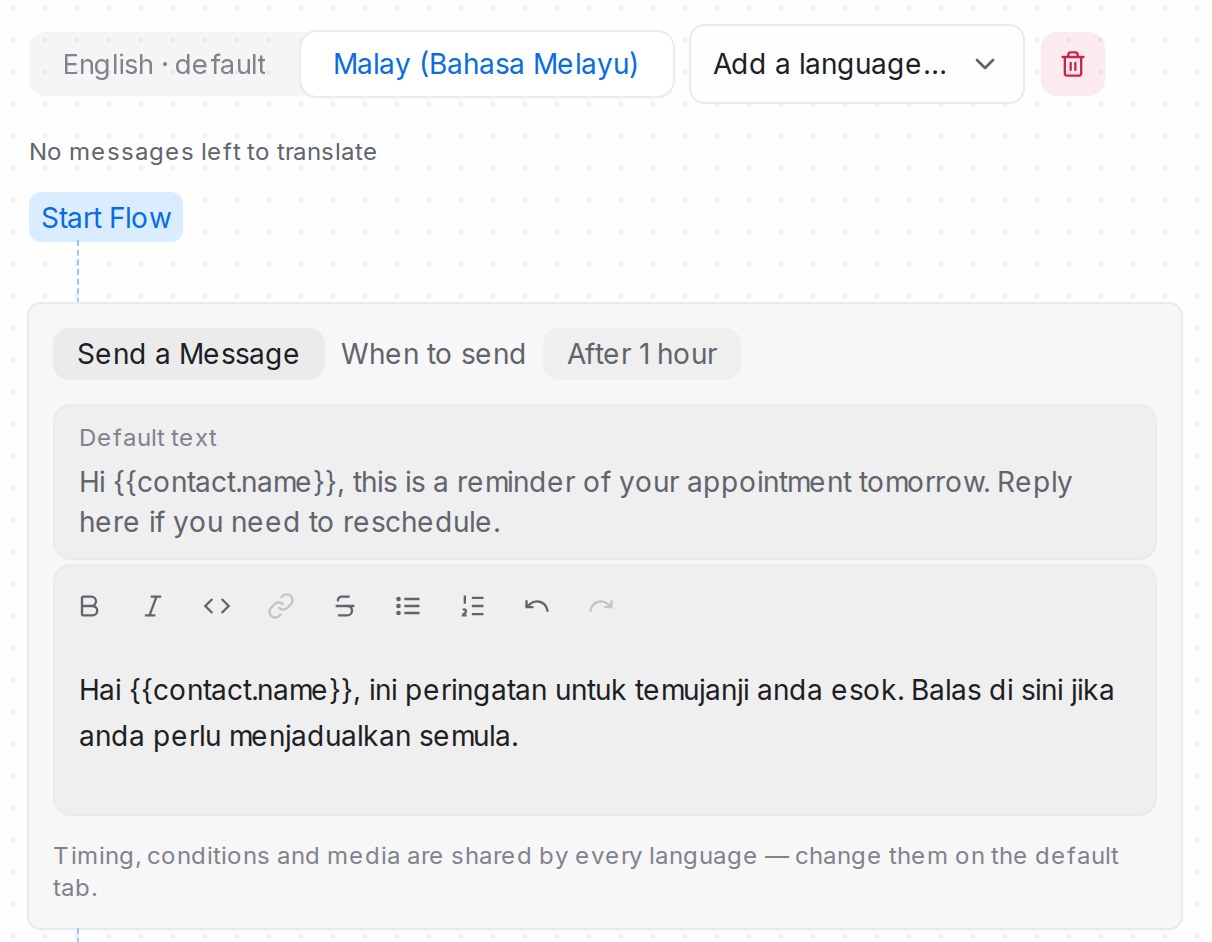
- Tulis sequence dalam bahasa lalai anda seperti biasa.
- Di atas langkah-langkah, pilih satu bahasa daripada Add a language…. Senarai ini mengikut bahasa dalam tetapan persona AI anda (Flow Agents → AI Knowledge → Tone & persona).
- Pada tab bahasa baharu itu, setiap mesej memaparkan teks lalai sebagai rujukan dengan editor di bawahnya — tulis versi bahasa tersebut di sana, begitu juga teks setiap butang. Waktu, syarat, media, senarai mesej dan butang yang ada pada satu langkah dikongsi, jadi ubah semuanya pada tab lalai.
- Jika satu langkah mempunyai WhatsApp template, pilih juga templat bahasa itu dengan Pick a … template; selagi belum dipilih, templat lalai digunakan.
Mesej yang anda biarkan kosong dalam satu versi akan menghantar teks lalai, dan tab itu menunjukkan berapa banyak mesej yang masih belum diterjemah. Dalam Setup → Language, pilih Default language — bahasa yang diterima oleh semua pelanggan lain. Setelah satu versi diterjemah sepenuhnya, anda boleh menjadikannya bahasa lalai; ia akan bertukar tempat dengan bahasa lalai semasa, mesej demi mesej. Buang satu versi dengan ikon tong sampah di sebelah tabnya.
Jika satu bahasa kemudiannya dibuang daripada tetapan persona AI anda, tabnya menunjukkan inactive: teksnya dikekalkan, tetapi pelanggan tidak akan menerimanya sehingga bahasa itu ditambah semula.
Matikan atau hidupkan satu sequence
Setiap baris di Settings → Message Sequences menunjukkan keadaan sequence dalam lajur Active: Off, Testers only atau Live. Klik padanya dan pilih keadaan lain. Sequence baharu bermula sebagai Off, jadi tiada apa yang dihantar sehingga anda menghidupkannya.

Semasa sequence Off:
- Tiada apa yang memulakannya: bukan pencetusnya, dan bukan peraturan automasi atau inbound webhook yang menggunakannya.
- Mesej yang sudah dijadualkan akan dilangkau dan tidak dihantar.
Anda akan diminta mengesahkan sebelum ia dimatikan.
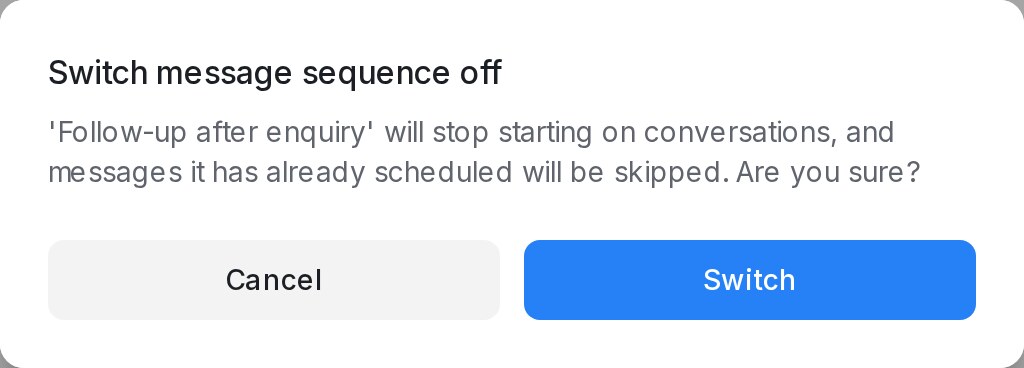
Tukar kepada Live dan sequence akan bermula pada perbualan baharu sekali lagi. Mesej yang dilangkau semasa ia dimatikan tidak akan dihantar kemudian.
Cuba satu sequence pada penguji anda dahulu
Tukar satu sequence kepada Testers only dan ia berjalan untuk penguji ruang kerja anda sahaja, jadi anda boleh melihat setiap mesej susulan sampai pada saluran sebenar sebelum pelanggan. Dialog itu menunjukkan senarai Workspace testers; tambah penguji di situ jika perlu, kemudian klik Switch. Ia adalah senarai yang sama di bawah Settings → Account Settings → Testers, dikongsi dengan ejen Flow dan peraturan automasi anda — lihat Tetapan akaun (am).
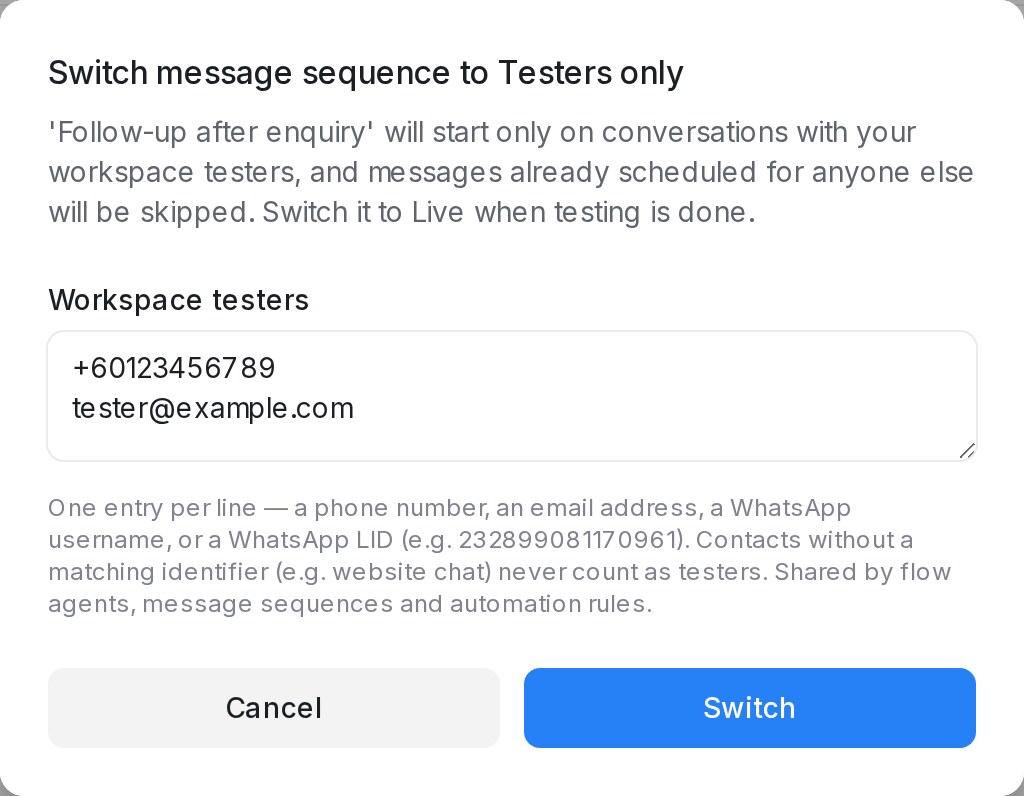
Semasa sequence Testers only:
- Ia hanya bermula pada perbualan dengan penguji, tidak kira apa yang menggunakannya — peraturan, inbound webhook, tempahan atau pencetusnya sendiri.
- Mesej yang sudah dijadualkan untuk orang lain dilangkau, jadi menukar sequence yang sedang Live kepada Testers only menghentikan mesej susulannya kepada pelanggan.
- Lajur Started by menandakan peraturan yang juga Testers only (lihat di bawah).
Anda perlukan sekurang-kurangnya seorang penguji dalam senarai sebelum boleh menukar. Apabila ujian selesai, tukar sequence kepada Live.
Lihat apa yang memulakan satu sequence
Sequence Manual hanya bermula apabila peraturan automasi atau webhook masuk menggunakannya. Lajur Started by di Settings → Message Sequences menunjukkan yang mana satu, dan sama ada setiap satunya dihidupkan.
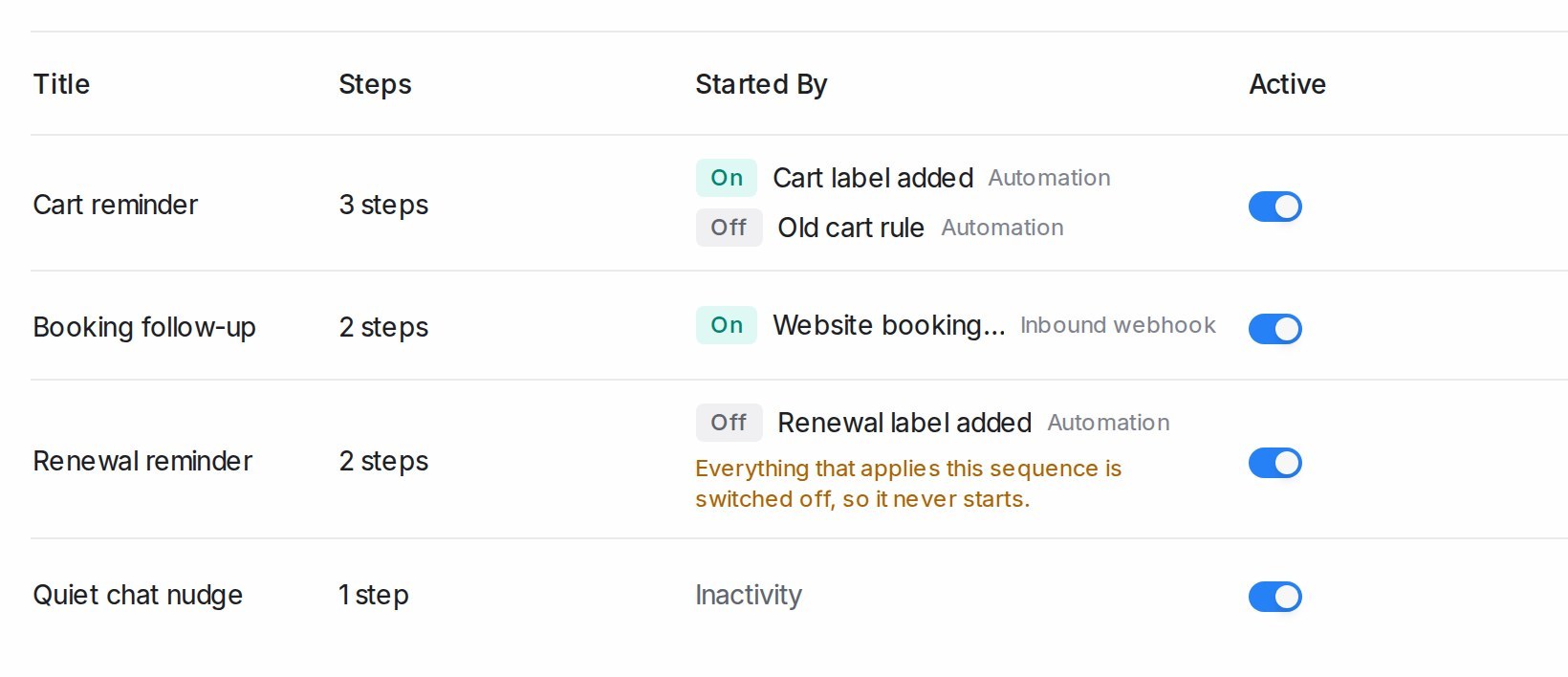
- On — peraturan automasi atau webhook masuk itu dihidupkan, jadi ia boleh memulakan sequence.
- Off — ia dimatikan dan tidak memulakan apa-apa sehingga anda menghidupkannya semula.
- Testers only — peraturan automasi itu berjalan untuk penguji ruang kerja anda sahaja, jadi ia memulakan sequence untuk mereka sahaja.
- Jika semua yang menggunakan satu sequence dimatikan, atau tiada apa yang menggunakannya, satu baris oren di bawah senarai memberitahu bahawa sequence itu tidak akan bermula.
- Sequence yang mempunyai pencetusnya sendiri, seperti Inactivity, menunjukkan nama pencetus itu.
Senarai yang sama dipaparkan di bawah pencetus Manual apabila anda menyunting sequence.
Jika mesej susulan tidak dihantar, semak di sini dahulu. Pentadbir boleh klik satu nama untuk pergi ke Settings → Automation (atau terus ke webhook masuk itu) dan menghidupkannya. Peraturan hanya memulakan sequence untuk perubahan yang dibuat selepas ia dihidupkan, jadi selepas menghidupkannya, letakkan label itu (atau perubahan yang ditunggu oleh peraturan) sekali lagi.
Lihat dalam perbualan bila satu sequence bermula
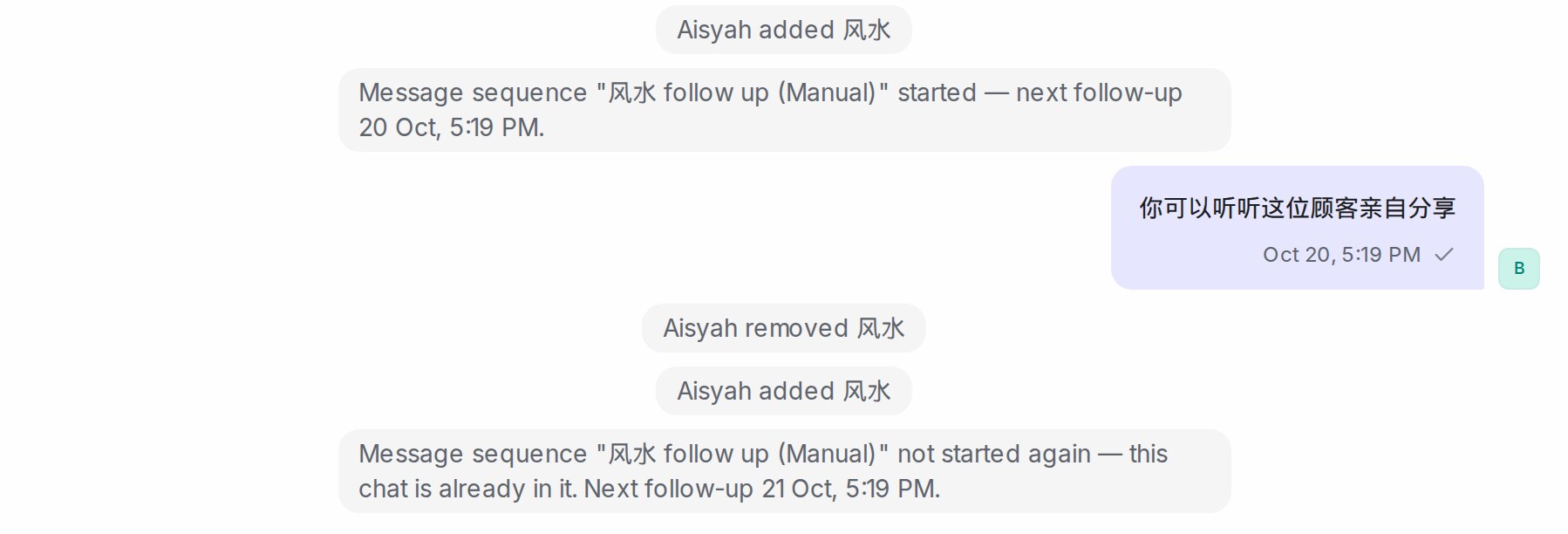
Setiap kali satu sequence bermula pada satu perbualan — daripada peraturan automasi, inbound webhook, atau pencetusnya sendiri seperti Inactivity — satu baris dalam perbualan menyatakan apa yang berlaku:
- started — next follow-up … — sequence itu bermula. Masa itu ialah bila mesej seterusnya dihantar, mengikut zon waktu ruang kerja anda.
- not started again — this chat is already in it — perbualan ini sudah mempunyai mesej sequence ini yang telah dihantar atau sedang menunggu, jadi tiada yang baharu dijadualkan. Baris itu tetap menunjukkan bila mesej seterusnya dihantar.
- not started again — this chat has already received every step — setiap mesej sudah dihantar kepada perbualan ini, dan Allow again after belum membenarkan ulangan.
- step … not scheduled — tarikh kenalan untuk satu langkah tiada atau tidak dapat dibaca, jadi langkah itu tidak akan dihantar. Baris itu menyebut atribut tarikh dan nilai yang ditemuinya. Betulkan tarikh pada kenalan, kemudian mulakan semula sequence untuk perbualan itu.
Membuang label dan menambahnya semula tidak memulakan semula sequence yang sudah berjalan dalam perbualan itu. Untuk menguji sequence dari langkah pertama, gunakan perbualan baharu.
Duplikasi satu sequence
Perlukan variasi daripada sequence sedia ada — ayat baharu, audiens kedua, versi bermusim? Di Settings → Message Sequences, klik ikon duplikasi pada baris sequence tersebut. Anda akan mendapat sequence baharu bernama “… (Copy)” dengan semua langkah, waktu, syarat dan tetapan dikekalkan. Salinan daripada sequence yang dimatikan juga bermula dalam keadaan dimatikan.
Salinan itu tidak akan menghantar apa-apa dengan sendirinya: jenis pencetusnya dikekalkan, tetapi anda perlu memilih semula ejen Flow atau kalendar sebelum ia mula berfungsi — jadi menduplikasi sequence yang sedang aktif tidak akan menyebabkan penghantaran berganda. Ubah apa yang perlu, pilih sasaran, dan simpan.
Berkaitan
- Managing AI Knowledge — bahasa Tone & persona yang boleh diterjemahkan oleh satu sequence.
- Syarat penapis dan operator
- Tetapan akaun (am) — senarai penguji ruang kerja.