
Buka mana-mana perbualan dan klik ikon orang di tepi kanan rangkaian mesej. Panel Contact muncul dengan maklumat tentang siapa yang anda hubungi dan semua yang pasukan anda tahu tentang mereka. Klik × untuk menutupnya semula. Panel ini terdiri daripada bahagian-bahagian yang boleh anda kembangkan dengan +, dan anda boleh menyeret sesuatu bahagian ke atas atau ke bawah untuk meletakkan yang paling kerap anda guna di bahagian atas.
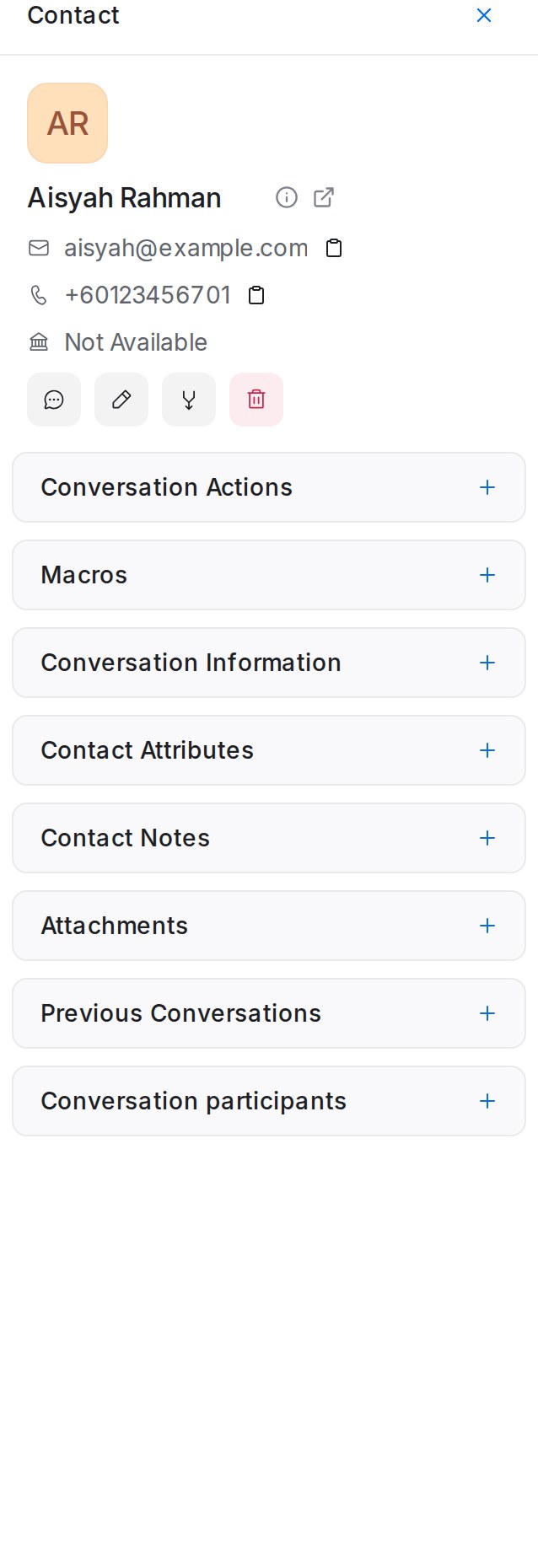
Kad kenalan
Bahagian atas panel memaparkan avatar dan nama kenalan, Email Address dan Phone number mereka dengan ikon salin di sebelah setiap satu, serta Company mereka apabila diketahui. Ikon maklumat kecil di sebelah nama memaparkan butiran kenalan yang selebihnya, dan ikon anak panah membuka profil penuh mereka pada halaman Contacts.
Empat ikon di bawahnya ialah tindakan kenalan:
- New message memulakan perbualan baharu dengan orang ini pada salah satu peti masuk anda.
- Edit membuka borang kenalan.
- Merge contact menggabungkan kenalan ini ke dalam kenalan lain, contohnya pelanggan yang sama yang menulis daripada dua nombor. Lihat Melihat dan menyunting kenalan.
- Delete membuang kenalan. Pentadbir sahaja.
Akaun yang mempunyai peti masuk suara turut mendapat Call.
Conversation Actions
- Assigned Agent: pilih rakan sepasukan, atau klik Assign to me.
- Assigned Team: halakan kepada pasukan seperti Sales. Pilih None untuk mengosongkannya.
- Priority: None, Urgent, High, Medium atau Low.
- Conversation Labels: klik Add Labels untuk menanda label bagi perbualan ini, atau taip nama baharu dan pilih Create new label. Ini ialah label pada perbualan; label kenalan itu sendiri berada pada halaman kenalan.
Lihat Menugaskan perbualan kepada ejen dan pasukan dan Label, keutamaan dan status.
Conversation participants
Rakan sepasukan yang mengikuti perbualan ini selain penerima tugasan. Klik Select participants untuk menambah seseorang; mereka kemudian melihat perbualan itu di bawah folder Participating mereka.
Macros
Makro yang anda simpan, setiap satu dengan Execute untuk menjalankannya pada perbualan ini dan Preview Macro untuk melihat langkah-langkahnya dahulu. Makro disediakan di bawah Settings → Macros. Lihat Canned responses, makro dan bot.
Conversation Information
Fakta tentang perbualan ini secara khusus: dari mana ia Initiated from dan bila Initiated at, dan untuk sembang laman web, Browser, Operating System dan IP Address. Apabila pelanggan datang daripada iklan Facebook atau Instagram, bahagian ini memaparkan Came from, Ad headline dan Ad link, jadi anda tahu kempen mana yang membawa mereka.
Contact Attributes
Atribut tersuai yang anda takrifkan untuk kenalan, dengan nilainya bagi orang ini. Klik sesuatu nilai untuk mengubahnya. Lihat Atribut tersuai dan nota.
Contact Notes
Nota tentang orang itu dan bukannya perbualan, kelihatan pada setiap perbualan dengan mereka. Taip nota dan klik Save note.
Attachments
Setiap fail yang ditukar dalam perbualan ini, dibahagikan kepada Media dan Files. Klik View all untuk melihat senarai penuh, Jump to message untuk menatal ke tempat fail dihantar, atau Download file untuk menyimpannya.
Previous Conversations
Setiap perbualan lain dengan kenalan ini, yang terbaharu dahulu, supaya anda boleh membaca apa yang berlaku sebelum ini sebelum membalas. Lihat Melihat sejarah pelanggan merentas saluran.
Bahagian yang muncul apabila sesuatu ciri diaktifkan
- AI Reply Score: apabila AI Monitoring menilai balasan pasukan anda, skor terkini daripada 5 bersama sebabnya. Lihat Laporan Agent Reply Quality.
- Shopify Orders: pesanan terkini pelanggan apabila kedai anda disambungkan. Lihat Menyambungkan Shopify.
- Temu janji akan datang: dengan siapa tempahan itu, bila, dan pautan mesyuarat. Lihat Halaman tempahan dan paparan Schedule.