
Kalendar membolehkan ejen AI anda menyemak ketersediaan sebenar dan menempah janji temu untuk pelanggan anda — serta memberikan pasukan anda satu tempat untuk melihat semua tempahan.
Buka Flow Agents → AI Knowledge Hub dan pilih jubin Calendar. Halaman Calendar mempunyai dua tab: Schedule (paparan tempahan mingguan anda, dipaparkan dahulu) dan Tools (tempat kalendar dicipta dan dikonfigurasikan).
Tonton tutorial
Tambah kalendar
Dalam tab Tools, klik Add calendar dan isikan:
- Name — cth. Clinic appointments.
- Description — terangkan bila AI patut membuat tempahan dengan kalendar ini (cth. Book dental appointments and consultations). Ejen AI anda membaca perihalan ini untuk menentukan kalendar mana yang perlu digunakan semasa perbualan, jadi pastikan ia spesifik.
- Members — pilihan. Tanpa ahli, tempahan akan jatuh terus pada kalendar itu sendiri. Dengan ahli, tempahan diagihkan antara mereka, dan masa yang disekat pada kalendar terpakai untuk semua orang.
- Assignment — dipaparkan apabila kalendar mempunyai dua ahli atau lebih. Round robin (lalai) mengagihkan tempahan sama rata antara semua ahli yang lapang; tandakan Assign by priority order untuk terus menawarkan waktu semua ahli sementara setiap tempahan diberikan kepada ahli tertinggi dalam senarai anda yang lapang pada waktu itu. Priority fill menempah ahli pertama dalam susunan keutamaan anda sehingga mereka tiada lagi masa lapang dalam Check window (days) yang anda tetapkan — barulah waktu ahli seterusnya ditawarkan. Susun semula ahli dengan anak panah untuk menentukan siapa diisi dahulu; apabila masa ahli terdahulu kembali lapang, tempahan baharu akan kembali kepada mereka secara automatik.
- Timezone dan Business hours — tetapkan waktu bagi setiap hari, tambah pelbagai julat masa, atau tandakan hari sebagai tutup. Anda boleh menyalin waktu satu hari ke hari-hari lain.
Waktu ahli
Secara lalai setiap ahli menerima tempahan semasa waktu perniagaan kalendar. Apabila seseorang bekerja pada waktu berbeza, contohnya hanya pada waktu pagi, klik Set custom availability di sebelah nama mereka dan tetapkan hari dan masa mereka sendiri. Masa ditawarkan apabila sekurang-kurangnya seorang ahli lapang dalam waktu kalendar, jadi waktu ahli yang tidak pernah bertindih dengan waktu kalendar bermakna mereka tidak menerima tempahan; penyunting memberi amaran. Use calendar hours mengembalikan mereka kepada waktu kalendar.
Mesej tempahan
Di bawah Booking messages, lampirkan message sequence yang dihantar apabila kalendar ini menerima tempahan: pengesahan, peringatan sebelum temu janji, susulan selepasnya. Set up booking messages mencipta sequence baharu untuk kalendar ini, Attach existing menggunakan semula yang sedia ada, dan Detach from this calendar menghentikan sequence bagi kalendar ini tanpa memadamnya. Tanpa sebarang lampiran, tempahan hanya mendapat pengesahan dalam sembang. Lihat Message Sequences.
Pautan Google Meet
Di bawah Advanced settings, tanda Add Google Meet link supaya setiap tempahan pada kalendar ini mendapat pautan mesyuarat video. Ia berfungsi untuk ahli yang telah menyambungkan Google Calendar dalam tab Schedule; pautan dipaparkan dalam tempahan, dalam perbualan dan dalam pengesahan pelanggan.
Peraturan tempahan
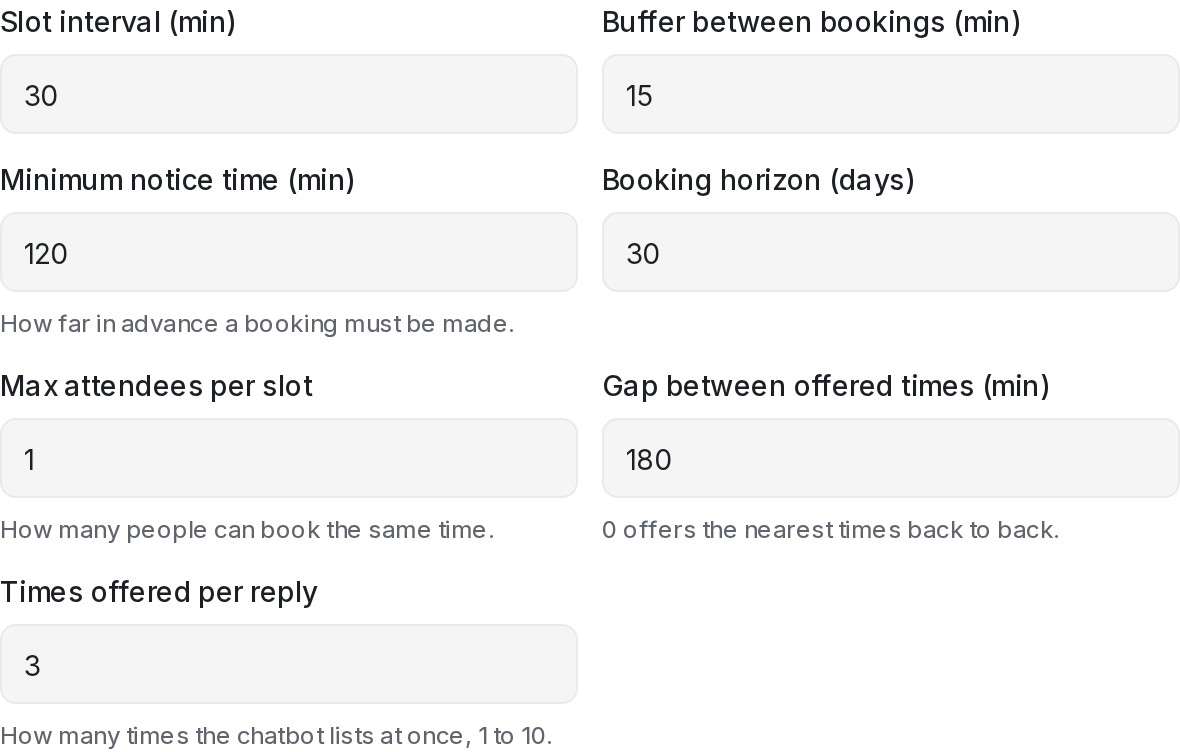
Perhalusi cara slot ditawarkan:
- Appointment duration dan slot interval — berapa lama setiap janji temu berlangsung dan bagaimana waktu mula dijarakkan.
- Buffer between bookings — ruang lapang selepas setiap janji temu.
- Minimum notice time — berapa awal tempahan mesti dibuat.
- Booking horizon — berapa hari ke hadapan pelanggan boleh membuat tempahan.
- Slot preference — bagaimana slot terbuka disusun mengikut keutamaan apabila AI menawarkan waktu (paling awal dahulu, utamakan pagi, dan sebagainya).
- Gap between offered times — sejauh mana jarak antara waktu yang ditawarkan ejen AI anda dalam sembang. Tawaran sekurang-kurangnya sekian minit antara satu sama lain, supaya pelanggan ada pilihan sebenar (contohnya 11 pagi, 2 petang, atau 5 petang hari ini); apabila sesuatu hari tiada lagi waktu yang sejauh itu, waktu hari berikutnya menyusul. Tetapkan 0 untuk menawarkan waktu terdekat berturut-turut.
- Times offered per reply — berapa banyak waktu yang disenaraikan ejen AI anda dalam satu balasan, dari 1 hingga 10. Setiap kalendar bermula pada 3. Jarak masih terpakai, jadi lima waktu pada kalendar yang dibuka hingga malam berbunyi 11 pagi, 2 petang, 5 petang, 8 malam hari ini, dan 9 pagi esok; kalendar yang tutup lebih awal beralih ke hari berikutnya lebih cepat. Halaman tempahan awam tidak terjejas.
- Max attendees per slot — berapa ramai orang boleh menempah masa yang sama. Biarkan pada 1 untuk janji temu satu-ke-satu, atau naikkannya untuk menjalankan sesi berkumpulan seperti kelas, lawatan atau webinar: masa yang sama kekal boleh ditempah sehingga semua tempat diambil, dan setiap peserta menempah, menjadual semula dan membatalkan secara berasingan — tempat yang dibatalkan akan membuka semula masa itu.
- Max bookings per day — berapa banyak tempahan yang diterima seluruh kalendar dalam satu hari, mengikut zon waktu kalendar. Setiap tempahan dikira, tanpa mengira ahli mana yang mengendalikannya, dan dalam sesi berkumpulan setiap peserta dikira. Biarkan pada 0 untuk tiada had. Apabila sesuatu hari penuh, ejen AI anda dan halaman tempahan awam berhenti menawarkannya dan menawarkan hari berikutnya yang masih ada ruang, dan pelanggan tidak lagi boleh menempahnya. Tempahan yang dibatalkan membuka semula hari itu, dan tempahan yang dijadual semula hanya dikira pada hari barunya. Tempahan yang dipindahkan oleh pasukan anda melalui automasi Reschedule appointment to attribute masih boleh melebihi had, dan ia turut dikira.
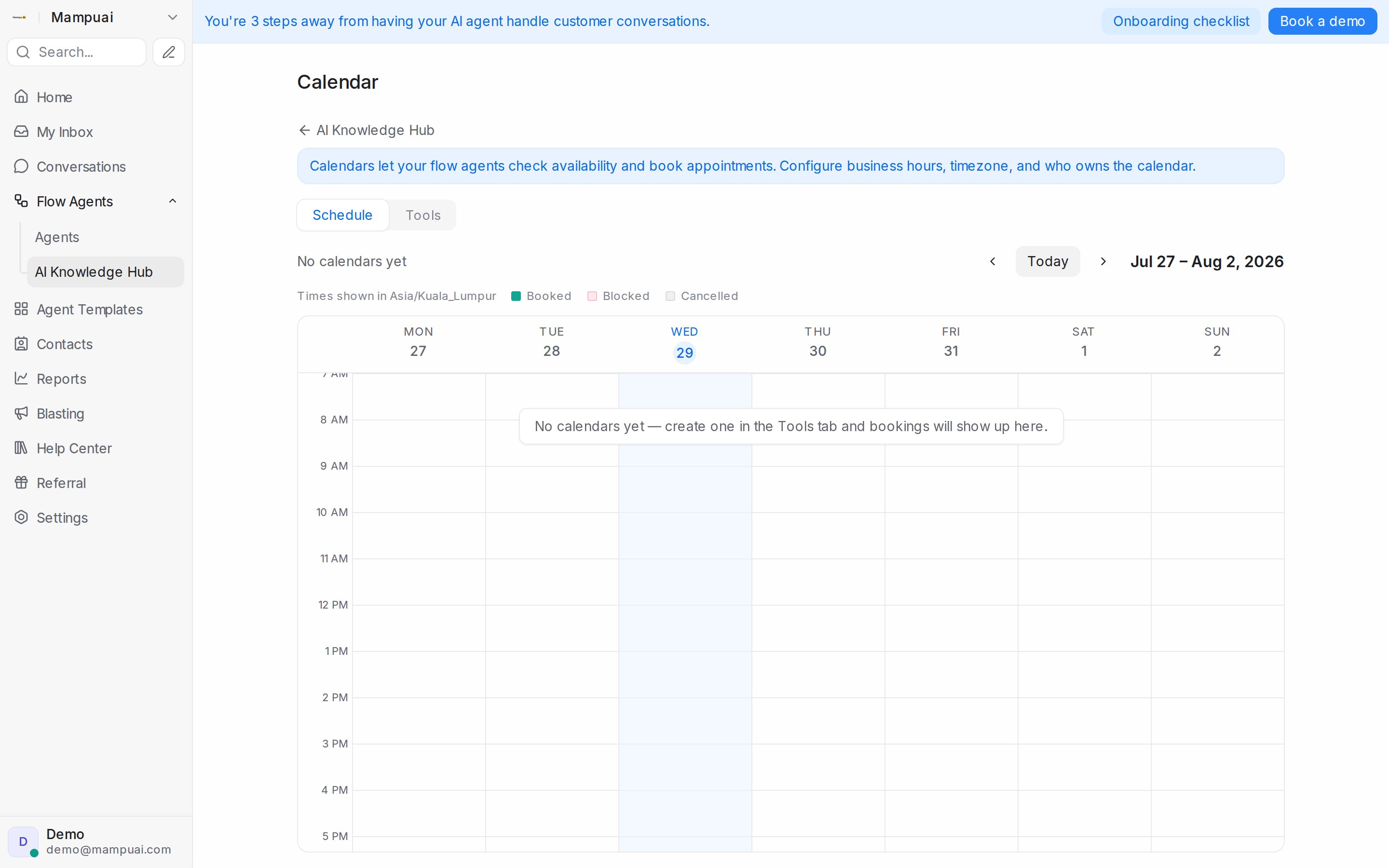
Setelah disimpan, kalendar sudah sedia: ejen AI anda boleh menawarkan waktu yang tersedia dalam sembang dan membuat tempahan terus, dan setiap tempahan akan dipaparkan dalam tab Schedule.
Seterusnya: Halaman tempahan dan paparan Schedule