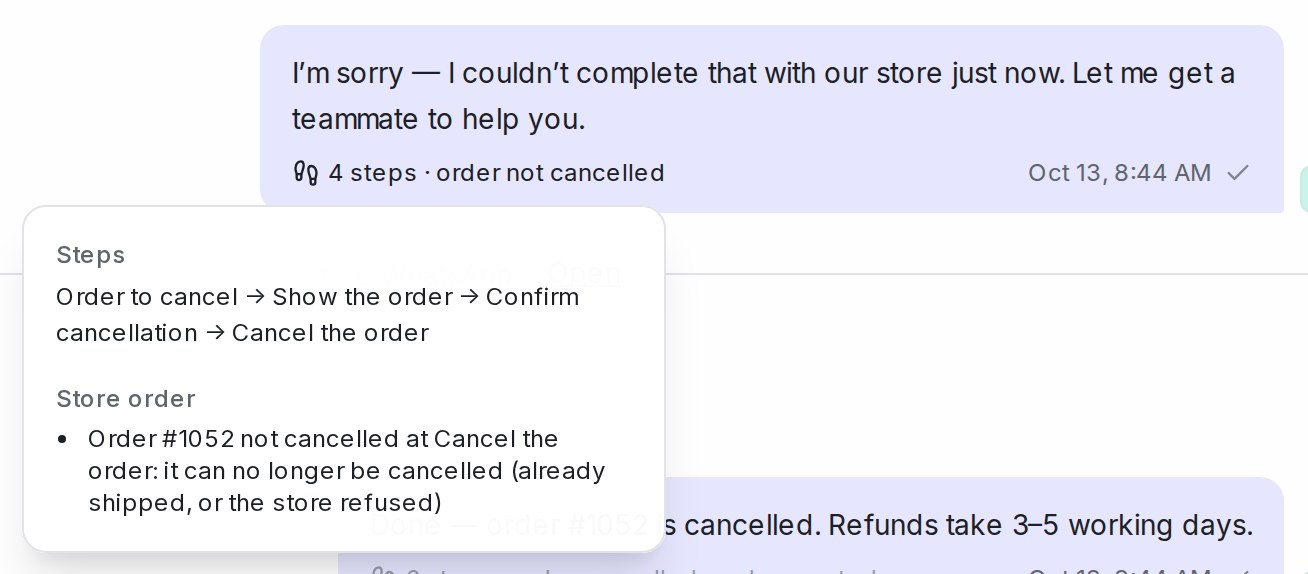
Setelah kedai Shopify anda disambungkan, langkah aliran jenis Store orders berfungsi dengan pesanan pelanggan itu sendiri. Ia boleh menyemak status pesanan atau penjejakan bungkusan, menyenaraikan pesanan terkini mereka, membuat pesanan daripada apa yang dikumpulkan aliran, atau membatalkan pesanan yang dinamakan pelanggan. Halaman ini menunjukkan cara menambah langkah itu, apa yang diperlukan setiap pilihan, dan apa yang dilihat pasukan anda selepas itu.
Menambah langkah kedai
- Dalam pereka aliran, buka langkah mesej. Langkah soalan boleh menyemak pesanan, tetapi hanya langkah mesej boleh membuat atau membatalkannya.
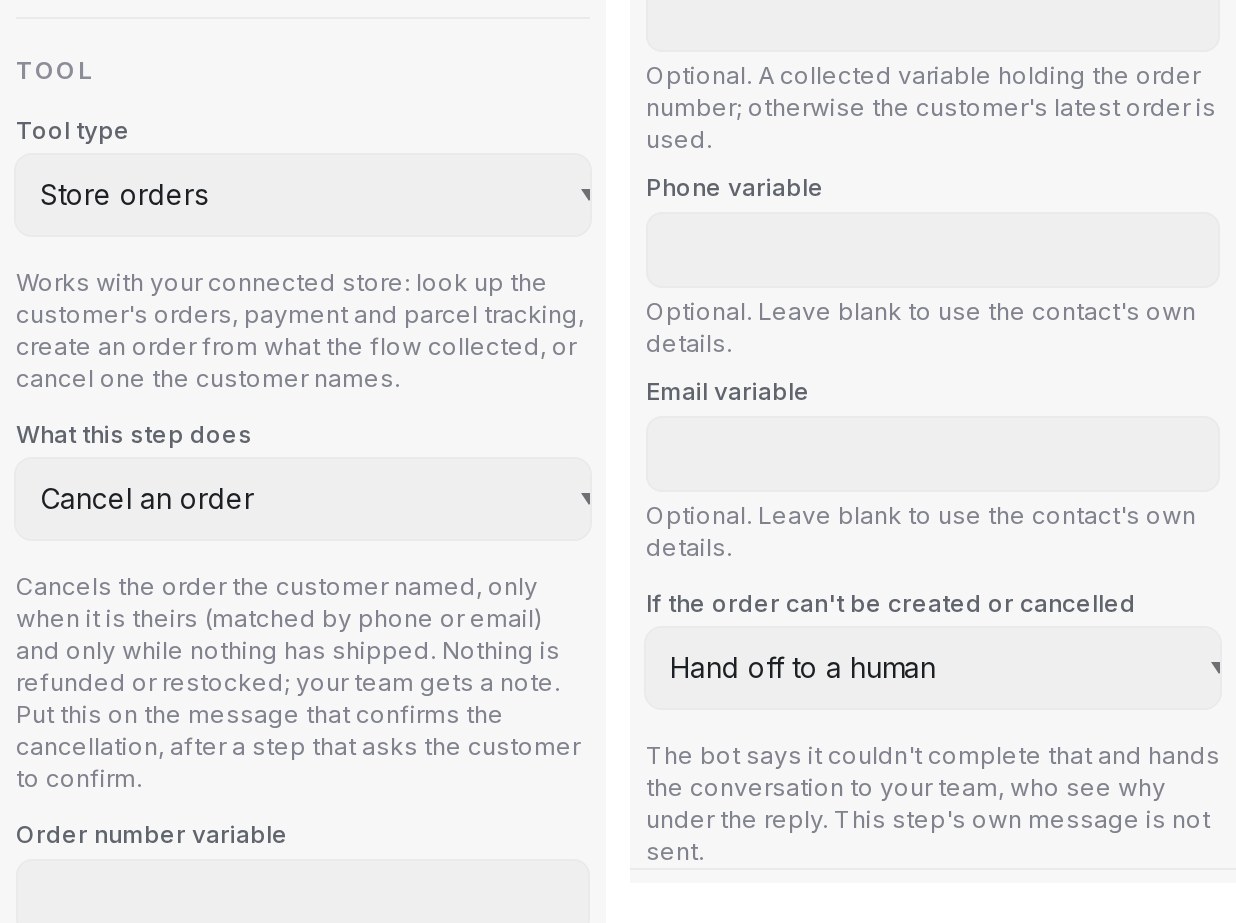
- Di bawah Tool, tetapkan Tool type kepada Store orders. Langkah itu terikat pada kedai anda yang disambungkan.
- Di bawah What this step does, pilih tindakan, kemudian petakan pembolehubah yang dibaca langkah itu. Medan yang kosong kembali kepada nombor telefon dan e-mel kenalan itu sendiri.
| Pilihan | Apa yang dilakukan langkah |
|---|---|
| Look up an order’s status | Pembayaran dan pemenuhan pesanan yang dinamakan pelanggan, jika tiada, pesanan terkini mereka |
| Look up parcel tracking | Kurier, nombor penjejakan dan pautan pesanan itu |
| Find the customer’s recent orders | Lima pesanan terakhir mereka |
| Create an order in the store | Pesanan tertunda daripada item yang dikumpulkan aliran |
| Cancel an order | Membatalkan pesanan yang dinamakan pelanggan, selagi tiada yang dihantar |
Semakan dengan nombor pesanan hanya menjawab pesanan pelanggan itu sendiri: pesanan di bawah nombor telefon yang mereka gunakan untuk bersembang, atau telefon atau e-mel yang dikumpulkan aliran lebih awal. Nombor pesanan orang lain dijawab sebagai tidak dijumpai. Pada saluran tanpa nombor telefon, seperti sembang web, kumpulkan telefon atau e-mel pelanggan sebelum langkah itu.
Menyemak pesanan
- Tambah langkah soalan yang menyimpan jawapan pelanggan ke dalam pembolehubah
order_number, atau petakan Order number variable kepada pembolehubah yang anda gunakan. Tanpa nombor, langkah itu menggunakan pesanan terkini pelanggan. - Tambah langkah mesej dengan Look up an order’s status atau Look up parcel tracking. Tulis mesej mengikut cara anda mahu butiran dipaparkan; langkah itu mengisi nilai sebenar.
- Langkah seterusnya boleh menggunakan
{order_number},{order_status},{payment_status},{fulfillment_status},{order_total},{order_items},{tracking_number},{tracking_url},{tracking_company}dan{delivery_status}.
{order_status} ialah satu perkataan yang boleh dicabangkan oleh langkah syarat: pending, paid, shipped, in_transit, out_for_delivery, delivered atau cancelled, dan not_found apabila tiada pesanan sepadan.
Membuat pesanan daripada sembang
- Kumpulkan apa yang pelanggan mahu ke dalam satu pembolehubah, satu baris setiap produk, contohnya
1x Corn Flour 500g. Akhiri baris dengan@ 12.50untuk memberi baris itu harganya sendiri; baris lain mengekalkan harga kedai. - Kumpulkan nombor telefon pelanggan, dan apa sahaja yang diperlukan pesanan: nama mereka, alamat penghantaran penuh bersama poskod dan bandar dalam satu jawapan, dan rujukan pembayaran.
- Letakkan Create an order in the store pada mesej yang mengesahkan pesanan, dan petakan Items variable serta medan lain.
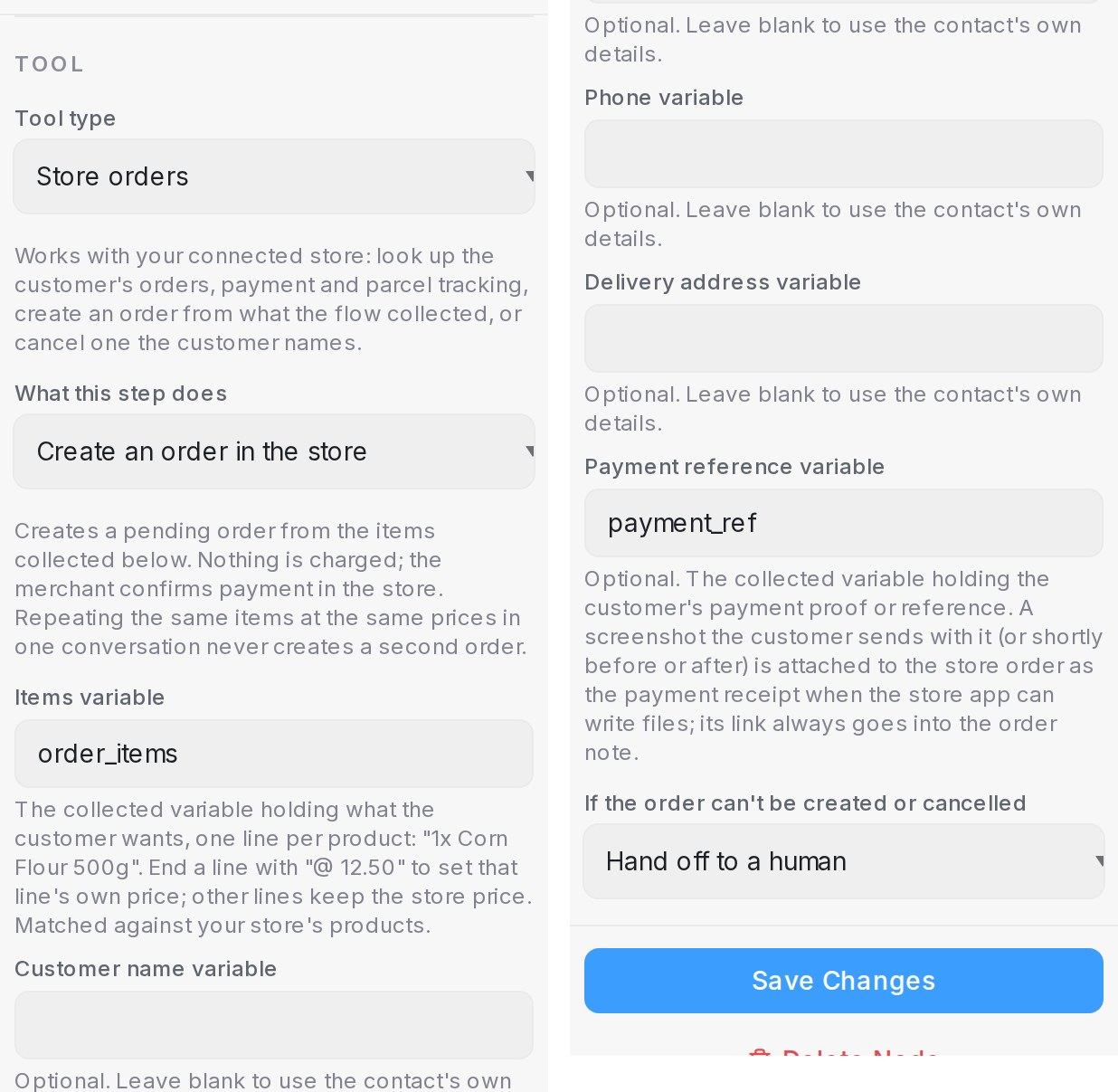
Pesanan dibuat sebagai tertunda dan tiada apa yang dicaj: anda mengesahkan pembayaran di kedai. Mengulang item yang sama pada harga yang sama dalam satu perbualan tidak pernah membuat pesanan kedua. Item yang tidak sepadan dengan produk di kedai anda menghentikan pesanan, dan pasukan anda diberitahu baris yang mana.
| Pada pesanan di Shopify | Apa yang dipegangnya |
|---|---|
| Shipping address | Alamat yang diberi pelanggan, dengan bandar dan poskod diambil daripadanya. Pesanan memerlukan penghantaran apabila produknya memerlukannya |
| Customer | Ditambah atau dipadankan melalui e-mel, atau dipautkan kepada pelanggan yang sudah ada di kedai anda dengan nombor telefon itu. Dengan nombor telefon sahaja ia kekal kosong; telefon ada pada pesanan |
| Payment receipt di bawah Metafields | Tangkapan skrin yang dihantar bersama rujukan pembayaran, apabila apl kedai anda boleh memuat naik fail |
| Notes | Perbualan, rujukan pembayaran dan pautan ke resit |
Membatalkan pesanan
Bina pembatalan sebagai empat langkah:
- Langkah soalan yang menyimpan nombor pesanan ke dalam
order_number. - Langkah mesej dengan Look up an order’s status, supaya pelanggan melihat pesanan yang hendak dibatalkan.
- Langkah syarat yang bertanya “Mahu saya batalkan pesanan ini?”, dengan cabang ya dan cabang tidak.
- Pada cabang ya, langkah mesej dengan Cancel an order. Mesejnya ialah apa yang dibaca pelanggan setelah selesai, contohnya “Selesai, pesanan {order_number} telah dibatalkan.”
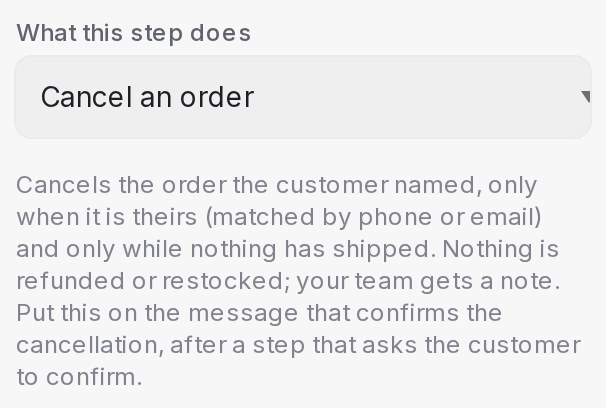
Langkah itu membatalkan pesanan hanya apabila ia milik pelanggan sendiri, tiada yang dihantar lagi dan ia belum dibatalkan. Pembatalan dihantar ke Shopify tanpa bayaran balik, tanpa stok dikembalikan dan tanpa e-mel daripada Shopify; pasukan anda menguruskan wang dan stok. Pesanan yang telah dibatalkan kedai dilaporkan sebagai dibatalkan, tanpa pembatalan kedua.
Jika pesanan tidak dapat dibuat atau dibatalkan
Setiap langkah kedai yang membuat atau membatalkan pesanan mempunyai pilihan If the order can’t be created or cancelled.
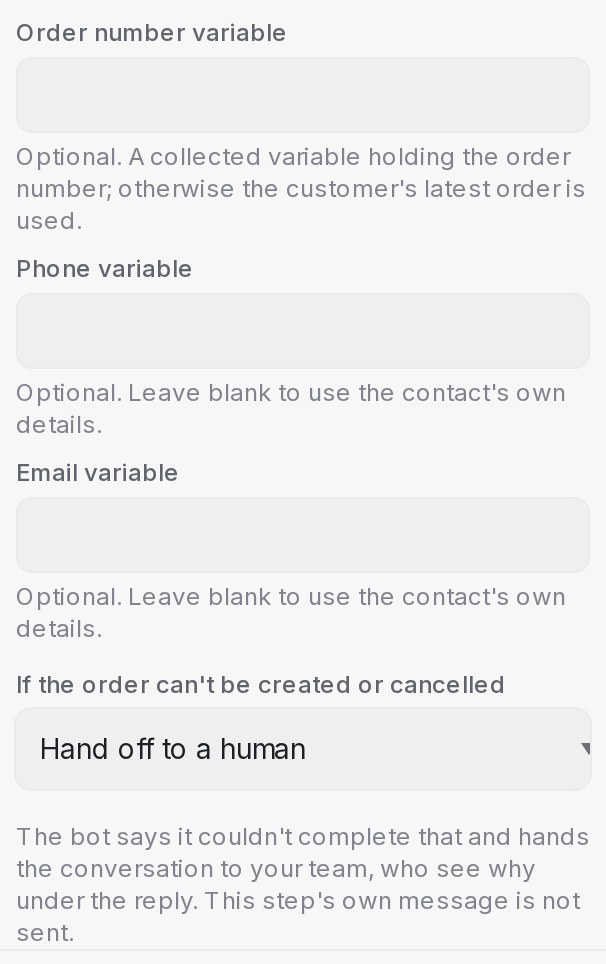
- Hand off to a human, iaitu lalai: bot berkata ia tidak dapat menyelesaikannya dan menyerahkan perbualan kepada pasukan anda, yang melihat sebabnya di bawah balasan. Mesej langkah itu sendiri tidak dihantar. Ini merangkumi item yang tidak sepadan, pesanan yang tidak dijumpai atau milik orang lain, pesanan yang sudah dihantar, dan kedai yang menolak atau tidak dapat dihubungi.
- Reply honestly and continue: mesej langkah dihantar seperti yang ditulis dan aliran diteruskan, jadi cabangkan pada
{order_status}selepas itu. Selepas pembuatan iacreated,exists,unresolved_items,invalid_phoneatauerror; selepas pembatalan iacancelled,not_found,not_cancellableatauerror.
Satu kes tidak pernah diserahkan: nombor telefon yang akan ditolak kedai pada langkah pembuatan membuat bot meminta nombor itu daripada pelanggan sekali lagi.
Apa yang dilihat pasukan anda
- Nota peribadi pada perbualan untuk setiap pesanan yang dibuat atau dibatalkan aliran, dan untuk setiap percubaan yang gagal, berserta sebabnya. Nota pembatalan menamakan pesanan, status pembayarannya dan mengingatkan pasukan supaya menyemak sama ada bayaran balik perlu dibuat.
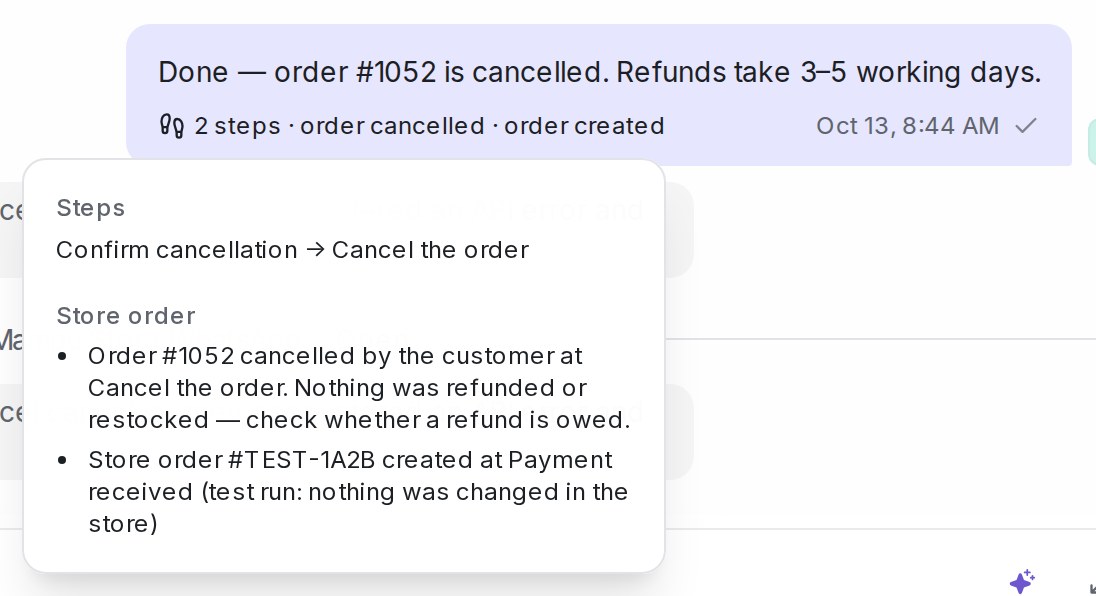
- Di bawah balasan, cip pengaki berbunyi order created, order not created, order cancelled atau order not cancelled. Buka cip itu untuk baris penuh.
Menguji dalam Playground
Membuat pesanan dalam Playground meletakkan pesanan sebenar di kedai anda, supaya anda boleh menyemak rupanya di sana. Baris di bawah balasan menyatakan bahawa pesanan kedai sebenar daripada ujian itu masih dibuka; batalkannya dalam pentadbir Shopify anda selepas itu. Membatalkan dalam Playground, dan setiap langkah dalam ujian berskrip, tidak pernah mengubah kedai: langkah itu menjawab seolah-olah ia telah berbuat demikian, dengan “(test run: nothing was changed in the store)” di bawah balasan. Tiada nota dipaparkan untuk larian ujian. Tanpa telefon atau e-mel yang dikumpulkan, Playground menganggap mana-mana pesanan dari kedai anda sebagai milik penguji; pesanan yang sudah dihantar ditolak seperti yang akan dilakukan kedai, jadi laluan penyerahan juga boleh diuji.