
Sambungkan nombor WhatsApp Business anda ke Mampu AI menggunakan Official WhatsApp API dan pendaftaran terbenam (embedded signup) Meta. Setelah disambungkan, mesej WhatsApp yang masuk akan tiba di peti masuk anda dan ejen AI anda boleh membalas. Anda juga boleh membawa masuk sehingga kira-kira 6 bulan sembang lepas dan nama kenalan telefon anda dengan mengimbas kod QR — tiada kunci WhatsApp API berasingan diperlukan.
Bukan yang anda cari? Untuk mendaftarkan nombor baharu sebagai akaun WhatsApp rasmi (WhatsApp API), lihat Mendaftarkan nombor WhatsApp rasmi. Untuk memindahkan nombor yang sudah berada di WhatsApp API dengan penyedia lain, lihat Memindahkan nombor WhatsApp sedia ada ke Mampu AI.
Dua cara untuk menyambung
Apabila anda memilih WhatsApp sebagai saluran, skrin penyedia menawarkan:
- Official WhatsApp API — laluan rasmi melalui Meta, ditandakan Recommended dan didokumenkan langkah demi langkah di bawah. Terbaik untuk ciri WhatsApp API seperti templat yang diluluskan dan Blasting templat, dan pilihan yang perlu dipilih untuk sambungan bersama (coexistence): nombor anda terus berfungsi dalam aplikasi WhatsApp Business bersama Mampu AI.
- Normal WhatsApp Web Link — pautkan nombor WhatsApp biasa dengan mengimbas kod QR menggunakan telefon anda, seperti WhatsApp Web, tanpa perlu persediaan Meta. Masukkan nama peti masuk dan nombor telefon, kemudian imbas kod yang dipaparkan — mesej akan mula tiba di peti masuk anda serta-merta. Kad itu menyatakan sambungan ini mungkin kurang stabil, dan nota di bawahnya menghalakan anda ke Official WhatsApp API apabila sambungan bersama yang anda perlukan.
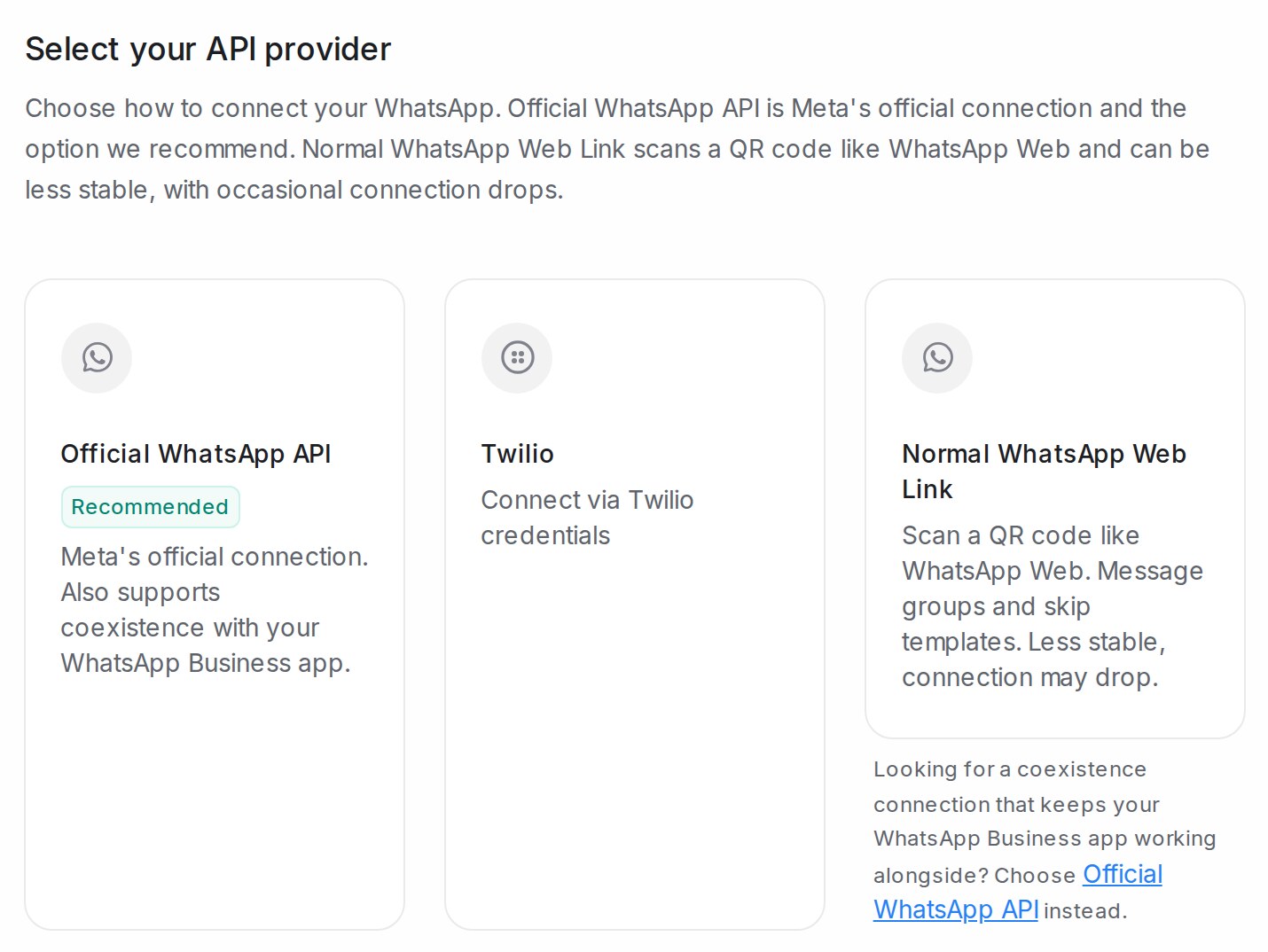
Selebihnya panduan ini menerangkan laluan Official WhatsApp API langkah demi langkah.
Sebelum anda mula
- Aplikasi WhatsApp Business dipasang pada telefon anda, dengan nombor yang ingin anda sambungkan.
- Business account (business portfolio) Meta yang boleh anda log masuk.
- Perlu diketahui: menyambungkan akan berkongsi maklumat akaun WhatsApp Business anda — nombor telefon, kenalan, sembang dan sejarah sembang — dengan Mampu AI.
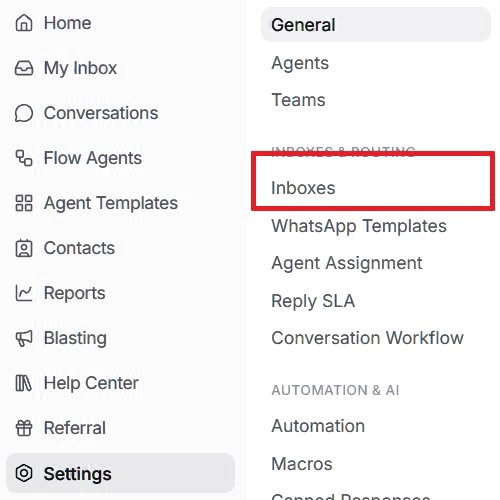
1. Buka Settings → Inboxes
Log masuk ke Mampu AI dan klik Settings di bahagian bawah menu kiri, di bawah Referral. Menu tetapan dibuka di sebelahnya. Di bawah Inboxes & Routing, klik Inboxes.
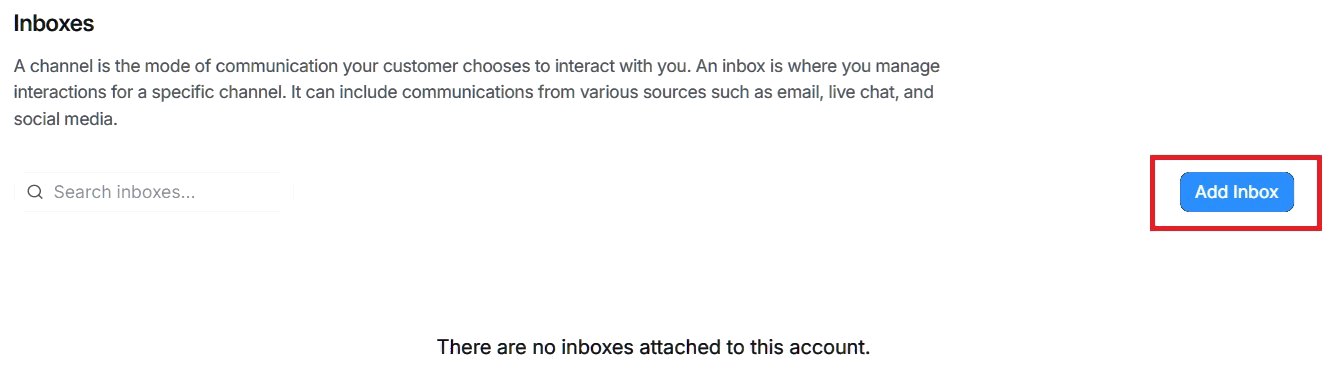
2. Tambah peti masuk baharu
Halaman Inboxes menyenaraikan setiap saluran yang telah anda sambungkan. Jika ini yang pertama, senarai itu kosong. Klik Add Inbox di bahagian atas sebelah kanan.
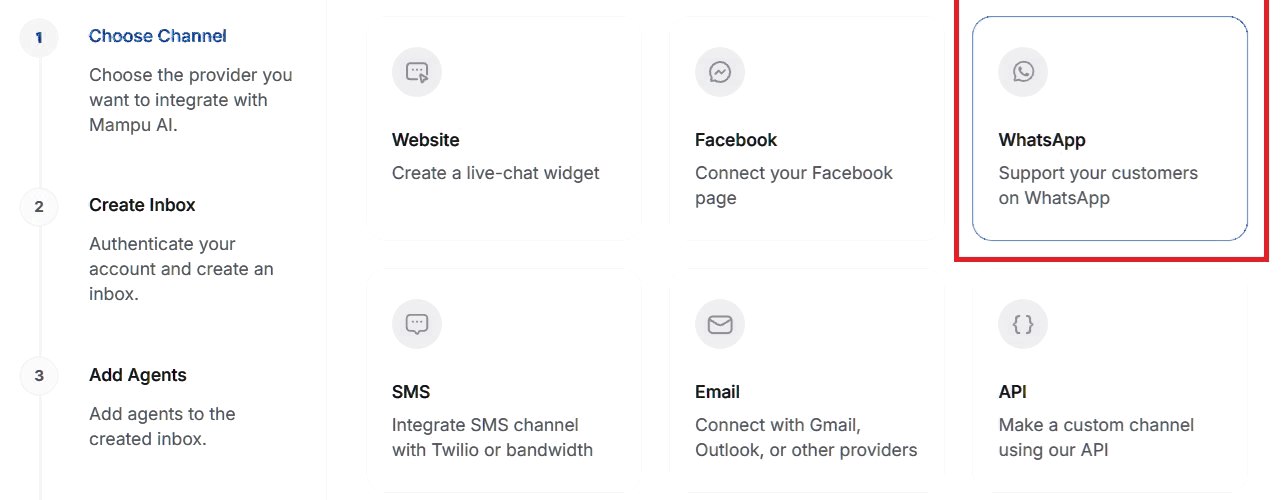
3. Pilih WhatsApp
Persediaan empat langkah dibuka: Choose Channel, Create Inbox, Add Agents dan Voilà! Anda bermula di Choose Channel, yang menunjukkan setiap saluran yang boleh anda sambungkan. Klik kad WhatsApp.
4. Pilih Official WhatsApp API
Di bawah Select your API provider, klik Official WhatsApp API, yang ditandakan Recommended. Ini ialah sambungan rasmi Meta dan pilihan yang kami syorkan.
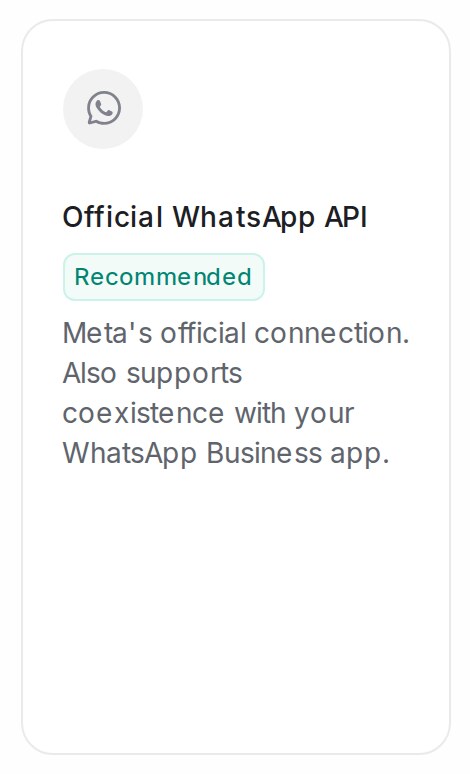
5. Sambung dengan Official WhatsApp API
Halaman Quick setup with Meta menerangkan bahawa Meta melakukan persediaan untuk anda, tanpa konfigurasi manual. Klik Connect with Official WhatsApp API. Tetingkap Meta dibuka dan meminta anda log masuk dengan akaun Facebook yang mengurus akaun WhatsApp Business anda. Akses pentadbir kepada akaun itu menjadikan persediaan lebih lancar.
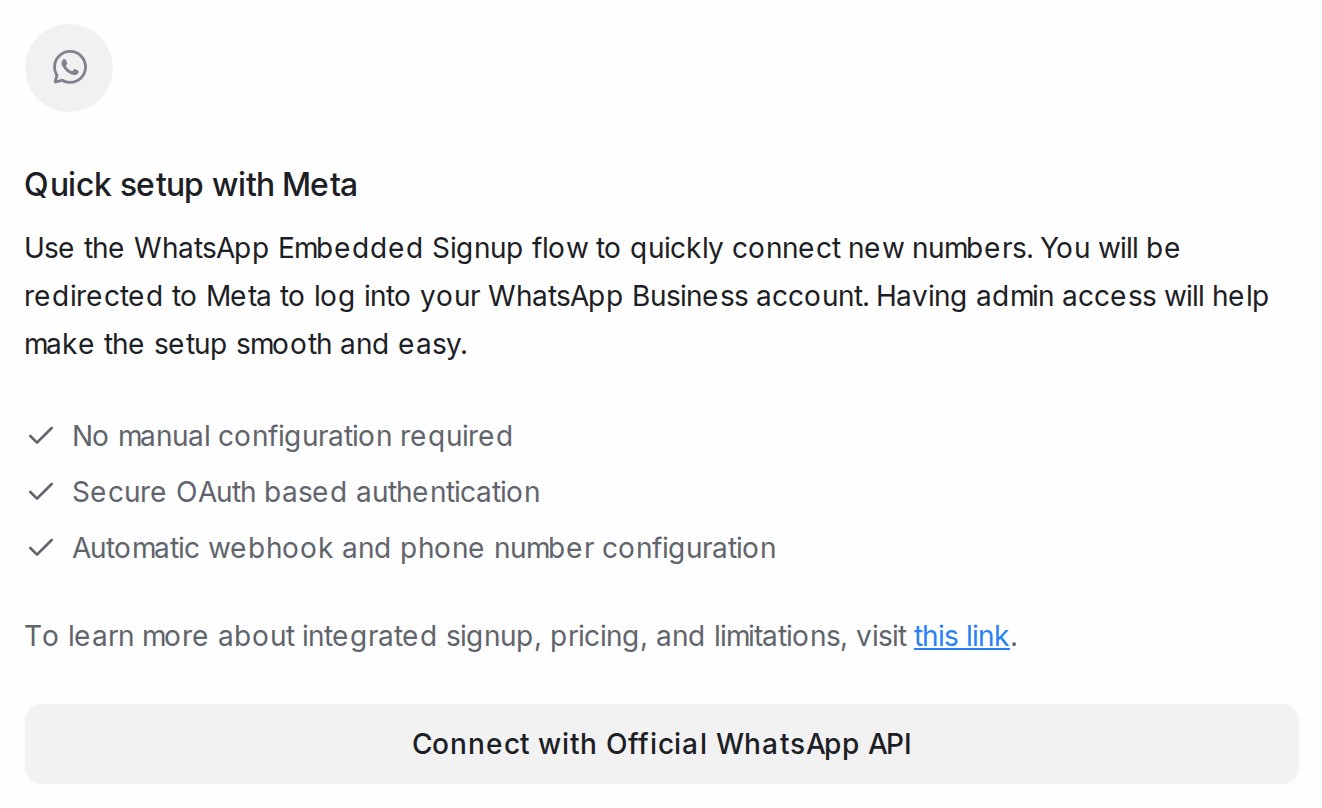
Jika nombor anda sudah berada di WhatsApp API dengan penyedia lain, jangan gunakan butang ini; lihat Memindahkan nombor WhatsApp sedia ada ke Mampu AI.
6. Teruskan dalam tetingkap Meta
Tetingkap Meta menunjukkan rakan kongsi yang anda sambungkan dan apa yang anda boleh lakukan. Klik Continue untuk bermula.
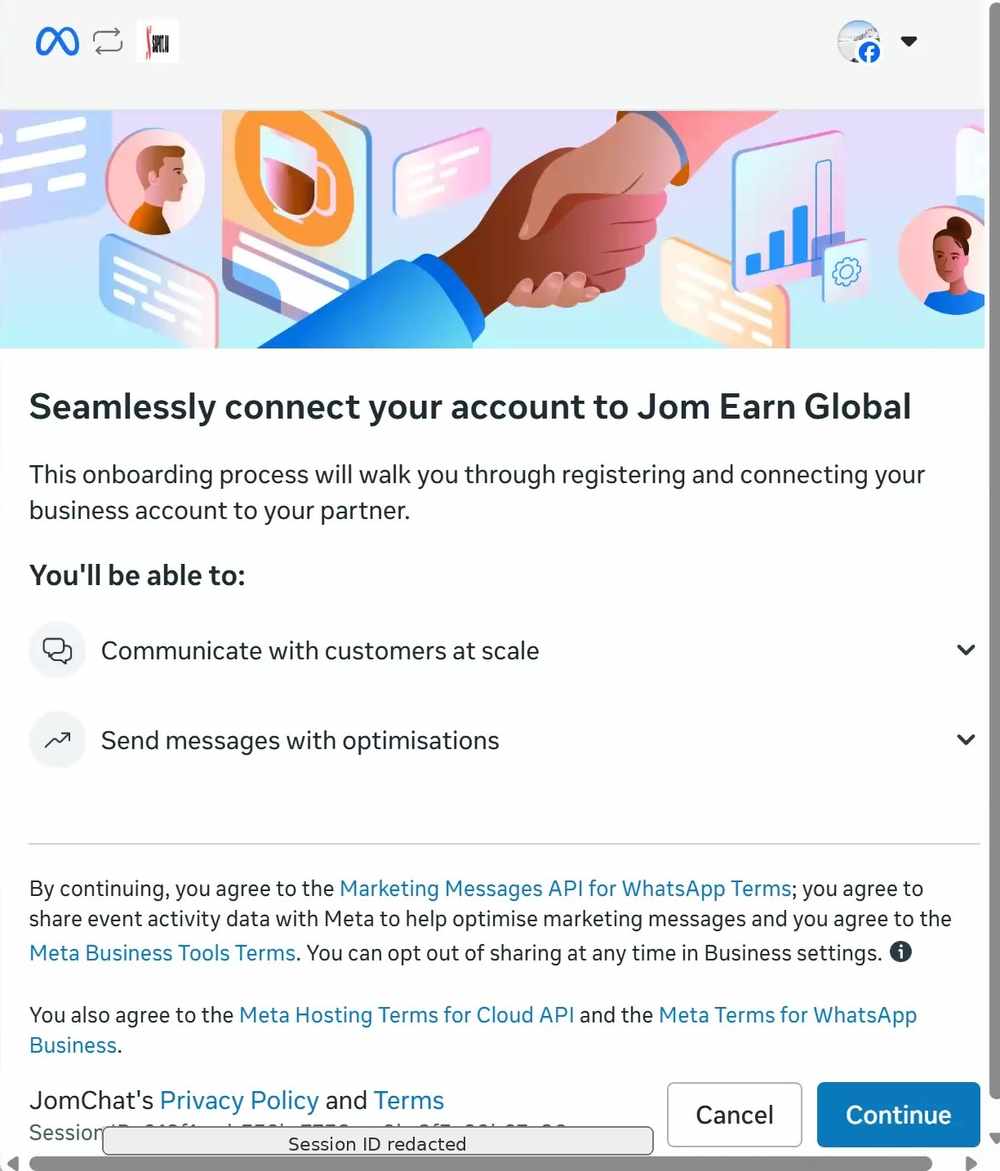
Jika Meta meminta anda memilih business portfolio dan cara menyambungkan nombor, pilih perniagaan anda, pilih Connect a WhatsApp Business app, iaitu pilihan untuk nombor yang sudah anda gunakan dalam aplikasi WhatsApp Business, dan klik Next.
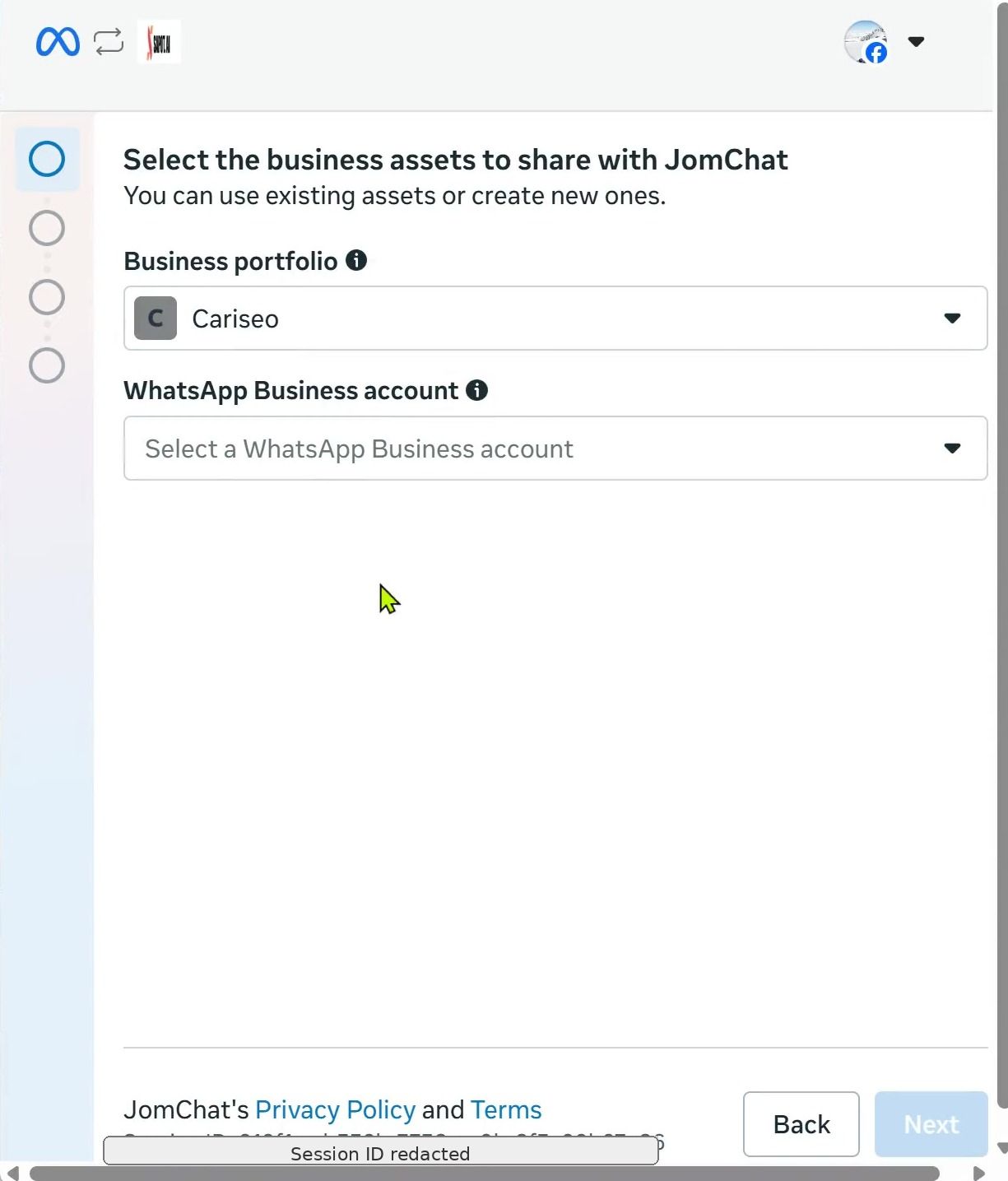
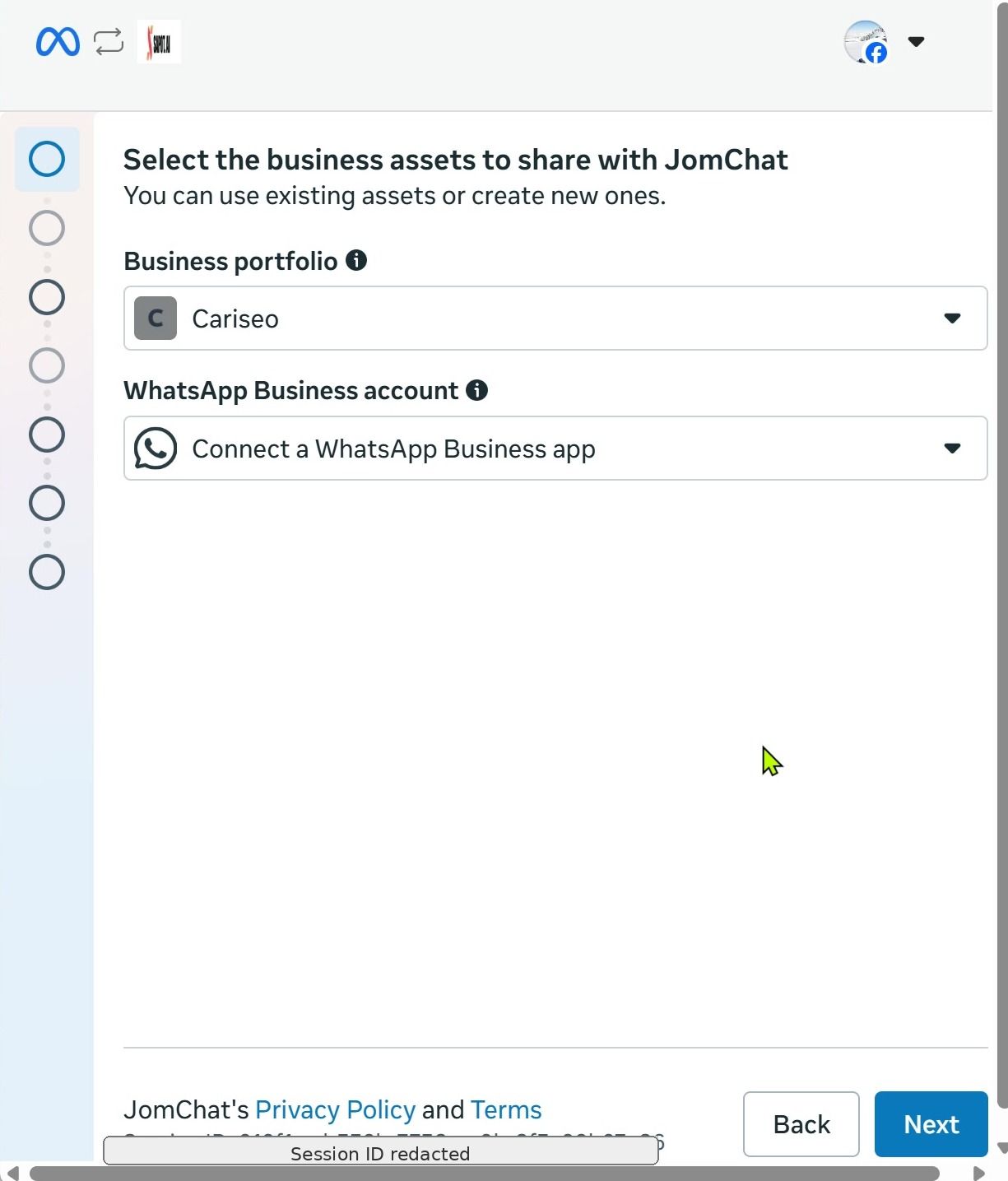
7. Masukkan nombor telefon WhatsApp Business anda
Pilih kod negara yang betul, taip nombor telefon anda, dan tunggu sehingga ia disahkan. Kemudian klik Next.
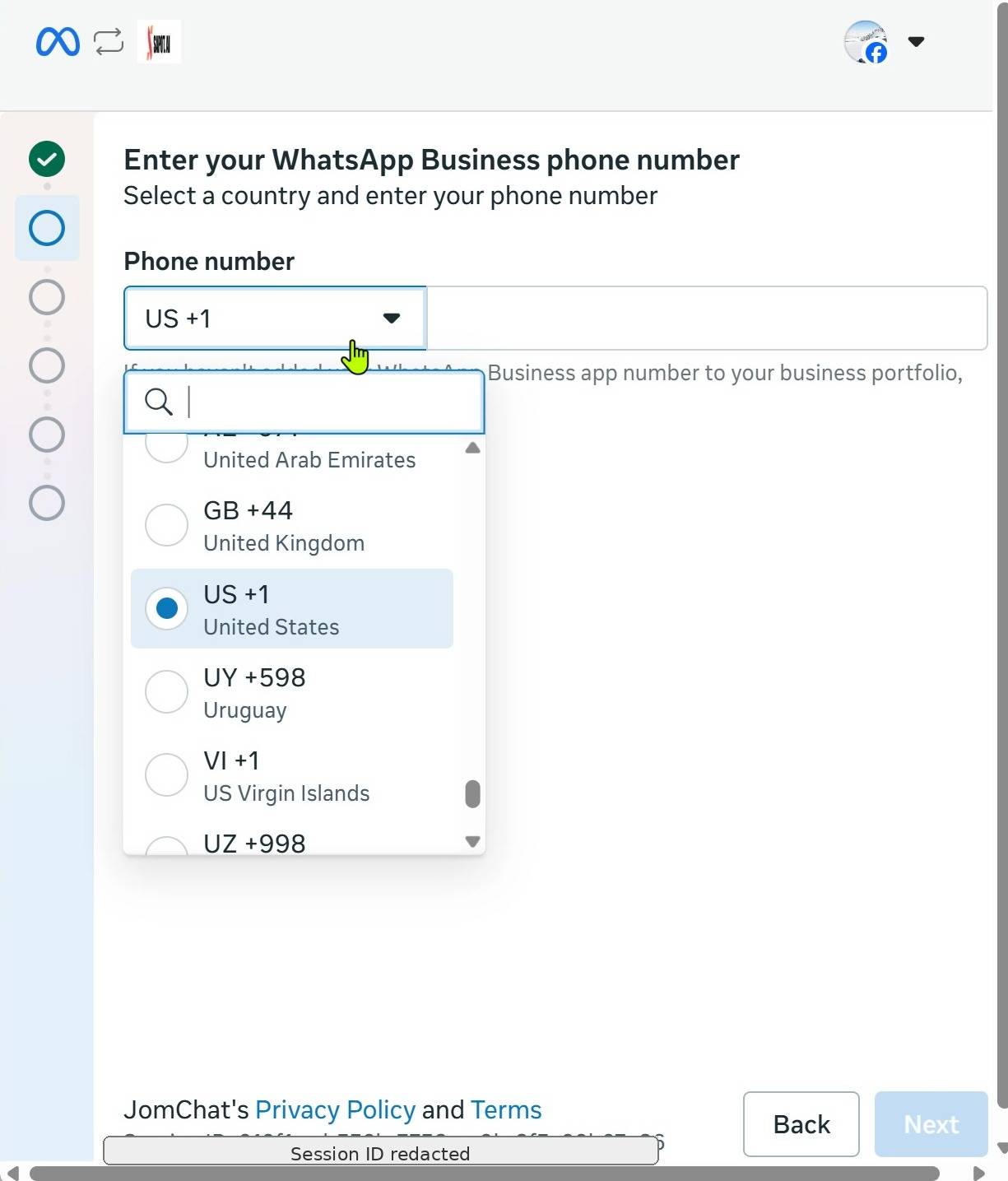
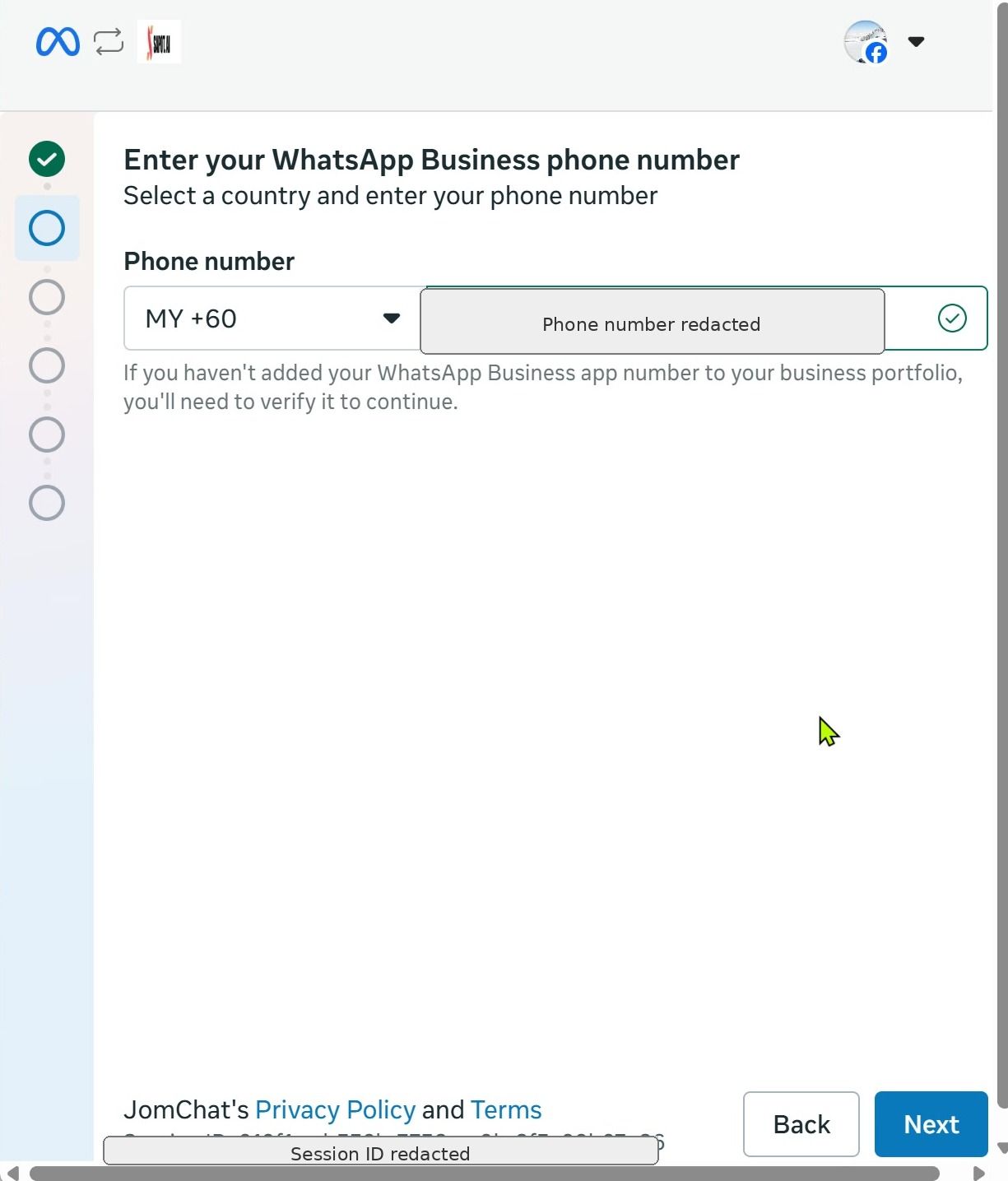
8. Semak notis perkongsian akses
Meta menerangkan bahawa akaun WhatsApp Business anda — termasuk nombor telefon, kenalan, sembang dan sejarah sembang — akan dikongsi dengan rakan kongsi. Klik Next untuk teruskan.
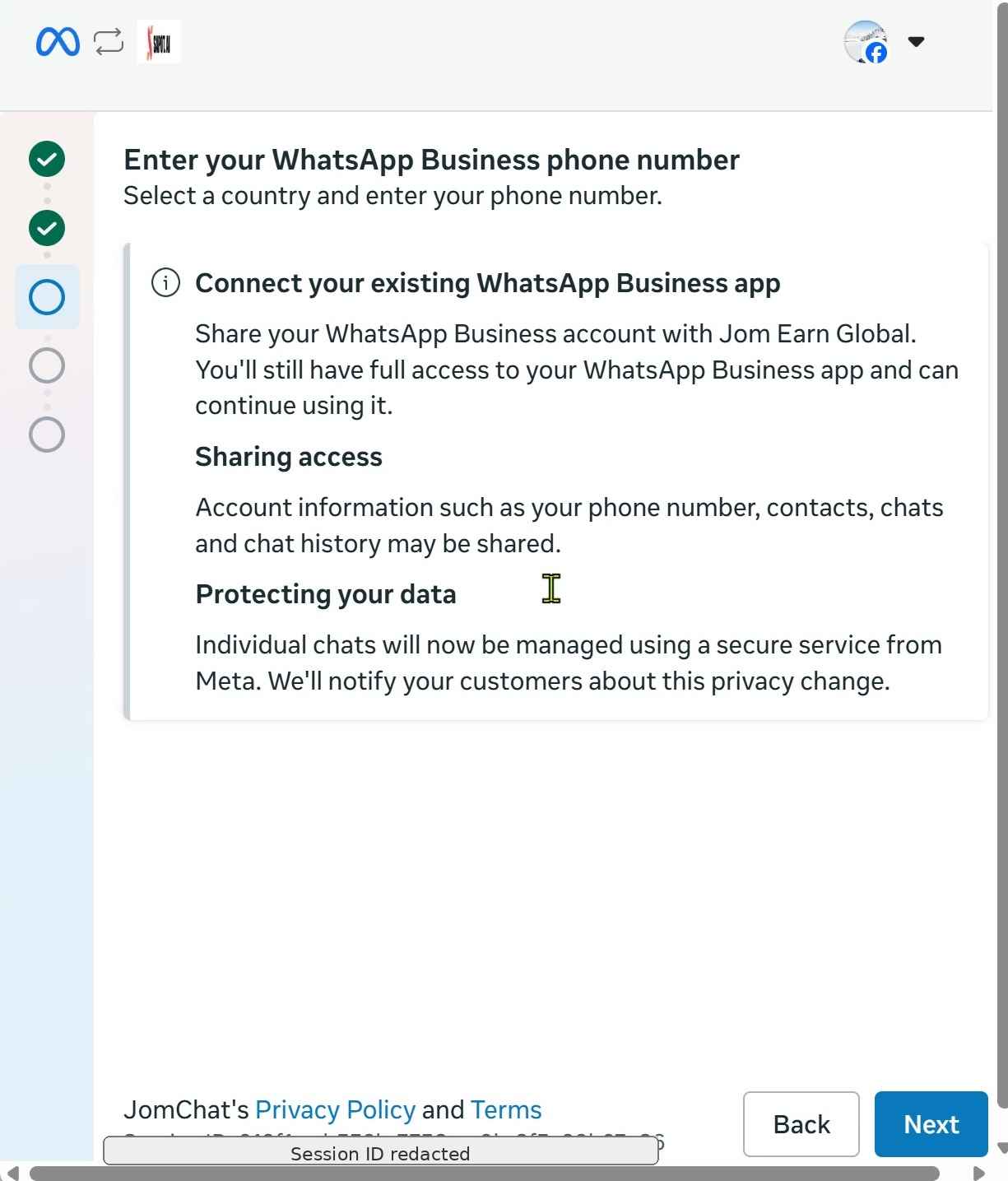
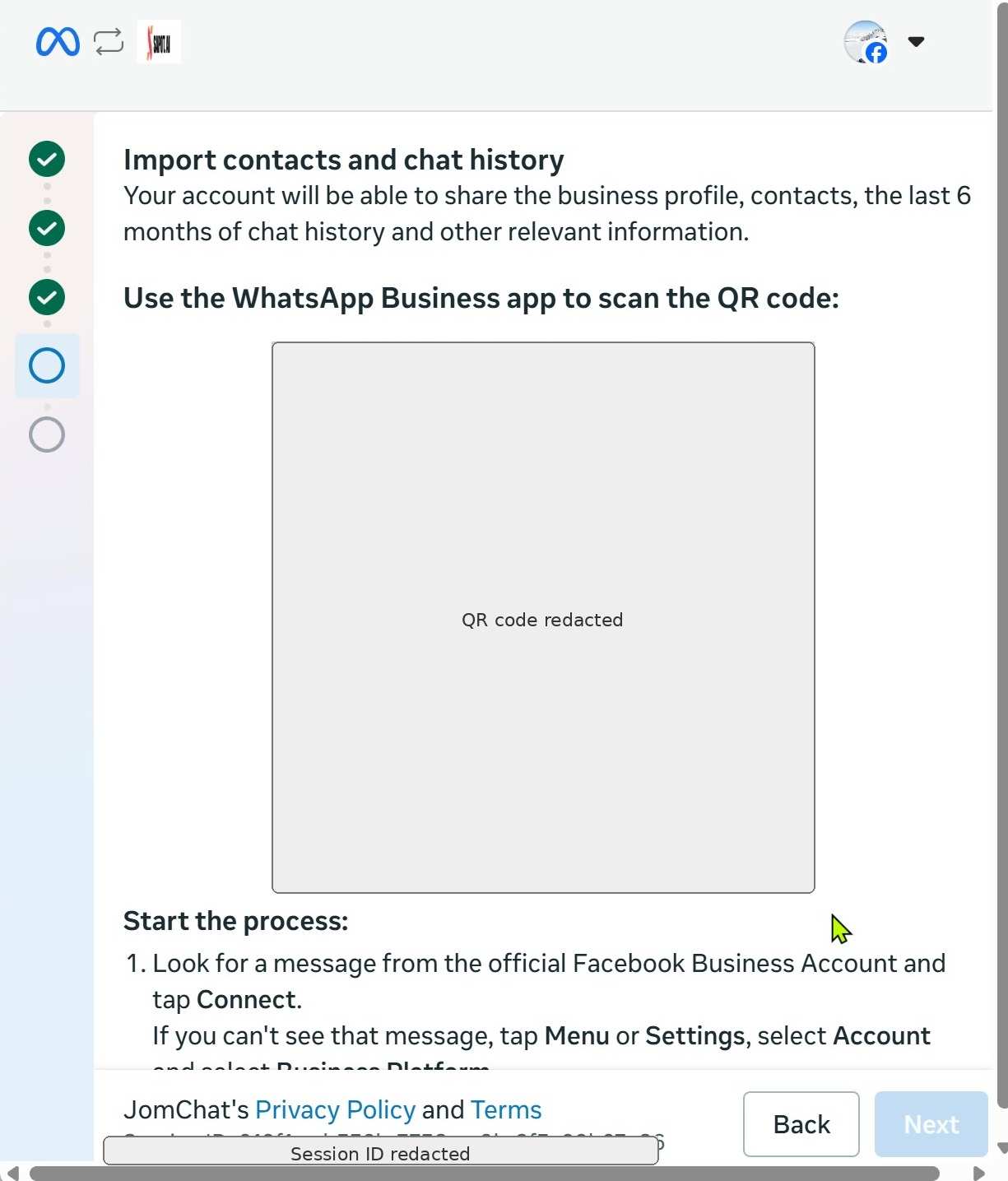
9. Import kenalan dan sejarah sembang
Buka aplikasi WhatsApp Business pada telefon anda dan imbas kod QR yang dipaparkan oleh Meta. Ikut arahan pada skrin untuk selesaikan penyambungan aplikasi.
Meta berkongsi sehingga kira-kira 6 bulan sembang lepas, dan Mampu AI membawanya masuk; sembang ini boleh terus tiba selama beberapa hari. Nama kenalan dalam telefon anda ditambah kepada pelanggan yang pernah bersembang dengan nombor ini. Kenalan telefon yang tidak pernah bersembang dengannya tidak ditambah.
Anda selesai
Setelah imbasan selesai, peti masuk WhatsApp anda disambungkan. Mesej WhatsApp yang masuk kini muncul dalam Mampu AI, dan ejen AI anda boleh mula membalas. Anda boleh menala halus peti masuk itu bila-bila masa di bawah Settings → Inboxes.
Apa yang Mampu AI pelajari daripada sejarah sembang anda
Apabila anda berkongsi sejarah sembang dalam langkah 9, sembang WhatsApp lama anda masuk ke peti masuk sebagai perbualan terdahulu, dengan tarikh asalnya. Kira-kira sejam selepas sembang terakhir tiba, Mampu AI membaca sembang terbaharu anda (sehingga 500) sekali sahaja dan menyediakan dua perkara untuk anda, pada setiap pelan:
- Cadangan FAQ — soalan yang telah dijawab oleh pasukan anda menjadi draf di bawah Flow Agents → AI Knowledge Hub → FAQ → Pending. Setiap draf menunjukkan mesej pelanggan dan balasan asalnya, dan tiada apa yang digunakan sehingga anda meluluskannya. Lihat Menyemak draf yang menunggu.
- Draf Ejen Flow — ejen baharu di bawah Flow Agents, dinamakan sempena peti masuk anda dan dibina daripada cara pasukan anda biasanya mengendalikan sembang ini. Ia hanya draf: ia tidak membalas sesiapa sehingga anda menyemaknya, menyambungkannya ke peti masuk dan menerbitkannya.
Pentadbir akaun anda menerima satu e-mel apabila ia sedia, dengan pautan ke draf ejen dan cadangan FAQ. Jika sembang anda tidak cukup untuk membina ejen, e-mel itu hanya menunjuk kepada cadangan FAQ — anda boleh membinanya kemudian daripada sembang yang lebih baharu dengan Analyse chats di halaman Flow Agents.
Ini berlaku sekali bagi setiap nombor: menyambung semula nombor yang sama tidak menjalankannya lagi.
Status sambungan nombor WhatsApp Business
Nombor yang disambungkan dengan pilihan Normal WhatsApp Web Link melalui kod QR memaparkan titik kecil pada ikon saluran peti masuknya — dalam senarai Channels di bar sisi kiri dan pada setiap peti masuk dalam Settings → Inboxes. Titik itu berwarna hijau semasa nombor disambungkan dan merah apabila tidak. Letakkan tetikus di atasnya untuk membaca Connected atau Disconnected. Hanya peti masuk yang disambungkan dengan kod QR memaparkan titik ini.
Semasa nombor terputus sambungan, mesej baharu tidak dihantar sehingga anda menyambung semula peti masuk itu, dan perbualannya memaparkan sepanduk WhatsApp is disconnected.
Menyambung semula
- Buka tetapan peti masuk itu daripada Settings → Inboxes.
- Pergi ke tab Connection Status.
- Klik Reconnect.
- Imbas kod QR baharu dengan WhatsApp pada telefon anda.
Anda juga boleh klik Reconnect WhatsApp pada sepanduk dalam perbualan.
Notis daripada Meta tentang nombor itu
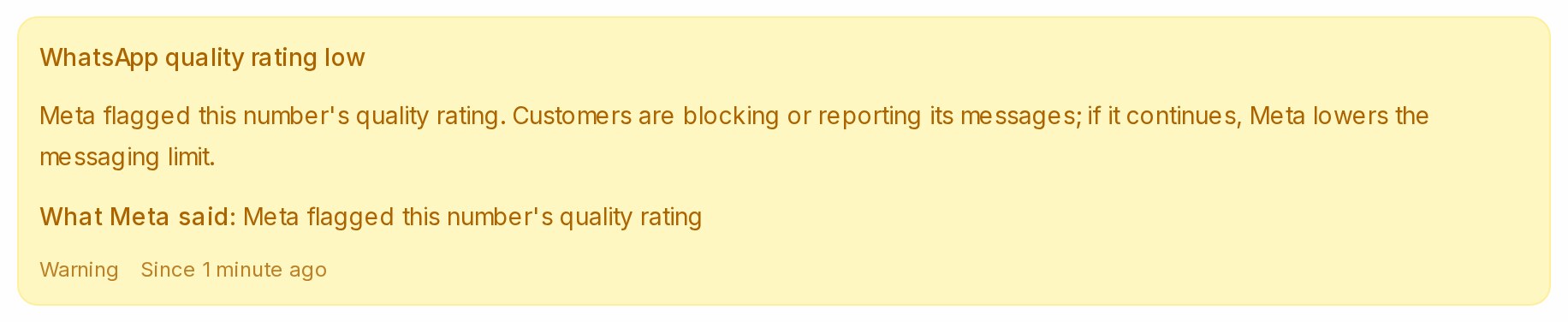
Apabila Meta menyekat akaun, menurunkan had penghantaran mesej, menandai kualiti nombor atau menolak templat, sepanduk merah atau kuning muncul pada tab Settings peti masuk dan pentadbir dihantar e-mel; senarai Notices from Meta di bahagian bawah menyimpan sejarahnya. Lihat Notis daripada Meta tentang peti masuk anda.
Berkaitan
- Sembang kumpulan WhatsApp — cara mesej kumpulan, reaksi dan keluar daripada kumpulan berfungsi pada nombor yang disambungkan dengan kod QR.
- Notis daripada Meta tentang peti masuk anda