
Orang yang sama sering menghubungi anda melalui lebih daripada satu saluran atau nombor: soalan di Facebook pada satu hari, susulan di WhatsApp pada hari berikutnya. Anda tidak perlu bertukar-tukar antara perbualan mereka untuk mengikutinya. Perbualan yang anda buka turut memaparkan mesej mereka daripada perbualan lain, mengikut urutan ia dihantar, dan Ejen Flow anda boleh menggunakan apa yang pelanggan sudah beritahu anda di sana.
Apa yang anda lihat dalam perbualan
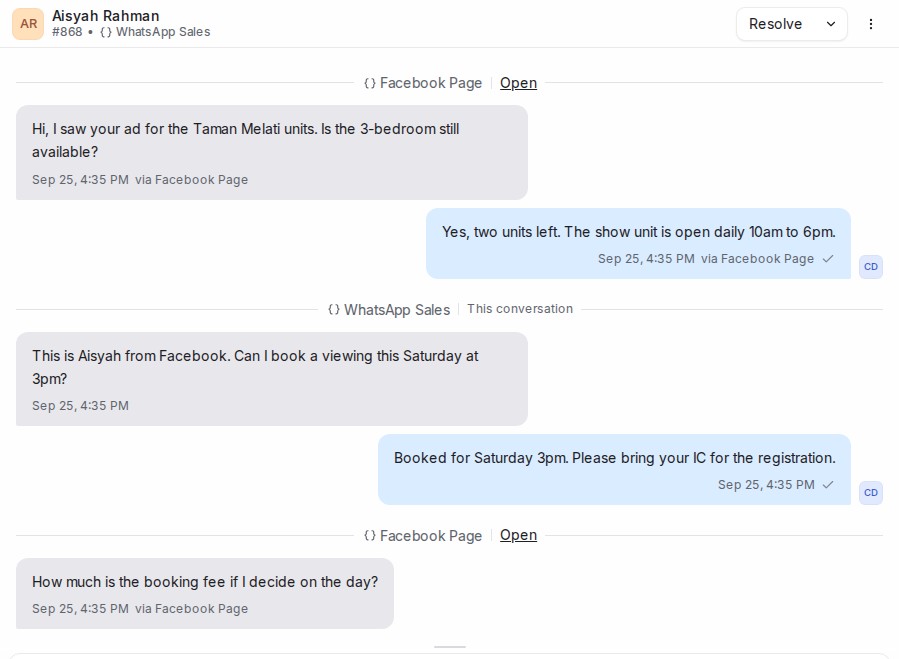
- Mesej daripada perbualan pelanggan yang lain muncul di antara pembahagi. Setiap pembahagi menamakan peti masuk yang menerima mesej tersebut dan mempunyai pautan Open ke perbualan itu. Bahagian yang tergolong dalam perbualan yang anda buka ditandakan This conversation.
- Semuanya dipaparkan mengikut urutan masa merentas semua perbualan, jadi mesej Facebook yang dihantar pada 9:02 berada di atas mesej WhatsApp yang dihantar pada 9:05.
- Tatal ke atas untuk memuatkan mesej yang lebih lama. Ia terus tiba daripada setiap perbualan, yang paling lama di akhir sekali.
- Mesej daripada perbualan lain hanya untuk dibaca. Untuk membalas dalam perbualan itu, gunakan Open pada pembahaginya. Kotak balasan sentiasa menghantar ke perbualan yang anda buka.
- Anda hanya melihat perbualan dalam peti masuk yang anda anggotai. Pentadbir melihat kesemuanya.
Senarai Previous Conversations dalam panel kenalan di sebelah kanan masih memberikan anda perbualan yang sama dalam bentuk senarai.
Apa yang Ejen Flow anda lakukan dengannya
Ejen Flow anda tahu pelanggan itu pelanggan yang kembali dan dapat melihat butiran yang mereka berikan dalam perbualan terdahulu, di mana-mana saluran. Pada langkah soalan yang mempunyai Confirm a value the customer gave before dihidupkan, ia memaparkan jawapan terdahulu itu untuk pelanggan sahkan atau betulkan, dan bukannya bertanya dari awal. Apabila ia menyerahkan perbualan kepada pasukan anda, notanya turut menyenaraikan saluran lain yang pelanggan gunakan, contohnya Also on: WhatsApp ×2, Facebook ×1.
Simpan sejarah peti masuk untuk dirinya sendiri
Kadangkala dua nombor anda milik projek atau jenama yang berbeza, dan pelanggan yang berhubung dengan kedua-duanya tidak sepatutnya melihat soalan satu projek bercampur dengan projek yang lain. Anda boleh mengasingkan satu peti masuk daripada yang lain.
- Buka Settings → Inboxes dan pilih peti masuk tersebut.
- Pada tab Settings, tatal ke bawah ke Share history across inboxes dan matikannya.
- Klik Update.

Apabila suis dimatikan, peti masuk itu diasingkan dalam kedua-dua arah:
- Perbualannya hanya memaparkan mesejnya sendiri, dan mesejnya tidak muncul dalam perbualan pelanggan di peti masuk anda yang lain.
- Ejen Flow dalam peti masuk itu tidak menggunakan semula jawapan yang pelanggan berikan di peti masuk lain, dan jawapan yang dikumpul di situ tidak dibawa ke mana-mana.
- Baris Also on dalam nota penyerahan tidak menyertakan peti masuk itu.
Suis ini hidup untuk setiap peti masuk melainkan anda mematikannya.
Simpan sejarah satu perbualan untuk dirinya sendiri
Anda boleh melakukan perkara yang sama untuk satu perbualan sahaja, walau apa pun yang dikongsi oleh peti masuknya.
- Buka perbualan tersebut.
- Buka menu ⋮ di bahagian atas kanan, di sebelah Resolve, dan pilih Keep history separate.
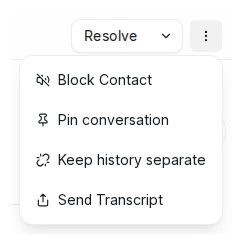
Perbualan itu kini hanya memaparkan mesejnya sendiri, tidak muncul dalam perbualan pelanggan yang lain, dan jawapannya tidak lagi digunakan semula oleh Ejen Flow. Rakan sepasukan anda melihat perubahan itu serta-merta, walaupun mereka sudah membuka salah satu perbualan pelanggan tersebut.
Untuk membatalkannya, buka menu yang sama dan pilih Share history again.
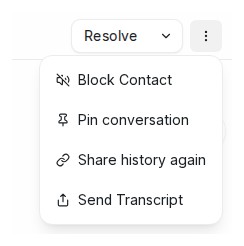
Mana-mana ejen yang boleh membuka perbualan itu boleh menukarnya ke mana-mana arah. Dalam peti masuk yang suis Share history across inboxes miliknya sendiri dimatikan, pilihan ini tidak ditawarkan, kerana peti masuk itu sudah menyimpan semuanya untuk dirinya sendiri.
Apabila orang yang sama muncul sebagai dua kenalan
Sejarah dipaparkan mengikut kenalan. Profil Facebook dan nombor WhatsApp ialah dua kenalan yang berasingan sehingga anda menggabungkannya, jadi perbualan mereka tidak dipaparkan bersama sebelum itu. Buka kenalan tersebut, pergi ke tab Merge, pilih kenalan yang satu lagi, dan sahkan. Selepas itu, kedua-dua set perbualan menjadi milik satu kenalan dan dipaparkan bersama.