
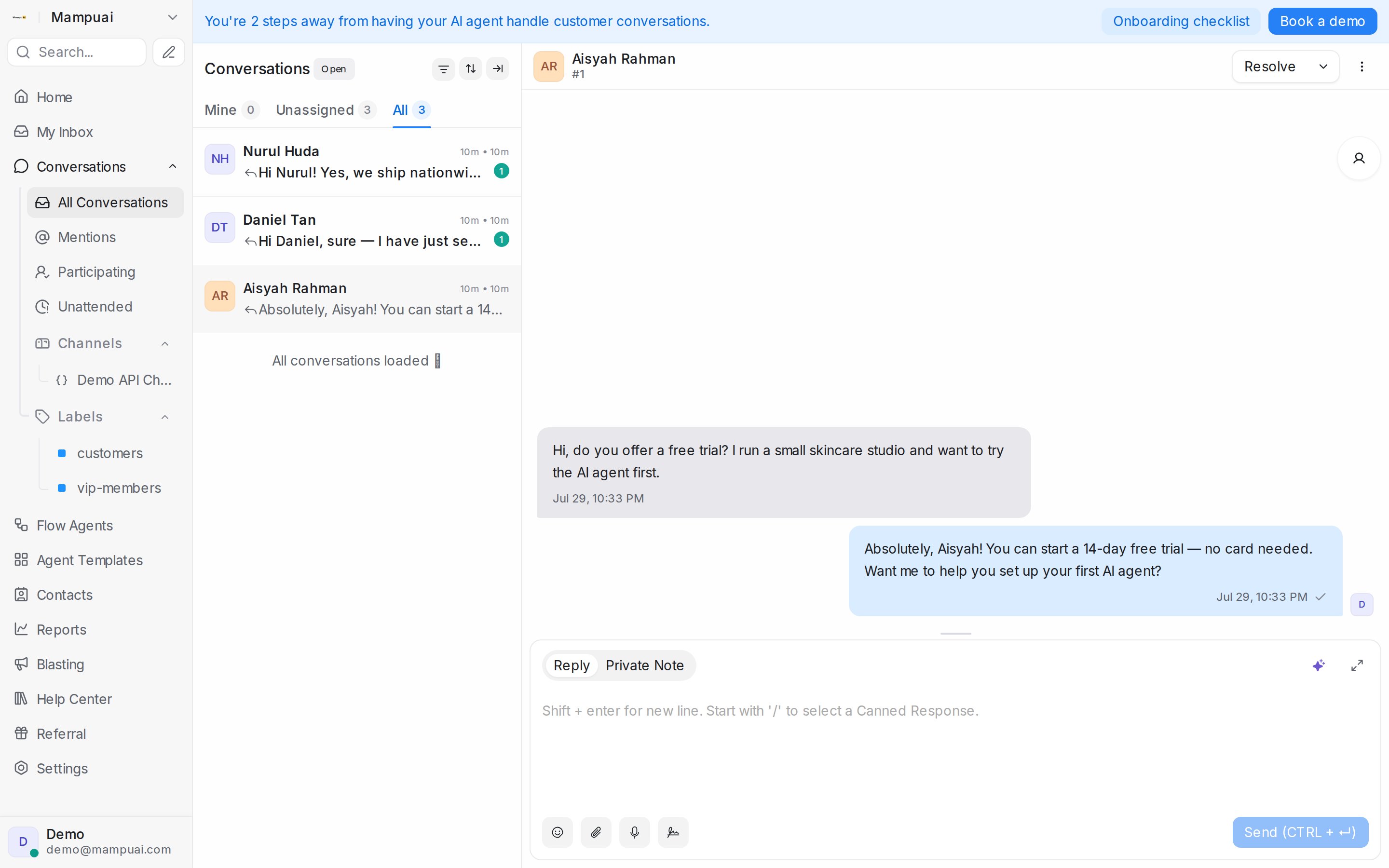
Peti masuk Conversations ialah tempat pasukan anda mengendalikan setiap mesej pelanggan, tidak kira saluran mana ia tiba. Senarai berada di sebelah kiri, perbualan yang dibuka di tengah, dan panel butiran di sebelah kanan.
Tonton panduan
Senarai di sebelah kiri
Klik Conversations pada bar sisi untuk membuka senarai penuh. Di bawahnya, bar sisi mengekalkan Folders yang anda simpan dan satu entri bagi setiap Team, Channel dan Label. Lihat Penjelasan folder perbualan.
Di bahagian atas senarai, tukar antara Mine, Unassigned dan All untuk memberi tumpuan kepada barisan yang betul. Baris di bawahnya mengecilkan lagi: kekalkan All, pilih Unread untuk melihat hanya perbualan dengan mesej pelanggan yang belum anda baca, Unattended untuk perbualan yang masih menunggu balasan pertama pasukan anda, atau Mentions untuk perbualan di mana rakan sepasukan menyebut anda. Unattended dan Mentions dipaparkan pada senarai penuh; senarai yang dibuka untuk satu saluran, label atau pasukan memaparkan All dan Unread.
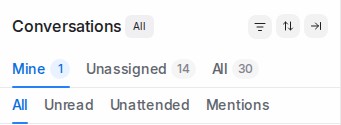
Pada peti masuk WhatsApp yang disambungkan dengan kod QR, baris yang sama turut menawarkan Personal dan Groups; lihat Sembang kumpulan WhatsApp.
Cip di sebelah tajuk menunjukkan status yang sedang anda lihat (All secara lalai). Senarai mengingati tab yang anda guna terakhir apabila anda kembali, dan perbualan yang anda buka kekal dalam senarai sehingga anda beralih ke yang lain.
Siapa yang menghantar mesej terakhir
Setiap perbualan dalam senarai menunjukkan permulaan mesej terakhirnya, dengan nama penghantar di hadapan.
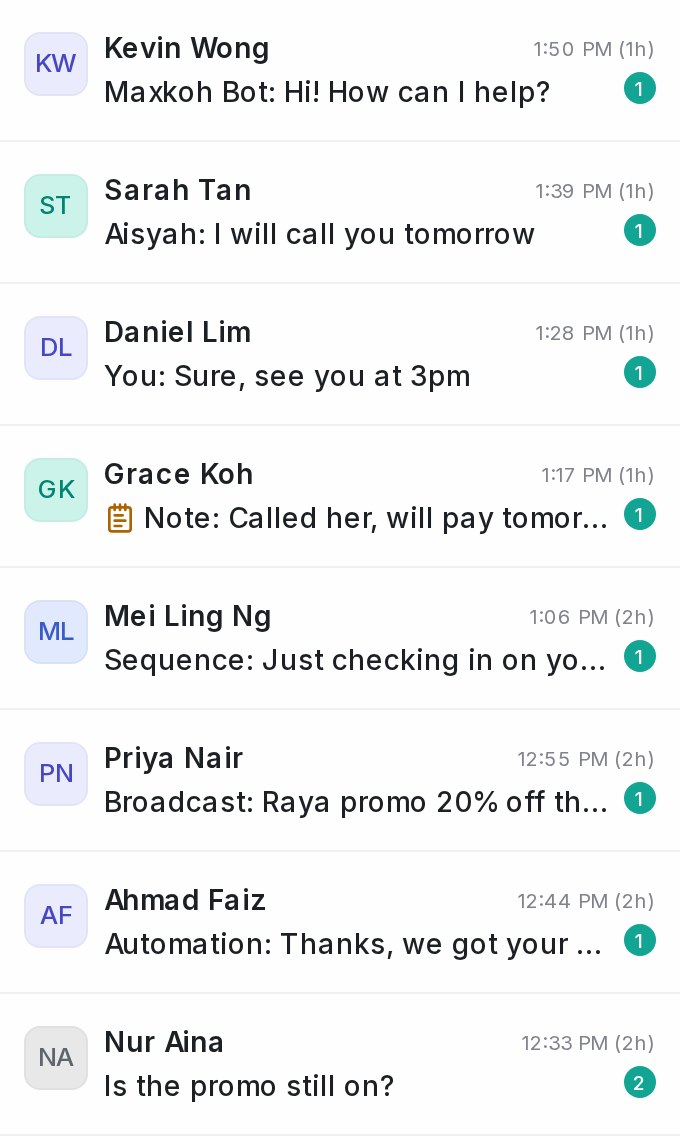
| Label | Siapa yang menghantar |
|---|---|
| You: | Anda |
| WhatsApp sync:, Instagram sync:, Facebook sync: atau TikTok sync: | Seseorang dalam pasukan anda, menaip dalam aplikasi telefon atau peti masuk Facebook Page yang disambungkan; aplikasi tidak menyatakan siapa |
| Nama rakan sepasukan, contohnya Aisyah: | Rakan sepasukan itu |
| Nama ejen AI anda, contohnya Maxkoh Bot: | Ejen Flow anda |
| Sequence: | Urutan mesej susulan atau peringatan tempahan |
| Broadcast: | Blast |
| Automation: | Peraturan automasi, balasan automatik kepada komen, atau mesej automatik lain |
| Note: dengan ikon pad nota | Nota peribadi, hanya dilihat oleh pasukan anda |
Mesej pelanggan tidak berlabel. Nota peribadi membawa ikon pad nota yang sama di dalam perbualan dan dalam hasil carian.
Nombor telefon di sebelah nama
Setiap perbualan dalam senarai menunjukkan nombor telefon pelanggan dalam warna kelabu selepas nama mereka, ditulis dengan kod negara, seperti Aisyah Rahman (+60 12 333 4455). Paparan senarai lebar menunjukkannya dengan cara yang sama.
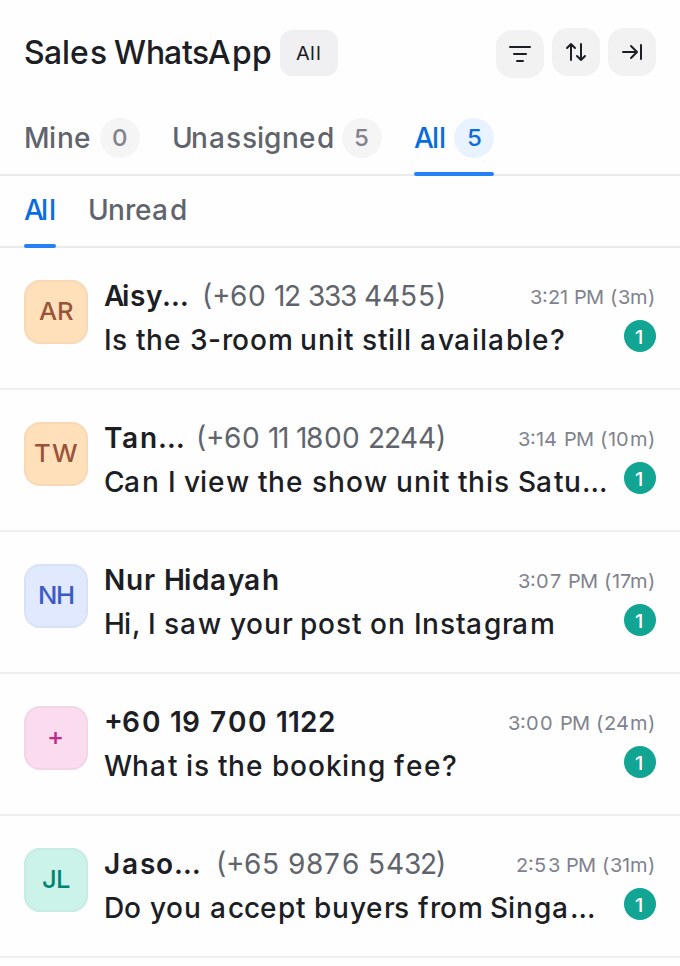
- Kenalan tanpa nombor telefon menunjukkan nama sahaja.
- Kenalan tanpa nama, atau yang namanya hanya nombornya, menunjukkan nombor itu sekali sahaja.
- Apabila baris terlalu sempit untuk kedua-duanya, nama dipendekkan dengan “…” supaya nombor sentiasa dipaparkan penuh. Buka perbualan untuk membaca nama penuh.
Mencari perbualan: tapis, isih dan susun atur
Tiga ikon di sebelah cip status ialah:
- Filter conversations: bina syarat seperti Labels Has any of VIP, kemudian Apply filters. Ikon Save muncul supaya anda boleh menyimpan penapis sebagai folder. Lihat Syarat penapis dan operator.
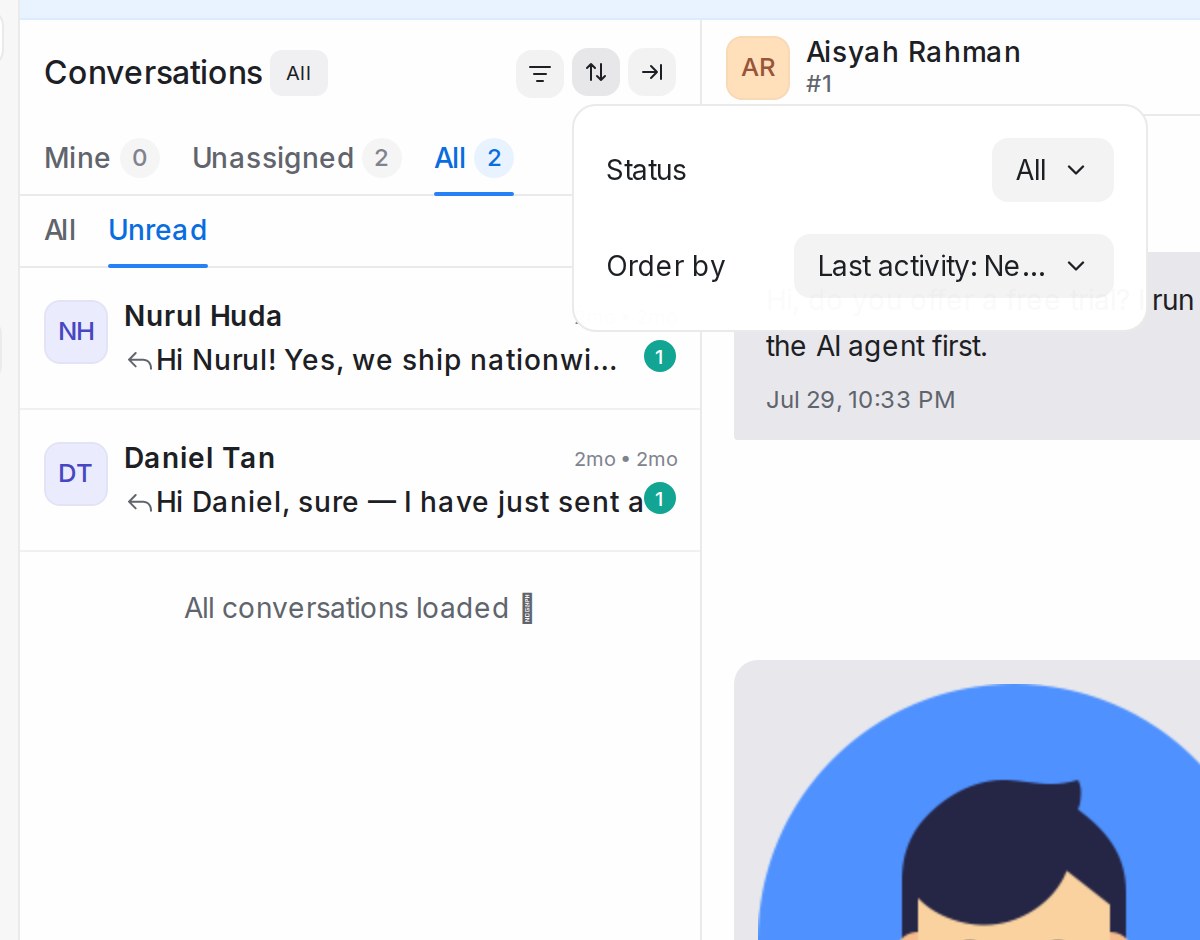
- Sort conversations: membuka panel kecil dengan Status (Open, Pending, Snoozed, Resolved, Spam atau All) dan Order by: Last activity terbaharu atau terlama dahulu, Created at terbaharu atau terlama, Priority tertinggi atau terendah, Pending Response menunggu paling lama atau paling singkat, Priority tertinggi kemudian terlama, atau Unread Count tertinggi dahulu.
- Switch the layout: memberi perbualan yang dibuka lebar penuh dan menyembunyikan senarai; klik sekali lagi untuk mengembalikan senarai.
Klik kanan perbualan
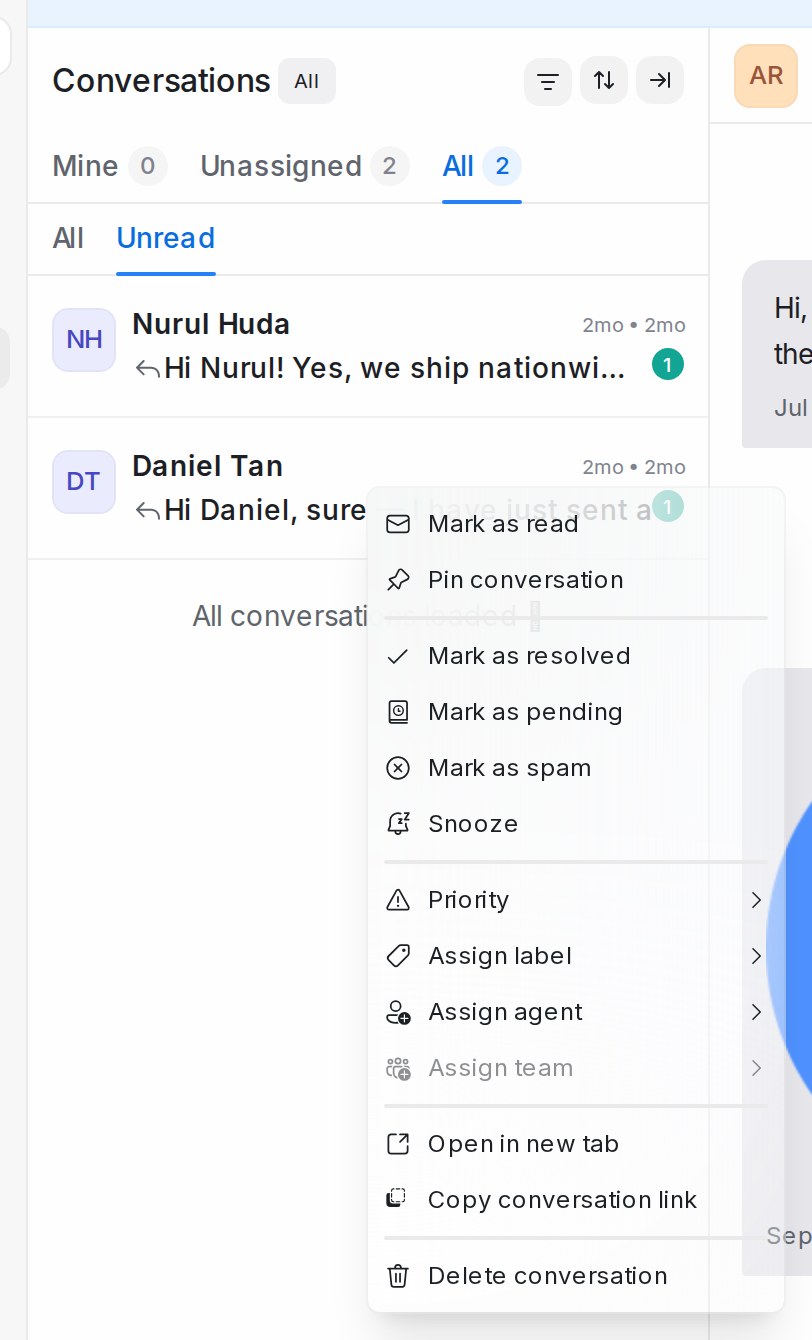
Kebanyakan perkara yang anda lakukan pada pengepala juga boleh dilakukan daripada senarai tanpa membuka perbualan. Klik kanan perbualan untuk Mark as read atau Mark as unread, Pin conversation, Mark as resolved, Mark as pending, Mark as spam, Snooze, Priority, Assign label, Assign agent, Assign team, Open in new tab dan Copy conversation link. Pentadbir juga melihat Delete conversation.
Mengendalikan beberapa perbualan sekali gus
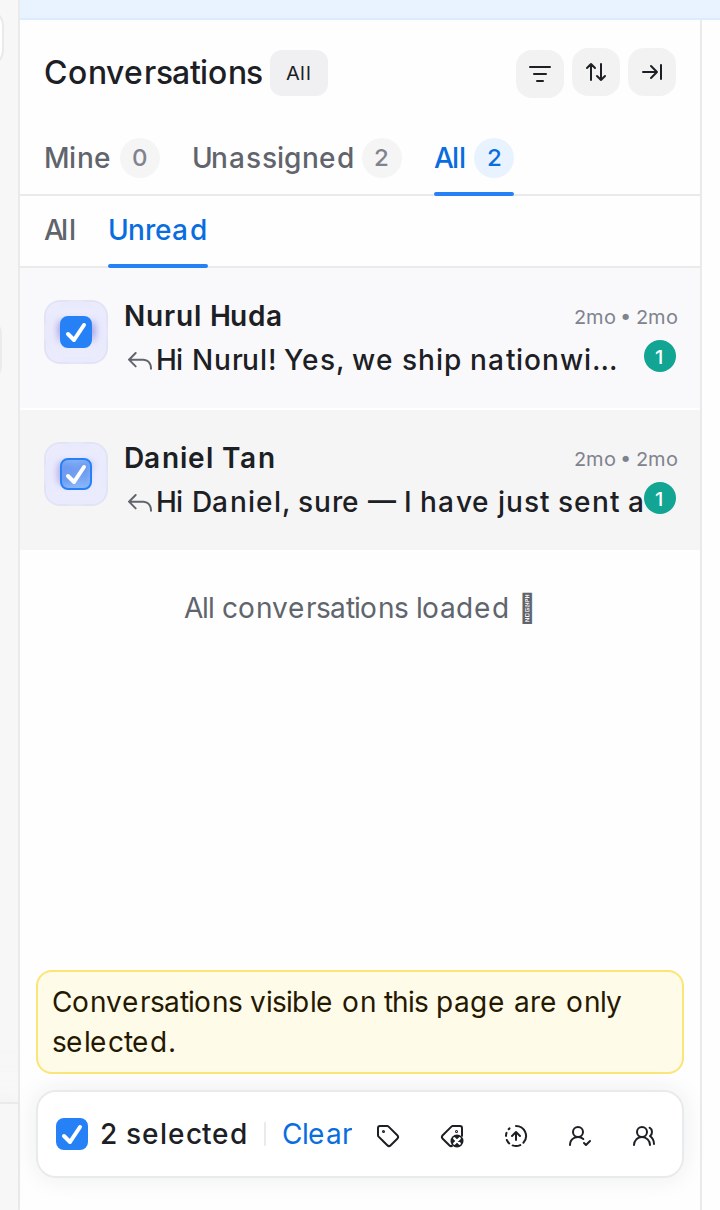
Tuding pada perbualan dan tanda kotak yang muncul pada avatarnya. Buat perkara yang sama pada yang lain, dan bar muncul di bahagian bawah senarai memaparkan {n} selected. Ikonnya membolehkan anda Assign labels atau Remove labels, Change status untuk menyelesaikan, menanda tertunda atau Snooze, dan Assign agent atau Assign team untuk kesemuanya sekali gus. Clear membatalkan pilihan. Hanya perbualan yang kelihatan pada halaman semasa dipilih, dan perbualan yang dibuka kekal tersembunyi sehingga anda membatalkan pilihan.
Menyemat perbualan
Untuk mengekalkan perbualan dalam pandangan, klik kanan dan pilih Pin conversation. Perbualan yang disemat berada di bahagian atas senarai untuk semua orang dalam akaun anda, sehingga tiga pada satu masa. Lihat Menyemat perbualan.
Pengepala perbualan
Di atas rangkaian mesej anda melihat nama pelanggan, peti masuk mana perbualan itu tergolong, dan, apabila berkenaan, Snoozed until dengan masanya, pil masa balas, lencana suhu lead, dan lencana ejen flow dengan Resume flow agent apabila ejen AI dijeda pada perbualan itu. Di sebelah kanan terdapat Resolve (dengan Mark as pending dan Snooze di bawah anak panahnya), butang panggilan pada peti masuk dengan panggilan, dan menu More actions dengan Block Contact, Pin conversation, perkongsian sejarah dan Send Transcript. Senarai penuh ada dalam Semua yang boleh anda lakukan dalam perbualan.
Pada peti masuk Official WhatsApp API atau Normal WhatsApp Web Link, baris yang sama turut menunjukkan nombor yang digunakan peti masuk itu untuk menghantar, selepas nama peti masuk, supaya anda tahu sekali pandang nombor mana yang digunakan perbualan itu apabila anda menjalankan beberapa nombor. Peti masuk Normal WhatsApp Web Link menunjukkannya setelah telefon disambungkan.

Panel butiran
Klik ikon orang di tepi kanan rangkaian mesej untuk membuka panel Contact. Ia memaparkan segala-galanya tentang pelanggan: butiran kenalan, tugasan dan keutamaan, label, atribut, perbualan lepas, makro, nota, lampiran, dan mana-mana temu janji akan datang (dengan siapa, bila, nombor telefon mereka dan pautan mesyuarat video), supaya sesiapa yang mengambil perbualan itu mendapat gambaran penuh. Lihat Panel butiran di sebelah perbualan.
Jika pelanggan menyunting mesej WhatsApp yang mereka hantar, perbualan dikemas kini sepadan, jadi anda sentiasa membaca apa yang sebenarnya mereka katakan.