Di bawah Settings → Account Settings, anda menguruskan asas ruang kerja anda:
- Account name dan site language.
- Incoming email domain dan support email.
- Account ID anda, diperlukan untuk integrasi API.
- Testers — orang yang boleh mencuba ejen Flow, message sequence dan peraturan automasi sebelum ia dilancarkan.
Tonton tutorial
Klik Update settings untuk menyimpan perubahan anda.
Memilih bahasa papan pemuka
Papan pemuka tersedia dalam bahasa Inggeris, Cina dan Bahasa Melayu (ms), antara bahasa lain. Anda boleh menetapkan bahasa untuk seluruh akaun, dan setiap ahli pasukan boleh memilih bahasa mereka sendiri.
Untuk seluruh akaun
- Buka Settings → Account Settings.
- Di bawah Site language, pilih bahasa — contohnya Bahasa Melayu (ms).
- Klik Update settings.
Ahli pasukan yang belum memilih bahasa peribadi mengikut Site language akaun. Widget sembang pelanggan dan e-mel yang dihantar oleh sistem juga mengikut bahasa akaun.
Hanya untuk anda
- Buka Profile Settings.
- Di bawah Preferred Language, pilih bahasa yang anda mahu. Ia berkuat kuasa serta-merta dan hanya mengubah skrin anda sendiri.
Untuk mengikut bahasa akaun semula, pilih Use account default di bawah Preferred Language.
Penguji ruang kerja
Bahagian Testers di Settings → Account Settings memegang satu senarai untuk seluruh ruang kerja: orang yang boleh mencuba sesuatu sebelum ia dilancarkan. Ejen Flow yang diterbitkan sebagai Testers only, serta message sequence atau peraturan automasi yang ditukar kepada Testers only, berfungsi untuk mereka sahaja dan bukan orang lain.
- Di bawah Testers, taip satu entri setiap baris: nombor telefon, alamat e-mel, nama pengguna WhatsApp atau WhatsApp LID.
- Klik Save testers.
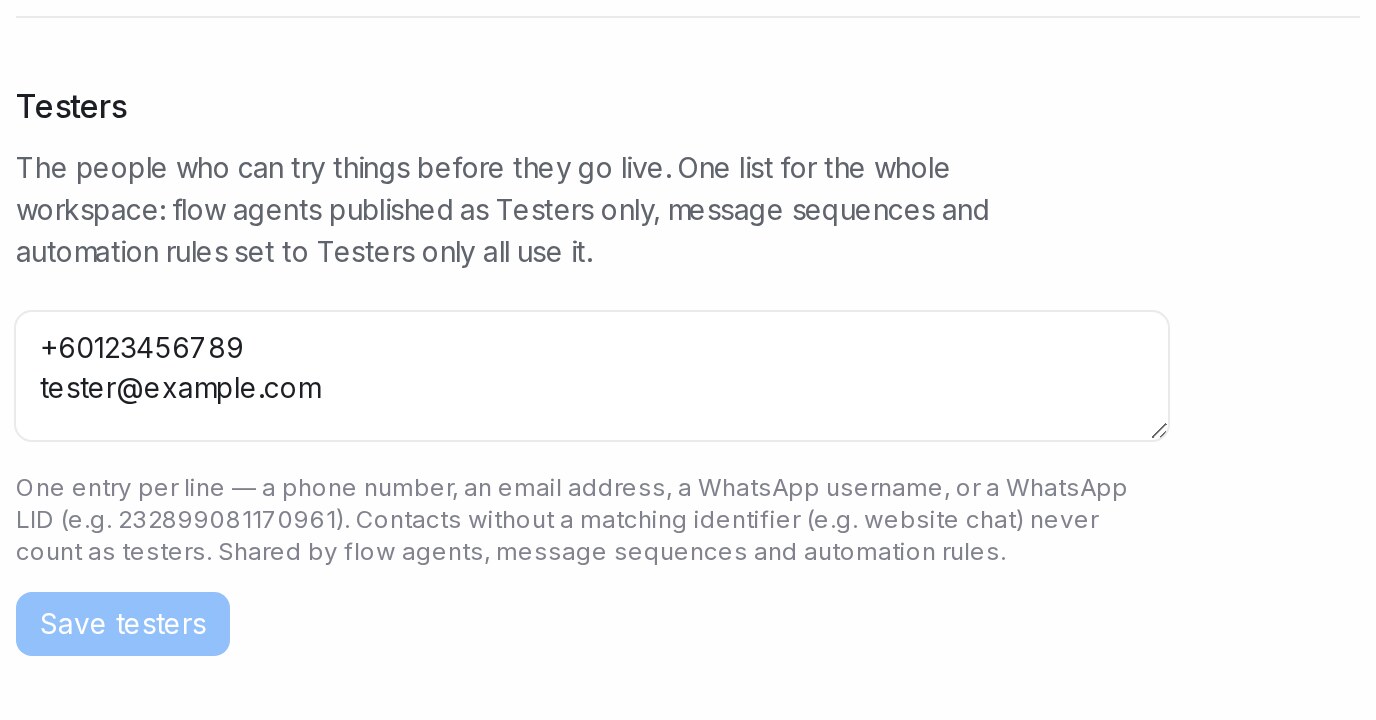
- Pelanggan dikira sebagai penguji apabila nombor telefon, e-mel, nama pengguna WhatsApp atau LID kenalannya sepadan dengan satu entri. Kenalan yang tiada satu pun daripadanya, seperti pelawat sembang laman web, tidak pernah dikira.
- Senarai yang sama dibuka dalam dialog apabila anda menukar ejen, sequence atau peraturan kepada Testers only, jadi anda boleh menambah penguji di situ juga.
- Menukar senarai ini menukarnya untuk setiap ejen, sequence dan peraturan serentak.
Di mana ia digunakan: Menguji dan menyambungkan ejen, Message Sequences dan Label, atribut dan automasi.
Padam akaun anda
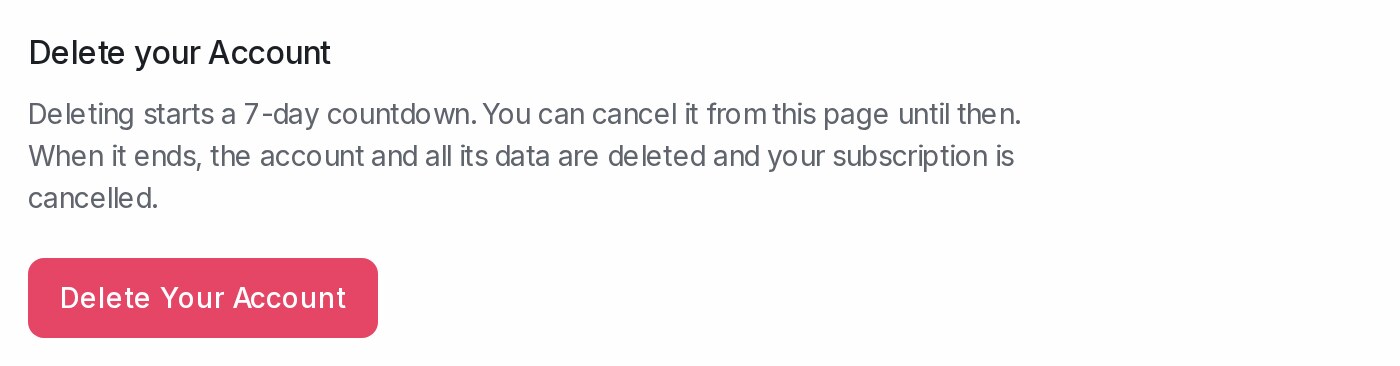
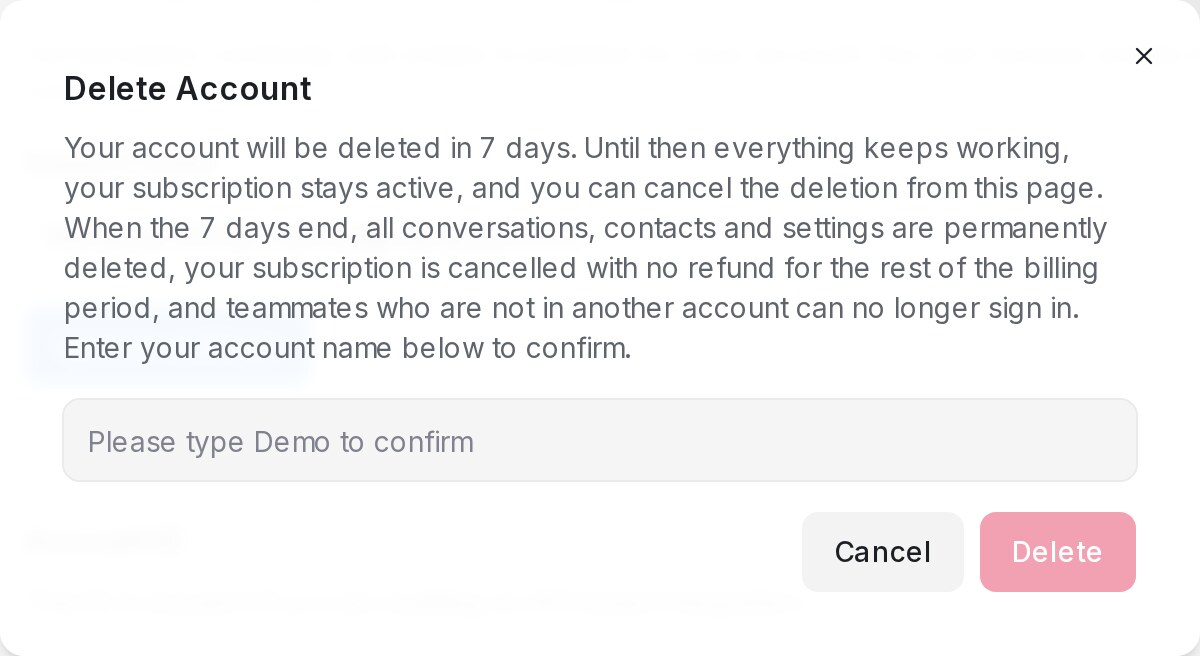
Pentadbir boleh memadam keseluruhan akaun daripada Settings → Account Settings. Pemadaman memulakan kiraan detik 7 hari, jadi tiada apa yang hilang serta-merta.
- Tatal ke Delete your Account di bahagian bawah halaman dan klik Delete Your Account.
- Taip nama akaun anda dalam kotak untuk mengesahkan.
- Klik Delete. Anda akan melihat Account scheduled for deletion in 7 days.
Sehingga 7 hari tamat, semuanya terus berfungsi dan langganan anda kekal aktif. Apabila ia tamat:
- Semua perbualan, kenalan dan tetapan dipadam secara kekal.
- Langganan anda dibatalkan, tanpa bayaran balik untuk baki tempoh pengebilan.
- Rakan sepasukan yang tiada dalam akaun lain tidak lagi boleh log masuk.
Batalkan pemadaman yang dijadualkan
Semasa kiraan detik berjalan, kotak merah di bahagian bawah Settings → Account Settings menunjukkan hari akaun akan dipadam.
Untuk mengekalkan akaun, klik Cancel Scheduled Deletion sebelum hari tersebut. Akaun dan langganan anda diteruskan seperti biasa.