
Mampu AI berjalan dalam pelayar anda di chat.sapot.ai. Halaman ini merangkumi pintu masuk dan keluar: mencipta akaun, log masuk, kata laluan yang terlupa, langkah dua faktor, dan mesej yang anda lihat apabila terlalu banyak peranti log masuk serentak.
Mencipta akaun
Buka chat.sapot.ai/app/auth/signup atau klik create a new account pada halaman log masuk.
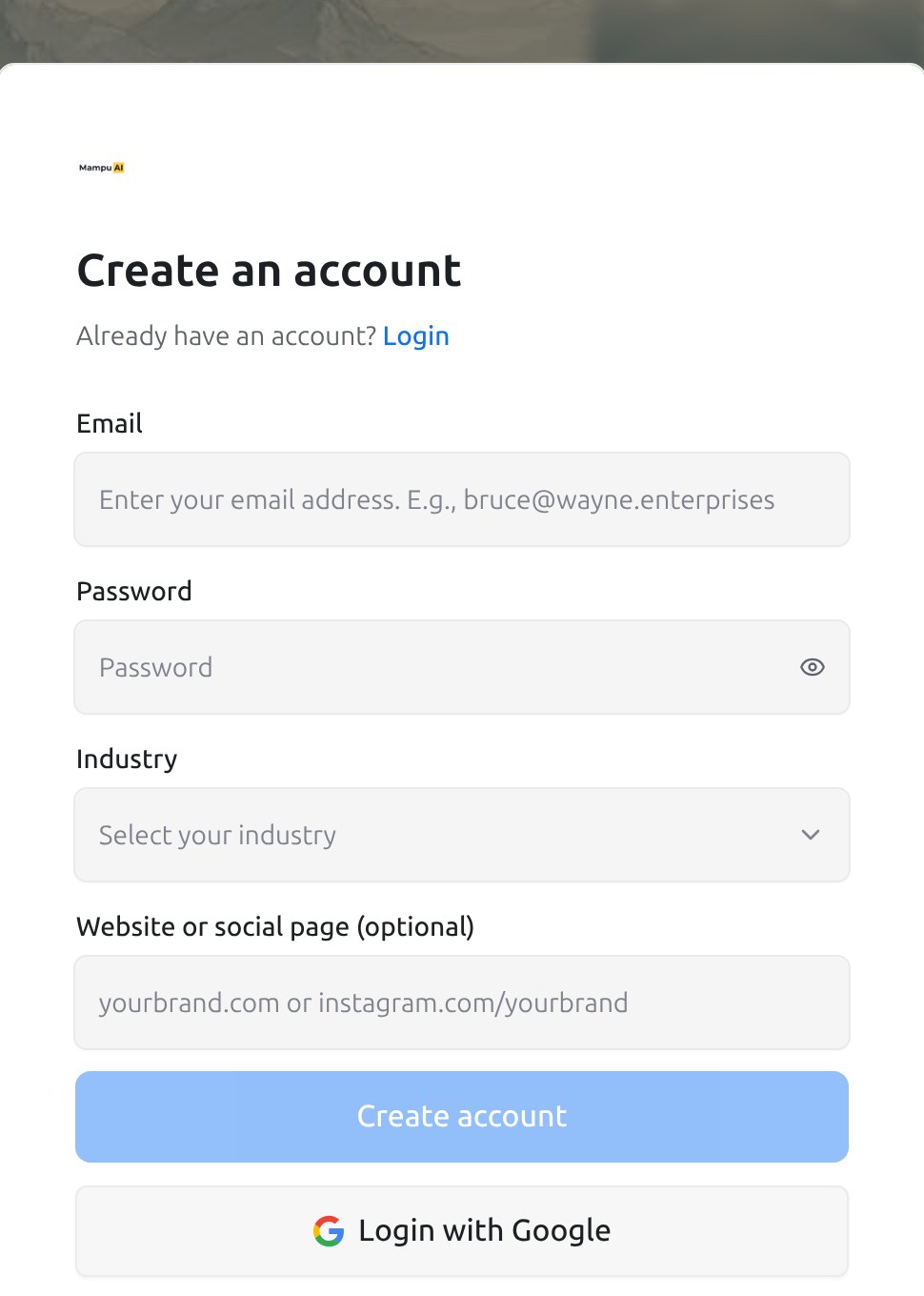
- Masukkan Email anda dan Password. Kata laluan memerlukan sekurang-kurangnya 6 aksara dengan satu huruf besar, satu huruf kecil, satu nombor dan satu aksara khas; senarai di bawah medan menanda setiap peraturan semasa anda menaip.
- Pilih Industry anda dan, jika mahu, Website or social page (optional) anda. Mampu AI menggunakannya untuk menyediakan ejen AI pertama untuk anda.
- Klik Create account, atau Login with Google untuk mencipta akaun dengan log masuk Google anda.
- Check your inbox: kami menghantar pautan pengesahan ke alamat yang anda beri. Klik pautan itu untuk membuka ruang kerja baharu anda. Gunakan Resend verification email jika ia belum tiba selepas beberapa minit; semak folder spam juga.
Nama anda diambil daripada alamat e-mel anda pada mulanya; tukarnya pada bila-bila masa dalam tetapan profil anda. Skrin pertama selepas pendaftaran membawa anda melalui demo ringkas dan senarai semak persediaan; lihat Melengkapkan senarai semak persediaan.
Rakan sepasukan tidak mendaftar sendiri. Pentadbir menambah mereka di bawah Settings → Agents, dan mereka menerima e-mel jemputan dengan pautan untuk menetapkan kata laluan. Lihat Mengurus ejen dan pasukan.
Log masuk
Buka chat.sapot.ai/app/login.
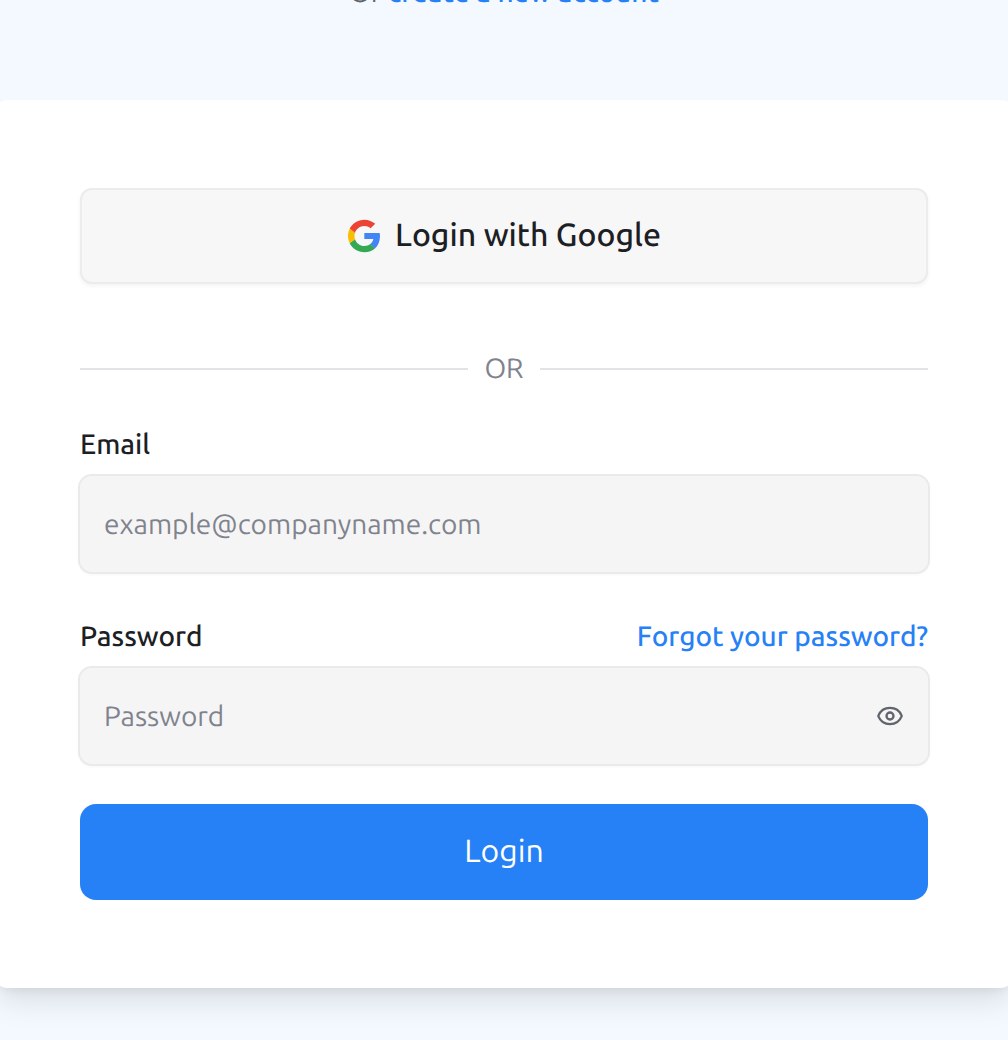
- Masukkan Email dan Password anda dan klik Login, atau klik Login with Google jika akaun anda menggunakan log masuk Google.
- Jika anda tergolong dalam lebih daripada satu ruang kerja, anda mendarat di ruang kerja terakhir yang anda guna; tukar dengan penukar akaun di bahagian atas bar sisi.
- Sesi anda kekal log masuk pada pelayar itu sehingga anda memilih Log out daripada menu di sebalik nama anda, menukar kata laluan anda, atau membatalkan sesi daripada peranti lain.
Terlupa kata laluan
- Pada halaman log masuk klik Forgot your password?
- Masukkan Email anda dan klik Submit. Jika alamat itu mempunyai akaun, pautan tetapan semula tiba melalui e-mel.
- Buka pautan itu, masukkan Password dan Confirm password di bawah Set new password, dan klik Submit. Anda terus log masuk, dan peranti lain dilog keluar.
Menukar kata laluan dari dalam papan pemuka berfungsi dengan cara yang sama dalam tetapan profil anda; lihat Profil dan pemberitahuan anda.
Langkah dua faktor
Jika anda menghidupkan pengesahan dua faktor, halaman log masuk meminta semakan kedua selepas kata laluan anda: Two-Factor Authentication, Enter your verification code to continue.
- Authenticator App: taip kod 6 digit yang dipaparkan dalam aplikasi pengesah anda dan klik Verify.
- Backup Code: klik Try another verification method dan masukkan salah satu kod sandaran yang anda simpan semasa menyediakannya. Setiap kod sandaran berfungsi sekali.
- Cancel and return to login kembali tanpa log masuk. Learn more about 2FA membuka panel bantuan ringkas.
Jika anda kehilangan kedua-dua aplikasi pengesah dan kod sandaran, minta pentadbir ruang kerja anda menghubungi sokongan; tiada sesiapa boleh membaca atau menetapkan semula kod anda dari dalam papan pemuka.
Had sesi aktif dicapai
Setiap log masuk mempunyai had berapa banyak peranti boleh log masuk pada masa yang sama. Apabila anda mencapainya, halaman log masuk memaparkan Active session limit reached dengan senarai peranti yang log masuk dan bila setiap satu Started. Klik End pada yang tidak lagi anda guna, atau End all sessions, kemudian Log in. Anda juga boleh mengemas sesi pada bila-bila masa di bawah Active Sessions dalam tetapan profil anda.
Log masuk di telefon anda
Aplikasi mudah alih menggunakan e-mel dan kata laluan yang sama. Lihat Menggunakan aplikasi mudah alih.