
Anda boleh menyambungkan aplikasi AI yang sudah anda guna — Claude, ChatGPT atau Claude Code — ke satu ruang kerja Mampu AI dengan log masuk anda sendiri. Tiada kunci untuk disalin: aplikasi itu menghantar anda ke halaman log masuk Mampu AI, anda pilih ruang kerja dan sama ada aplikasi boleh membuat perubahan, dan selepas itu anda boleh bertanya tentang sembang, kenalan, laporan, flow dan pengetahuan anda dalam bahasa biasa.
Di mana untuk mencarinya
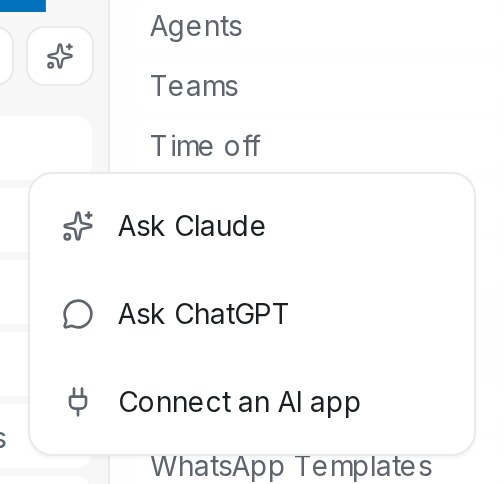
Buka Settings → Use with AI. Halaman yang sama dibuka dari butang Ask AI di sebelah kotak carian: ia juga menawarkan Ask Claude dan Ask ChatGPT, yang membuka aplikasi tersebut, dan Connect an AI app, yang membawa anda ke sini.
Sambungkan Claude, ChatGPT atau Claude Code
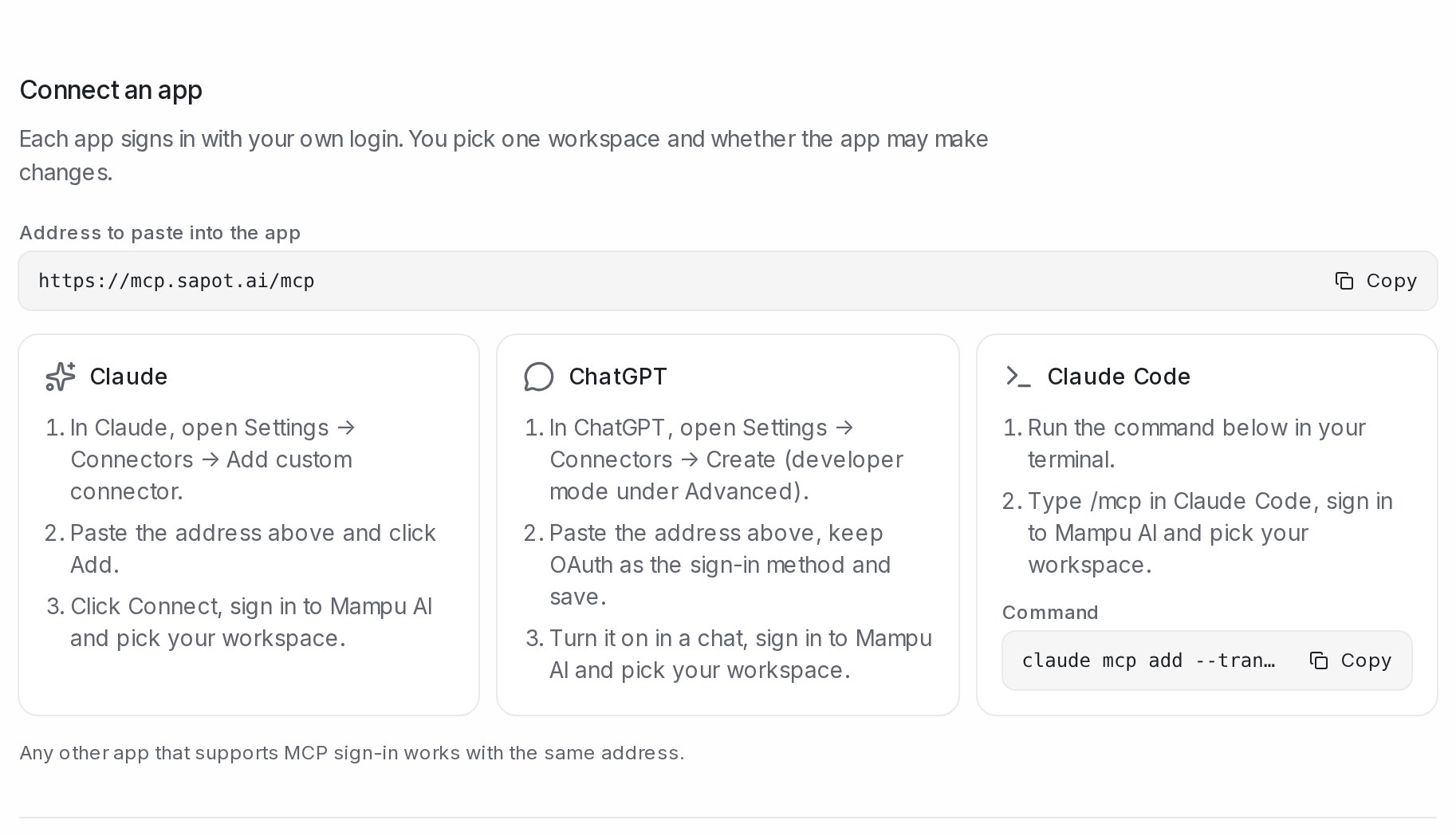
Halaman ini menunjukkan Address to paste into the app dengan butang Copy, dan satu kad bagi setiap aplikasi dengan langkahnya. Mana-mana aplikasi lain yang menyokong log masuk MCP berfungsi dengan alamat yang sama.
Claude
- Dalam Claude, buka Settings → Connectors → Add custom connector.
- Tampal alamat dan klik Add. Kekalkan pilihan log masuk yang Claude kesan.
- Klik Connect, log masuk ke Mampu AI dan pilih ruang kerja anda.
ChatGPT
- Dalam ChatGPT, buka Settings → Connectors → Create (mod pembangun, di bawah Advanced).
- Tampal alamat, kekalkan OAuth sebagai kaedah log masuk dan simpan.
- Hidupkannya dalam satu sembang, log masuk ke Mampu AI dan pilih ruang kerja anda.
Claude Code
- Salin Command yang ditunjukkan pada kad dan jalankannya dalam terminal anda.
- Taip
/mcpdalam Claude Code, log masuk ke Mampu AI dan pilih ruang kerja anda.
Luluskan sambungan
Apabila aplikasi menghantar anda ke Mampu AI, halaman kelulusan menamakan aplikasi itu dan bertanya dua perkara.
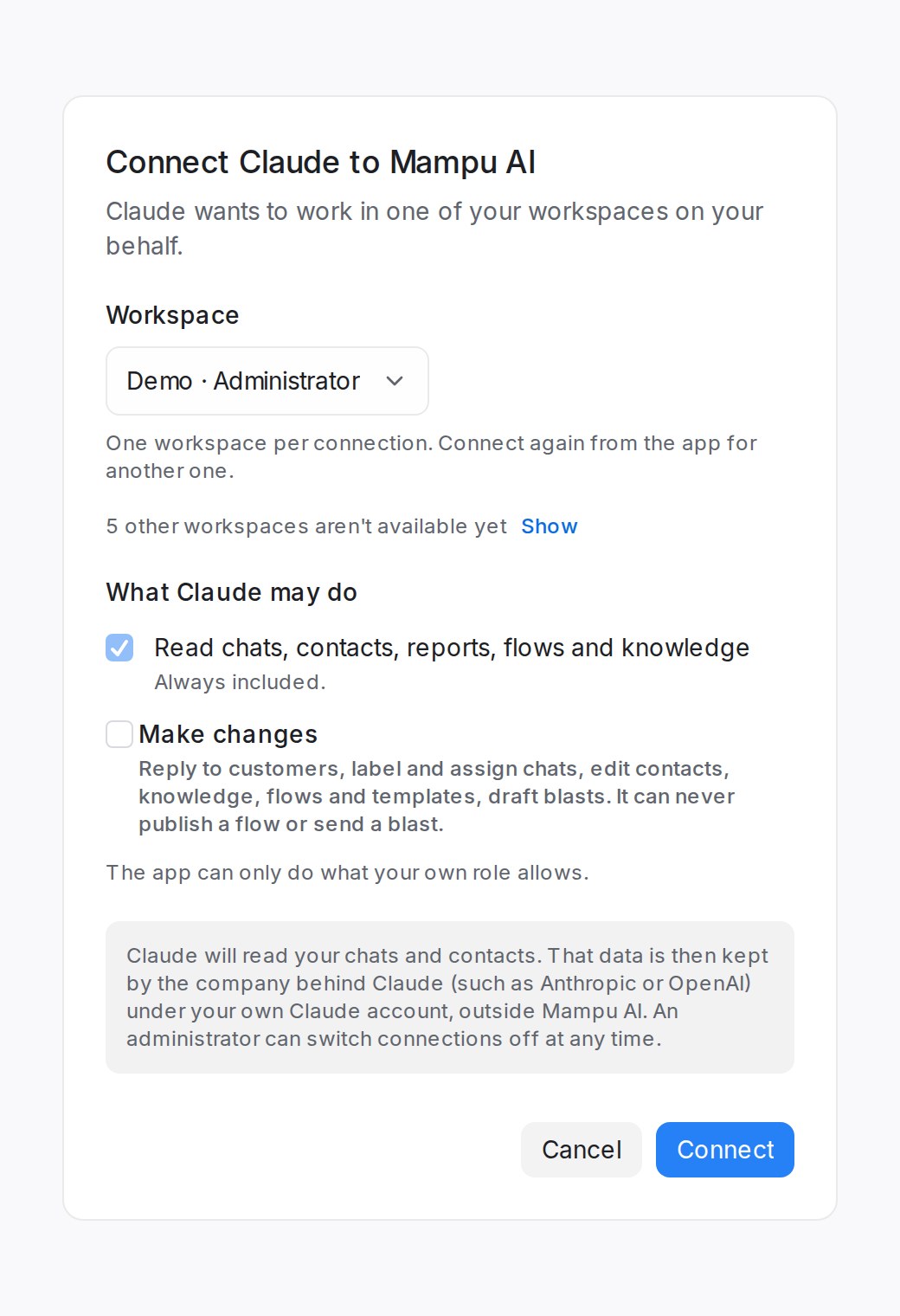
- Workspace — satu ruang kerja bagi setiap sambungan. Untuk menggunakan aplikasi dengan ruang kerja lain, sambung semula dari aplikasi. Ruang kerja yang disenaraikan sebagai not available on this workspace yet atau switched off by an administrator tidak boleh dipilih.
- Apa yang aplikasi boleh buat — Read chats, contacts, reports, flows and knowledge sentiasa disertakan. Tandakan Make changes untuk membenarkannya membalas pelanggan, melabel dan menugaskan sembang, serta mengedit kenalan, pengetahuan, flow dan templat, dan mendraf blast. Ia tidak boleh menerbitkan flow atau menghantar blast, dan ia hanya boleh buat apa yang peranan anda sendiri benarkan.
Klik Connect. Aplikasi kini disambungkan ke ruang kerja itu atas nama anda.
Tanya apa yang ia boleh buat
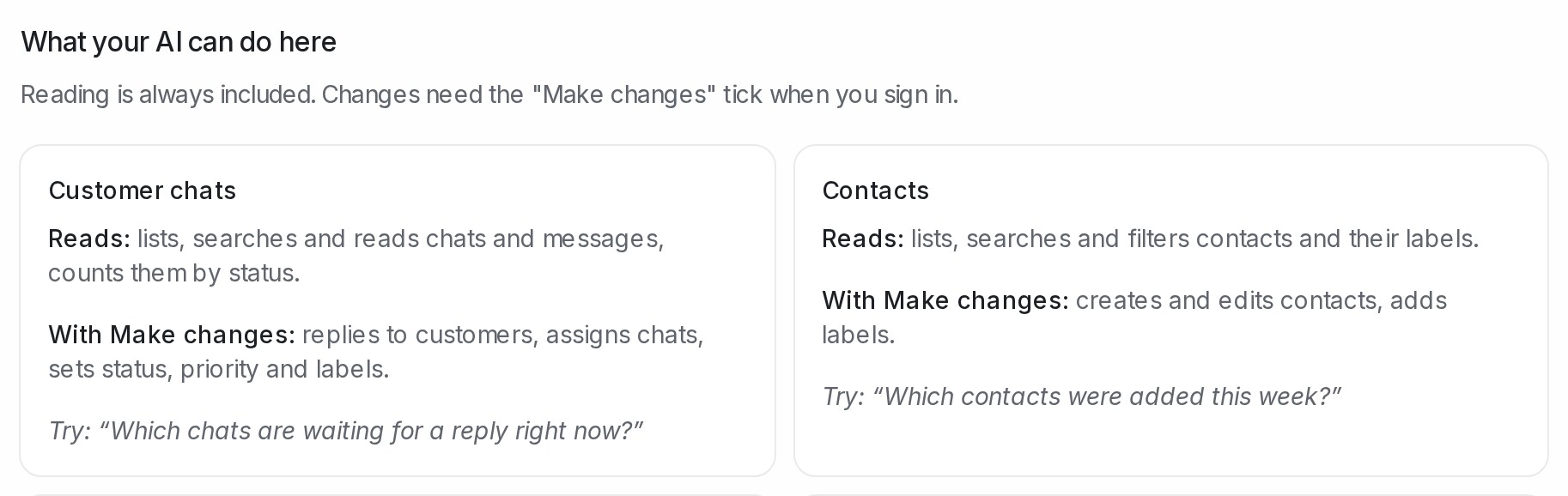
Tanya aplikasi yang disambungkan “What can you do here?”. Ia menjawab untuk ruang kerja dan peranan anda: apa yang ia boleh buat sekarang, apa yang Make changes akan buka, dan contoh soalan dalam bahasa Inggeris, Melayu dan Cina. Senarai What your AI can do here pada halaman menunjukkan bidang yang sama dengan satu soalan untuk dicuba bagi setiap satu.
Soalan pertama yang baik:
“Sembang mana yang sedang menunggu balasan sekarang?”
“Kenalan mana yang ditambah minggu ini?”
“Berapa banyak sembang kami kendalikan minggu lepas, mengikut ejen?”
Sambungan anda
Your connections menyenaraikan setiap aplikasi yang anda sambungkan, Access nya (Read only atau Can make changes), bila ia disambungkan dan bila ia terakhir digunakan. Klik Revoke untuk memutuskan aplikasi; ia hilang akses dalam masa seminit. Log masuk semula dari aplikasi untuk menyambung semula.
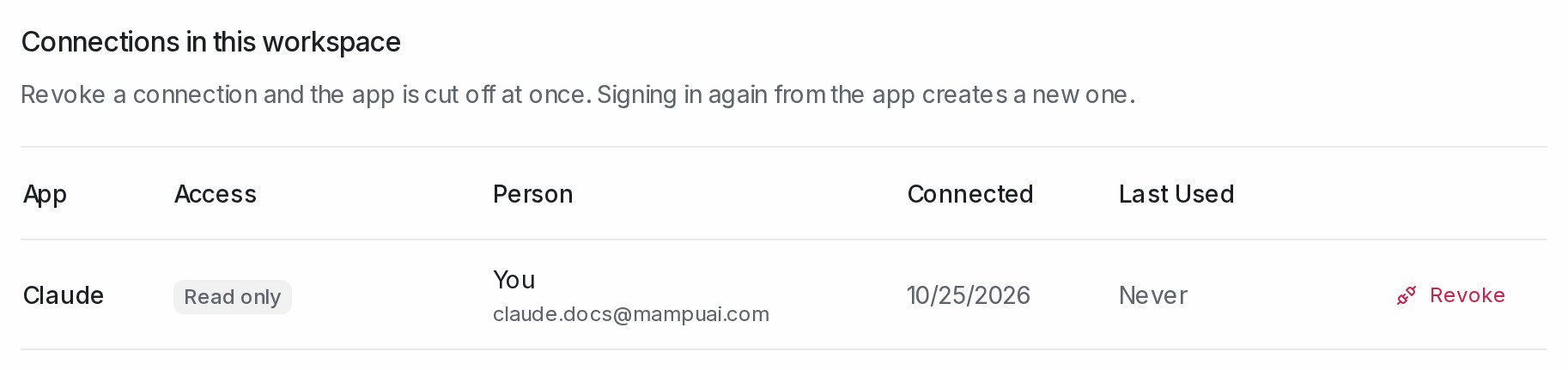
Pentadbir melihat Connections in this workspace pula — sambungan setiap orang — dan boleh membatalkan mana-mana satu.
Untuk pentadbir: benarkan atau hentikan aplikasi AI
Suis Allow team members to connect AI apps mengawal seluruh ruang kerja. Setiap orang menyambung dengan log masuk sendiri dan hanya mendapat apa yang peranan mereka benarkan. Matikannya dan setiap aplikasi yang disambungkan hilang akses dalam masa seminit; hidupkannya semula untuk membenarkan orang menyambung semula.

Nota: aplikasi yang disambungkan membaca sembang dan kenalan, dan data itu kemudian disimpan oleh syarikat di sebalik aplikasi itu di bawah akaun orang itu sendiri di sana, di luar Mampu AI.
Soalan lazim
Bolehkah aplikasi menghantar blast atau menerbitkan flow?
Tidak. Walaupun Make changes ditandakan, ia boleh mendraf blast dan mengedit flow, tetapi penghantaran dan penerbitan kekal dengan anda di papan pemuka. Ia juga tidak boleh menukar tetapan, pengebilan atau pasukan.
Bolehkah satu sambungan mencapai lebih daripada satu ruang kerja?
Tidak. Setiap sambungan adalah untuk satu ruang kerja. Sambung semula dari aplikasi dan pilih ruang kerja yang lain.
Adakah aplikasi mendapat lebih daripada yang peranan saya benarkan?
Tidak. Aplikasi hanya boleh buat apa yang peranan anda sendiri benarkan. Laporan, blast dan templat WhatsApp adalah untuk pentadbir.
Apa bezanya dengan kunci akses?
Kunci akses adalah untuk automasi yang berjalan tanpa orang, dicipta dalam Settings → API & Agents. Log masuk dari aplikasi anda sendiri lebih pantas, tidak memerlukan kunci, dan sambungan itu disenaraikan atas nama anda supaya anda boleh membatalkannya.