
Jubin Product dalam Flow Agents → AI Knowledge Hub menyimpan katalog anda — nama, harga dan butiran segala yang anda jual. Setelah diisi, Ejen Flow anda akan mencadangkan produk sebenar dengan harga sebenar setiap kali pelanggan bertanya — “ada tak…”, “berapa harga…”, “yang mana paling murah?” — dalam apa jua bahasa yang ditulis pelanggan, walaupun mereka tersalah eja nama produk.
Menambah produk satu demi satu
Buka jubin Product dan klik Add entry. Setiap produk mempunyai:
- Product name — nama item itu, cth. Widget Pro 2024.
- Description — penerangan ringkas tentang produk itu.
- Price dan Currency.
- Year — tahun model, cth. 2025. Pilihan; apabila pelanggan hanya menyebut jenama, tahun terbaharu dicadangkan dahulu (lihat di bawah).
- Remarks — spesifikasi dan atribut, cth. Color: Red, Aluminium.
- Photos & files — gambar item itu, atau helaian spesifikasi. Lepaskan fail di situ atau klik untuk memuat naik, dan seret untuk menetapkan susunannya.
Letakkan butiran yang membezakan item serupa — warna, saiz, storan — dalam nama atau remarks, dan tahun model dalam Year. Itulah yang membolehkan AI memilih varian yang tepat apabila pelanggan bertanya secara spesifik, dan bertanya varian mana yang dimaksudkan apabila mereka tidak spesifik.
Mencadangkan model terbaharu dahulu
Apabila pelanggan hanya menyebut jenama atau keluarga produk — “ada iPhone?”, “ada Samsung?” — ejen mendahulukan produk sepadan yang mempunyai Year paling terkini, kemudian yang lain mengikut susunan biasa. Isi tahun pada model semasa anda dan model itu akan muncul dahulu; anda tidak perlu mengisinya pada setiap produk.
Dua perkara kekal seperti sedia ada: pelanggan yang menyebut model yang tepat mendapat model itu, dan pelanggan yang meminta pilihan paling murah mendapat yang paling murah.
Mengimport senarai harga anda
Untuk katalog yang lebih besar, klik Data integration → Upload CSV/Excel dan muat naik fail sedia ada anda — senarai harga CSV atau Excel (.xlsx) yang dieksport daripada POS anda atau diselenggara dalam hamparan. Anda tidak perlu memformatnya semula dahulu:
-
Choose file — atau klik Download example CSV jika anda bermula dari kosong.
-
Padankan lajur. Setiap lajur daripada fail anda dipadankan dengan medan produk — Product name, SKU / item code, Price, Currency, Year, Description, Remarks. Padanan diteka untuk anda; lajur yang tidak sepadan ditetapkan kepada Add to remarks supaya tiada data hilang, dan lajur yang tidak diperlukan boleh ditetapkan kepada Skip this column.
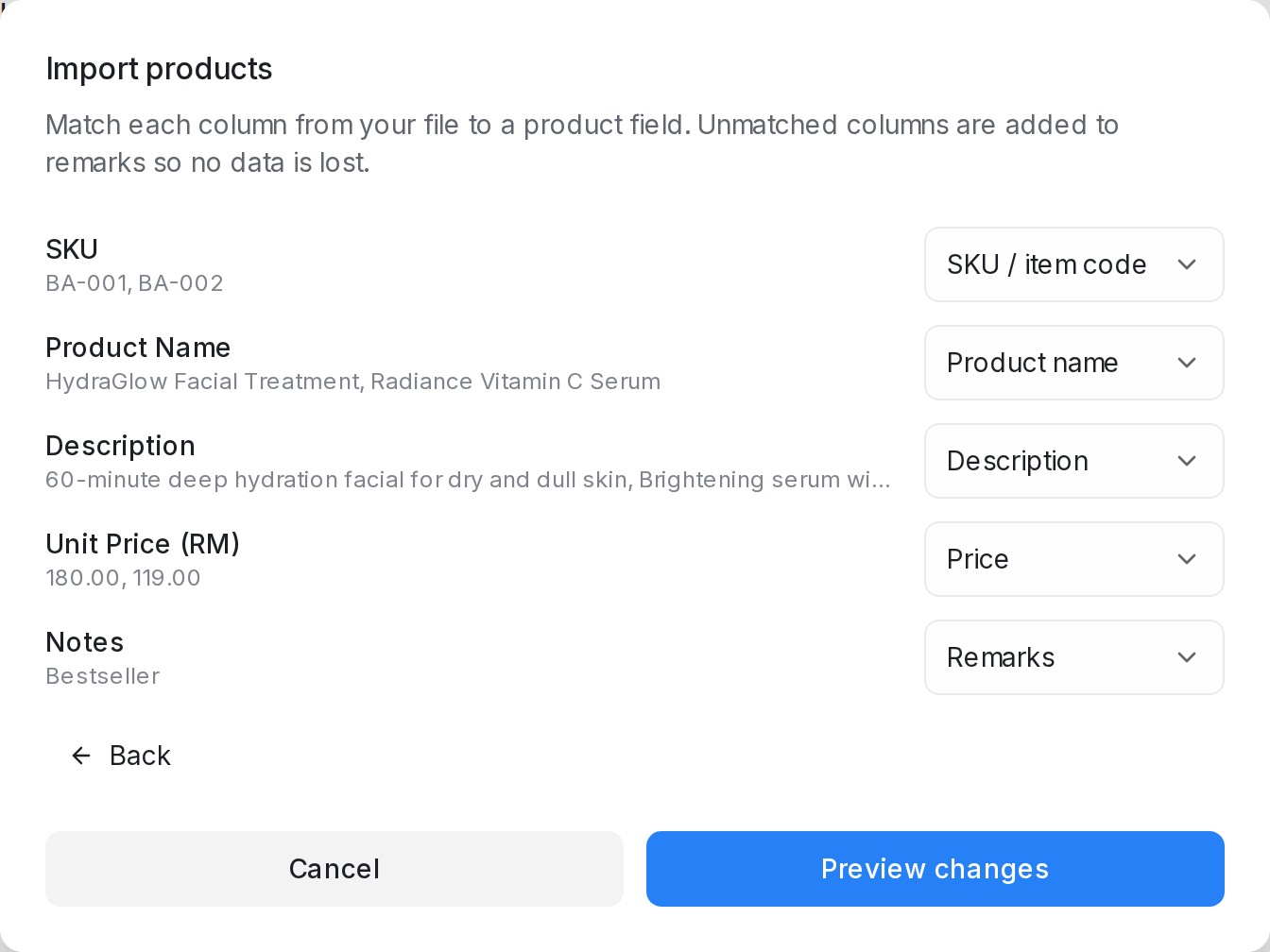
- Preview changes. Sebelum apa-apa berlaku, anda melihat dengan tepat apa yang akan dilakukan oleh muat naik itu.
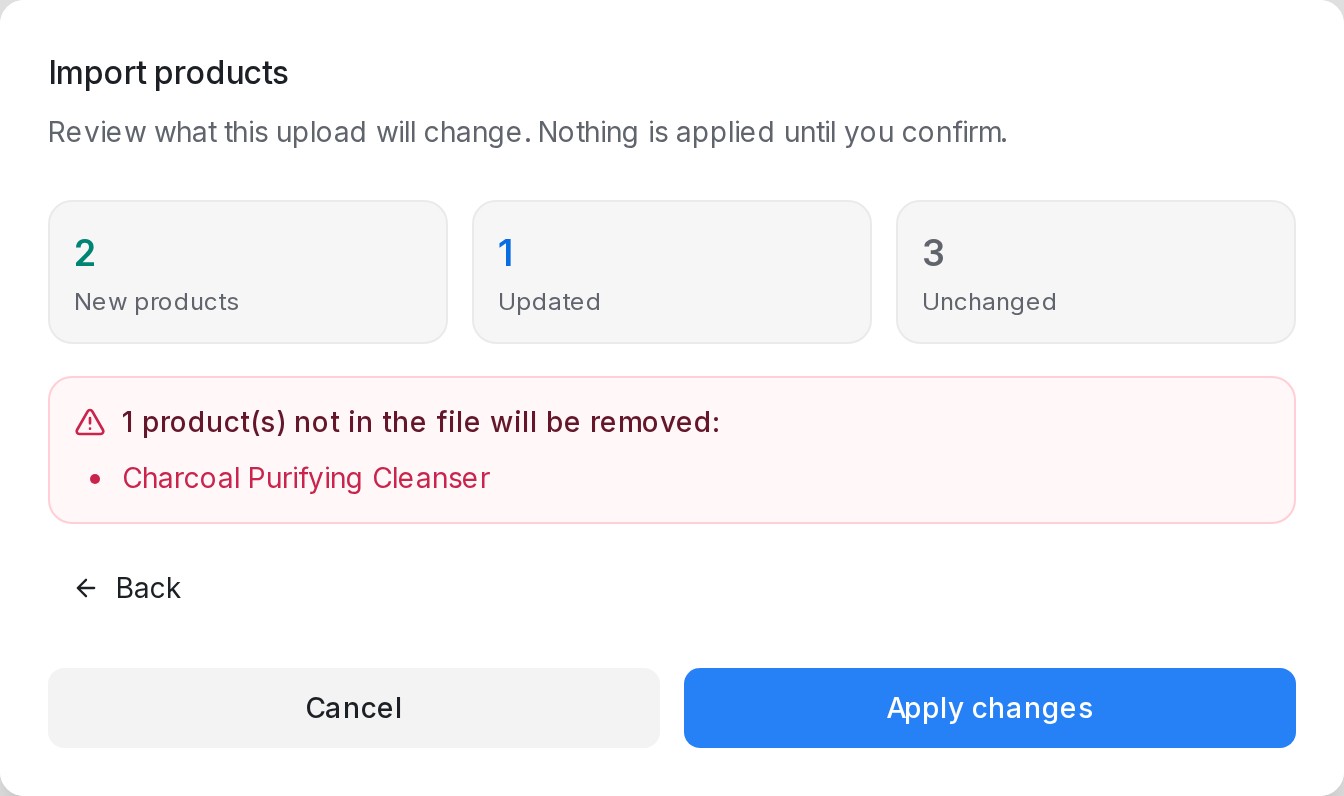
- Apply changes. Import berjalan di latar belakang — pemberitahuan akan memaklumkan anda apabila ia selesai, cth. Product import finished: 24 added, 3 updated.
Harga boleh kekal dalam format asal fail anda (cth. RM 3,299.00) — ia dikemaskan semasa import.
Memastikan katalog kekal selari
Apabila harga berubah atau item baharu tiba, muat naik sahaja versi terkini fail yang sama:
- Produk yang sudah ada dalam katalog dikemas kini di tempatnya.
- Produk yang tiada dalam fail tidak diubah — muat naik hanya menambah dan mengemas kini.
- Tiada apa-apa yang berubah sehingga anda klik Apply changes.
- Fail tanpa lajur Year tidak mengubah tahun yang telah anda tetapkan.
Dua petua untuk penyelarasan yang boleh dipercayai:
- Sertakan lajur SKU / item code. SKU ialah cara muat naik semula mengenali produk yang telah anda namakan semula. Tanpa SKU, produk dipadankan mengikut nama yang sama persis.
- Pastikan nama unik (atau gunakan SKU). Jika dua baris berkongsi nama dan tiada SKU, hanya baris pertama diimport — pratonton menandakan baris selebihnya di bawah row(s) can’t be imported, berserta nombor baris, supaya anda boleh membetulkan fail.
Produk daripada Shopify
Apabila kedai Shopify anda disambungkan (lihat Menyambungkan Shopify), produknya muncul dalam jadual Product bersama produk yang anda tambah sendiri. Hanya produk yang aktif di kedai anda dibawa masuk.
Dalam jadual, setiap produk daripada kedai anda:
- mempunyai lencana Shopify — letakkan tetikus di atasnya untuk melihat apa yang dikemas kini oleh penyelarasan;
- memaparkan foto kedainya, seperti mana-mana foto produk;
- memaparkan harga permulaan (from …) apabila variannya berbeza harga, dengan beberapa varian pertama disenaraikan di bawahnya — setiap satu dengan harga dan stoknya (… in stock, Out of stock atau Stock not tracked) — diikuti +… more;
- mempunyai ikon pautan yang membuka halaman produk di kedai dalam talian anda. Produk yang tidak diterbitkan ke kedai dalam talian anda memaparkan ikon pautan berpangkah, kerana tiada pautan untuk dihantar.
Buka sesuatu produk untuk melihat setiap varian di bawah Variants (from your store), atau klik Open in your online store untuk pergi ke halamannya.
Apa yang diubah dan dikekalkan oleh penyelarasan:
- Nama, penerangan, harga, varian dan foto kedai ditulis ganti pada setiap penyelarasan — ubahnya di Shopify.
- Foto yang anda tambah sendiri kekal.
- Penerangan dibawa masuk sepenuhnya, dengan tajuk dan senarainya dikekalkan sebagai baris berasingan.
- Produk Shopify tidak boleh dipadam di sini — padamkannya, atau tetapkannya sebagai draf, di Shopify, dan ia akan keluar dari katalog pada penyelarasan seterusnya.
Apabila ejen AI anda mencadangkan produk Shopify, ia menghantar fotonya, menyebut harga dan stok varian yang ditanya pelanggan, dan boleh berkongsi pautan ke produk itu di kedai dalam talian anda.
Mematikan sesuatu produk
Setiap baris dalam jadual Product mempunyai suis On. Matikan produk apabila stoknya habis, dihentikan buat sementara musim, atau harganya perlu disemak sebelum ejen AI patut menyebutnya lagi.
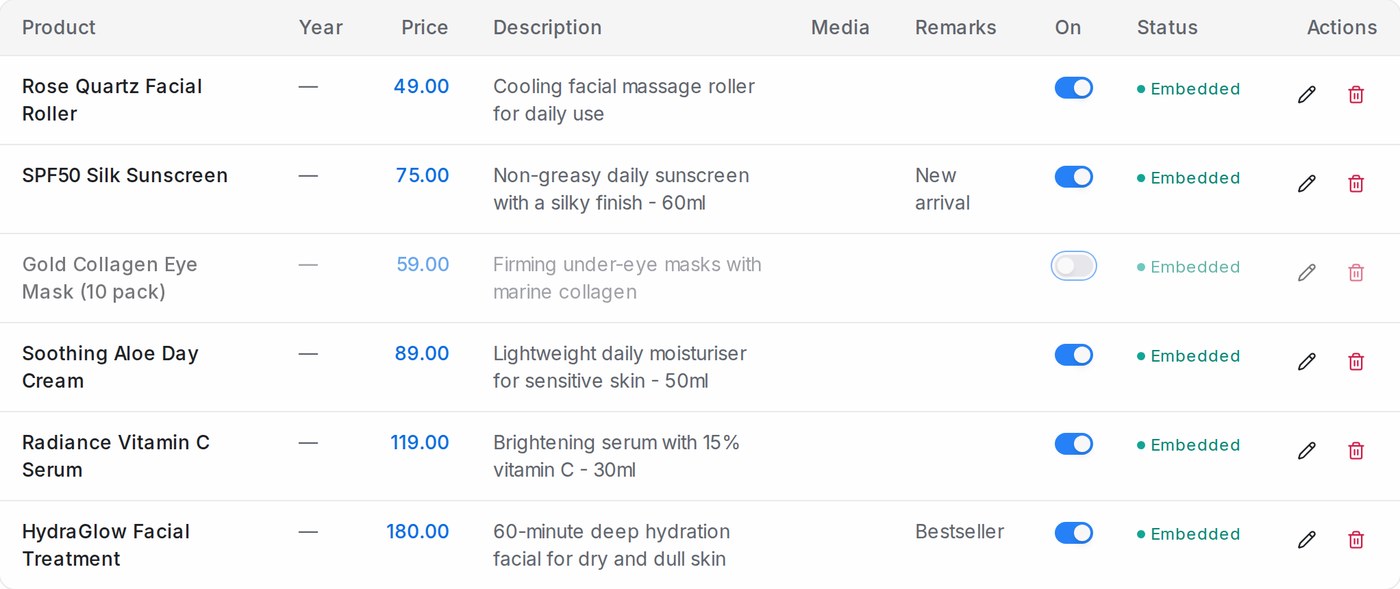
Semasa produk dimatikan:
- Ejen AI tidak menyertakannya dalam cadangan, jawapan katalog dan pengambilan pesanan.
- Barisnya kekal dalam jadual anda, dikelabukan, dengan penerangan, harga dan fotonya tidak berubah.
- Muat naik senarai harga atau penyegerakan kedai tidak akan menghidupkannya semula. Produk baharu, sama ada ditaip atau diimport, bermula dalam keadaan hidup.
Hidupkan semula dan produk itu tersedia serta-merta.
Mencadangkan produk dalam aliran
Anda tidak perlu mengubah aliran anda langsung — setelah katalog wujud, ejen menjawab soalan produk setiap kali pelanggan bertanya, kemudian meneruskan aliran.
Apabila ejen menjawab dengan cara ini, foto yang dilampirkan pada produk yang disyorkannya dihantar sejurus selepas jawapannya — hanya untuk produk yang benar-benar dinamakannya, jadi pelanggan yang bertanya tentang satu item tidak menerima seluruh katalog anda.
Untuk mencadangkan pada saat tertentu — contohnya sejurus selepas bertanya apa yang dicari pelanggan — buka pereka aliran, pilih langkah itu, dan tetapkan Tool type kepada Product dalam bahagian Tool langkah tersebut. Langkah itu kemudian mencadangkan secara langsung daripada katalog produk anda: nama dan harga sebenar, berdasarkan keperluan pelanggan. Secara pilihan, tetapkan Search from variable kepada pemboleh ubah yang menyimpan apa yang dicari pelanggan (cth. product_need); biarkan kosong untuk mencari daripada mesej terkini pelanggan. Jika pemboleh ubah itu menyimpan jawapan ya/tidak dan bukan produk, langkah itu akan mencari daripada mesej terkini pelanggan. Langkah yang disediakan begini menghantar butiran produk sebagai teks.
Nota: kunci API OpenAI (ditambah di bawah Settings → Integrations → AI Providers) diperlukan supaya AI dapat mencari dan menggunakan katalog anda.
Menunjukkan hanya produk yang sepadan
Carian produk sentiasa memulangkan produk yang paling hampir dalam katalog anda, walaupun tiada satu pun ialah apa yang diminta pelanggan. Untuk mengecualikannya, buka bahagian Tool langkah itu dan tetapkan Which products to use:
- Closest products from the search (lalai): langkah itu menggunakan padanan yang paling hampir, walaupun ada yang bukan apa yang diminta pelanggan.
- Only matching — hand off if none: langkah itu hanya menyimpan produk yang benar-benar diminta pelanggan, termasuk padanan atau model yang betul. Contohnya, cermin sisi untuk model kereta lain akan dikecualikan. Setiap produk disemak berdasarkan apa yang dikatakan pelanggan dan jawapan yang telah diberikannya, seperti model keretanya.
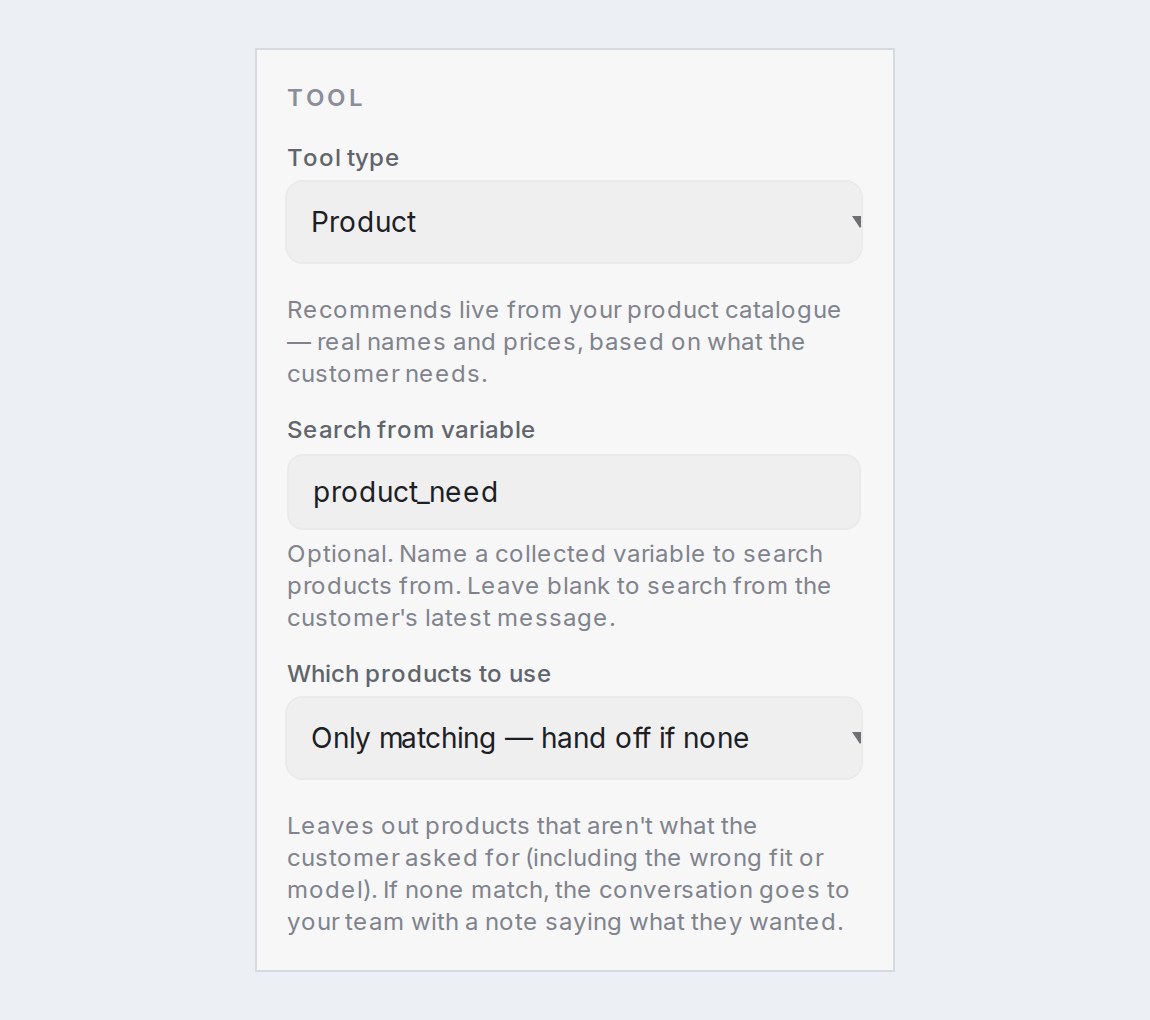
Apabila tiada produk yang sepadan, pelanggan dimaklumkan bahawa item itu tidak dapat ditemui dalam katalog anda dan rakan sepasukan akan menyemaknya. Perbualan diserahkan kepada pasukan anda, bersama nota peribadi yang menyatakan apa yang diminta pelanggan. Perkara yang sama berlaku jika katalog anda tidak dapat dicari pada ketika itu.
Langkah AI Task yang menggunakan alat produk mempunyai pilihan yang sama, iaitu Only matching products. Tugasan itu kemudian hanya menggunakan produk yang sepadan, begitu juga langkah seterusnya yang menunjukkan carian yang sama. Jika tiada yang sepadan, tugasan itu menerima “No matching products found.” supaya cabang seterusnya dalam aliran anda boleh menentukan apa yang berlaku, contohnya menyerahkan pelanggan kepada pasukan anda.
Anda juga boleh meminta pereka aliran. “Only show products that actually fit what the customer asked for” menghidupkannya pada langkah yang memilih dan menunjukkan produk; “Show the closest products again” mematikannya. Aliran yang dibina oleh pereka menggunakan produk yang paling hampir melainkan anda memintanya. Jika aliran anda dibuka dalam pereka sembang, pilih Switch to classic view untuk membuka tetapan sesuatu langkah.