
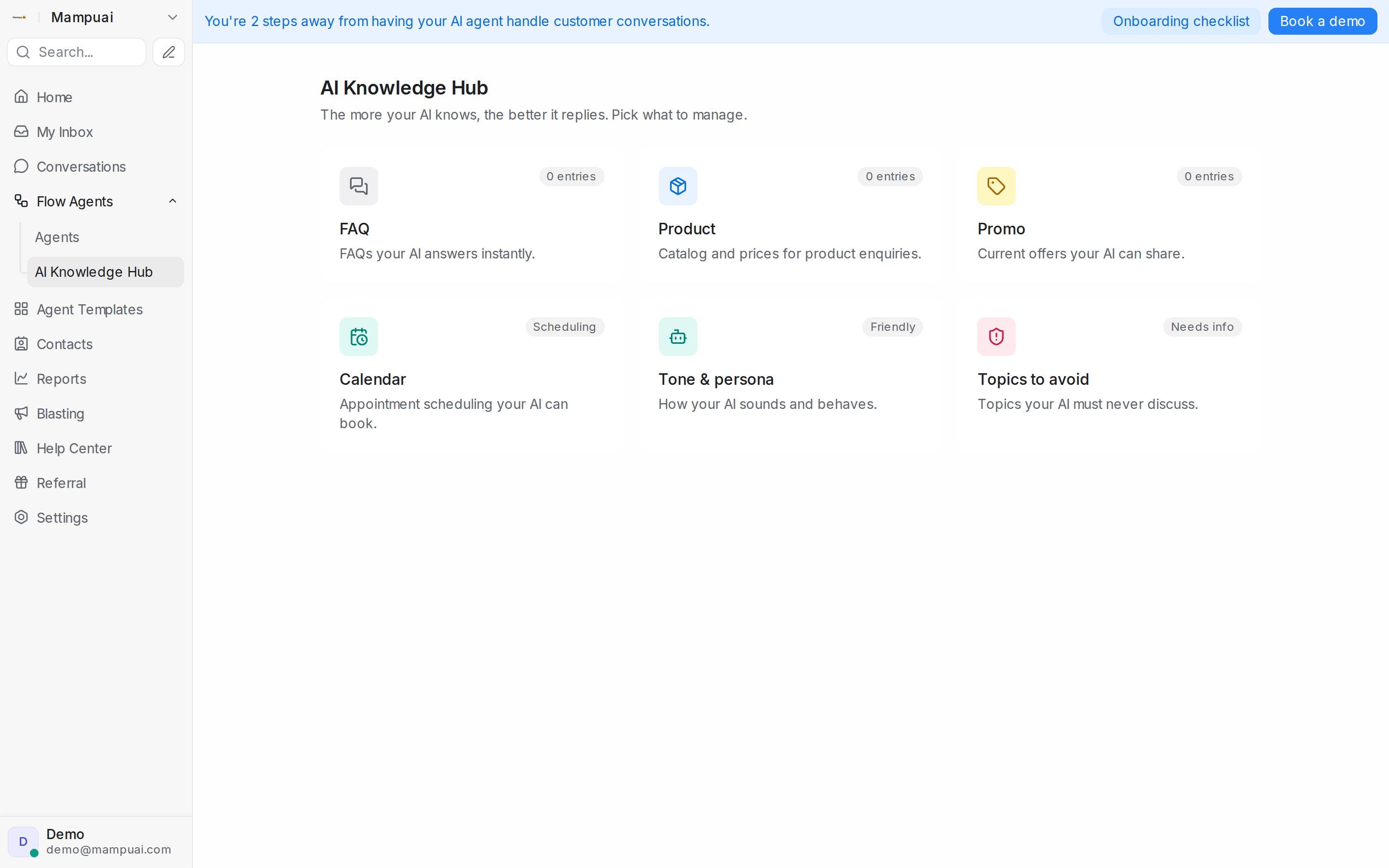
AI Knowledge ialah segala yang diketahui oleh ejen anda selain daripada aliran itu sendiri. Buka Flow Agents → AI Knowledge Hub — semakin banyak AI anda tahu, semakin baik balasannya. Hab ini disusun kepada jubin:
- FAQ — soalan yang dijawab segera oleh AI anda.
- Product — katalog dan harga anda, untuk pertanyaan dan cadangan produk (panduan).
- Promo — tawaran semasa yang boleh dikongsi oleh AI anda.
- Calendar — penjadualan temujanji yang boleh ditempah oleh AI anda (panduan).
- Tone & persona — bagaimana AI anda berbunyi dan bertindak.
- Topics to avoid — perkara yang tidak boleh sekali-kali dibincangkan oleh AI anda.
- Suggest a reply — butiran pelanggan berpotensi yang dibaca oleh AI apabila ia merangka balasan untuk pasukan anda.
Tonton tutorial
Bekerja dengan entri FAQ
- Add Entry — cipta pasangan soalan-dan-jawapan.
- Import → From text / From Word — tampal kandungan atau muat naik dokumen Word, dan AI menukarnya kepada entri untuk anda. Entri yang dijana menunggu di bawah tab Pending supaya anda boleh meluluskannya sebelum digunakan oleh ejen.
- Import → From CSV — muat naik hamparan (CSV atau Excel) dan pilih cara mengendalikannya: import baris seadanya, atau biarkan AI menulis FAQ daripada kandungannya.
- Import → From website — tambah laman web anda, dan halamannya menjadi FAQ yang kekal terkini apabila halaman anda berubah (lihat Jadikan laman web anda FAQ di bawah).
Jawapan boleh membawa gambar, video atau dokumen: klik Add media di bawah jawapan. Setiap fail mesti muat dalam had saiz gambar dan fail (5 MB untuk gambar), dan fail yang terlalu besar menunjukkan sebabnya pada barisnya dan tidak dimuat naik.
Ejen tidak mengulang jawapan FAQ atau foto produk yang baru sahaja dihantar dalam beberapa balasan sebelumnya. Sebaliknya ia menjawab dengan kata-katanya sendiri, dan menghantar entri itu semula jika pelanggan memintanya. Kekalkan satu entri bagi setiap jawapan: dua entri yang menyatakan perkara yang sama dengan kata-kata berbeza masih boleh dibaca sebagai ulangan.
Menyemak draf yang menunggu
Entri yang didraf oleh AI untuk anda — daripada dokumen, hamparan, perbualan anda sendiri atau sejarah sembang WhatsApp yang anda kongsi semasa menyambung nombor anda — menunggu di bawah tab Pending sehingga anda meluluskannya. Setiap kad menunjukkan soalan dan jawapan draf dan, bagi draf yang diambil daripada perbualan, mesej pelanggan serta balasan ejen asalnya.
Apabila sesuatu draf bertanya perkara yang sudah ada dalam FAQ anda, kad itu memberitahu anda:
- Already in your FAQs menyenaraikan entri yang diluluskan yang bertanya soalan yang sama. Klik Merge untuk membuka entri itu bagi diedit dengan draf dipaparkan di sebelahnya. Use draft answer menyalin ayat draf ke dalam jawapan jika ia lebih baik; menyimpan mengekalkan satu FAQ dan membuang draf.
- Also pending review menyenaraikan draf lain yang bertanya soalan yang sama. Klik Keep this, discard N untuk membuang salinan tersebut dan mengekalkan draf di hadapan anda — anda mengesahkan senarainya dahulu.

Approve memasukkan draf terus ke dalam FAQ anda; Delete membuangnya. Pilih beberapa draf dengan kotak semak untuk meluluskan atau membuangnya bersama-sama. Soalan yang sudah dijawab oleh FAQ anda tidak didraf semula, jadi senarai kekal pendek dari masa ke masa.

Mengimport hamparan FAQ sedia ada
Jika fail anda sudah mempunyai lajur soalan dan jawapan, pilih Import rows as FAQs — setiap baris diimport tepat seperti yang anda tulis, walaupun fail itu mengandungi ratusan entri.

- Muat naik fail. Lajur dipadankan kepada Question, Answer dan Category secara automatik — laraskan padanan jika perlu. Lajur kategori mengisi Categories setiap entri.
- Semak pratonton: berapa banyak entri akan ditambah atau dikemas kini, serta baris yang tidak boleh diimport (contohnya soalan berulang atau jawapan yang tiada).
- Apply changes — import berjalan di latar belakang dan anda dimaklumkan apabila selesai. Entri yang diimport terus diluluskan dan sedia digunakan oleh ejen anda.

Memuat naik semula fail kemudiannya mengemas kini entri yang soalannya sepadan dan menambah entri baharu — FAQ sedia ada tidak sekali-kali dibuang.
Jadikan laman web anda FAQ
Laman web anda boleh memastikan FAQ anda sentiasa terkini. Apabila teks sesebuah halaman berubah, FAQ yang ditulis daripada halaman itu ditulis semula; halaman baharu mendapat FAQ sendiri, dan halaman yang anda turunkan kehilangan FAQnya selepas ia tiada untuk dua semakan berturut-turut. FAQ yang anda edit sendiri sentiasa dikekalkan.
Hanya teks pada setiap halaman dibaca. Teks di dalam gambar (senarai harga yang disimpan sebagai gambar, infografik) dan kandungan yang hanya muncul selepas halaman menjalankan skrip tidak akan menjadi FAQ — tambah sendiri sebagai FAQ atau import melalui From text.
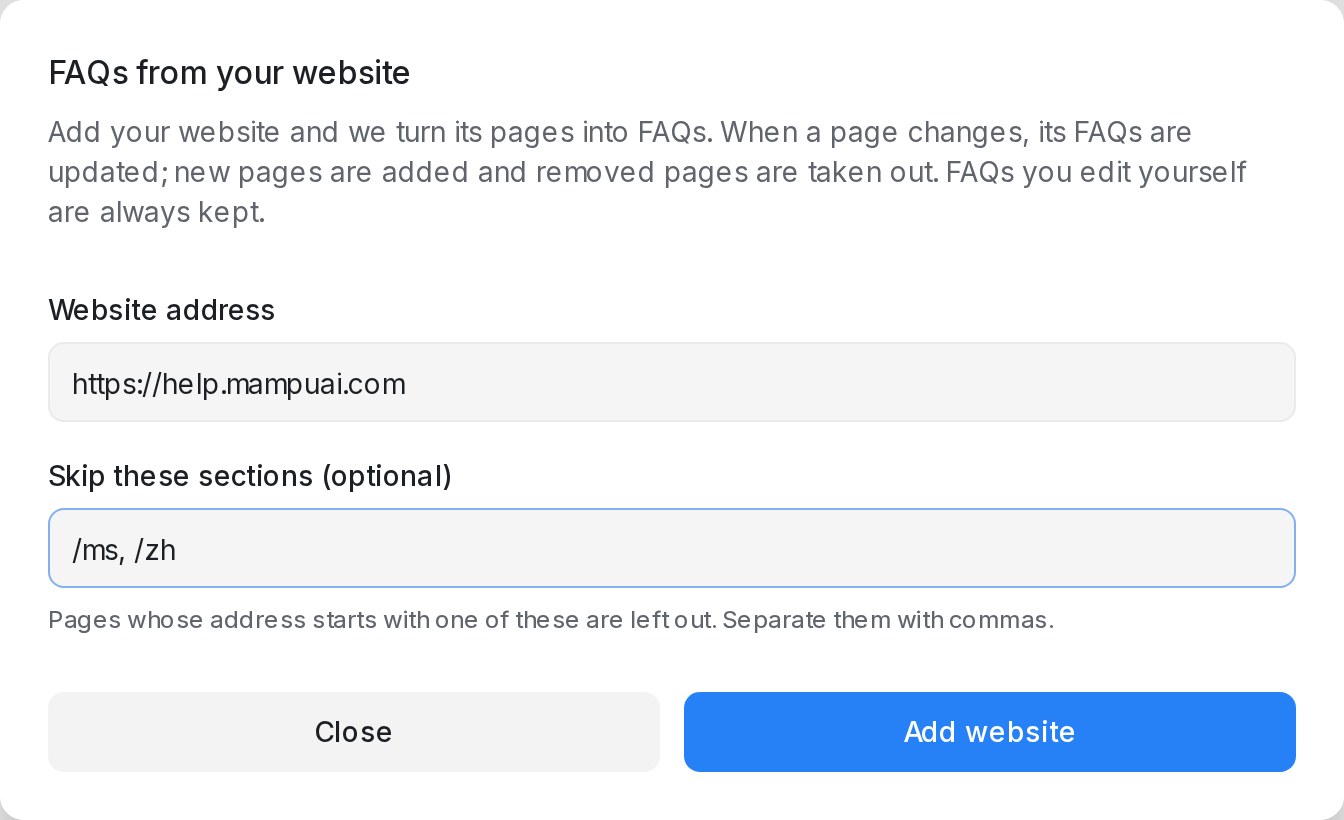
- Pada halaman FAQ, klik Import → From website.
- Taip alamat laman web anda. Untuk mengecualikan sebahagian laman anda, senaraikannya di bawah Skip these sections, contohnya
/blog, /careers. - Klik Add website. Halaman anda dibaca dahulu dan bahasanya dikesan; belum ada FAQ yang ditulis.
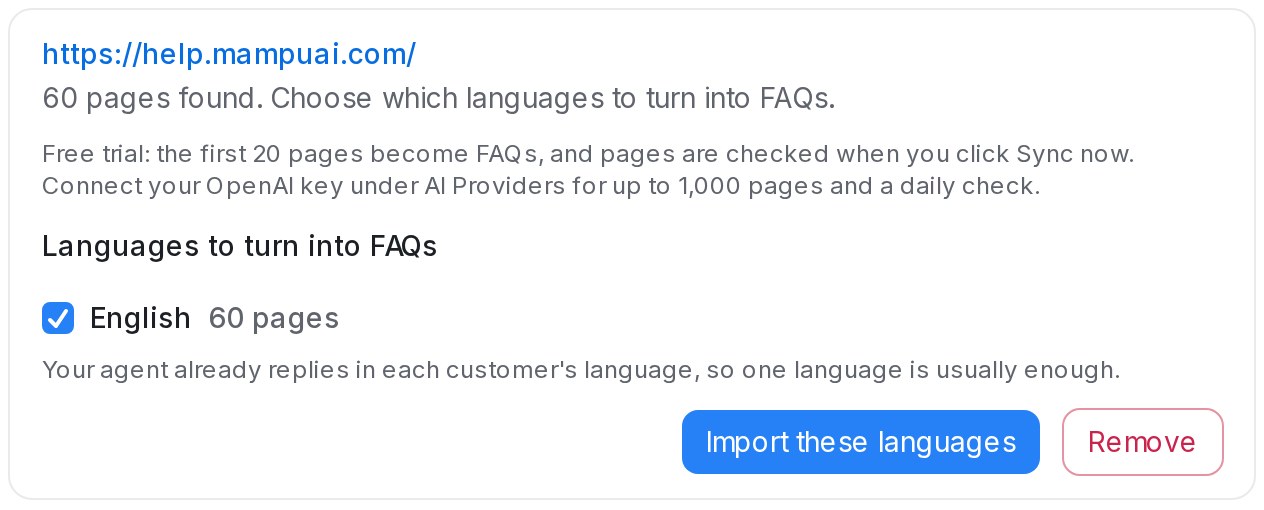
- Tandakan bahasa yang hendak dijadikan FAQ dan klik Import these languages. Ejen anda sudah membalas dalam bahasa setiap pelanggan, jadi satu bahasa biasanya mencukupi. Halaman baharu dalam bahasa itu ditambah kemudian dengan sendirinya.
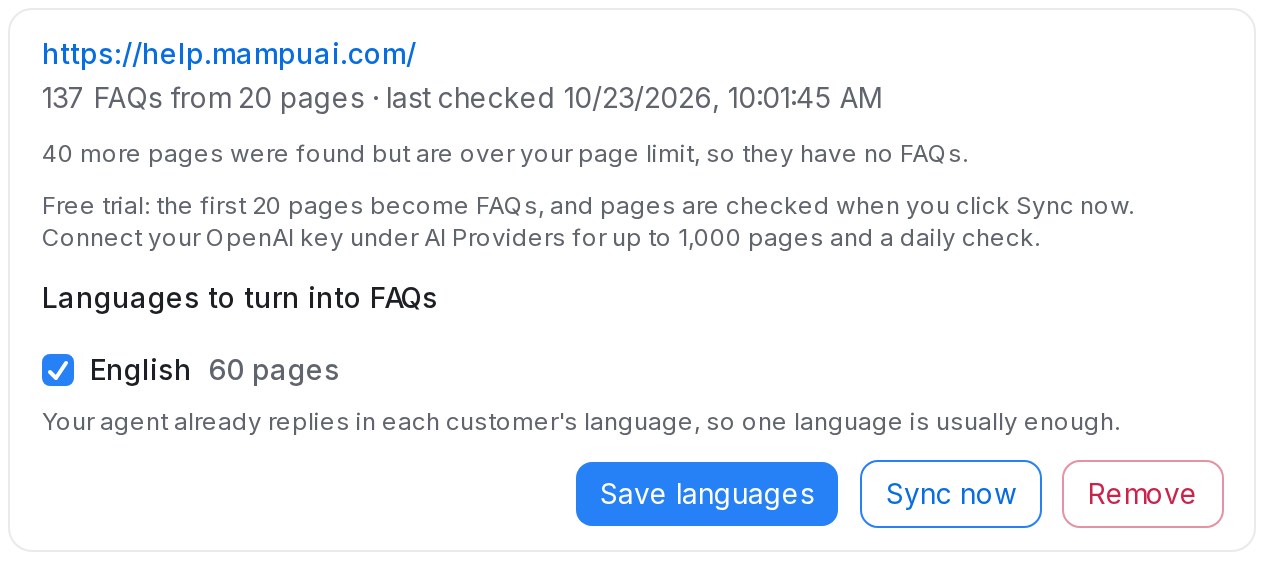
FAQ terus aktif; ia tidak menunggu di bawah Pending. Baris di bawah alamat menunjukkan berapa FAQ datang daripada berapa halaman dan bila laman itu terakhir disemak, dengan baris berasingan bagi halaman yang tiada FAQ dan sebabnya.
- Sync now menyemak perubahan pada laman web anda serta-merta. Hanya halaman yang teksnya berubah ditulis semula; perubahan pada menu atau footer anda tidak dikira.
- Save languages menukar bahasa yang anda import. Membuang tanda pada sesuatu bahasa membuang FAQ yang ditulis daripada halamannya.
- Remove mengeluarkan laman web itu bersama FAQnya. FAQ yang anda edit kekal.
Nota: Dengan kredit AI percuma, bilangan halaman yang dijadikan FAQ adalah terhad dan laman web anda disemak apabila anda klik Sync now. Dengan kunci OpenAI anda sendiri, lebih banyak halaman dijadikan FAQ dan laman web anda disemak setiap hari. Kad laman web menunjukkan had semasa anda.
Nota: Halaman yang teksnya berubah pada setiap semakan, seperti pembilang pelawat langsung, menunggu sehingga teksnya stabil.
Susun entri dengan kategori
Berikan entri FAQ dan Promo satu atau lebih Categories (contohnya Delivery, Pricing) semasa mencipta atau mengeditnya — taip kategori baharu atau pilih yang sedia ada, dan tapis senarai mengikut kategori apabila pustaka anda semakin besar. Entri tanpa kategori dikira sebagai pengetahuan umum.

Kategori menjadi berkuasa dalam pereka aliran: sesuatu langkah aliran boleh menghadkan ejen supaya menjawab hanya daripada kategori yang anda pilih — lihat Membina aliran perbualan.
Pengetahuan anda menggerakkan dua perkara: penjawapan FAQ (ejen boleh menjawab soalan pengetahuan pada bila-bila masa dalam perbualan, kemudian kembali ke aliran) dan langkah pertanyaan pengetahuan yang anda letakkan sendiri dalam aliran. Apabila pelanggan bertanya beberapa soalan dalam satu mesej, ejen menjawab setiap satunya — mengikut urutan soalan ditanya — sebelum meneruskan.
Entri berfungsi dalam mana-mana bahasa — ejen menjawab dalam bahasa pelanggan walaupun entri tersebut ditulis dalam bahasa lain.
Tunjukkan entri kepada pelanggan tertentu sahaja
Syarat pada entri FAQ, Promo atau Product menentukan kepada pelanggan mana ia ditawarkan. Buka entri itu, klik Add condition di bawah Show this entry only when, dan tambah satu baris bagi setiap fakta yang mesti dipadankan oleh pelanggan.
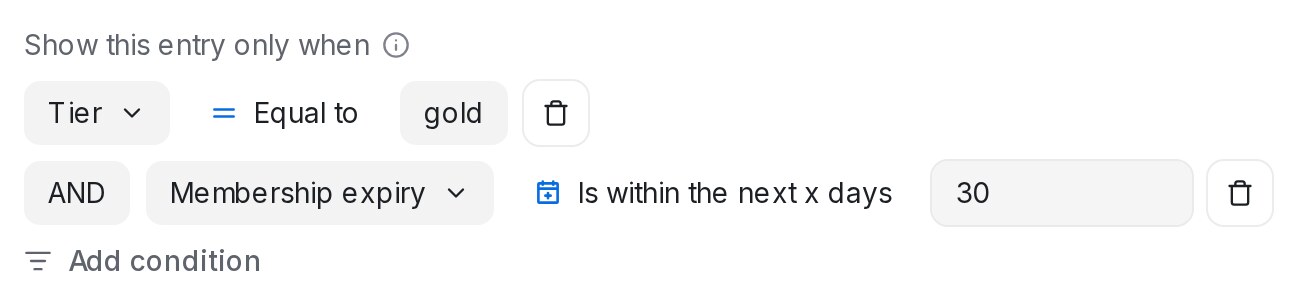
Setiap baris menamakan satu medan, satu operator dan satu nilai. Medannya sama seperti yang boleh disemak oleh jujukan mesej: atribut kenalan dan perbualan anda, Labels, Inbox name, nama, e-mel, telefon dan negara kenalan, serta Current date (when answering). Tarikh menawarkan Is in the future, Is in the past, Is within the next x days dan Was within the last x days, dinilai pada hari pelanggan menulis. Baris digabungkan dengan AND atau OR; entri tanpa sebarang baris ditawarkan kepada semua orang.
- Tawaran khas ahli: Tier · Equal to · gold.
- Peringatan pembaharuan: Membership expiry · Is within the next x days · 30.
- Senarai harga yang tidak patut dilihat oleh pengedar: Labels · Has none of · reseller.
- Waktu operasi mengikut cawangan: satu entri bagi setiap cawangan, masing-masing dengan Inbox name · Equal to · peti masuk cawangan itu.
Syarat disemak setiap kali ejen mencari jawapan, bersama kategori entri. Pelanggan yang tidak sepadan dengan mana-mana baris tidak akan mendengar entri itu, begitu juga pelanggan yang belum ada apa-apa untuk disemak: kenalan baharu tanpa Tier tidak mendengar tawaran gold.
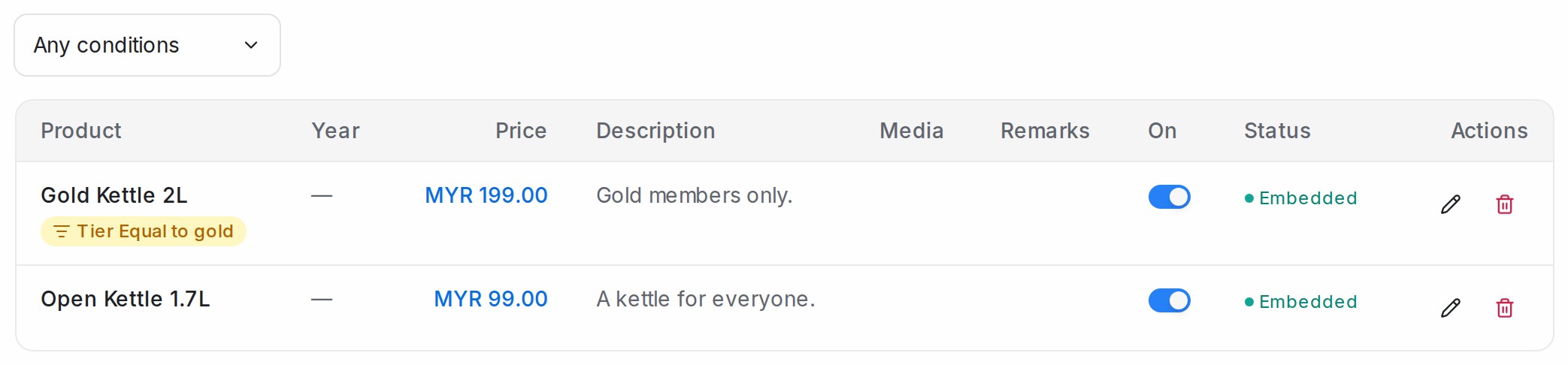
Entri yang mempunyai syarat memaparkannya pada kadnya. Menu Any conditions di sebelah menu kategori mengecilkan senarai kepada Has conditions atau No conditions.

Produk mengambil baris yang sama. Buka produk daripada senarai Product dan tambahkannya di bawah Show this entry only when; senarai memaparkan syarat produk di bawah namanya, dan menu Any conditions yang sama mengecilkannya. Apabila ejen mengesyorkan produk, ia hanya menawarkan produk yang sepadan dengan pelanggan, dan promosi yang mempunyai syarat tidak disertakan dalam syor itu bagi pelanggan yang tidak sepadan.
Menamakan semula label atau atribut tersuai mengemas kini setiap baris yang menamakannya. Memadamkannya mengeluarkan baris itu; apabila itu menghilangkan keperluan terakhir entri, entri itu dimatikan (suis pada kadnya mati dan kad itu dipudarkan) supaya ia tidak tiba-tiba ditawarkan kepada semua orang. Tambah syarat baharu, kemudian hidupkannya semula. Baris yang hanya mengecualikan pelanggan, seperti Has none of, digugurkan begitu sahaja.
Dalam Playground, satu nota dalam sembang menamakan entri — FAQ, promosi dan produk — yang disembunyikan oleh syarat bagi pelanggan ujian. Untuk menguji sebagai pelanggan tertentu, klik Scenario dan isikan Labels, Contact attributes dan Inbox mereka; tanpa senario, pelanggan ujian tiada apa-apa untuk disemak, jadi setiap entri yang mempunyai syarat kekal tersembunyi.

Lihat FAQ yang digunakan oleh ejen anda
Setiap kad FAQ menunjukkan dalam berapa banyak sembang Ejen Flow anda menggunakannya dalam 30 hari lepas, supaya anda dapat melihat jawapan yang benar-benar diperlukan pelanggan dan jawapan yang tidak pernah ditanya.
- Used in 12 chats in the last 30 days — ejen mempunyai FAQ ini semasa menjawab pelanggan dalam 12 sembang yang berbeza. Letakkan tetikus pada baris itu untuk melihat berapa banyak balasan tersebut yang memetiknya, contohnya 5 of those replies quoted it, atau No reply quoted it yet.
- Not used in the last 30 days — tiada sembang pelanggan yang memerlukan FAQ ini dalam tempoh itu.
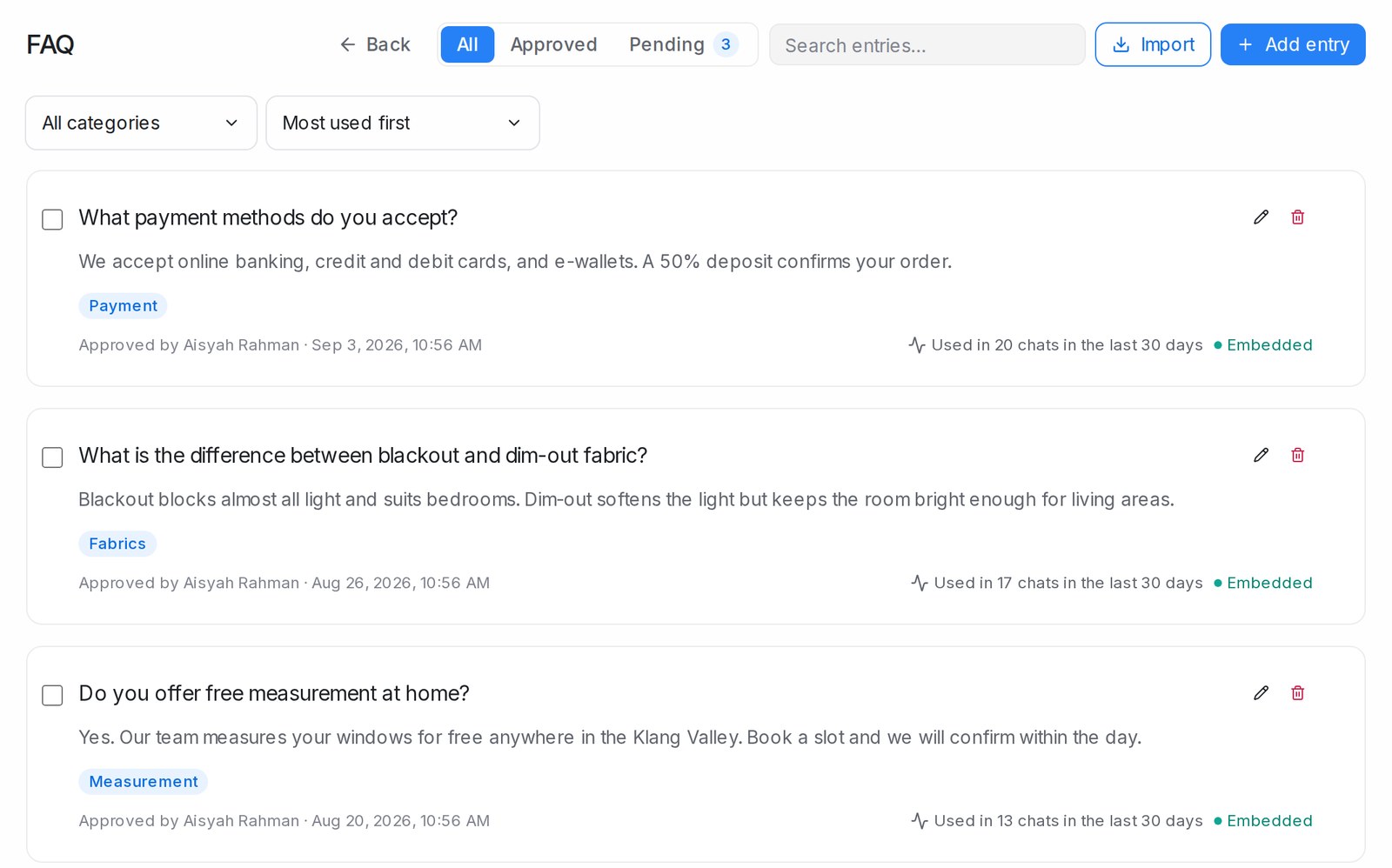
Hanya sembang pelanggan sebenar yang dikira: sembang ujian dalam playground tidak dikira. Setiap sembang dikira sekali, walau berapa kali pun FAQ itu muncul di dalamnya. Draf yang menunggu tidak digunakan sehingga anda meluluskannya, jadi kad yang menunggu tidak menunjukkan baris penggunaan.
Untuk menyusun atau mengecilkan senarai, buka menu penggunaan di sebelah menu kategori, di bawah pengepala:
- Any usage — senarai biasa.
- Most used first — FAQ yang digunakan dalam paling banyak sembang berada di atas.
- Not used in 30 days — hanya FAQ yang tidak digunakan oleh mana-mana sembang.
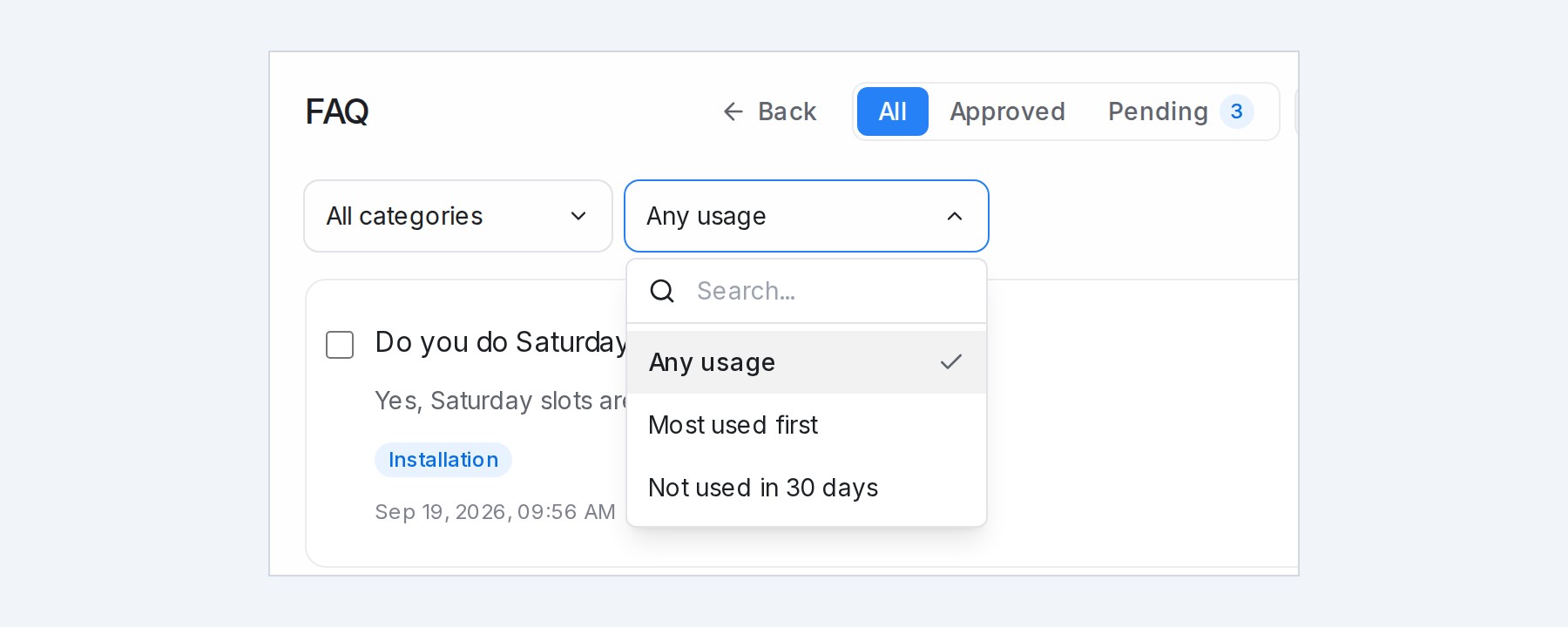
Menu penggunaan berfungsi bersama All, Approved dan Pending, menu kategori dan kotak carian. Contohnya, pilih Approved dan Not used in 30 days untuk melihat jawapan yang telah diluluskan tetapi tidak diperlukan oleh ejen anda.
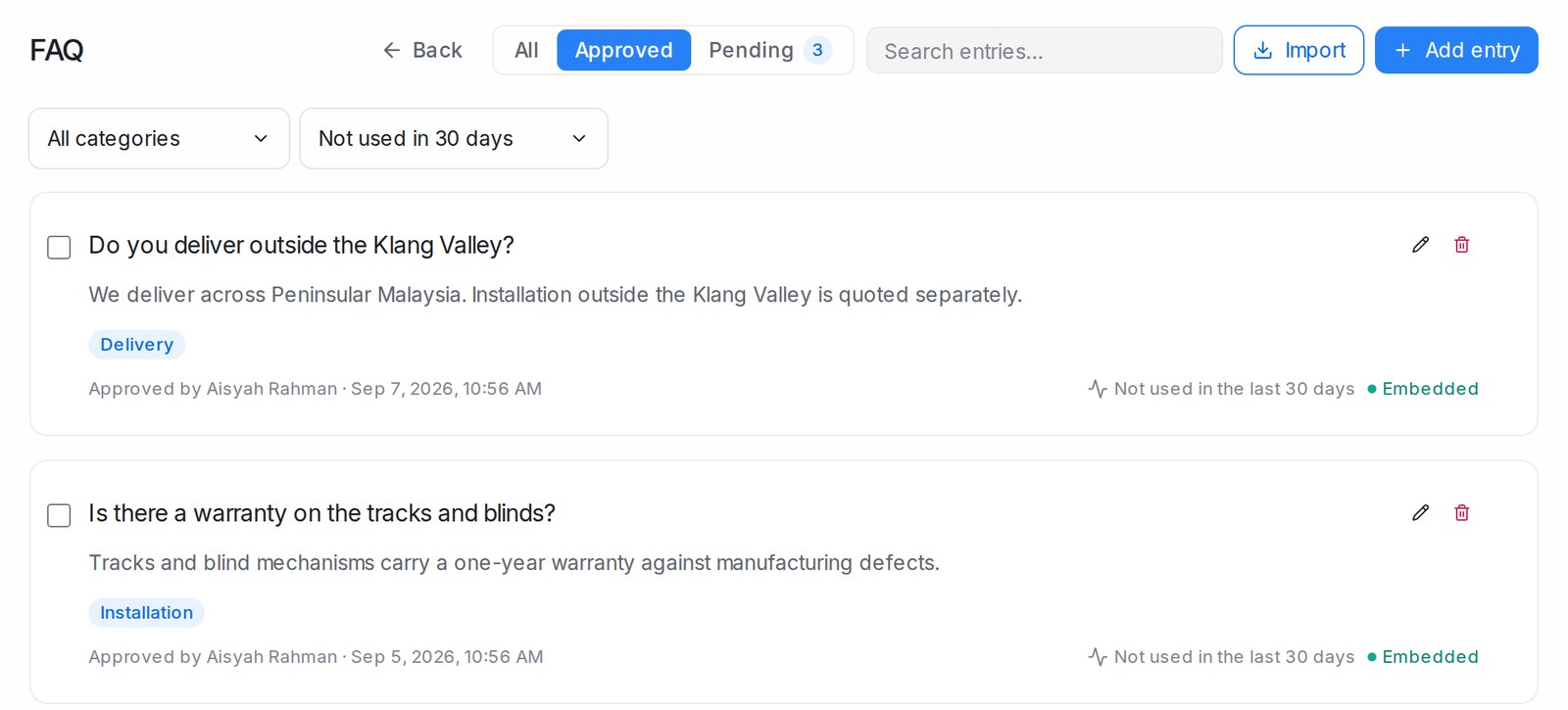
Gunakan senarai ini untuk memastikan FAQ anda kemas:
- Perbaiki soalan yang paling kerap ditanya. FAQ di bahagian atas Most used first membentuk paling banyak balasan, jadi pastikan jawapannya jelas dan terkini.
- Kemaskan yang tidak diperlukan. FAQ yang tidak digunakan mungkin tidak relevan lagi, atau ditulis berbeza daripada cara pelanggan bertanya. Kemas kini atau padamkannya.
- Kenal pasti ayat sekali guna daripada sembang. Ayat yang disimpan daripada satu sembang sahaja, seperti “Ok, saya beritahu isteri saya dulu”, jarang membantu pelanggan lain. Padamkannya.
Untuk membuang beberapa FAQ yang tidak digunakan sekali gus, pilih Not used in 30 days, tandakan FAQ yang hendak dibuang, kemudian klik Delete. Kotak dalam bar pilihan menandakan setiap FAQ di halaman itu, dan Select all turut merangkumi halaman lain. Hanya FAQ dalam senarai yang ditapis akan dipadam.
Lihat FAQ anda pada AI Brain Map
AI Brain Map melukis FAQ anda mengikut maksud, supaya anda dapat melihat apa yang diliputi oleh pengetahuan anda, di mana jawapan berulang dan topik mana yang paling kerap ditanya pelanggan. Cari List dan AI Brain Map di hujung kanan baris di bawah pengepala FAQ, kemudian klik AI Brain Map.
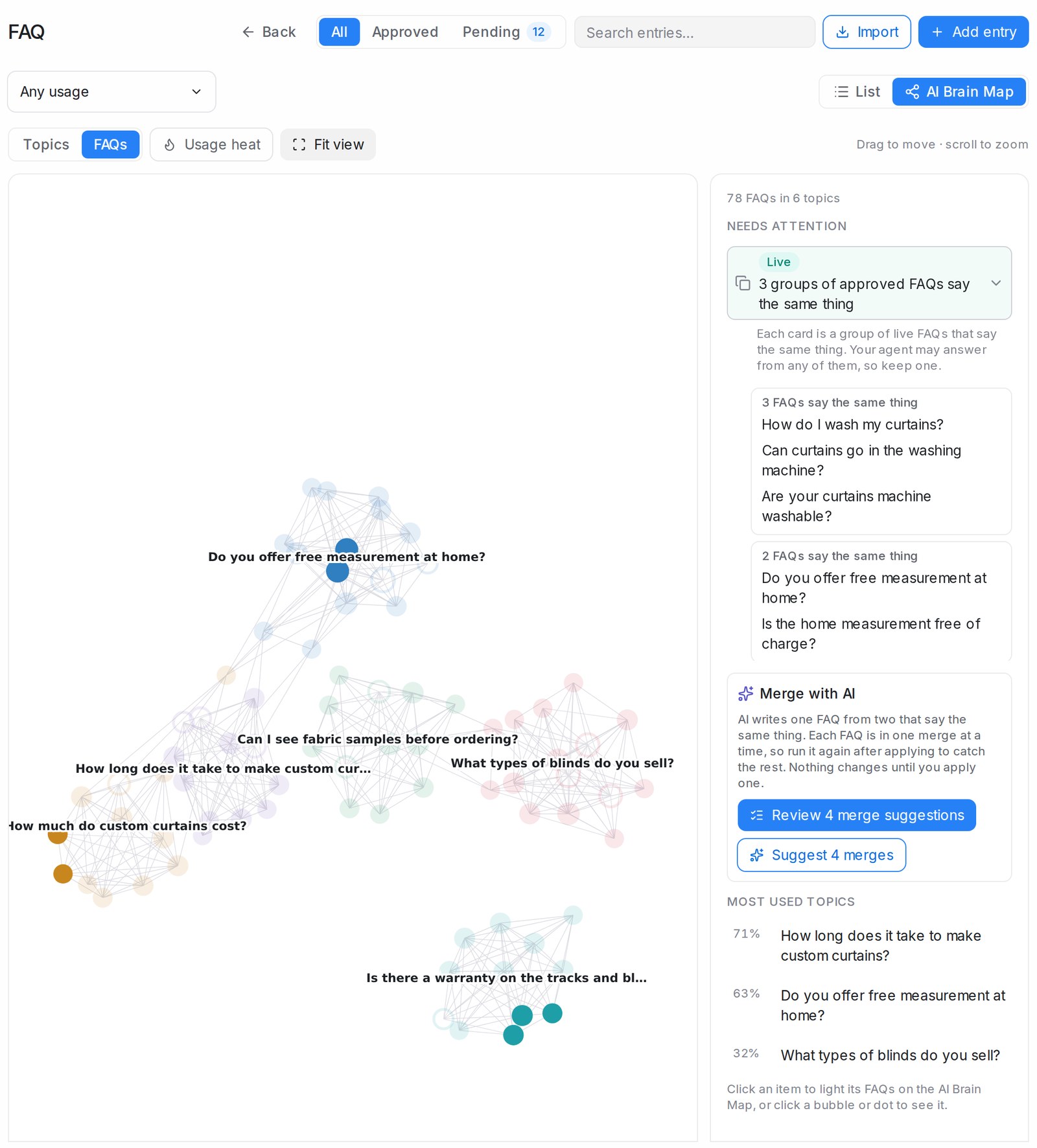
- Topics menunjukkan satu gelembung bagi setiap topik. Topik dibentuk secara automatik daripada FAQ yang hampir sama maksudnya, jadi tiada apa-apa yang perlu ditag. Bahagian gelembung yang berwarna penuh ialah bahagian FAQ yang telah diluluskan, dan garisan antara dua gelembung bermaksud sebahagian FAQ mereka hampir sama maksudnya.
- FAQs menunjukkan setiap FAQ sebagai titik, dihubungkan dengan FAQ yang paling hampir maksudnya. Titik penuh bermaksud diluluskan; cincin ialah draf yang menunggu. Titik yang sama warna tergolong dalam topik yang sama; titik kelabu tidak termasuk dalam mana-mana topik.
- Usage heat mewarnakan AI Brain Map mengikut bahagian sembang AI 30 hari lepas yang menggunakan setiap FAQ atau topik. Item yang pudar tidak digunakan.
- Fit view membawa seluruh AI Brain Map kembali ke skrin. Seret untuk menggerakkan dan tatal untuk zum.
AI Brain Map mengikut penapis yang sama seperti senarai: All, Approved dan Pending, menu kategori, menu penggunaan dan kotak carian, yang menyerlahkan FAQ yang ditemuinya.
Kali pertama AI Brain Map dibuka selepas FAQ anda berubah, ia bermula pada FAQs dan garisan muncul sedikit demi sedikit dalam beberapa saat sementara Linking FAQs by meaning… meningkat. Topics dan Needs attention muncul apabila ia selesai.
Klik titik untuk melihat FAQ itu dalam panel sisi: sama ada ia diluluskan, topiknya, berapa banyak sembang yang menggunakannya, dan FAQ yang Closest in meaning. Klik Open FAQ untuk mengeditnya. Klik gelembung untuk melihat topiknya: berapa banyak FAQ di dalamnya, berapa banyak sembang yang menggunakannya, dan Related topics; Show its FAQs mengezum ke FAQ tersebut.
Apabila tiada apa-apa dipilih, panel sisi menyenaraikan perkara yang Needs attention. Setiap item ditag Live apabila ia berkaitan FAQ diluluskan yang digunakan ejen anda untuk menjawab hari ini, atau Pending apabila ia berkaitan draf yang menunggu semakan:
- Live — kumpulan FAQ diluluskan yang menyatakan perkara yang sama. Ejen anda mungkin menjawab daripada mana-mana satu, jadi simpan satu sahaja.
- Pending — cadangan yang mengulang FAQ lain. Padamkan cadangan itu, atau gabungkannya jika ia menambah sesuatu.
- Live — FAQ diluluskan yang tidak digunakan dalam 30 hari lepas.
- Two topics cover the same ground — dua topik yang mempunyai banyak FAQ yang hampir sama maksudnya. Mengkliknya memilih topik pertama, supaya anda boleh menyemak sama ada kedua-duanya patut menjadi satu.
Klik item untuk menyerlahkan FAQnya pada AI Brain Map dan menyenaraikannya di bawah sebagai kad. Setiap kad, bertajuk N FAQs say the same thing, ialah satu kumpulan: setiap FAQ di dalamnya menyatakan perkara yang sama dengan FAQ pertama. Dalam item Pending, setiap soalan pada kad turut ditag Live atau Pending. Klik soalan pada kad untuk memilihnya pada AI Brain Map. Di bawah item-item itu, Most used topics menunjukkan tiga topik yang digunakan dalam bahagian sembang yang paling besar.
Gabungkan FAQ yang menyatakan perkara yang sama
Pentadbir akaun boleh membiarkan AI mengemaskan FAQ yang menyatakan perkara yang sama. Merge with AI dalam panel Needs attention menulis satu FAQ daripada setiap pasangan, dan tiada apa-apa berubah sehingga anda sendiri menggunakan gabungan itu.
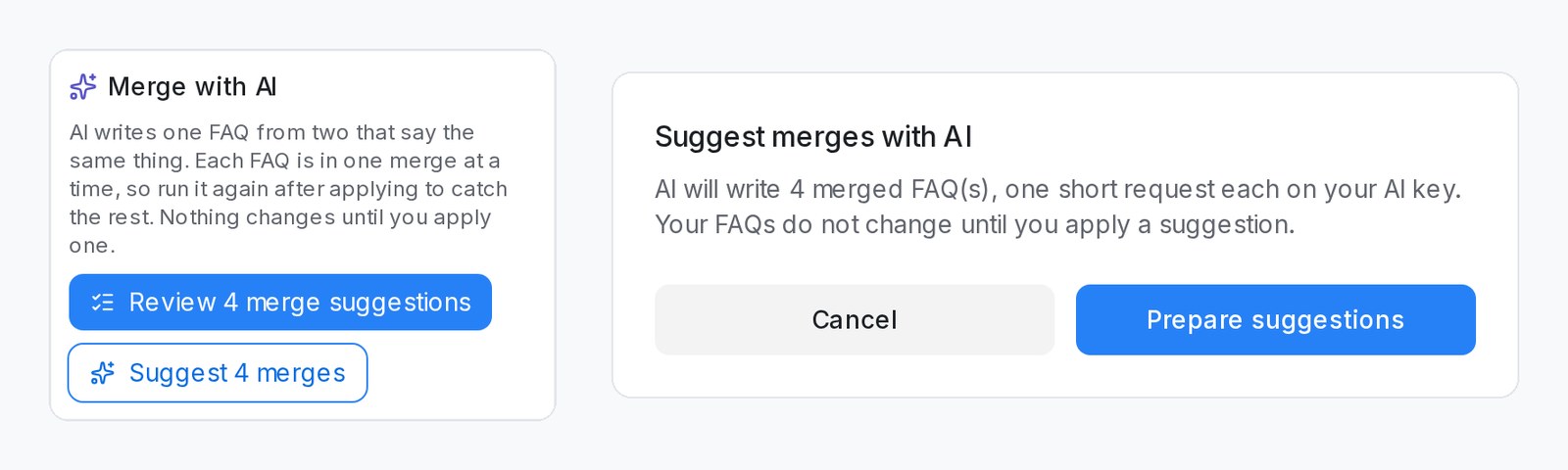
- Pada AI Brain Map, klik Suggest N merges di bawah Merge with AI, kemudian Prepare suggestions. Semasa AI menulisnya, panel menunjukkan Preparing merge suggestions… N ready so far.
- Klik Review N merge suggestions. Anda boleh mula menyemak semasa selebihnya masih disediakan.
- Pada setiap kad, bandingkan kedua-dua FAQ. Yang bertanda Kept kekal; yang bertanda Removed after the merge dibuang. Setiap satu juga menunjukkan Live atau Pending.
- Baca soalan dan jawapan Merged FAQ, dan edit jika perlu.
- Klik Apply merge, atau Dismiss untuk mengekalkan kedua-dua FAQ seperti sedia ada.
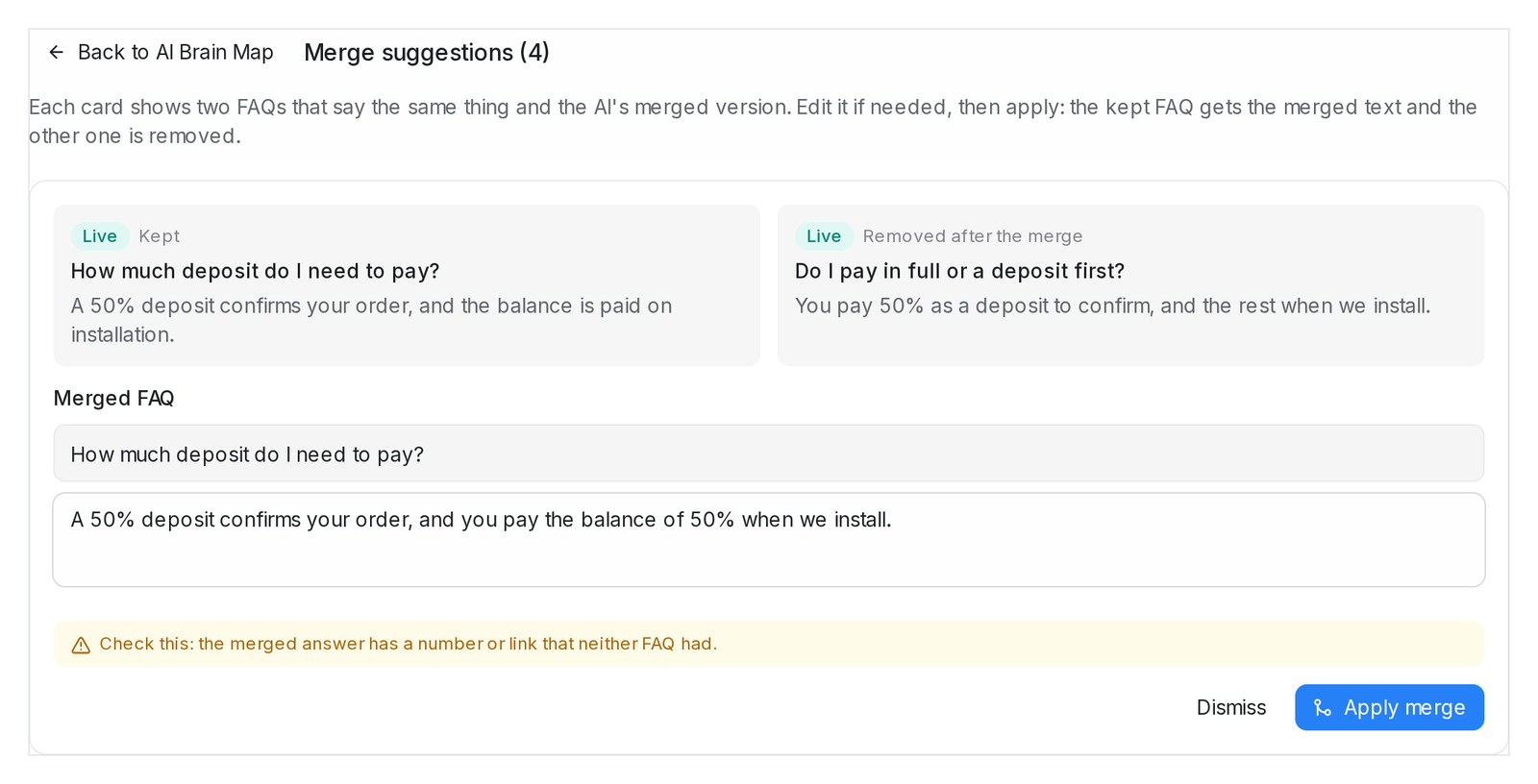
Menggunakan gabungan mengekalkan satu FAQ dengan soalan dan jawapan yang digabungkan, dan ia diluluskan mulai saat itu. Sejarah penggunaan serta foto atau fail FAQ yang dibuang berpindah ke FAQ yang dikekalkan, jadi baris penggunaannya mengira sembang kedua-duanya. Dismiss mengekalkan kedua-dua FAQ, dan pasangan itu tidak dicadangkan lagi.
- FAQ mana yang dikekalkan — antara dua FAQ diluluskan, yang digunakan dalam lebih banyak sembang dalam 30 hari lepas; antara FAQ diluluskan dan draf, yang diluluskan; antara dua draf, yang lebih lama.
- Apa yang ditulis AI — satu FAQ yang menyimpan fakta daripada kedua-dua jawapan. Bacalah dahulu sebelum anda menggunakannya.
- Check this — apabila jawapan gabungan mempunyai nombor atau pautan yang tiada dalam kedua-dua FAQ, kad itu memberi amaran Check this: the merged answer has a number or link that neither FAQ had. Betulkan jawapan sebelum anda menggunakannya.
- Satu gabungan bagi setiap FAQ pada satu masa — setiap FAQ hanya berada dalam satu cadangan bagi setiap larian, jadi bilangan gabungan boleh kurang daripada bilangan pasangan. Selepas menggunakannya, jalankan Suggest N merges sekali lagi untuk mendapatkan selebihnya.
- Berubah sementara itu — jika salah satu FAQ diedit selepas cadangan ditulis, menggunakannya akan ditolak dan cadangan itu dibuang. Jalankan cadangan sekali lagi untuk mendapatkan yang baharu.
Menggabungkan dengan AI menggunakan kunci API OpenAI anda sendiri di bawah Settings → Integrations → AI Providers. Kredit AI percuma tidak merangkuminya.
Menggunakan AI Knowledge tanpa kunci OpenAI
Anda boleh menambah, meluluskan dan mengedit entri FAQ tanpa kunci API OpenAI anda sendiri selagi kredit balasan AI percuma anda masih ada — halaman FAQ menunjukkan Using your free AI credit. Apabila kredit habis atau tamat tempoh, ia menunjukkan OpenAI key not set, dan menambah atau meluluskan entri memerlukan kunci anda sendiri di bawah Settings → Integrations → AI Providers.
Membiarkan AI menulis FAQ untuk anda — Import → From text / From Word, Import → From website, atau meminta AI menulis FAQ daripada hamparan — juga berfungsi dengan kredit AI percuma anda selagi ia masih ada. Selepas itu ia memerlukan kunci anda sendiri; laman web yang kehabisan kredit dijeda dan meminta anda menyambungkan kunci, kemudian menyambung semula apabila anda klik Sync now.
Tone & persona
Jubin Tone & persona menetapkan bagaimana AI anda berbunyi dalam setiap balasan. Bukanya, buat perubahan anda dan klik Save.
- Tone — pilih gaya seperti Friendly, Professional atau Concise. Example reply menunjukkan bagaimana nada itu dibaca.
- Formality — Formal atau Casual.
- Allow emoji dan Use short-form — benarkan AI menggunakan emoji, dan singkatan santai seperti “thx”.
Languages
Languages menentukan bahasa yang digunakan oleh AI anda untuk membalas.
- Klik Select languages.
- Pilih bahasa yang anda gunakan untuk melayan pelanggan, contohnya Chinese 中文 dan English. Taip dalam Search languages untuk mencari bahasa dengan cepat — terdapat 31 bahasa untuk dipilih, jadi tiada apa yang boleh tersalah eja.
- Klik Save.
AI hanya membalas dalam bahasa yang ada dalam senarai anda, serta bahasa yang ditambah oleh ejen flow di bawah butang Languages miliknya (lihat Bahasa: tulis setiap langkah dalam bahasa pelanggan anda). Jika mesej pelanggan dikesan sebagai bahasa di luar senarai, bahasa itu diabaikan, jadi perbualan tidak akan beralih ke bahasa yang anda tidak layan. Biarkan senarai kosong untuk menggunakan lalai: English, Malay dan Mandarin.
Senarai yang sama menentukan versi bahasa yang boleh anda tambah pada message sequence — lihat Message Sequences.
Special instructions
Special instructions membimbing AI dalam situasi tertentu. Tulis seperti anda memberi taklimat kepada rakan sepasukan baharu, dalam nota ringkas — contohnya “If a customer asks for the price, walk them through the package details first” atau “Always greet by name”. Nota seperti “produk kami ialah insol pembetulan” membuatkan AI sentiasa menggunakan nama itu.
Arahan mengemudi apa yang dikatakan oleh AI dan hala tuju perbualan, tetapi ia tidak sekali-kali mengatasi langkah-langkah aliran anda. Anda boleh menulis sehingga 2,000 aksara; pembilang di bawah kotak menunjukkan berapa banyak yang telah anda gunakan.
Apabila anda menyimpan, arahan anda ditukar menjadi peraturan yang jelas. Buka jubin itu semula untuk melihatnya disenaraikan, satu setiap baris, di bawah How the AI reads this — inilah peraturan yang diikuti oleh AI dalam setiap balasan. Jika sesuatu peraturan bukan seperti yang anda maksudkan, ubah ayat arahan itu dan simpan semula. Semasa anda mengedit teks, peraturan disembunyikan sehingga anda menyimpan.
Suggest a reply
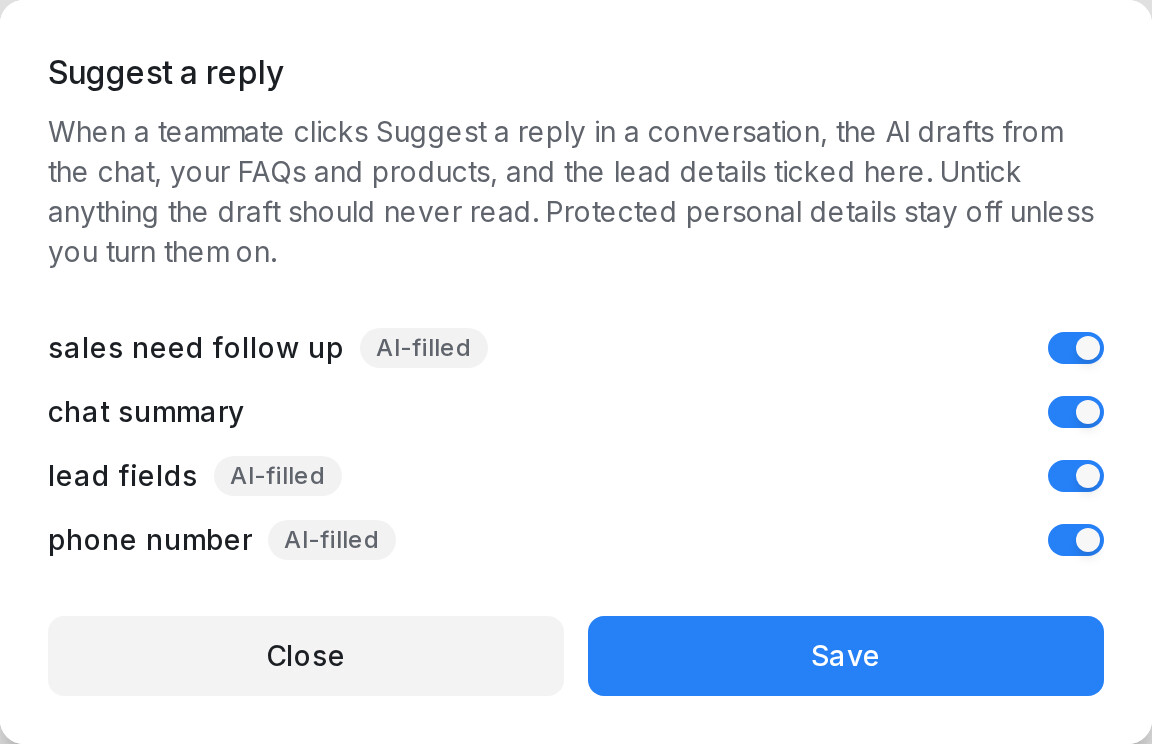
Apabila rakan sepasukan mengklik Suggest a reply dalam perbualan (lihat Membalas dan menambah nota peribadi), draf ditulis daripada perbualan, FAQ dan produk anda, serta butiran pelanggan berpotensi itu. Apabila draf mengesyorkan produk, satu panel di atas draf menyenaraikannya dengan harga, pautan Open dan sebabnya, di bawah Products the draft recommends dan ditandakan Shown to you only — ia tidak sekali-kali sampai kepada pelanggan, dan Accept menyalin draf itu sahaja.
Jubin Suggest a reply menentukan butiran pelanggan berpotensi yang boleh dibaca oleh AI; lencananya mengira butiran yang digunakan.
- Buka jubin itu. Setiap atribut perbualan disenaraikan dengan suis, dan atribut yang diisi sendiri oleh AI anda membawa lencana AI-filled.
- Matikan apa-apa yang tidak sepatutnya dibaca oleh draf, kemudian klik Save.
Tiga perkara yang perlu diketahui:
- Butiran peribadi yang dilindungi — bangsa, etnik, kewarganegaraan, agama, jantina dan umur — bermula dalam keadaan mati, dengan nota di bawah setiap satu. Hidupkan satu hanya dengan sengaja: AI diberitahu supaya tidak sekali-kali menyusun atau menapis pelanggan berdasarkannya.
- Sehingga anda menyimpan senarai, setiap butiran kecuali yang dilindungi dibaca.
- Hanya pentadbir dan pengurus pengetahuan boleh mengubah suis ini; rakan sepasukan lain melihatnya dalam keadaan baca sahaja.