
Hantar butiran pelanggan yang dikumpul oleh ejen AI anda — nama, nombor telefon, permintaan — terus ke dalam hamparan (spreadsheet) dalam Google Drive anda sendiri.
Tonton tutorial
Sambung
- Pergi ke Settings → Integrations → Google Sheets.
- Klik Connect dan log masuk dengan akaun Google anda.
- Satu hamparan lead dicipta untuk anda secara automatik — halaman ini memaparkan Connected as e-mel Google anda, berserta pautan Open the leads spreadsheet.
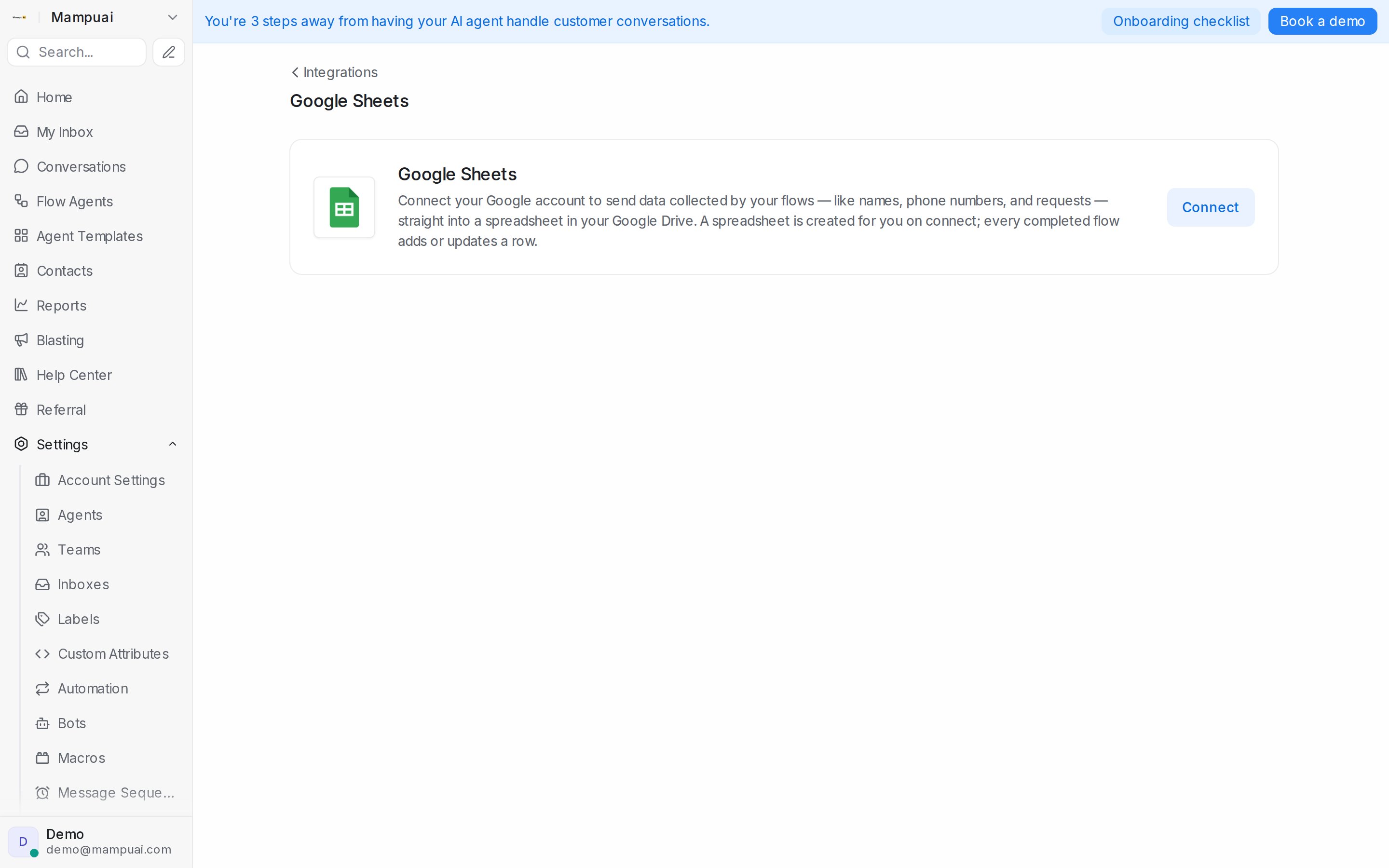
Untuk menyimpan lead ke hamparan yang sudah anda miliki, klik Use an existing spreadsheet dan pilih hamparan itu daripada Google Drive anda.
Cara baris data masuk
Baris pelanggan ditambah sebaik sahaja mereka sampai ke Ejen Flow anda, dan terus dikemas kini semasa mereka menjawab. Jika pelanggan yang sama berbual dengan flow sekali lagi kemudian, baris mereka dikemas kini dan bukan digandakan — jadi hamparan kekal kemas untuk terus digunakan.
Hamparan ini berada dalam Google Drive anda: kongsikannya dengan pasukan anda, tambah lajur anda sendiri, atau sambungkannya ke mana-mana alat yang membaca Google Sheets.
Memilih tab dan lajur
Pada halaman integrasi Google Sheets, anda boleh menentukan dengan tepat di mana lead disimpan:
- Tab — pilih tab hamparan yang menerima lead baharu.
- Column mapping (pemetaan lajur) — pilih lajur hamparan bagi setiap data (lihat Data yang boleh dihantar ke setiap lajur). Lajur dibaca daripada baris pertama hamparan anda. Klik Add mapping bagi setiap lajur, kemudian Save mapping.
- Tanpa pemetaan, hamparan diisi secara automatik: telefon, nama, status, kemas kini terakhir dan setiap jawapan yang dikumpul.
- Match customers by — pilih lajur hamparan yang mengenal pasti pelanggan dan butiran kenalan yang disimpannya (nombor telefon atau e-mel). Klik Add match condition untuk menambah pilihan sandaran: syarat pertama yang menemui baris akan digunakan; jika tidak, baris baharu ditambah.
- Test mapping — menyemak lajur anda berbanding hamparan dan menulis satu baris ujian ke hamparan anda, kemudian membuangnya semula.
Data yang boleh dihantar ke setiap lajur
Pilih mana-mana data ini sebagai Data to send bagi sesuatu lajur:
- Contact fields — Contact name, Contact phone number, Contact email, First chatted at, Contact ID, Company, City dan Country.
- Inbox — Inbox name, Inbox ID, Channel, dan Inbox phone number: nombor WhatsApp atau SMS yang dihubungi pelanggan. Ia kekal kosong bagi saluran tanpa nombor, seperti Instagram atau laman web anda.
- Assignment — Assigned agent name, Assigned agent email, Team, dan Flow agent yang berbual dengan pelanggan.
- Conversation — Conversation ID, Conversation link (membuka perbualan dalam Mampu AI), Status, Priority, Labels, Conversation started at dan Last activity at.
- Contact custom attributes dan Conversation custom attributes — setiap atribut yang disediakan di Settings → Custom Attributes.
- Ad source — Ad / post ID, Ad / post title, Ad / post URL dan Ad / post content bagi iklan yang pelanggan ketuk terakhir, serta Ad click ID, Latest ad click time dan Ad click count. Lihat Menjejak klik iklan.
- Flow answers — jawapan yang dikumpul oleh Ejen Flow anda.
Setiap pelanggan mempunyai satu baris, jadi lajur Inbox, Assignment dan Conversation memaparkan perbualan terkini mereka.
Menjejak klik iklan
Setiap ketukan pada iklan Click-to-Message direkodkan pada perbualan pelanggan: ketukan yang membuka sembang, ketukan pada iklan lain semasa sembang masih terbuka, dan iklan yang sama diketuk semula kemudian. Lajur Ad source menunjukkan ketukan terkini, dan baris dikemas kini dalam kira-kira seminit selepas itu.
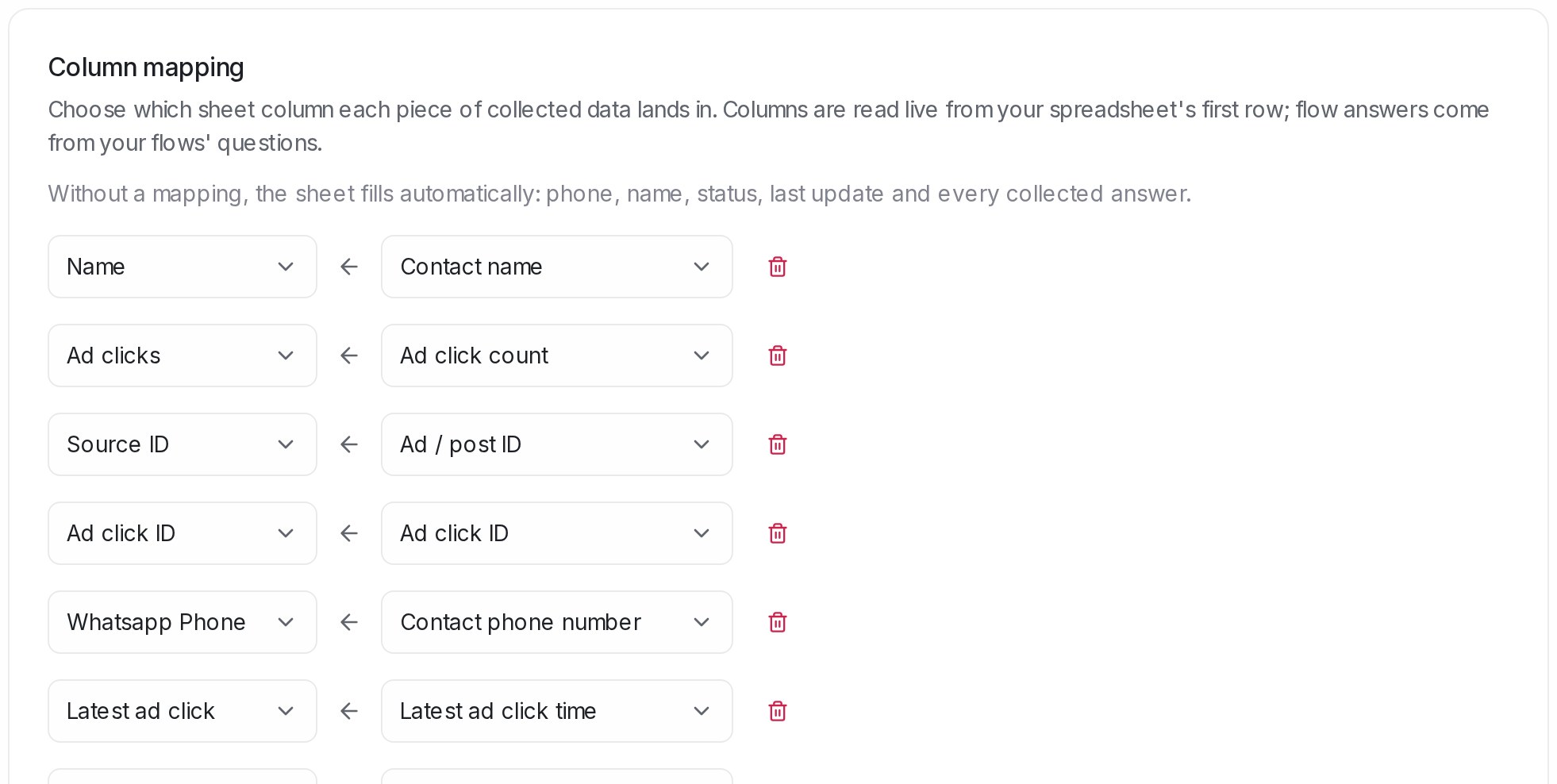
- Ad click ID — ID ketukan itu sendiri daripada Meta. Dua ketukan pada iklan yang sama mempunyai ID yang berbeza. Iklan Facebook dan Instagram tidak membawa ID klik, jadi lajur ini kekal kosong untuknya.
- Latest ad click time — bila ketukan terkini berlaku, mengikut jam syarikat anda.
- Ad click count — berapa banyak ketukan yang perbualan ini terima.
Untuk mengira lead iklan mengikut tempoh, petakan Latest ad click time dan tapis padanya: pelanggan yang kembali dan mengetuk semula mengekalkan satu baris sahaja, dan masanya beralih ke ketukan terkini mereka. Ketiga-tiga lajur ini berubah pada setiap ketukan, jadi ia tidak boleh dipilih di bawah Match customers by.
Memastikan ejen dan pasukan sentiasa terkini
- Apabila seseorang menugaskan perbualan kepada ejen atau pasukan, atau menukar salah satunya, baris pelanggan dikemas kini dalam masa kira-kira seminit. Anda tidak perlu menunggu mesej seterusnya daripada pelanggan.
- Apabila perbualan tidak lagi ditugaskan atau pasukannya dibuang, lajur yang dipetakan kepada Assigned agent name, Assigned agent email dan Team dikosongkan, supaya hamparan sepadan dengan apa yang anda lihat dalam Mampu AI.
- Nilai kosong yang lain tidak sekali-kali menimpa data yang sudah ada dalam hamparan anda.
- Label dan status dikemas kini setiap kali baris dikemas kini: apabila pelanggan menjawab, apabila ejen atau pasukan bertukar, atau apabila peraturan automasi menjalankan Sync lead to Google Sheets.
Hamparan bagi setiap ejen
Di bawah Per-agent sheets, berikan Ejen Flow hamparannya sendiri dengan pemetaan lajurnya sendiri: pilih Flow agent, kemudian Pick a sheet from Drive atau Create a new sheet. Ejen tanpa hamparan sendiri terus menggunakan hamparan lalai. Klik Use the default sheet untuk menukar ejen kembali — hamparannya sendiri kekal dalam Google Drive anda.
Jika anda membuang hamparan lalai dengan Remove default sheet, lead hanya disegerakkan ke tempat yang dihantar oleh peraturan automasi atau hamparan setiap ejen anda.
Menyegerakkan lead daripada peraturan automasi
Tindakan automasi Sync lead to Google Sheets menulis baris lead perbualan pada masa yang anda pilih — contohnya apabila perbualan diselesaikan atau apabila label ditambah. Ia berguna untuk butiran yang tiba selepas flow tamat, seperti label yang ditambah oleh pasukan anda kemudian.
- Sambungkan Google Sheets seperti yang diterangkan di atas.
- Buka Settings → Automation, klik Create Automation, dan pilih Event serta sebarang Conditions.
- Di bawah Actions, pilih Sync lead to Google Sheets.
- Kekalkan Integration default sheet, atau tukar kepada Custom sheet & tab (lihat di bawah).
- Klik Create.
Dengan Integration default sheet, baris dihantar ke hamparan dan pemetaan lajur yang disediakan pada halaman integrasi Google Sheets:
- Perbualan yang dikendalikan oleh Ejen Flow mengemas kini baris sedia ada pelanggan tersebut, dan hamparan serta pemetaan ejen itu sendiri digunakan jika ada.
- Perbualan yang dikendalikan oleh pasukan anda tanpa Ejen Flow turut disegerakkan: butiran kenalan dan perbualan mereka dihantar ke hamparan lalai.
Menghantar ke hamparan dan tab tersuai
Setiap peraturan boleh menulis ke hamparan, tab dan lajurnya sendiri, jadi peraturan yang berbeza boleh mengisi hamparan berbeza yang sudah anda gunakan.
- Pada tindakan Sync lead to Google Sheets, tukar kepada Custom sheet & tab.
- Klik Choose spreadsheet dan pilih satu daripada Google Drive anda.
- Pilih Tab.
- Petakan lajur tab kepada medan lead. Biarkan pemetaan kosong dan lajur lead standard akan ditulis untuk anda.
- Apabila anda memetakan lajur, tambah syarat di bawah Match customers by supaya baris setiap pelanggan ditemui dan dikemas kini — peraturan tidak boleh disimpan tanpanya.
- Klik Test mapping untuk menyemaknya — satu baris ujian ditulis ke hamparan anda dan dibuang semula — kemudian simpan peraturan.
Memutuskan sambungan
Klik disconnect pada halaman yang sama untuk menghentikan penyimpanan lead baharu. Hamparan itu sendiri akan kekal dalam Google Drive anda berserta semua data yang telah dikumpul setakat ini.