
Kunci akses ejen membolehkan ejen pengekodan AI bertindak dalam akaun anda — tetapi hanya dalam kebenaran yang anda berikan. Anda boleh mencipta seberapa banyak yang anda mahu, menyemak cara ia digunakan, dan mematikan mana-mana satu daripadanya dengan serta-merta.
Tonton tutorial
Cipta kunci
- Pergi ke Settings → API & Agents.
- Klik Create key.
- Beri ia nama yang jelas — gunakan satu kunci bagi setiap ejen atau setiap kes penggunaan (contohnya “Claude Code – penyaringan sokongan”).
- Pilih kebenarannya — aktifkan hanya apa yang diperlukan oleh ejen ini (lihat Apa yang ejen AI anda boleh dan tidak boleh buat).
- Jika mahu, tetapkan tarikh luput.
- Klik create.
Salin sekali sahaja
Kunci penuh dipaparkan hanya sekali, sejurus selepas anda menciptanya. Salin dan simpannya di tempat yang selamat, seperti pengurus kata laluan. Selepas itu, senarai hanya memaparkan pratonton bertopeng (contohnya hE4fLv…QwGJw) — atas sebab keselamatan, nilai penuh tidak boleh dipaparkan semula. Hilang? Batalkan sahaja dan cipta yang baharu.
Semak kunci anda
Senarai kunci memaparkan, bagi setiap kunci:
- Nama dan pratonton bertopeng kunci
- Kebenaran yang diberikan
- Tarikh Created dan Last used
- Calls — berapa banyak tindakan berjaya yang telah dijalankan oleh ejen dengannya
Batalkan kunci
Klik menu pada mana-mana kunci dan pilih Revoke. Ini serta-merta memutuskan ejen tersebut — ia tidak lagi boleh bertindak dalam akaun anda. Membatalkan satu kunci tidak menjejaskan kunci lain anda atau log masuk anda sendiri.
Apa yang kebenaran baca sahaja benarkan AI anda lihat
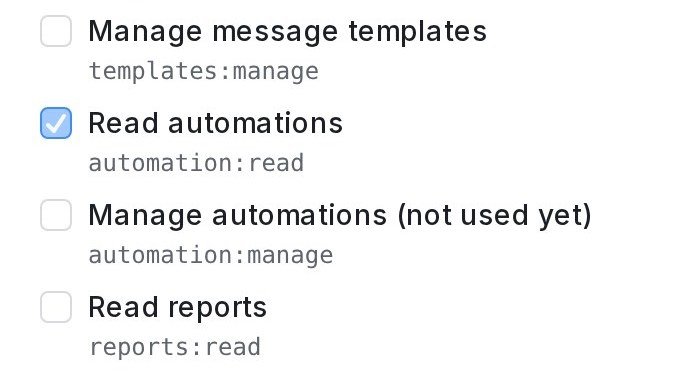
Kebenaran baca membolehkan ejen AI melihat sebahagian ruang kerja anda tanpa mengubah apa-apa di situ. Ia berguna apabila anda bertanya kepada ejen anda mengapa sesuatu berlaku.
Read automations
Hidupkan ini apabila anda mahu ejen anda mengetahui mengapa sesuatu peraturan automasi berjalan, atau mengapa ia tidak berjalan.
- Pergi ke Settings → API & Agents dan klik Create key.
- Tandakan Read automations.
- Berikan kunci baharu itu kepada ejen anda.
Ejen kemudian boleh membaca peraturan automasi anda, serta atribut tersuai dan ejen yang digunakan oleh peraturan itu. Ia tidak boleh mencipta, mengedit atau memadam peraturan.
Nota: Nilai pengepala webhook dalam peraturan, seperti kata laluan CRM anda, dipaparkan sebagai [hidden]. Ejen masih melihat alamat dan mesejnya.
Nota: Hanya kunci yang dicipta oleh pentadbir boleh membaca automasi.
Nota: Kunci sedia ada mengekalkan kebenaran semasa ia dicipta. Untuk menambah Read automations, cipta kunci baharu.
Manage automations membolehkan ejen mencipta peraturan dan mengeditnya, termasuk menghidupkan atau mematikannya. Peraturan baharu bermula dalam keadaan dimatikan, dan pemadaman peraturan tetap dibuat dalam papan pemuka. Hanya kunci yang dicipta oleh pentadbir boleh menggunakannya.
Read conversations dan Read reports
- Kunci dengan Read conversations juga boleh membaca Lead Pipeline: papan, Today dan ringkasannya. Ia hanya melihat prospek dalam peti masuk yang boleh diakses oleh pemilik kunci.
- Kunci dengan Read reports juga boleh membaca AI Monitoring: tetapannya, skor balasan, penemuan keselamatan dan laporan prospek harian. Ini hanya berfungsi apabila pemilik kunci ialah pentadbir.
- Kedua-dua kebenaran hanya membaca. Kunci Full access mendapat kedua-duanya.
Benarkan AI anda menyediakan urutan mesej
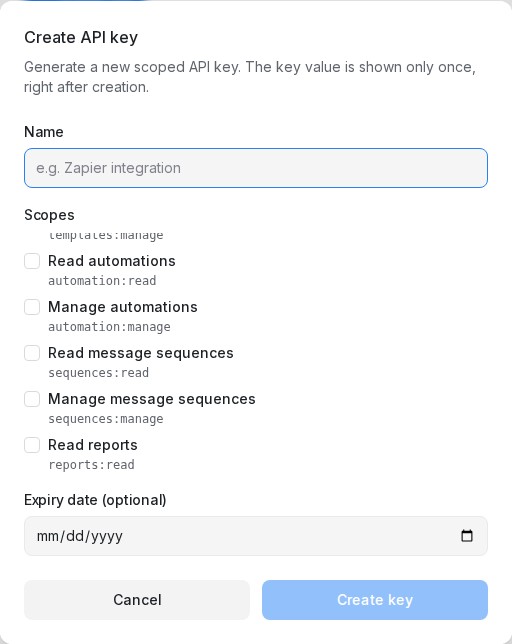
Dua kebenaran membuka Message Sequences anda kepada ejen AI.
- Read message sequences: ejen boleh menyenaraikan urutan anda dan membaca setiap satu: namanya, sama ada ia Off, Testers only atau Live, apa yang memulakannya (termasuk peraturan automasi dan webhook di bawah Started by), dan setiap langkah dengan masa, syarat Only send if, templat WhatsApp, butang dan versi bahasanya.
- Manage message sequences: ejen juga boleh mencipta urutan, mengeditnya dan membuat salinan.
Untuk memberikan kebenaran ini kepada ejen:
- Pergi ke Settings → API & Agents dan klik Create key.
- Tandakan Read message sequences, dan Manage message sequences jika ejen perlu menyediakan urutan.
- Berikan kunci baharu itu kepada ejen anda.
Menukar kepada Live kekal dalam tangan anda. Ejen boleh menetapkan urutan kepada Off atau Testers only, tetapi tidak boleh menukarnya kepada Live, kerana urutan Live mula menghantar mesej kepada pelanggan anda. Urutan yang dicipta atau disalin oleh ejen bermula dalam keadaan Off. Semak dengan penguji anda, kemudian tukar kepada Live sendiri di halaman Message Sequences.
Nota: Ejen boleh mengedit urutan yang sudah Live, dan ia kekal Live. Perubahannya terpakai pada mesej seterusnya yang dihantar oleh urutan itu.
Nota: Memadam urutan, dan menambah gambar atau fail pada langkah, dibuat dalam papan pemuka.
Nota: Kunci mana-mana ahli pasukan boleh menggunakan kebenaran ini, sama seperti di halaman Message Sequences.
Nota: Kunci sedia ada mengekalkan kebenaran semasa ia dicipta. Untuk menambah kebenaran ini, cipta kunci baharu. Jika anda menyambungkan Claude atau ChatGPT anda sendiri dengan log masuk, Read only termasuk membaca urutan dan Make changes termasuk menyediakannya.
Benarkan AI anda mengurus respons tersedia dan Reply SLA
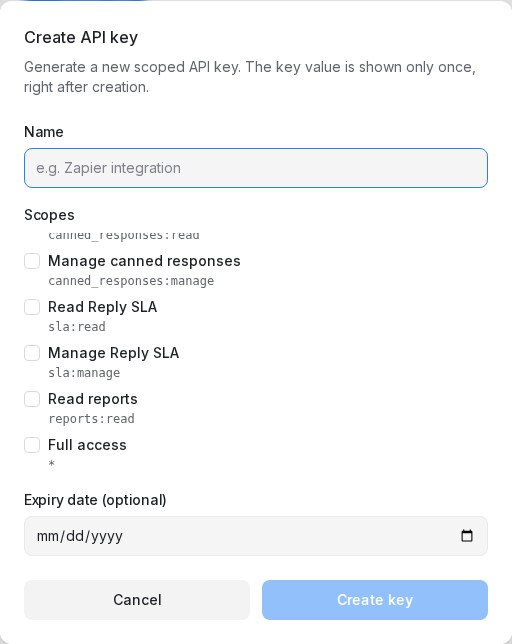
Respons tersedia
- Read canned responses: ejen boleh menyenaraikan dan mencari respons tersedia anda serta membaca setiap satu: Short code, teksnya termasuk pemboleh ubah seperti
{{contact.name}}, dan gelembungnya mengikut urutan. - Manage canned responses: ejen juga boleh mencipta dan mengedit respons tersedia.
Kunci mana-mana ahli pasukan boleh menggunakan kebenaran ini, sama seperti di halaman Canned Responses.
Nota: Ejen hanya menulis teks. Ia boleh mengekalkan atau membuang gambar atau fail dalam respons tersedia, tetapi tidak boleh menambahnya; tambah gambar dan fail dalam papan pemuka. Jika respons tersedia mempunyai gambar, ejen mesti menukar teks di dalam gelembungnya, supaya gambar itu tidak hilang secara tidak sengaja.
Nota: Memadam respons tersedia, dan menghantarnya ke dalam chat, dibuat dalam papan pemuka.
Reply SLA
- Read Reply SLA: ejen boleh menyenaraikan polisi Reply SLA anda dan membaca setiap satu: namanya, peti masuknya (atau semua peti masuk), First Response Time, Next Response Time, Resolution Time, Only during business hours, kata kunci yang dikecualikan, tetapan reaksi emoji, Auto-reassign on missed reply deadline, dan automasi pelanggaran yang dipautkan. Kunci mana-mana ahli pasukan boleh membacanya.
- Manage Reply SLA: ejen juga boleh mencipta dan mengedit polisi, termasuk Auto-reassign. Hanya kunci yang dicipta oleh pentadbir boleh, sama seperti di halaman Reply SLA.
Nota: Polisi baharu atau yang diedit terpakai serta-merta. Hanya satu polisi boleh terpakai pada semua peti masuk.
Nota: Automasi pelanggaran ialah peraturan automasi. Ejen membaca atau mengeditnya dengan Read automations atau Manage automations.
Nota: Memadam polisi dibuat dalam papan pemuka.
Untuk memberikan kebenaran ini kepada ejen, pergi ke Settings → API & Agents, klik Create key, tandakan kebenaran yang diperlukan dan berikan kunci baharu itu kepada ejen anda. Kunci sedia ada mengekalkan kebenaran semasa ia dicipta. Jika anda menyambungkan Claude atau ChatGPT anda sendiri dengan log masuk, Read only termasuk kedua-dua kebenaran baca dan Make changes termasuk keempat-empatnya.
Amalan baik
- Berikan kebenaran paling minimum yang diperlukan oleh ejen.
- Gunakan satu kunci bagi setiap ejen supaya anda boleh membatalkan dengan tepat.
- Tetapkan tarikh luput untuk kunci yang hanya diperlukan sementara.
- Batalkan kunci yang tidak lagi anda gunakan.
Seterusnya: Sambungkan Claude Code ke akaun anda →