
助手访问密钥让 AI 编程助手能在你的账户中操作,但仅限于你授予的权限范围内。你可以创建任意数量的密钥,查看它们的使用情况,并随时立即关闭其中任何一个。
观看教程
创建密钥
- 前往 Settings → API & Agents。
- 点击 Create key。
- 给它起一个清晰的名称——每个助手或每种用途使用一个密钥(例如”Claude Code – 客服分诊”)。
- 选择它的权限——只开启这个助手需要的权限(参见《你的 AI 助手能做什么、不能做什么》)。
- 可选地设置一个过期日期。
- 点击创建。
只复制一次
完整密钥仅显示一次,就在你创建之后。请将它复制并保存在安全的地方,例如密码管理器。之后,列表只会显示遮蔽后的预览(例如 hE4fLv…QwGJw)——出于安全考虑,完整值无法再次显示。丢失了?撤销它,再创建一个新的即可。
查看你的密钥
密钥列表会为每个密钥显示:
- 名称和密钥的遮蔽预览
- 已授予的权限
- Created(创建)日期和 Last used(最后使用)
- Calls——助手用该密钥成功执行了多少次操作
撤销密钥
点击任意密钥上的菜单并选择 Revoke。这会立即切断该助手的访问权——它将无法再在你的账户中操作。撤销某一个密钥不会影响你的其他密钥或你自己的登录。
只读权限让你的 AI 看到什么
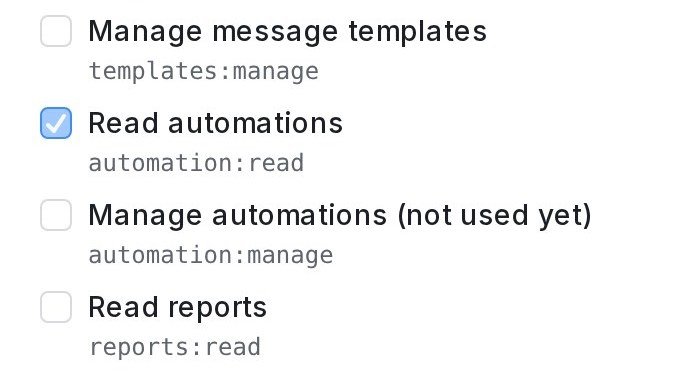
只读权限让 AI 助手查看你工作区的某一部分,但不会在那里做任何更改。当你问助手某件事为什么会发生时,它们很有用。
Read automations
想让助手查明某条自动化规则为什么运行了、或者为什么没有运行时,就开启它。
- 前往 Settings → API & Agents,点击 Create key。
- 勾选 Read automations。
- 把新密钥交给你的助手。
之后助手就能读取你的自动化规则,以及这些规则用到的自定义属性和客服。它不能创建、编辑或删除规则。
注意:规则里的 webhook 请求头的值(例如你 CRM 的密码)会显示为 [hidden]。助手仍能看到地址和消息内容。
注意:只有管理员创建的密钥才能读取自动化。
注意:已有的密钥保留创建时的权限。要加上 Read automations,请新建一个密钥。
Manage automations 让助手可以创建规则并编辑规则,包括开启或关闭。新规则默认是关闭的,删除规则仍需在后台操作。只有管理员创建的密钥才能使用它。
Read conversations 和 Read reports
- 拥有 Read conversations 的密钥也能读取 Lead Pipeline:看板、Today 及其摘要。它只能看到密钥所有者有权访问的收件箱里的线索。
- 拥有 Read reports 的密钥也能读取 AI Monitoring:设置、回复评分、安全发现和每日线索报告。仅当密钥所有者是管理员时才有效。
- 这两项权限都只能读取。Full access 密钥两者都有。
让你的 AI 设置消息序列
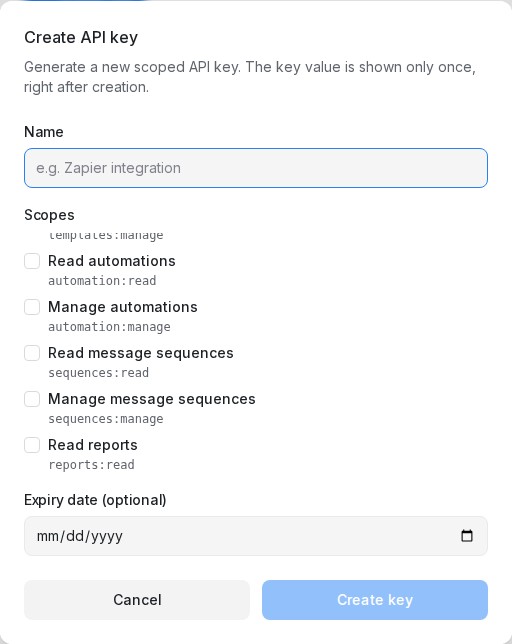
两项权限可以把你的 Message Sequences 开放给 AI 助手。
- Read message sequences:助手可以列出你的序列并读取每一个:名称、状态是 Off、Testers only 还是 Live、由什么触发(包括 Started by 下的自动化规则和 webhook),以及每一步的发送时间、Only send if 条件、WhatsApp 模板、按钮和语言版本。
- Manage message sequences:助手还可以创建序列、编辑序列和复制序列。
给助手这些权限的步骤:
- 前往 Settings → API & Agents,点击 Create key。
- 勾选 Read message sequences;如果助手需要设置序列,再勾选 Manage message sequences。
- 把新密钥交给你的助手。
切换为 Live 由你来做。 助手可以把序列设为 Off 或 Testers only,但不能切换为 Live,因为 Live 的序列会开始给你的客户发消息。助手创建或复制的序列默认是 Off。先让测试人员检查,再由你在 Message Sequences 页面切换为 Live。
注意:助手可以编辑已经是 Live 的序列,序列保持 Live。改动会用于该序列之后发送的消息。
注意:删除序列,以及给某一步添加图片或文件,需要在后台操作。
注意:任何团队成员的密钥都可以使用这些权限,与 Message Sequences 页面一致。
注意:已有的密钥保留创建时的权限。要加上这些权限,请新建一个密钥。如果你是通过登录接入自己的 Claude 或 ChatGPT,Read only 包含读取序列,Make changes 包含设置序列。
让你的 AI 管理快捷回复和 Reply SLA
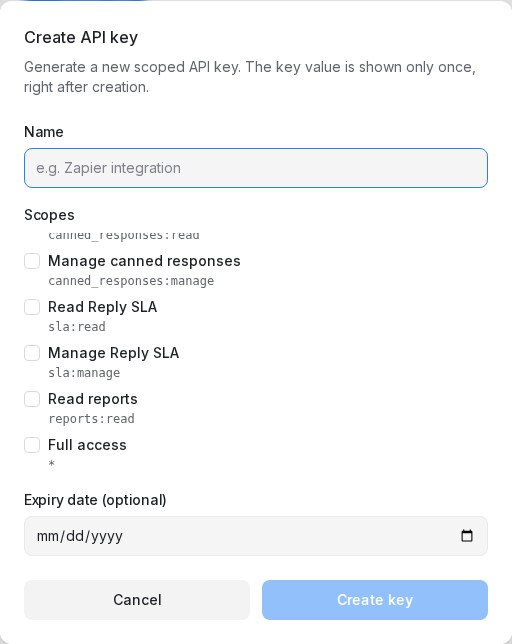
快捷回复
- Read canned responses:助手可以列出和搜索你的快捷回复,并读取每一条:Short code、带变量(例如
{{contact.name}})的文字,以及按顺序排列的各个气泡。 - Manage canned responses:助手还可以创建和编辑快捷回复。
任何团队成员的密钥都可以使用这些权限,与 Canned Responses 页面一致。
注意:助手只写文字。它可以保留或删除快捷回复里的图片或文件,但不能添加;图片和文件请在后台添加。如果快捷回复带有图片,助手必须在气泡里修改文字,这样图片不会被意外丢失。
注意:删除快捷回复,以及把快捷回复发送到对话中,需要在后台操作。
Reply SLA
- Read Reply SLA:助手可以列出你的 Reply SLA 策略并读取每一条:名称、适用的收件箱(或全部收件箱)、First Response Time、Next Response Time、Resolution Time、Only during business hours、排除的关键词、表情回应设置、Auto-reassign on missed reply deadline,以及关联的违约自动化。任何团队成员的密钥都可以读取。
- Manage Reply SLA:助手还可以创建和编辑策略,包括 Auto-reassign。只有管理员创建的密钥才可以,与 Reply SLA 页面一致。
注意:新建或修改的策略会立即生效。只能有一条策略适用于全部收件箱。
注意:违约自动化是一条自动化规则。助手用 Read automations 或 Manage automations 读取或编辑它。
注意:删除策略需要在后台操作。
给助手这些权限:前往 Settings → API & Agents,点击 Create key,勾选需要的权限,然后把新密钥交给你的助手。已有的密钥保留创建时的权限。如果你是通过登录接入自己的 Claude 或 ChatGPT,Read only 包含两项读取权限,Make changes 包含全部四项。
良好做法
- 只授予助手所需的最少权限。
- 每个助手使用一个密钥,以便精确撤销。
- 为只是临时需要的密钥设置过期日期。
- 撤销你不再使用的密钥。