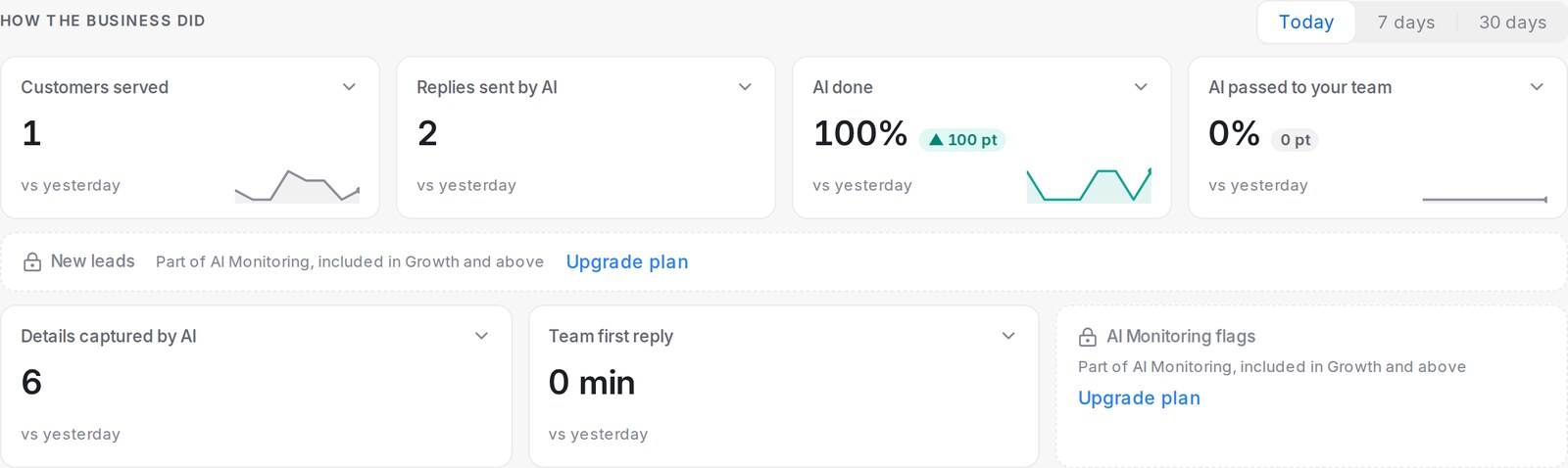
当您的 AI 助手上线后,Home 画面会成为管理员的每日概览。它在 Needs you 下列出今天需要有人处理的事项,并在 How the business did 下显示业务表现。每天第一次打开 Mampu AI 时,会先进入 Home;之后会像平常一样进入 Conversations。早上的潜在客户报告邮件中的 Open today’s summary 按钮也会带您来到这里。
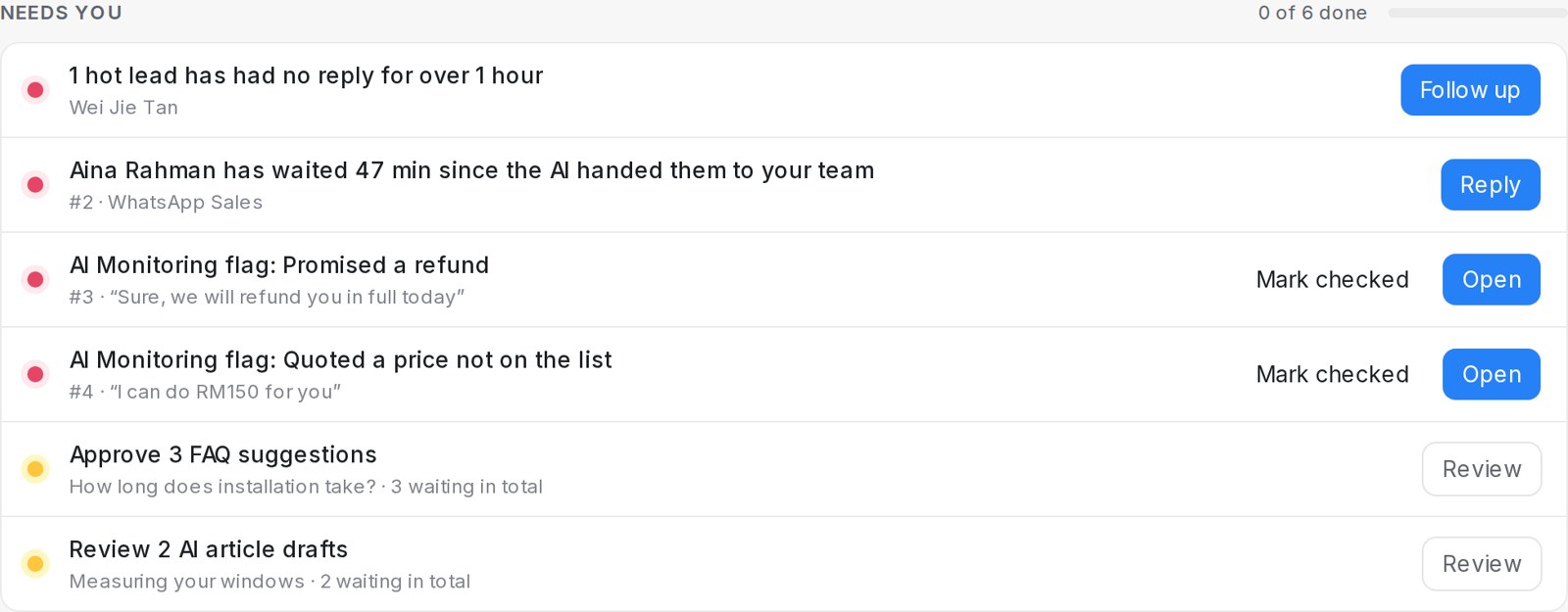
Needs you 会显示哪些事项?
每一行都是一件需要处理的事,最紧急的排在最前,并附有直接处理的按钮:
- AI 把客户转给您的团队后,客户一直在等待。 每一位仍在等待真人回复的客户,一被转交就会出现在这里,等得最久的排在最前。点击 Reply 打开对话。
- 高意向潜在客户超过 1 小时没有回复。 点击 Follow up 打开潜在客户报告。
- AI Monitoring 标记。 被 AI Monitoring 扫描标记的回复,附上原文。点击 Open 查看详情,或在查看后点击 Mark checked。
- 待批准的常见问题建议。 每天最多五条,让很长的列表也容易处理。点击 Review 在 Knowledge 中批准。
- 帮助中心待审阅的 AI 文章草稿。 点击 Review 打开草稿。
当您的工作区开启 AI Monitoring 时,才会显示高意向潜在客户和标记。列表先显示前三行;还有更多时,点击 Show 3 more(数字是隐藏的行数)查看全部,点击 Show less 收起,让 Home 的其余部分保持在画面上。
一行事项如何被标记为完成?
事项处理好后会自动标记为完成,并显示 Handled 和时间:
- 等待中的客户收到团队成员的回复。
- 当天的常见问题建议或文章草稿已被批准或发布。
- 在这里将标记设为已查看,或在 AI Monitoring 结果页面将其标记为不正确。已查看的标记在第二天仍保持已查看。
进度条会统计已完成的事项,例如 2 of 5 done。全部处理完后,Home 会显示 You’re all caught up for today。团队中的每个人看到的是同一份列表,所以一位同事处理掉的事项,对所有人都显示为完成。Home 打开时,列表会自动更新:新开始等待的客户几秒内就会出现,回复后几秒内该行就会标记为完成,无需刷新页面。
How the business did 显示什么?
选择 Today、7 days 或 30 days。Today 与昨天同一时段比较;7 天和 30 天则与上一个同等时段比较。
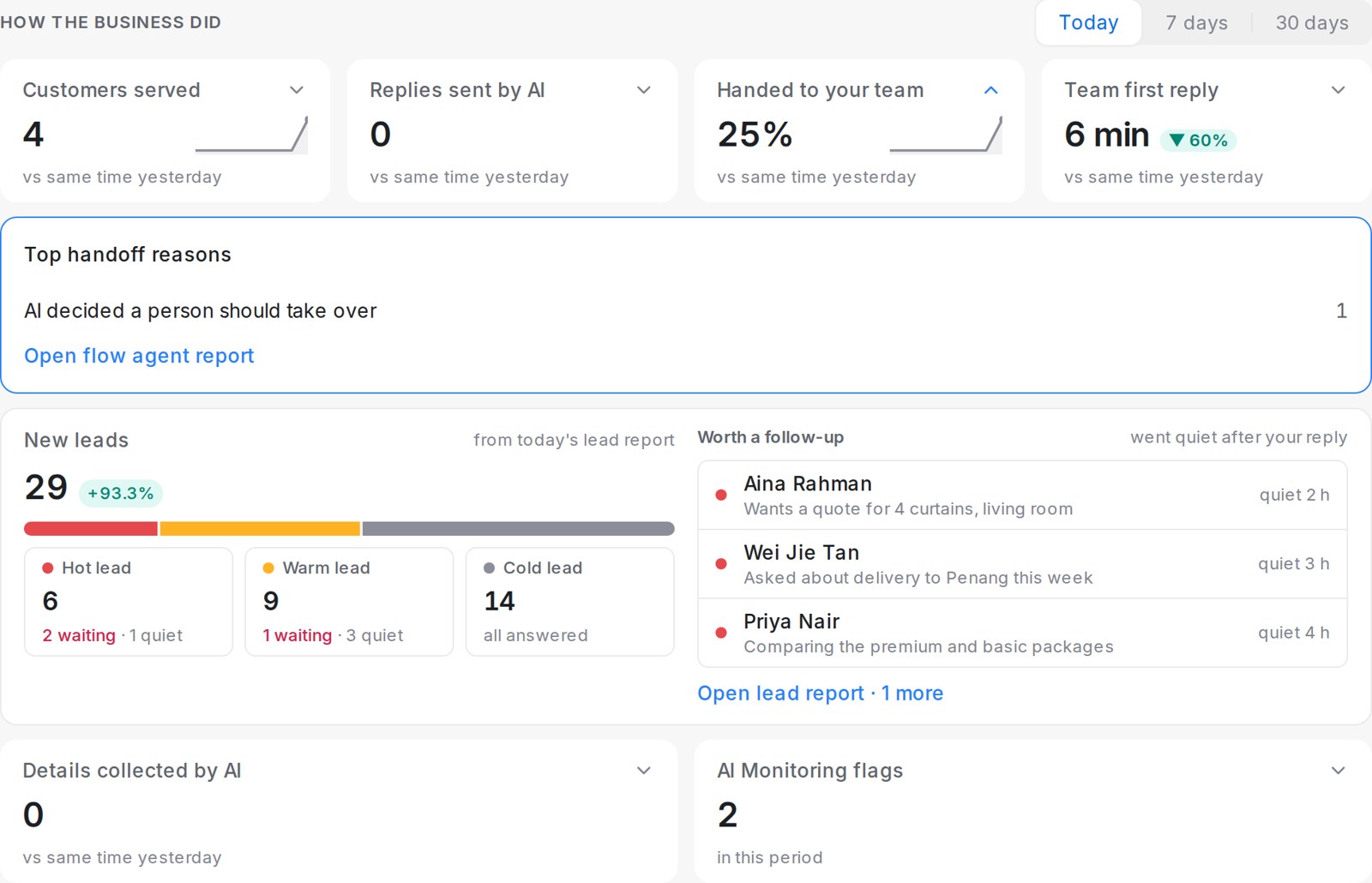
- Customers served 和 Replies sent by AI — 您的 AI 助手处理了多少工作。
- AI done — AI 助手走完流程的对话比例:到达您在流程中设置的转交步骤,或到达流程结束的收尾步骤。落入流程默认转交的对话不计入这里。
- AI passed to your team — 流程还没走完,AI 助手就转给真人处理的对话比例,例如客户问了流程没有涵盖的问题,或某个步骤没有下一步、流程落入默认转交。上升超过 10 个百分点时会显示 Check。
- New leads — 最新每日潜在客户报告的摘要:按等级划分的新潜在客户、仍在等待回复的客户、没有回音的客户,以及值得跟进的潜在客户。
- Details captured by AI — 客户在流程提问中提供给 AI 助手的资料数量,例如偏好日期、公司名称或网站。
- Team first reply — 团队首次回复客户的平均时间。
- AI Monitoring flags — 该时段内产生的标记。
Details captured by AI、Team first reply 和 AI Monitoring flags 位于潜在客户报告旁边。点击卡片上的箭头,查看数字背后的内容,并可打开完整报告。Home 在笔记本电脑上一屏即可看完,在大显示器上会铺满宽度;在手机上每行显示两张卡片。
哪些套餐包含潜在客户报告和标记?
每个工作区都已开启 Home。当 AI 助手被分配到某个收件箱后,管理员就会看到每日概览;在此之前,Home 会显示设置清单,其中 Go live — put your agent to work 是尚未完成的步骤。
New leads 下的潜在客户报告和 AI Monitoring flags 卡片随 AI Monitoring 一起提供,Growth 及以上套餐包含该功能。在没有 AI Monitoring 的套餐上,这两处会以灰色显示在原来的位置,附有 Part of AI Monitoring, included in Growth and above 一行文字和一个打开 Settings → Billing 的 Upgrade plan 链接。Home 的其他部分在所有套餐上都一样。