
自定义角色介于 Agent 和 Administrator 之间。你决定它能打开什么(会话、联系人、报告、帮助中心),而这个人只能在自己作为成员的收件箱范围内看到这些内容。分行主管看到的是自己分行的会话、客户和数据,而不是所有分行的。只有管理员可以创建和分配自定义角色。
创建自定义角色
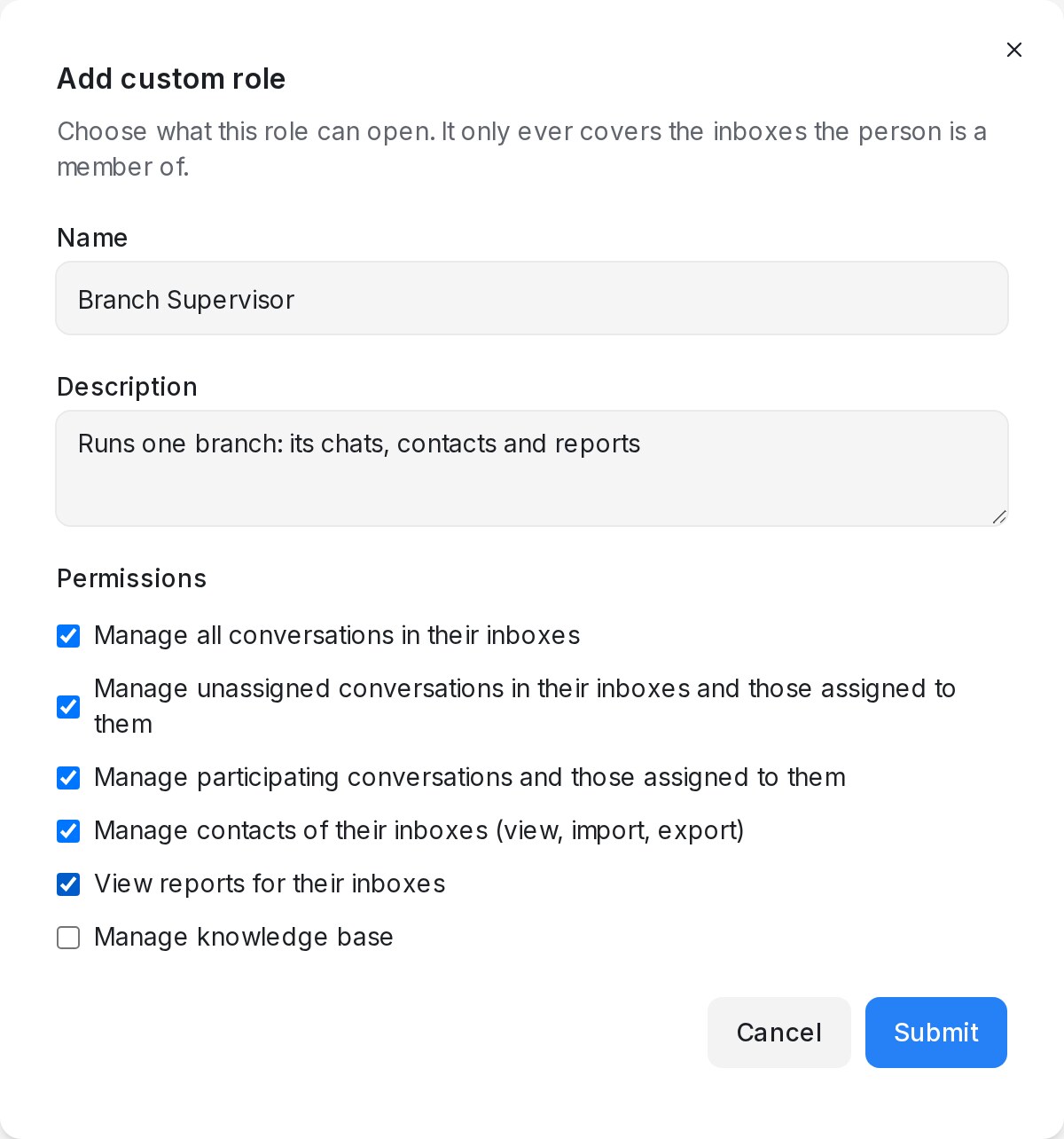
- 打开 Settings → Custom Roles,点击 Add custom role。
- 填写 Name(例如“Branch Supervisor”)和 Description。
- 勾选这个角色需要的 Permissions,然后点击 Submit。
| 权限 | 在自己的收件箱里可以做什么 |
|---|---|
| Manage all conversations in their inboxes | 打开并回复所有会话,无论是否已分配 |
| Manage unassigned conversations in their inboxes and those assigned to them | 接手未分配的会话,处理自己的会话 |
| Manage participating conversations and those assigned to them | 处理自己的会话,以及被加入的会话 |
| Manage contacts of their inboxes (view, import, export) | 打开 Contacts,查看曾在这些收件箱发过消息的客户 |
| View reports for their inboxes | 打开 Reports,包括 CSAT |
| Manage knowledge base | 管理 Help Center 的门户、分类和文章 |
勾选多个会话权限时,以范围最大的那个为准。
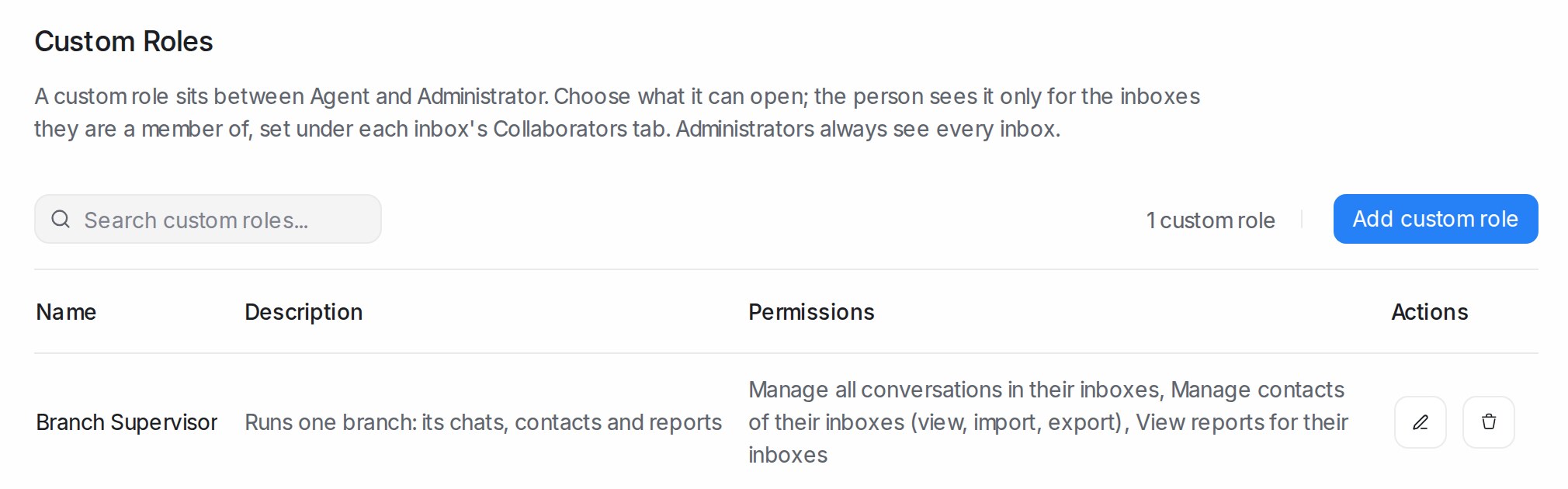
列表显示每个角色及其权限。在角色所在行编辑或删除;修改会立即作用于所有拥有该角色的人。删除角色后,原来的成员会变回普通客服。
把角色分配给某人
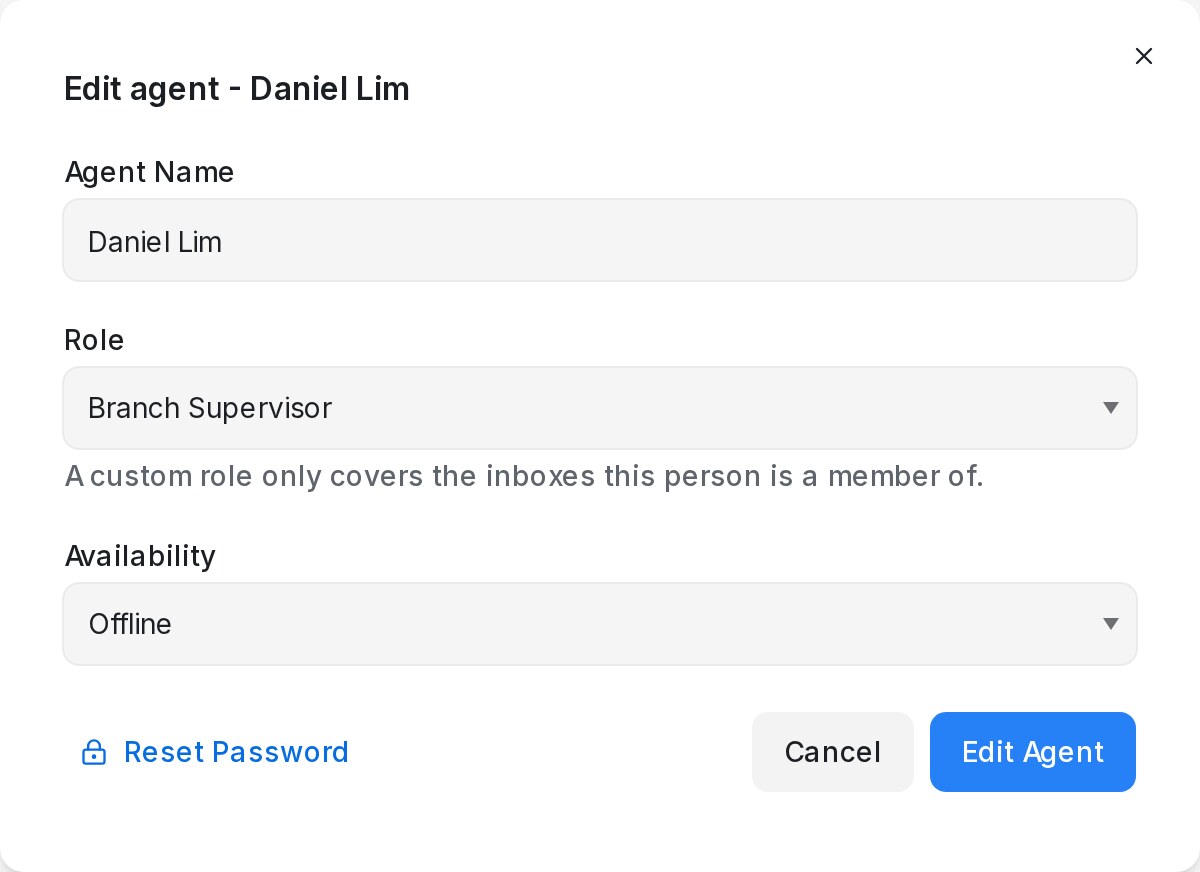
- 打开 Settings → Agents,点击这个人所在行的铅笔图标;新成员则点击 Add Agent。
- 在 Role 下选择自定义角色并保存。
- 在每个收件箱的 Collaborators 标签页,把他加入需要负责的收件箱;参见收件箱设置:逐个标签页说明。
之后客服列表会显示角色名称,而不是 Agent。
这个人能看到什么
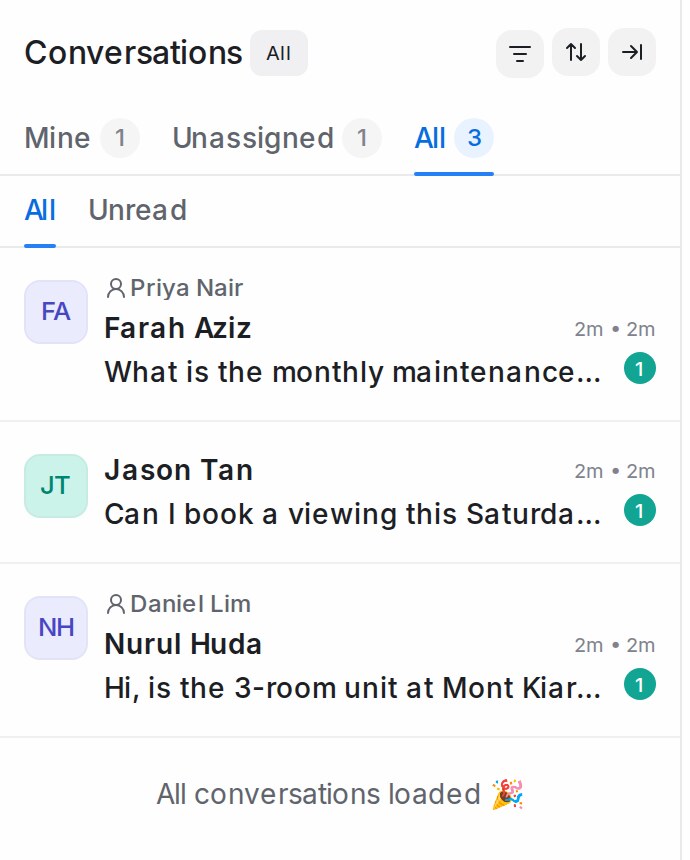
一切都以他作为成员的收件箱为准:
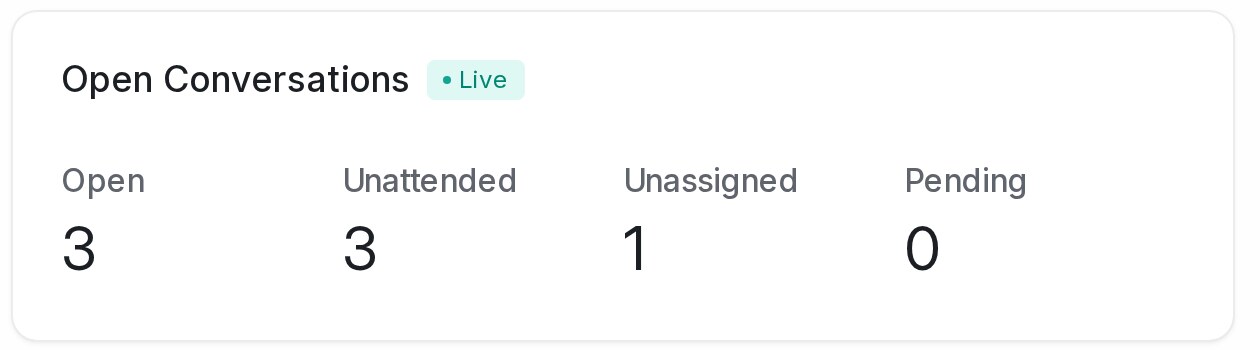
- 会话:Mine、Unassigned 和 All 只计算这些收件箱,其他收件箱的会话无法打开。
- 报告:所有报告、CSAT 和通话列表只计算这些收件箱,收件箱报告里也不会出现其他收件箱。
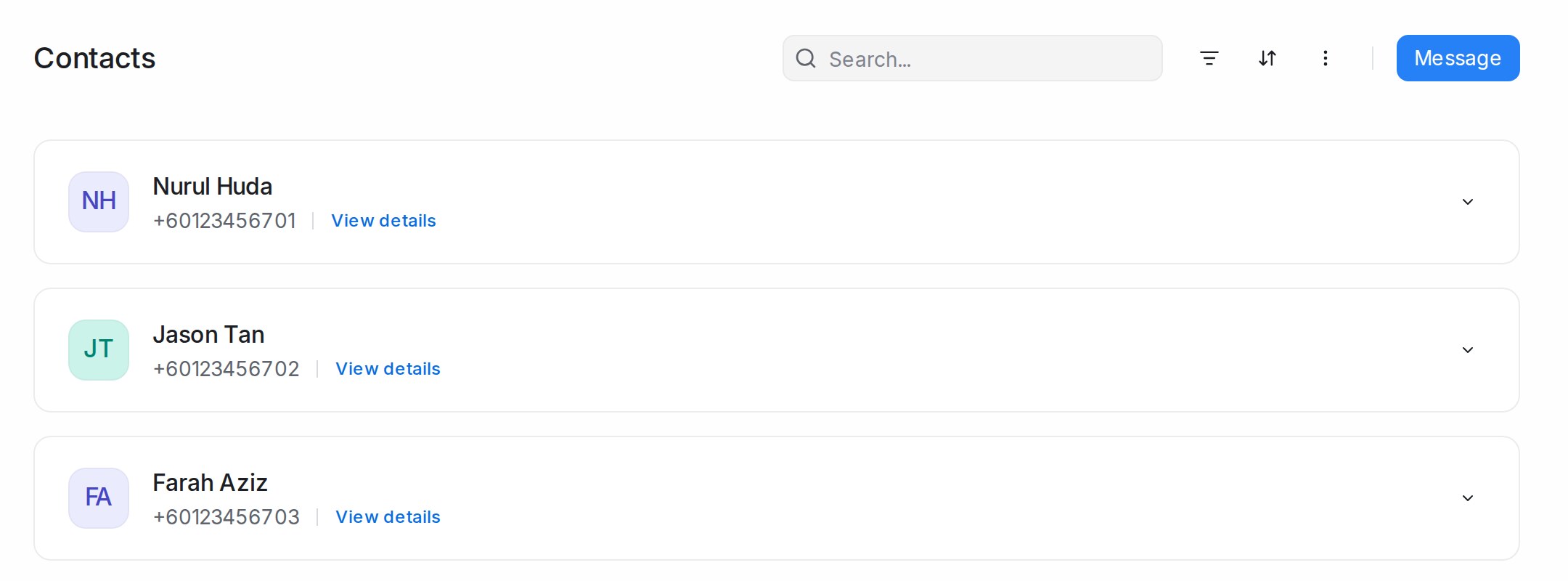
- 联系人:只显示曾在这些收件箱之一发过消息的客户。
- 搜索、AI 摘要和回复建议,以及宏,都限定在同样的收件箱里。
注意事项
- 只有管理员能看到所有收件箱。
- 角色永远不会限制管理员。
- 还没在任何收件箱发过消息的联系人(手动添加或导入的)只有管理员能看到,直到客户在这个人的某个收件箱发来消息。
- 账户设置、收件箱、账单和其他管理员页面仍由管理员负责。