
一个收件箱连接一个流程智能体,也就是它的主智能体。有两个设置可以让工作区里的其他流程智能体在同一个收件箱上回复,这样就不必把所有内容合并成一个庞大的流程:
- Start keywords:客户发送关键词,就由该关键词打开的智能体接待。适合演示菜单或服务菜单。
- Labels that switch the bot:对话被加上某个标签后,由另一个智能体回复。适合售后、续购,以及客户对您所发消息的其他回复。
在哪里设置
- 在设计器中打开主流程智能体,点击顶部的 Inboxes。
- 勾选该收件箱,它的设置会在下方展开。
- 滚动到该收件箱设置末尾的 Start keywords 和 Labels that switch the bot。
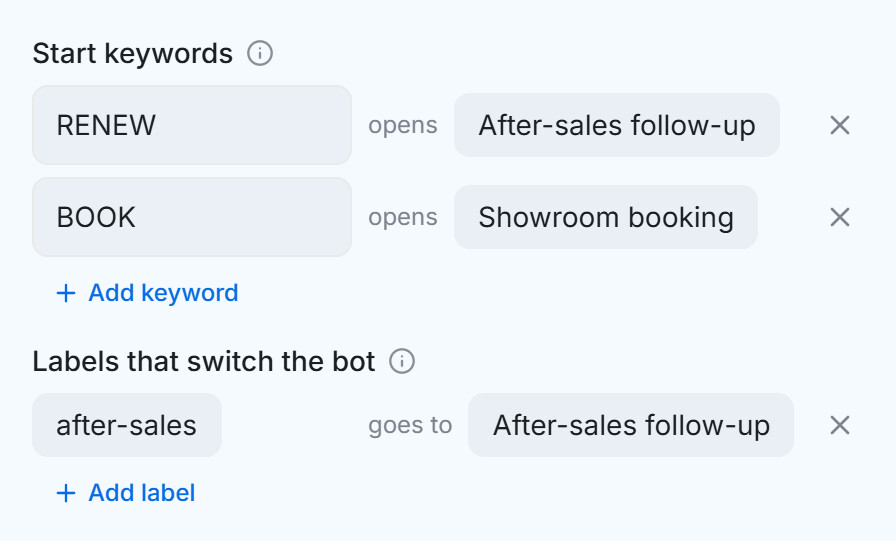
其他智能体必须已发布。您在这里为该收件箱设置的其他选项(活动时间、跳过的标签、人工回复时暂停)对任何一个回复的智能体都生效。
Start keywords:由客户选择智能体
- 在 Start keywords 下点击 Add keyword。
- 输入关键词,并选择它打开(opens)的智能体。
- 点击 Go live 或 Save。
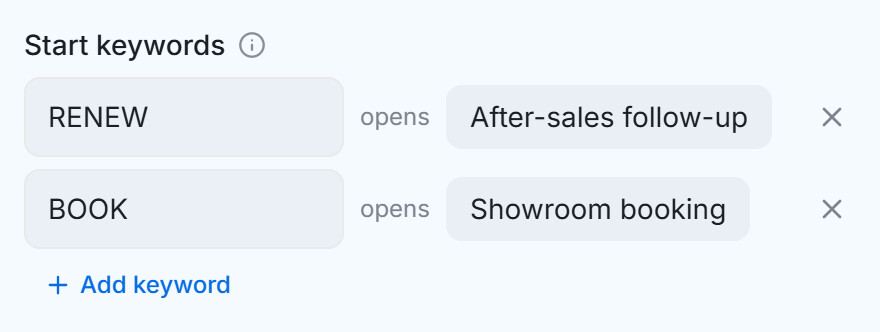
客户会看到的效果:
- 关键词必须是整条消息。不区分大小写,所以“renew”和“RENEW”都有效,而“什么是 RENEW”无效。
- 智能体从第一步开始,并且只读取关键词之后的对话。
- 对话会一直留在该智能体,直到客户发送另一个关键词。请添加一个打开主智能体的关键词,例如 MENU,让客户可以返回。
- 当您的团队暂停了对话时,关键词不起作用。
Labels that switch the bot:由标签选择智能体
- 在 Labels that switch the bot 下点击 Add label。
- 选择标签,以及对话要去往(goes to)的智能体。
- 点击 Go live 或 Save。
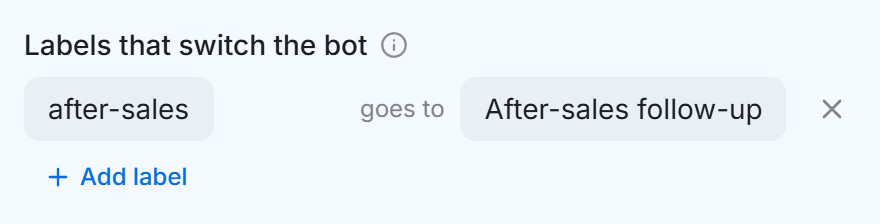
对话被加上该标签后,客户的下一条消息无论写什么,都由该智能体从第一步开始回复。该智能体可以读取之前的对话,包括请客户回复的那条消息,主智能体则保持安静。
如果用于您主动发送的消息,请在发送该消息的自动化规则中按以下顺序添加两个动作:先 Remove a Label,再 Add a Label,两者使用同一个标签。先移除可以让智能体针对每条新消息重新开始,并重新提问,而不是沿用上一次的回答。
把对话交回主智能体
当把对话带走的那个标签被移除后,对话就会回去:客户的下一条消息由主智能体从第一步开始回复。
流程步骤只能添加标签,不能移除标签,所以请使用第二个标签和一条自动化规则:
- 在另一个智能体流程的最后一步,在 Actions 下添加一个标签,例如
after-sales-done。 - 创建一条在该标签被添加时运行的自动化规则,包含两个 Remove a Label 动作:切换智能体的那个标签,以及
after-sales-done。
须知
- 客户发送的启动关键词优先于标签。
- 当列表中的两个标签同时在对话上时,列表中靠前的那个生效。
- 只计算对话的标签,不计算联系人的标签。
- 当您的团队暂停了对话时,标签不会让智能体回来。
- 重命名标签不会移动它的对话。删除标签会把这些对话交回主智能体。