
Dashboards 是你自己的数据页面。仪表板上的每个区块会统计所选日期内的潜在客户、联系人、会话或销售,并按你设置的方式分组和计算。在 Marketing & Sales 下打开 Reports → Dashboards。
新建仪表板

- 点击 New dashboard 从空白页面开始,或选择一个现成的:Start from Sales team、Start from Marketing 或 Start from Support。
- 现成的仪表板打开时已放好区块。可以修改其中任何一个,也可以保持原样。
只有管理员可以新建和修改仪表板。团队其他成员可以打开查看:管理员看到所有收件箱的数据,其他成员只看到自己所在收件箱的数据。还没有仪表板时,成员会看到 No dashboards yet. An administrator can make one.
查看仪表板
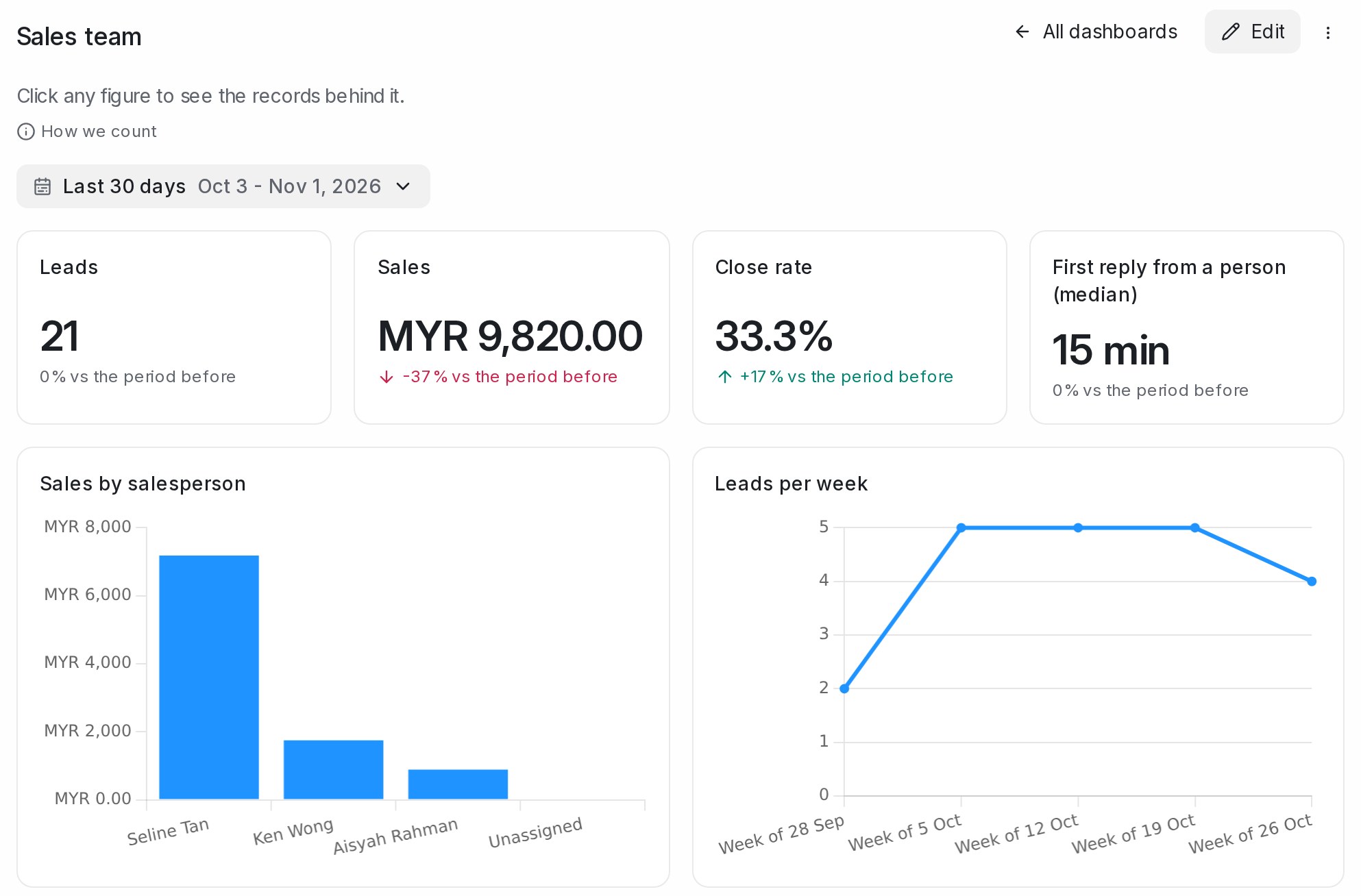
- 在顶部选择日期。页面上的每个区块都会跟随。
- 数字区块显示该数字与紧接其前、同样天数的时段相比的变化,例如 +17% vs the period before。绿色表示往好的方向变化,红色表示往不好的方向。
- How we count 说明什么算潜在客户、谁的回复会被计算:潜在客户是客户主动发来消息的会话,成员的回复是指从这里或从他手机发出的回复。机器人回复和提醒不计算在内。
- All dashboards 返回列表。
查看数字背后的记录
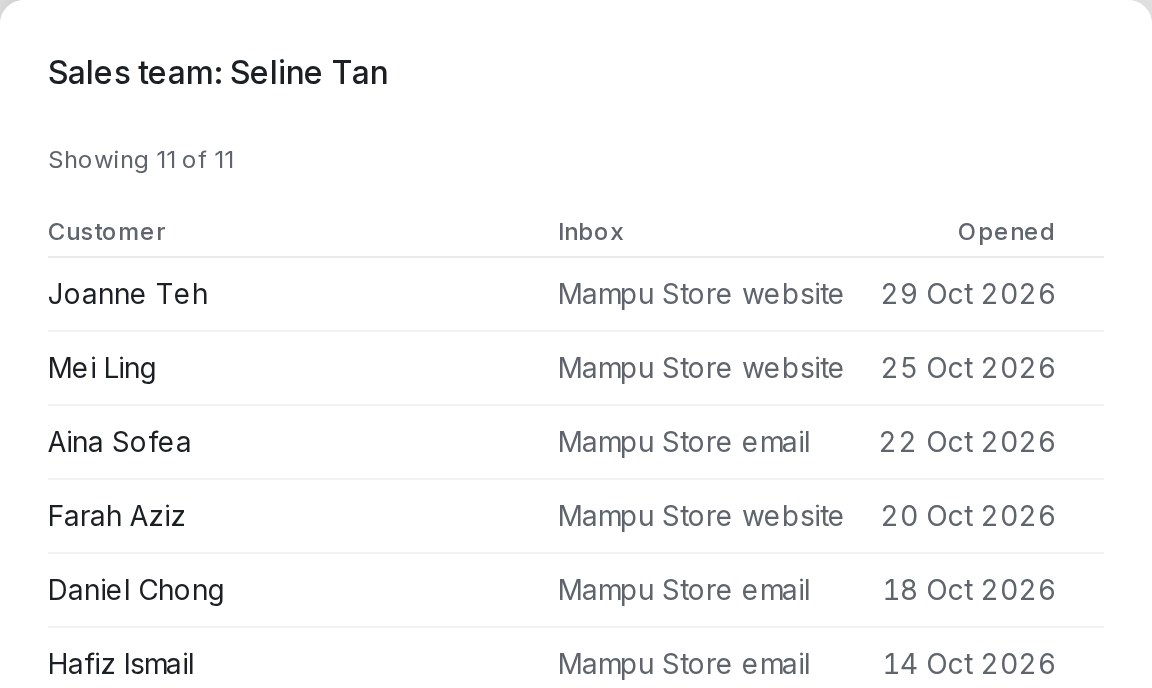
点击任何数字、柱、扇区或表格行,即可查看它所统计的记录。列表最多显示 100 条,最新的在前,顶部显示 Showing 11 of 11。点击某一行即可打开该会话或联系人。
修改仪表板
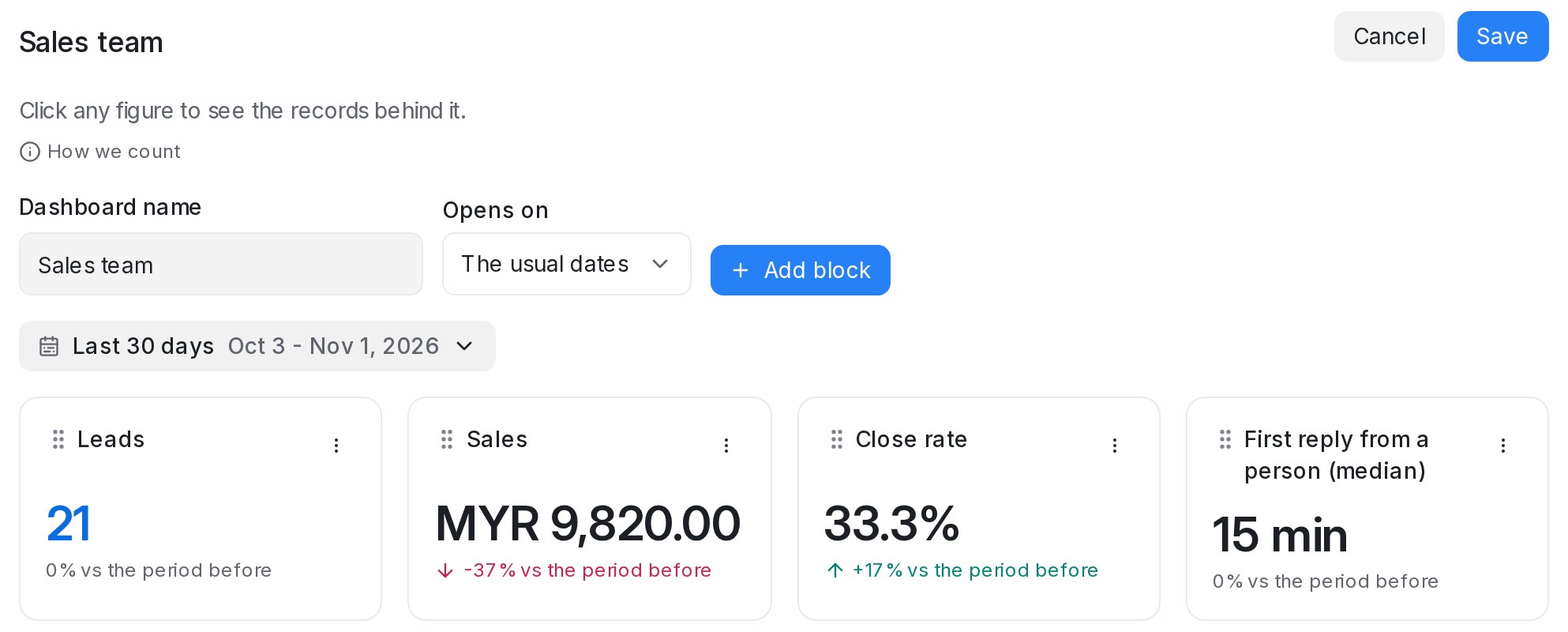
- 在仪表板上点击 Edit。
- 在 Dashboard name 下修改名称。
- 在 Opens on 下选择仪表板打开时使用的日期:The usual dates、Last 7 days、Last 30 days、This month 或 Last 3 months。
- 点击 Add block 添加区块,或使用区块的 ⋮ 菜单修改它。
- 点击 Save。Cancel 会让仪表板保持原样。
如果有未保存的修改就离开页面,系统会先询问 Discard your changes?。
添加区块
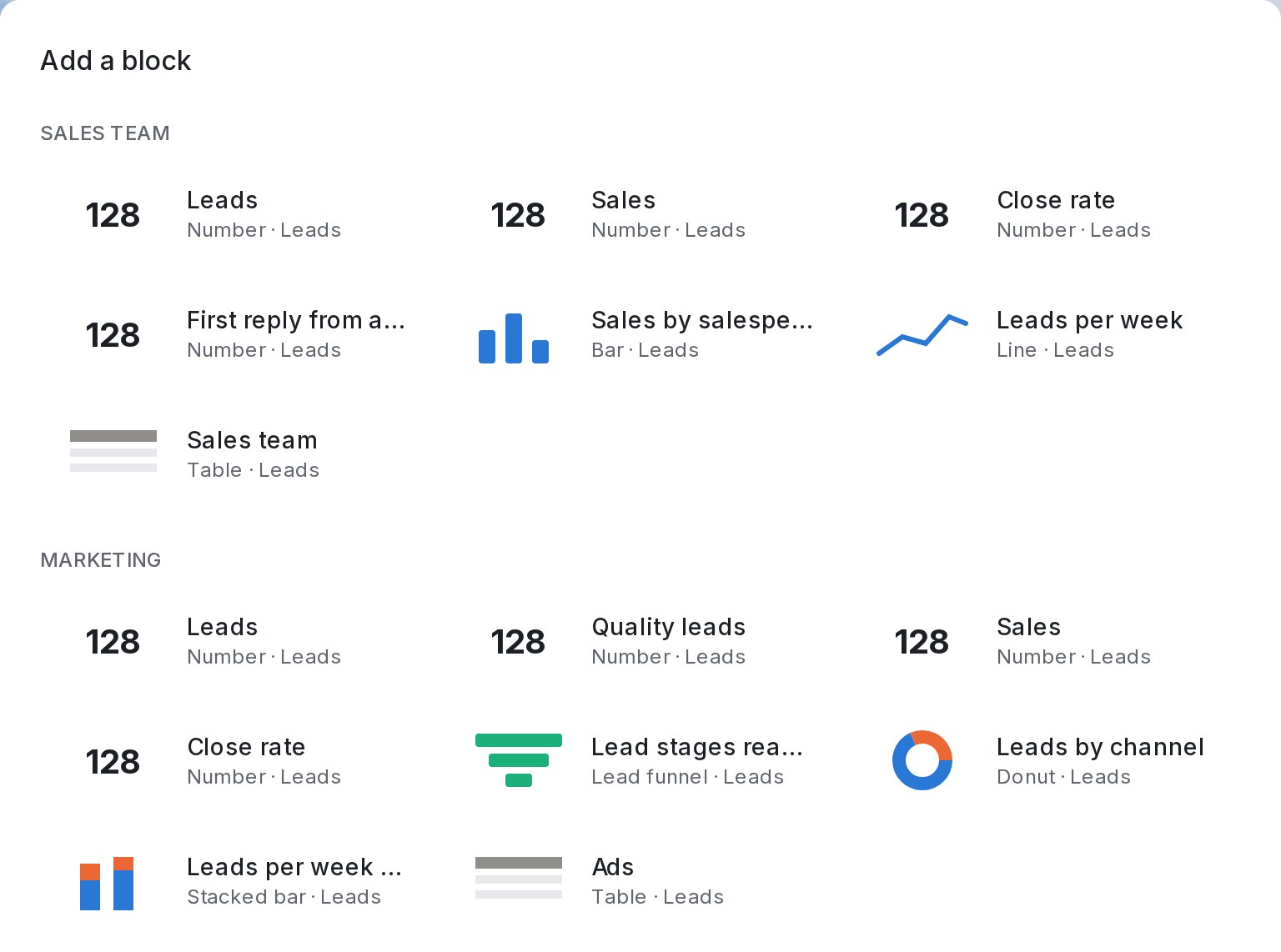
Add block 会打开一个区块库。现成区块的分组与现成仪表板相同:Sales team、Marketing 和 Support。每张卡片写明图表类型和统计对象,例如 Donut · Leads。
如果想从头开始,滚动到 Build your own 并选择一种图表。区块会出现在页面上,并打开它的设置。
设置区块
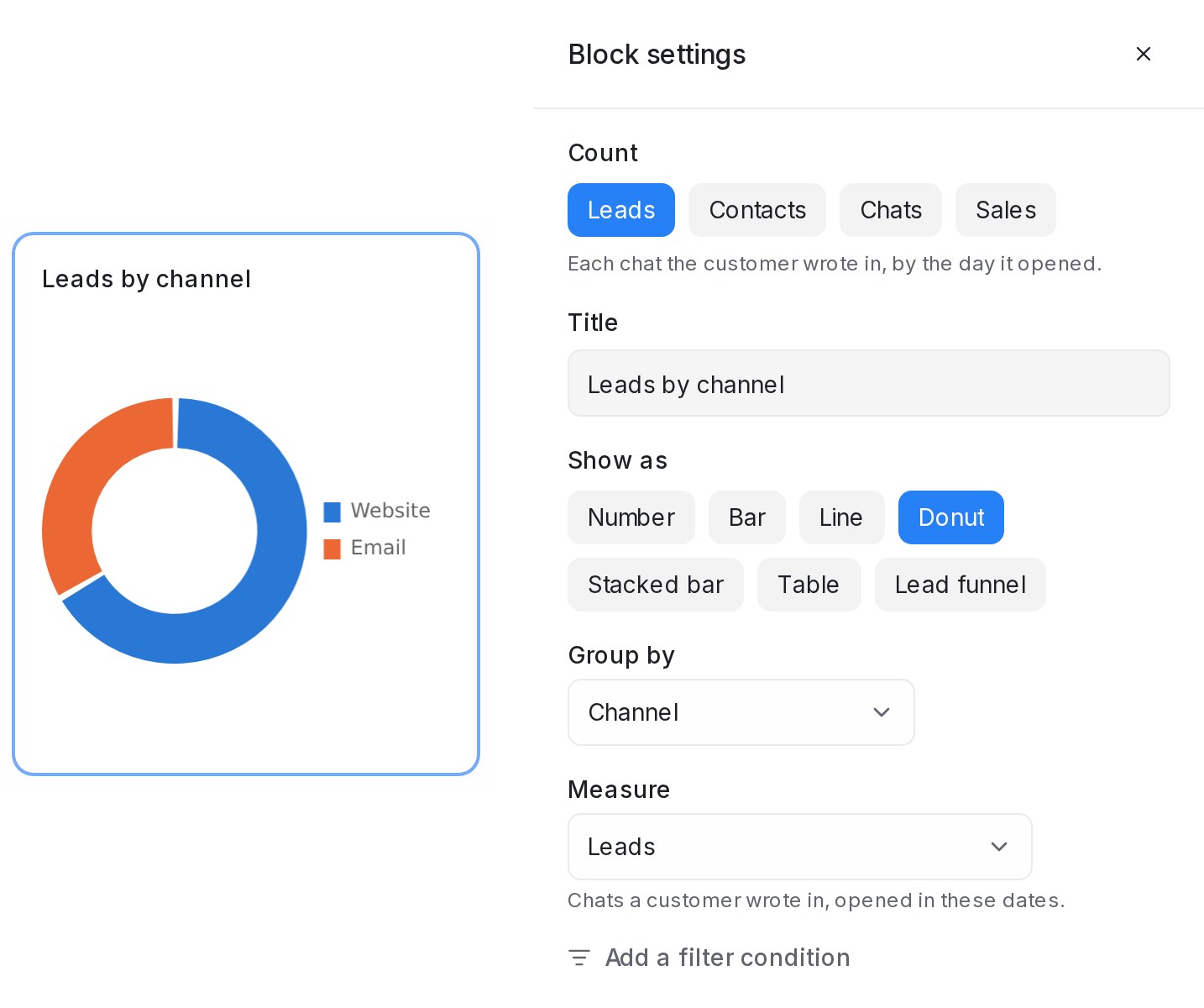
修改 Block settings 时,页面上的区块会同步变化,所以点击 Done 之前就能看到效果。Cancel 会把区块恢复原样。
| 设置 | 作用 |
|---|---|
| Count | Leads、Contacts、Chats 或 Sales。下方提示说明一行代表什么。 |
| Show as | Number、Bar、Line、Donut、Stacked bar、Table 或 Lead funnel(仅限潜在客户)。 |
| Group by / Then by | 每根柱、每个扇区或每一行代表什么,例如 Channel、Person in charge 或 Week the chat opened。 |
| Measure | 要显示的数字。表格可选 Measures (up to 8)。每项旁边的信息图标 说明计算方式。 |
| Only when | 只保留符合条件的记录,条件与 Chats 或 Contacts 页面的筛选相同。点击 Add a filter condition。 |
| Groups shown | Top 5、10、20 或 50,其余归入 Other。 |
移动区块和调整大小
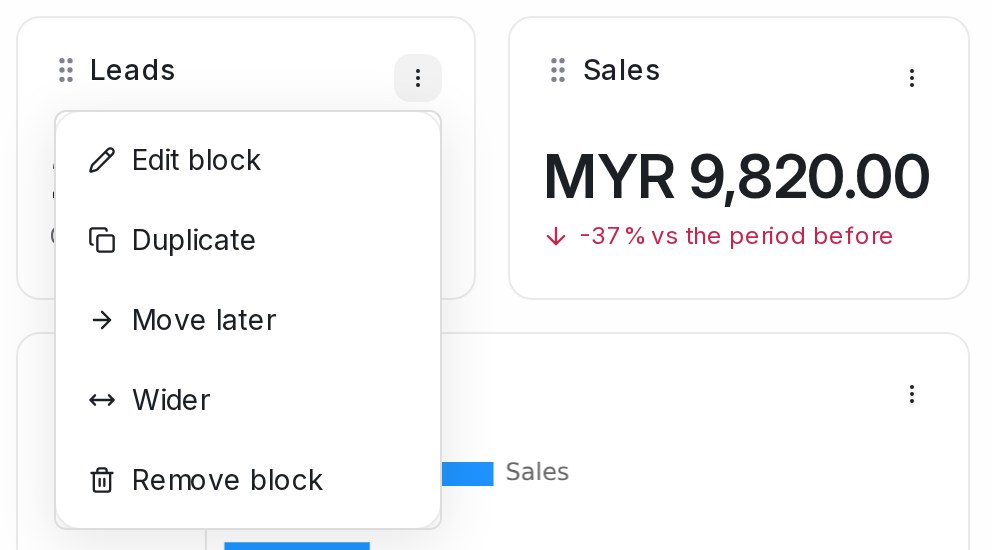
在编辑模式下:
- 拖动区块标题前的圆点即可移动区块。
- 拖动区块的右边缘可以让它变宽或变窄。
区块的 ⋮ 菜单也能做到同样的事:Edit block、Duplicate、Move earlier、Move later、Wider、Narrower 和 Remove block。点击 Save 保存新的布局。
要删除整个仪表板,使用 Edit 旁边的 ⋮ 菜单并选择 Delete dashboard。它背后的数据会保留。