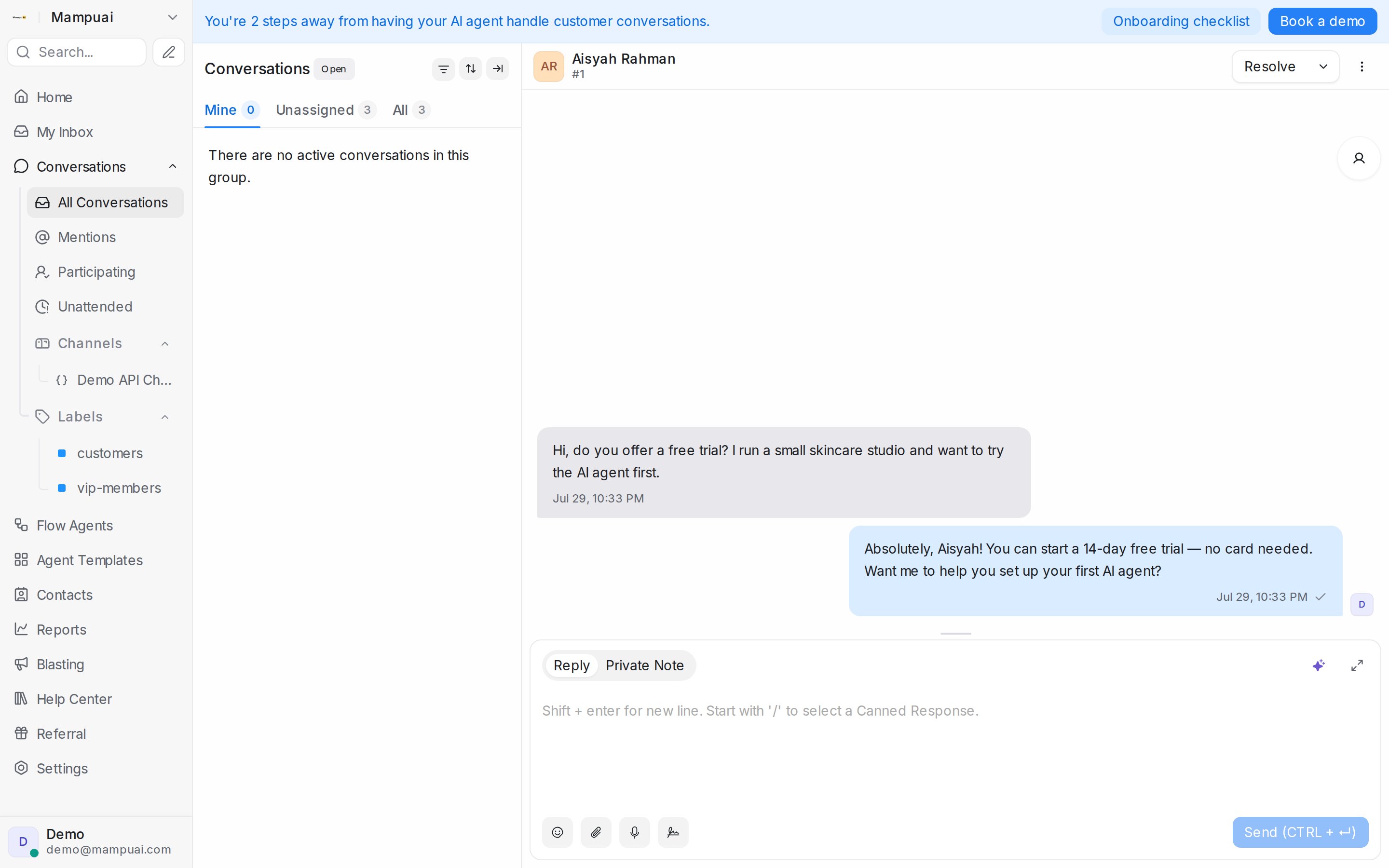
三个控件让队列保持有序:会话的状态说明它是否还需要处理,优先级说明它有多紧急,标签说明它是关于什么的。三者都可以在会话顶部栏、详情面板里设置,或者在列表中右键点击会话来设置。
观看演示
状态
每个会话处于五种状态之一,列表一次只显示一种状态(在列表上方排序图标后面的 Status 中选择):
- Open:需要团队处理。
- Pending:在你这边搁置,比如你正在向同事确认某件事。
- Snoozed:隐藏到你选定的时间,或直到客户再次发来消息。
- Resolved:已完成。如果客户发来新消息,已解决的会话会自动重新打开。
- Spam:移出视线。用于你再也不想在 Open 里看到的消息。
要更改状态,使用会话右上角的按钮:
- Resolve 关闭会话。在已解决或待处理的会话上,这个按钮会变成 Reopen。
- 按钮旁边的箭头打开 Mark as pending 和 Snooze。
- 在 Snooze until 下选择 Next reply、Tomorrow 或 Next week,或者输入你希望它回来的时间,例如 in 1 hour,然后点击 Snooze。
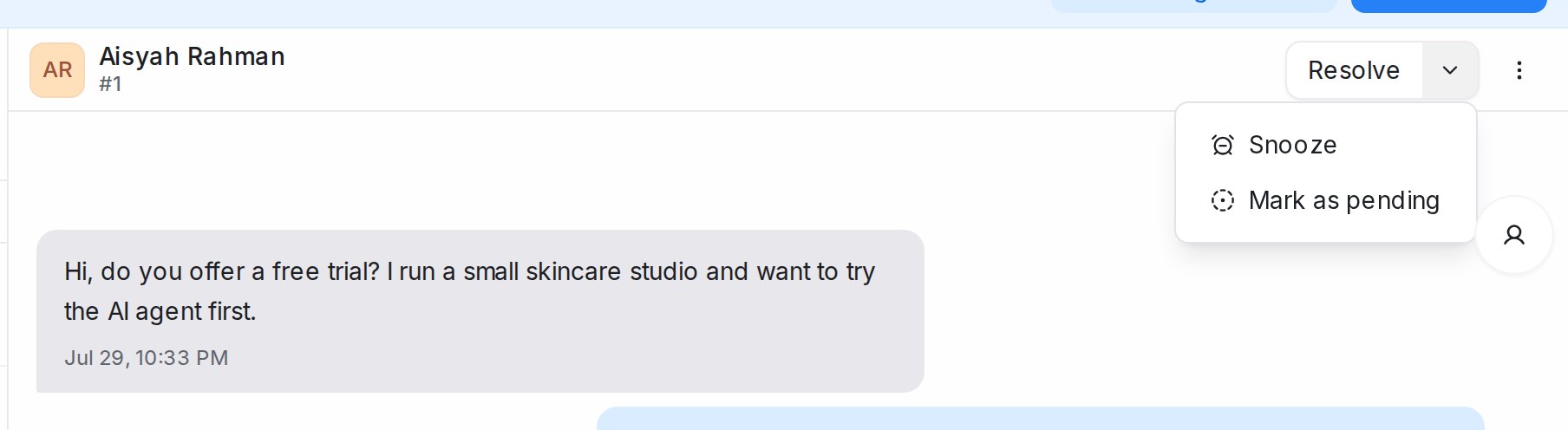
会话被 snooze 期间,顶部栏会显示 Snoozed until 和时间,或 Snoozed until next reply。在列表里也能做同样的事:右键点击会话选择 Mark as resolved、Reopen conversation、Mark as pending、Mark as spam 和 Snooze,或勾选多个会话后使用列表底部操作条上的 Change status。
在 Settings → General 中开启后,会话在一段时间无活动后会自动解决;自动化规则也可以替你解决或重新打开会话。参见标签、属性与自动化。
屏蔽联系人
当某人根本不应该联系到你的团队时,打开会话顶部栏的 More actions 菜单,选择 Block Contact。他们打开中的会话会自动解决,新消息也不会再进入你的队列。在同一个菜单里选择 Unblock Contact 即可恢复。
优先级
优先级是团队在会话卡片上看到的标记:Urgent、High、Medium、Low 或 None。在详情面板的 Conversation Actions 下设置,或右键点击会话并选择 Priority。按 Priority: Highest first 排序列表可以先处理最紧急的,也可以像其他字段一样按它筛选或自动化。
标签
标签按主题给会话打上标记,比如账单或投诉,方便以后把它们全部找出来。
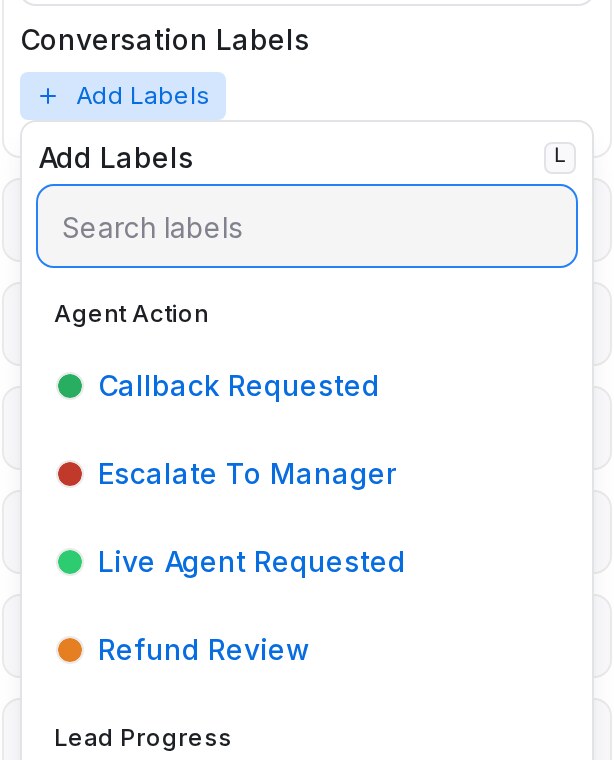
- 在详情面板的 Conversation Actions 下找到 Conversation Labels,点击 Add Labels。勾选需要的标签,或输入新名称并选择 Create new label。
- 在列表中右键点击会话,选择 Assign label。
- 要一次处理多个,勾选这些会话后使用列表底部操作条上的 Assign labels 或 Remove labels。
你在 Settings → Labels 下创建的每个标签也可以显示在侧边栏的 Labels 分组中,那是带有该标签的会话的现成视图。会话上的标签与联系人上的标签是分开的;联系人自己的标签在联系人页面上。在 Facebook 收件箱上,联系人的标签还会与 Meta Business Suite 保持同步;见连接 Facebook 收件箱中的“标签与 Meta Business Suite 保持同步”一节。
标签名称须以字母或数字开头,之后可以使用任何语言的文字、数字、空格、连字符(-)、下划线(_)和斜杠(/),因此 24/7 Support 或 A/B test 这样的名称都可以使用。逗号和其他标点符号不能使用:含有这些符号的名称不会被接受。
把标签归入类别
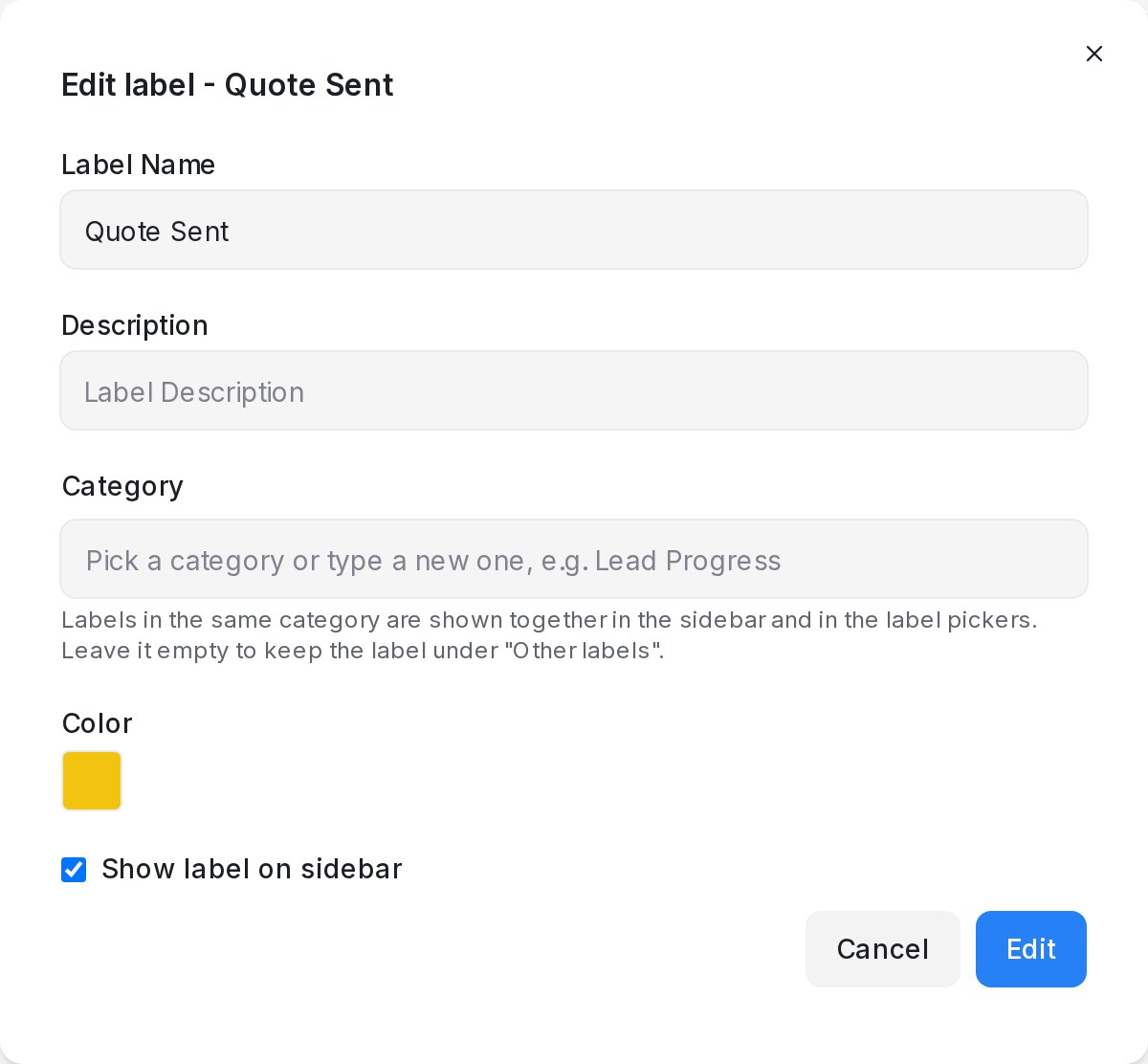
当工作区的标签很多时,给每个标签一个类别,相关的标签就会排在一起。类别只是你在标签上输入的一个名称,例如 Lead Progress、Role 或 Agent Action。
- 打开 Settings → Labels,点击 Add label,或点击已有标签旁的铅笔图标。
- 在 Category 中选择一个已在使用的名称,或输入一个新名称。
- 保存。没有类别的标签仍留在 Other labels 下;大小写不同的同名类别会并入已有的类别。
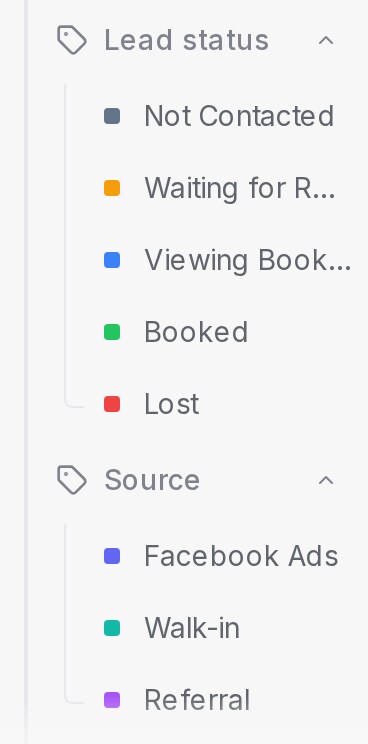
按类别查找标签
在侧边栏中,每个类别都是 Conversations 下的一个独立分组,在 Contacts 一侧则位于 Tagged with 下;没有类别的标签排在最后的 Other labels 下。点击分组的箭头可以折叠它,此浏览器会记住你收起过的分组。分组上的排序菜单对所有标签分组生效。管理员开启自定义顺序后,分组改按该顺序排列(见下文“按你自己的顺序排列标签”)。
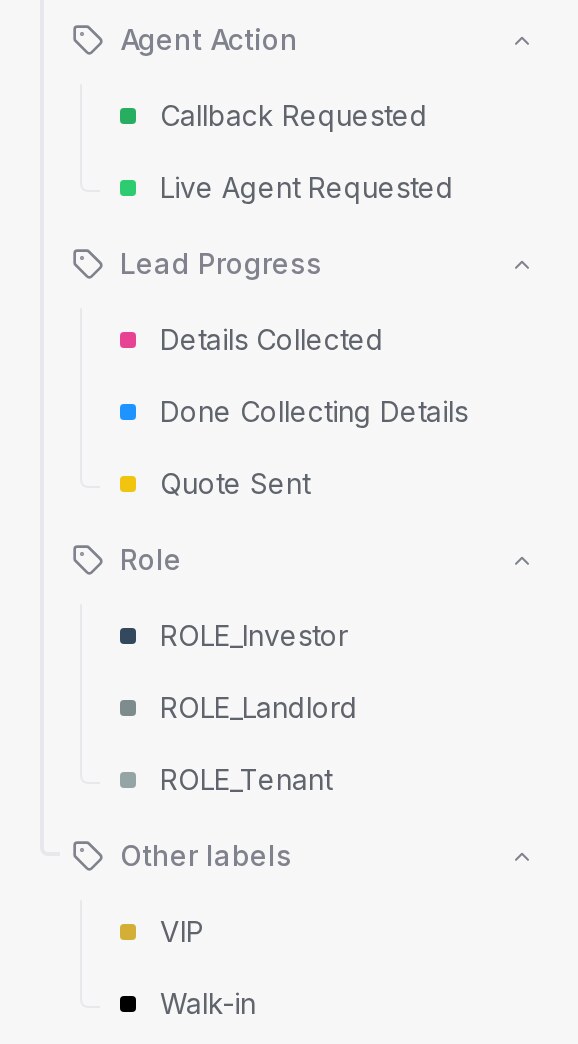
在任何选择标签的地方,列表都会按类别显示标题:会话上的 Add Labels、联系人上的 + tag、会话列表下方的操作条、Labels 筛选以及自动化的条件和动作,还有流程设计器的 Add label 步骤。输入搜索时,只保留有匹配项的分组。没有类别的工作区看到的仍是一个平铺列表,和以前一样。
按你自己的顺序排列标签
线索状态标签按销售流程的顺序排列更易读,而不是按 A 到 Z。管理员可以为整个团队设置一个顺序。
- 打开 Settings → Labels,点击 Arrange labels。
- 打开 Use custom order。
- 拖动类别以及每个类别中的标签,排到合适的位置。
- 点击 Save order。
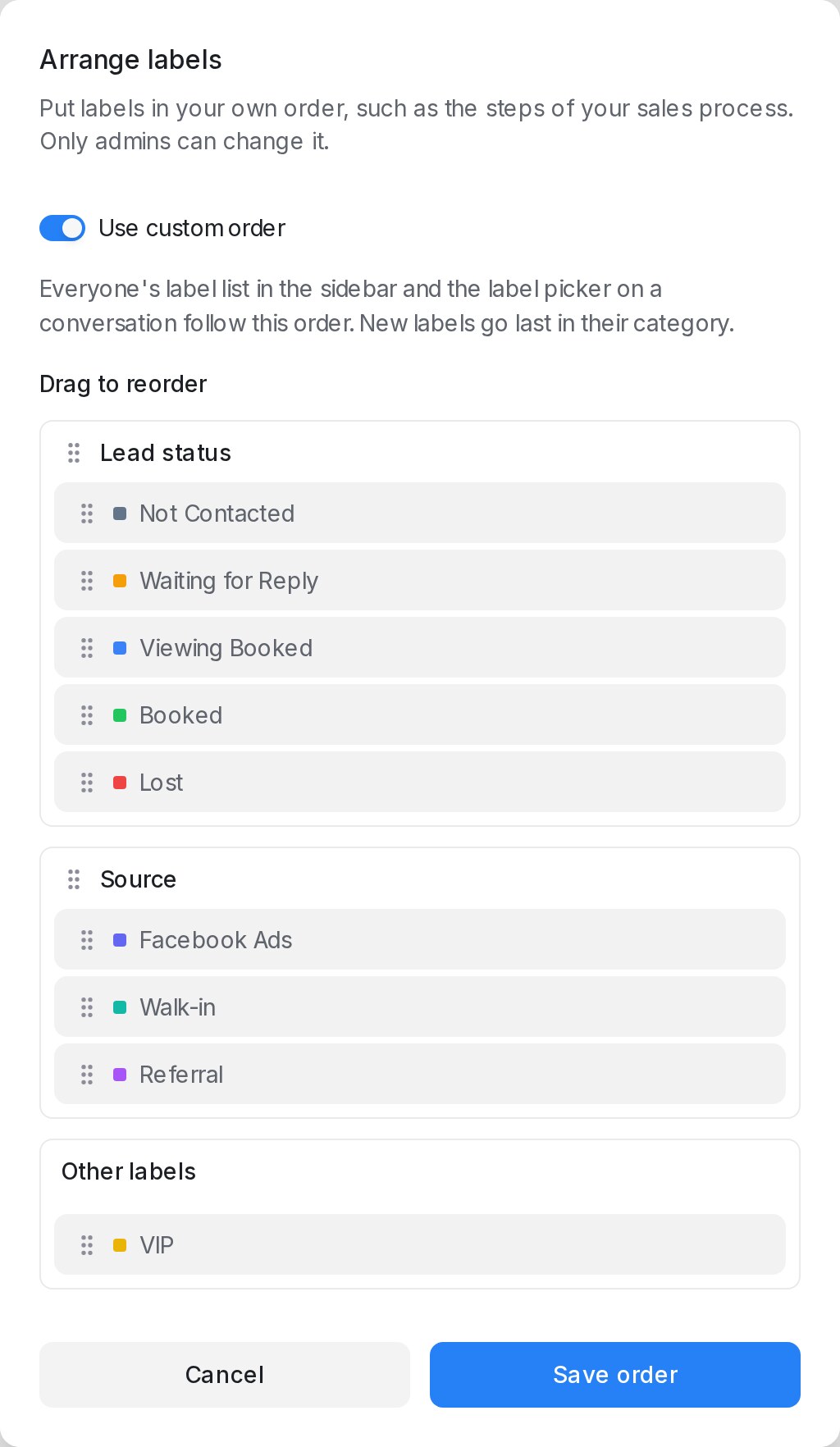
开启后,所有人侧边栏中的标签、会话上的 Add Labels 选择器,以及右键点击会话时的 Assign label 列表都按此顺序显示,侧边栏的标签排序菜单也会隐藏。新标签排在其类别的最后。筛选、报表、联系人以及 Settings → Labels 本身仍按 A 到 Z 排列。
关闭 Use custom order 即可恢复每个人自己的排序。已保存的顺序会保留,下次开启时继续使用。