
客服是回复会话的人。团队把他们分组,比如 Sales 或 Support,这样会话可以转给整个小组。两者都只有管理员能在 Settings 下修改。
观看演示
客服
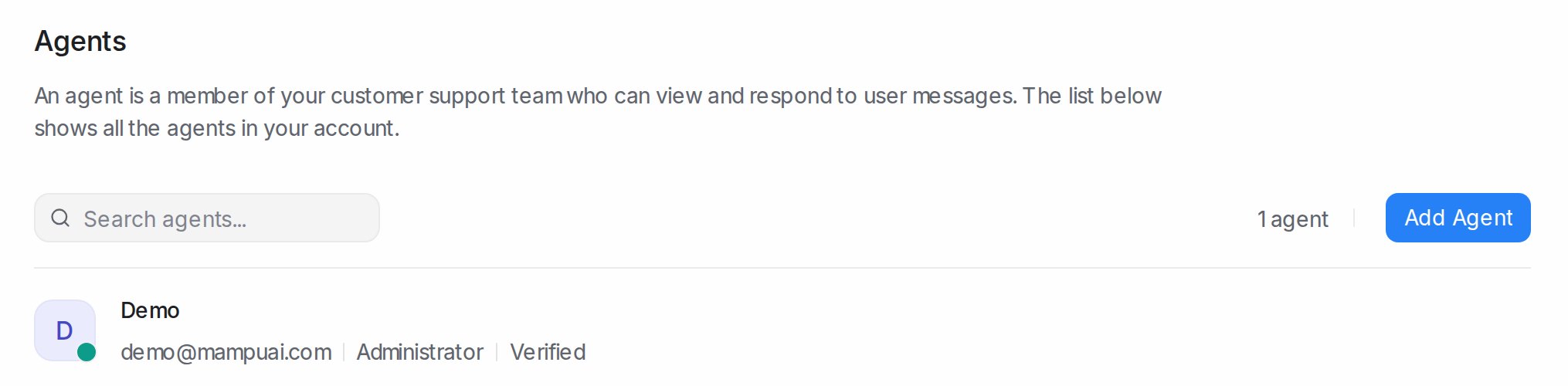
Settings → Agents 列出所有人、他们的角色,以及是否已确认邀请。
添加客服
只有管理员可以添加客服。
-
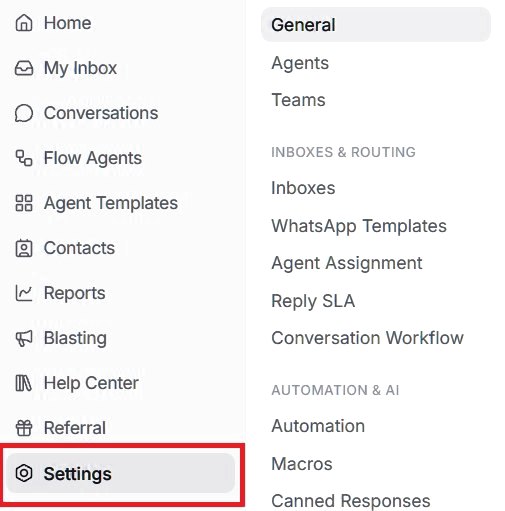
打开 Settings。 点击左侧菜单底部、Referral 下方的 Settings。设置菜单会在旁边打开。
-
进入 Agents。 在设置菜单的 Workspace 下点击 Agents。这个页面列出所有已有访问权限的人。点击右上角的 Add Agent。

-
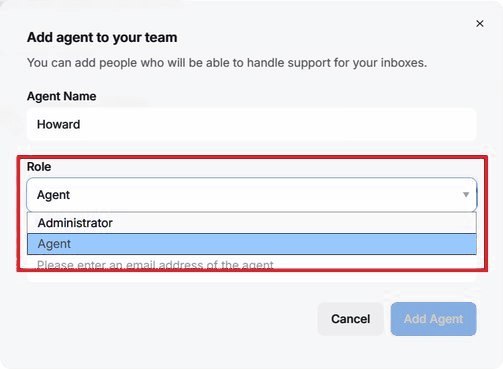
填写名字并选择角色。 在 Add agent to your team 弹出窗口中,在 Agent Name 输入对方的名字,用团队能认出的写法。Role 默认是 Agent;下表列出每个角色能做什么。
-
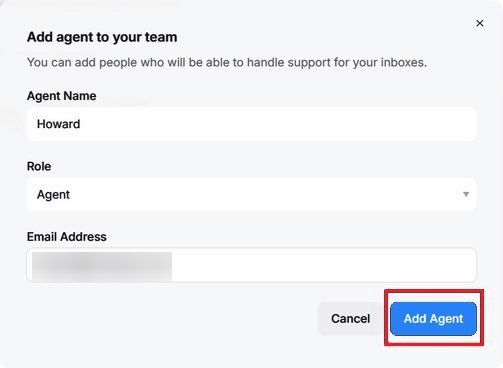
填写邮箱并添加。 在 Email Address 输入对方的邮箱。邀请会发到这个邮箱,请仔细核对。然后点击 Add Agent;名字和邮箱都填好后,这个按钮才会变成蓝色。点击 Cancel 会关闭弹出窗口,不添加任何人。
-
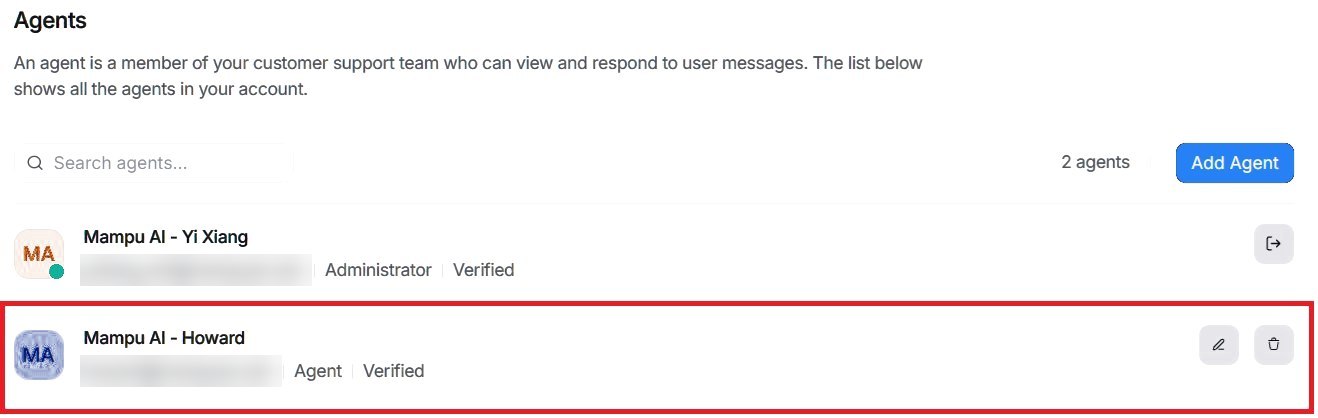
查看客服列表。 对方会出现在列表中,显示邮箱和角色,客服总数也会加一。对方会收到一封邮件,通过其中的链接设置密码并加入。之后可以用该行的铅笔图标编辑、垃圾桶图标移除对方;参见下方的编辑、重置、移除。
| 角色 | 可以做什么 |
|---|---|
| Agent | 在自己的收件箱里回复会话 |
| Administrator | 客服能做的一切,另外还能访问所有设置、报告和账单页面 |
| 你创建的自定义角色 | 只能做该角色允许的事;参见自定义角色:让主管只管自己的收件箱 |
添加成员之后:
- 在每个需要负责的收件箱的 Collaborators 标签页把对方加进去;对方只能看到这些收件箱。参见收件箱设置:逐个标签页说明。
- 每人占套餐中的一个席位。参见附加项:额外联系人和客服席位。
编辑、重置、移除
要修改某人的名字、角色或在线状态:
-
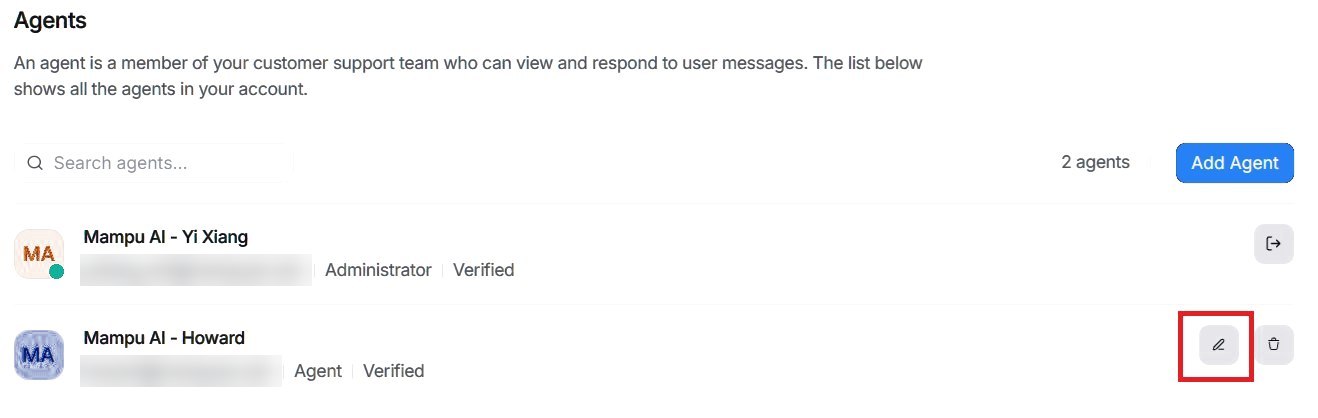
点击铅笔图标。 在 Settings → Agents 中,点击该成员那一行右侧的铅笔图标。
-
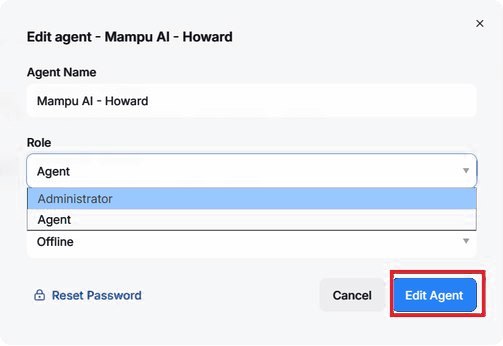
修改并保存。 Edit agent 弹出窗口会显示对方当前的信息。修改 Agent Name、Role 或 Availability(Online、Busy 或 Offline)。然后点击 Edit Agent 保存,或点击 Cancel 关闭且不做更改。
另外两项操作:
| 操作 | 作用 |
|---|---|
| Reset Password | 在 Edit agent 弹出窗口中:发邮件让对方选择新密码 |
| Delete | 该行的垃圾桶图标:确认后移除此人。以前的回复保留;分配给他们的所有会话变为未分配 |
团队
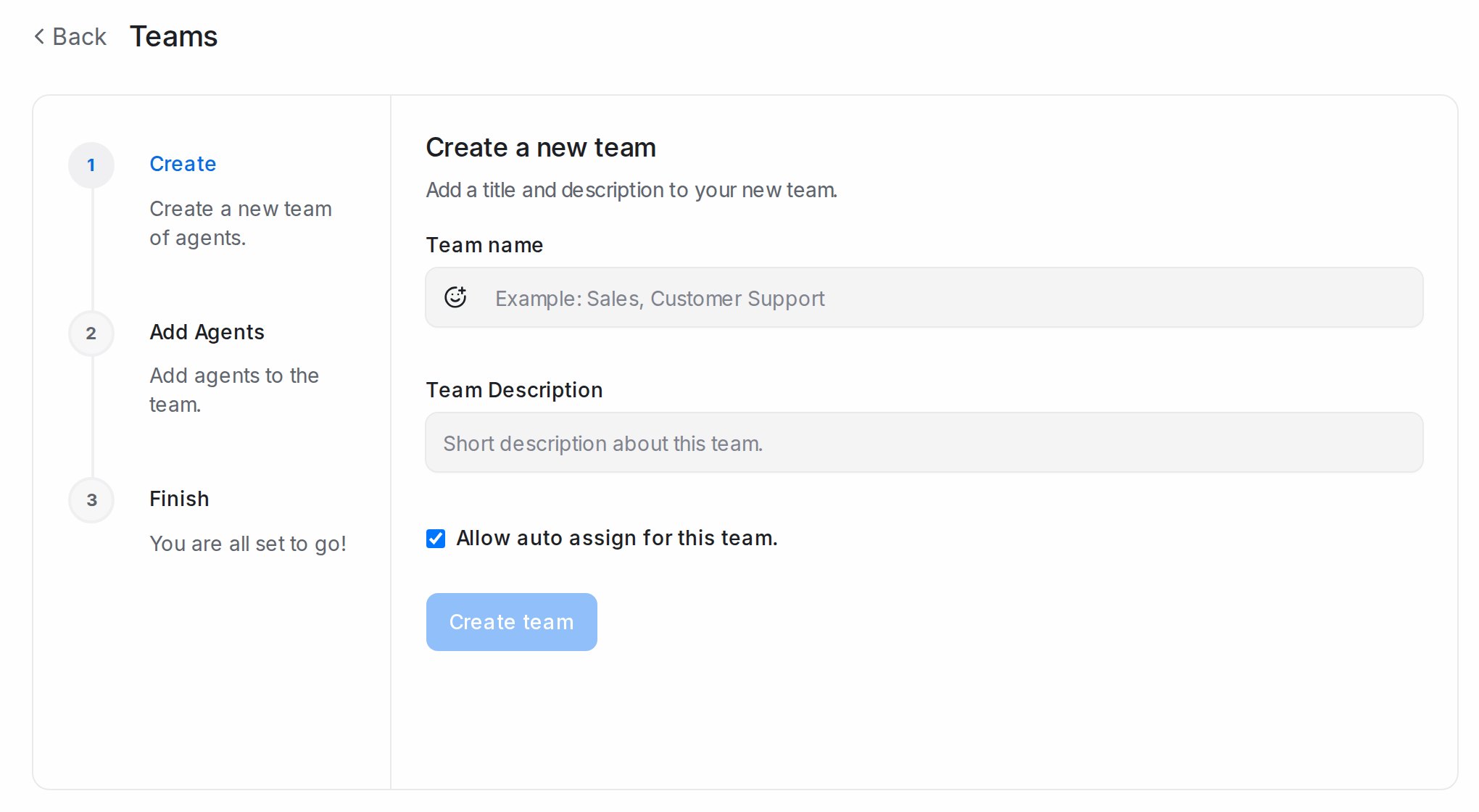
- 打开 Settings → Teams,点击 Create new team。
- Create:填写 Team name 和 Team Description。Allow auto assign for this team(默认开启)会把团队的会话自动转给其中一位成员。点击 Create team。
- Add Agents:选择成员并点击 Add agents;select all agents 选中所有人。
- Finish。
之后团队会出现在 Conversations 侧边栏的 Teams 下,以及所有可以转交会话的地方:详情面板里的 Assigned Team、右键菜单和批量操作条里的 Assign team、自动化规则以及 Flow 智能体的转人工。会话分配给团队时,成员都会收到通知。
Edit team 修改信息或 Update agents in team。Delete 删除团队;其会话保留原客服,只是不再属于该团队。