
Pipeline 把每条线索显示为一张卡片,按状态分组,并标出下一步以及它的到期时间。从侧边栏的 Pipeline 打开。菜单旁的数字是你自己名下已逾期、今天到期或正在等待回复的线索数。
注意:Pipeline 仅包含在较高级别的方案中。
如果你开启了线索温度,AI 的评级会把每条线索放进对应的列。你手动设置的状态会一直保留,直到你选择重新跟随 AI。
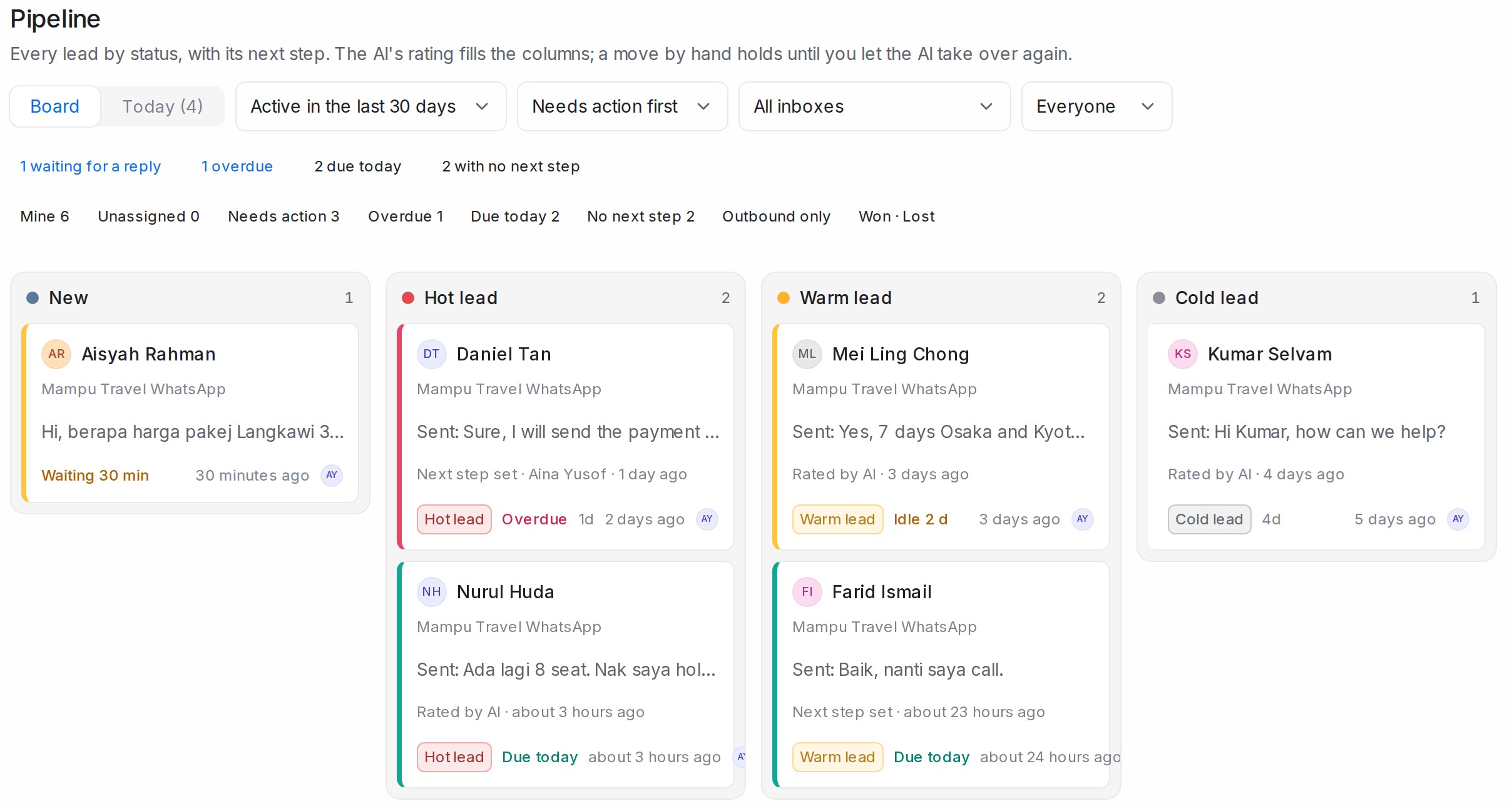
看懂看板
- New:客户已经发了消息,但还没有人给这条线索评级。
- 接着是你的线索类别,最热的在前。
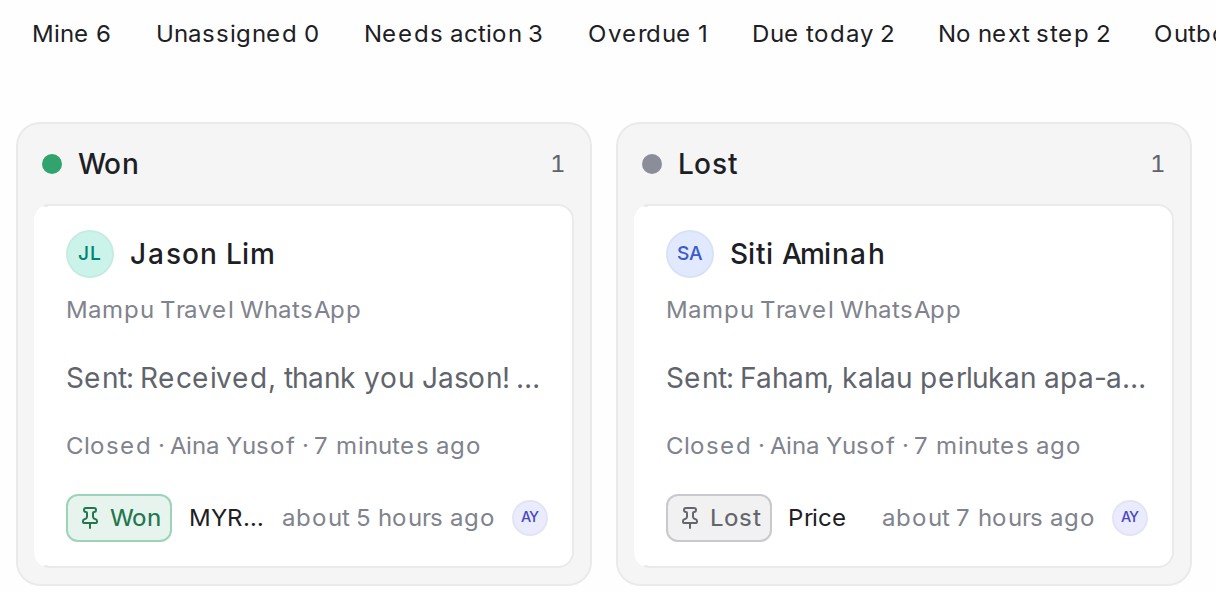
- 点击 Won · Lost 标签,会显示 Won 和 Lost。
标签上方的一行统计了现在需要你处理的事项。标签会筛选每一列,例如只看 Mine、Overdue 或 No next step。用下拉菜单选择时间范围、收件箱、团队成员和排序方式。客服只看到自己收件箱里的线索,管理员能看到所有收件箱。
每张卡片显示客户、最后一条消息以及需要做的事:
| 标记 | 含义 |
|---|---|
| Waiting | 客户最后发了消息,还没有人回复。 |
| Overdue | 下一步的日期已经过了。 |
| Due today | 下一步需要在今天结束前完成。 |
| Idle | 你已回复,但没有设置下一步,而且线索在当前阶段停留的时间超过了该阶段的时限。 |
把卡片拖到另一列即可更改状态。拖动时会出现 Won 和 Lost 放置区,把卡片放到那里即可关闭线索,Pipeline 会要求你填写金额或原因。
找到你需要的线索

看板上方的下拉菜单可以缩小范围:
- 时间范围:最近 7、30 或 90 天内有动态的线索,或全部时间。
- 排序:Needs action first,或最新动态优先。
- 收件箱:All inboxes,或某一个收件箱。
- 人员:Everyone,或某一位同事的线索。
在下拉菜单下方,点击一个快速筛选,只显示这些线索。它会变成蓝色;再点击一次即可取消。
| 快速筛选 | 显示 |
|---|---|
| Mine | 你自己的线索。 |
| Unassigned | 还没有负责人的线索。 |
| Needs action | 已逾期、客户正在等你回复,或在当前阶段停留太久且没有下一步的线索。 |
| Overdue | 已经逾期的跟进。 |
| Due today | 今天结束前要做的跟进。 |
| No next step | 没有设置跟进日期的线索。 |
| Outbound only | 客户从未发过消息的聊天,例如群发的对象。平时这些聊天不会显示在看板上。 |
| Won · Lost | 已结束的线索。 |
Today 标签页
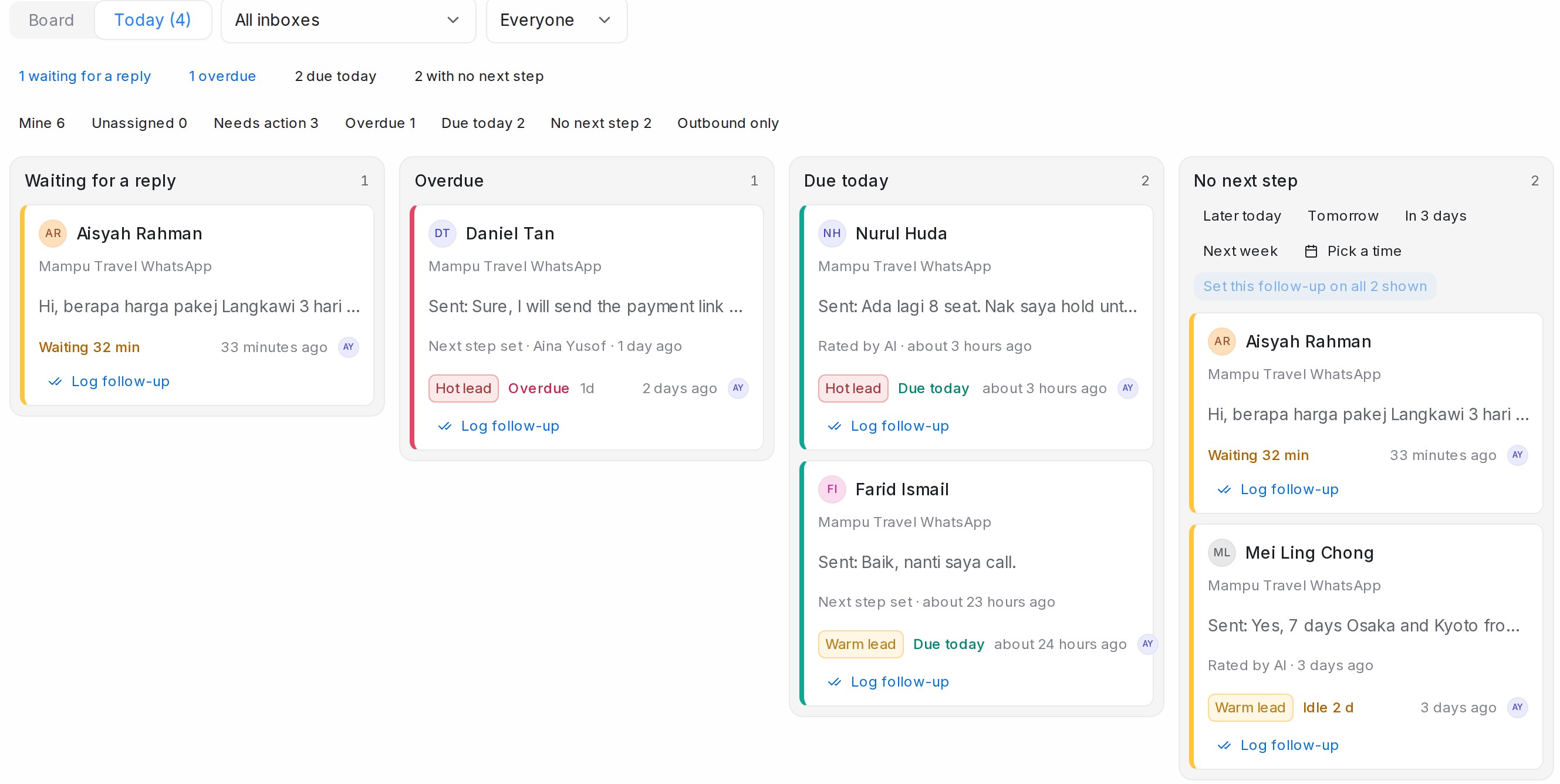
Today 把看板变成一份待办清单:Waiting for a reply、Overdue、Due today 和 No next step。管理员还会看到 Unowned,即没有分配给任何人的线索。
在 No next step 下,选择 Later today、Tomorrow、In 3 days、Next week 或 Pick a time,然后点击 Set this follow-up on all … shown,一次为所有线索安排跟进。任意卡片上的 Log follow-up 会记录你打过的电话或发过的消息,并设置下一次日期。
每天五分钟的例行流程
每天早上从 Today 标签页开始,从左到右处理:
- 打开 Pipeline,点击 Today。
- 回复 Waiting for a reply 下的所有人。
- 处理 Overdue 和 Due today:跟进后点击 Log follow-up。
- 为 No next step 下的每条线索设置跟进日期。Set this follow-up on all … shown 可以一次全部设置。
- 管理员:把 Unowned 下的线索全部分配出去。
会话中的 Lead 卡片
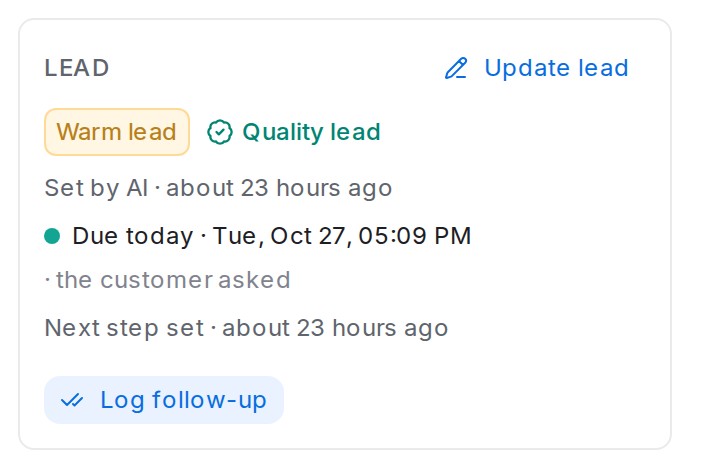
在打开的会话中,右侧面板的 Lead 卡片显示线索的状态以及是谁设置的。它还显示下一步和到期时间,以及最近的一次操作,例如 Next step set 或 Followed up。Quality lead 表示这条线索曾达到计入 Ads 报告的阶段。
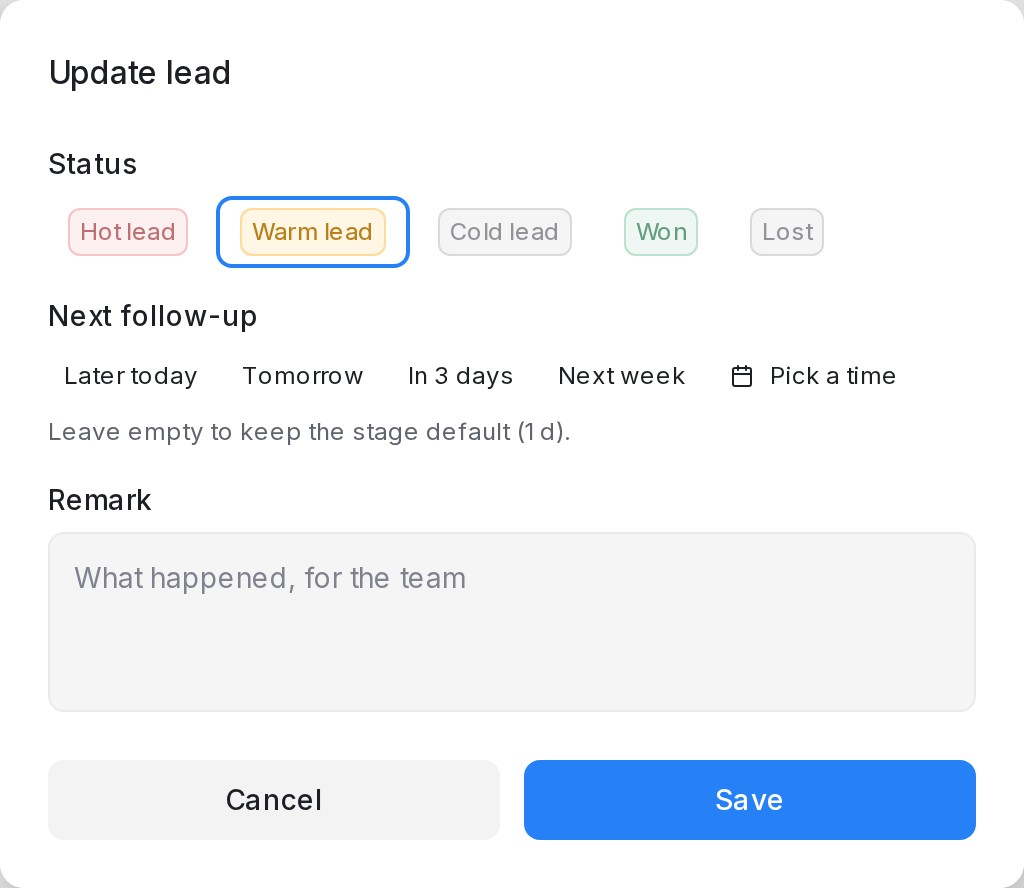
- Update lead 用于更改状态、设置下一次跟进或添加备注。
- Log follow-up 记录你做过的跟进,结果为 Followed up 或 No answer,并附上下一次日期。
- 当你手动设置状态时,卡片也会显示 AI 的看法,例如 AI suggests Hot lead。点击 Follow AI 把状态交还给 AI。
更新线索
- 点击 Lead 卡片上的 Update lead。
- 在 Status 下选择一个类别、Won 或 Lost。
- 在 Next follow-up 下选择时间,或留空以保留该阶段的默认时限。
- 如果团队需要知道发生了什么,填写 Remark。它会作为私密备注保存在聊天中。
- 点击 Save。
选择 Won 时需要填写客户支付的金额,或勾选 No amount for this sale。金额会计入联系人的销售总额和 Ads 报告。选择 Lost 时需要填写 Why it was lost:选择一个原因或自己填写。如果线索成交或流失后客户再次发消息,这条线索会重新从 New 开始。
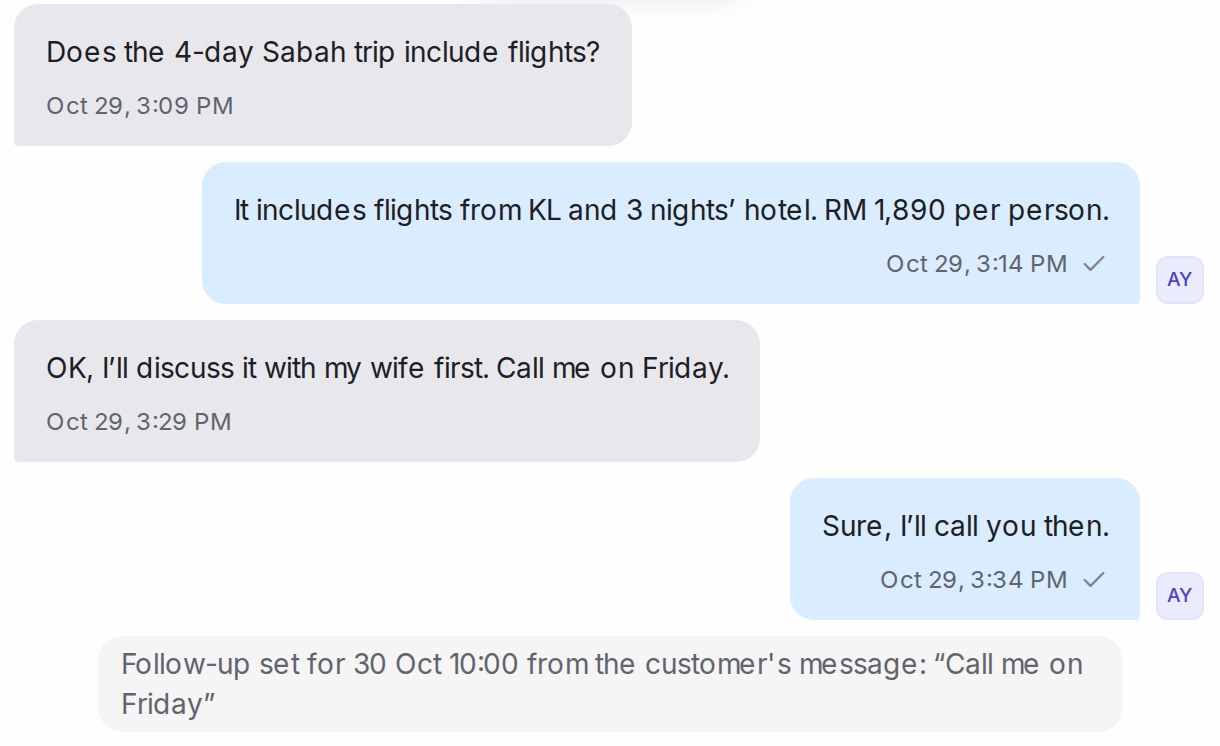
客户说出跟进时间时
客户经常会说什么时候再联系:“call me Friday”、“Esok pagi I text u”、“Nanti petang pkol 6 saya get back”。线索温度为聊天评级时,会读出这个时间,并把它设为线索的下一步。你不需要做任何设置。
- Lead 卡片会显示日期,并带有 · the customer asked。把鼠标悬停在上面,可以看到客户的原话。
- 聊天中会多出一行,例如 Follow-up set for 30 Oct 10:00 from the customer’s message: “Call me on Friday”。
- 在 Pipeline 上,卡片会显示 Due today,时间过后变为 Overdue。
- 时间一到,线索负责人会收到一条标题为 Time to follow up 的通知,并附上客户的原话。即使关闭了跟进提醒也会发送。没有负责人的线索会通知管理员。
客户的时间如何解读
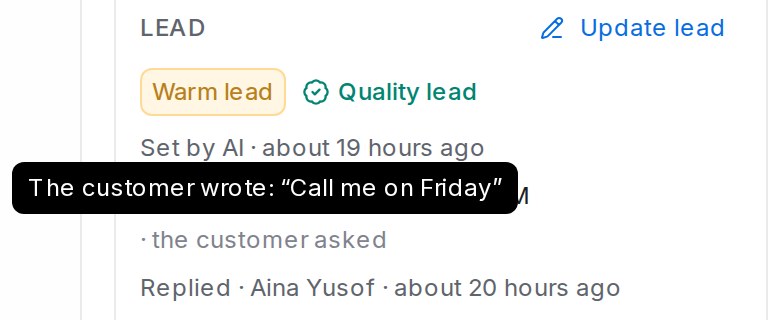
时间按收件箱的时区来解读。“早上”指上午 10 点,“下午”指下午 2 点,“晚上”指晚上 8 点。只说了日期没说时间,就按收件箱的营业开始时间;“下周”指星期一。
只有客户为继续对话给出的时间才算数。客户方便预约的时间(“I can do Thursday”)不会设置任何日期,含糊的“nanti saya update”也不会。你在客户消息之后自己设置的日期会保留。把线索标记为 Won 或 Lost 会清除这个日期。
自动跟进线索
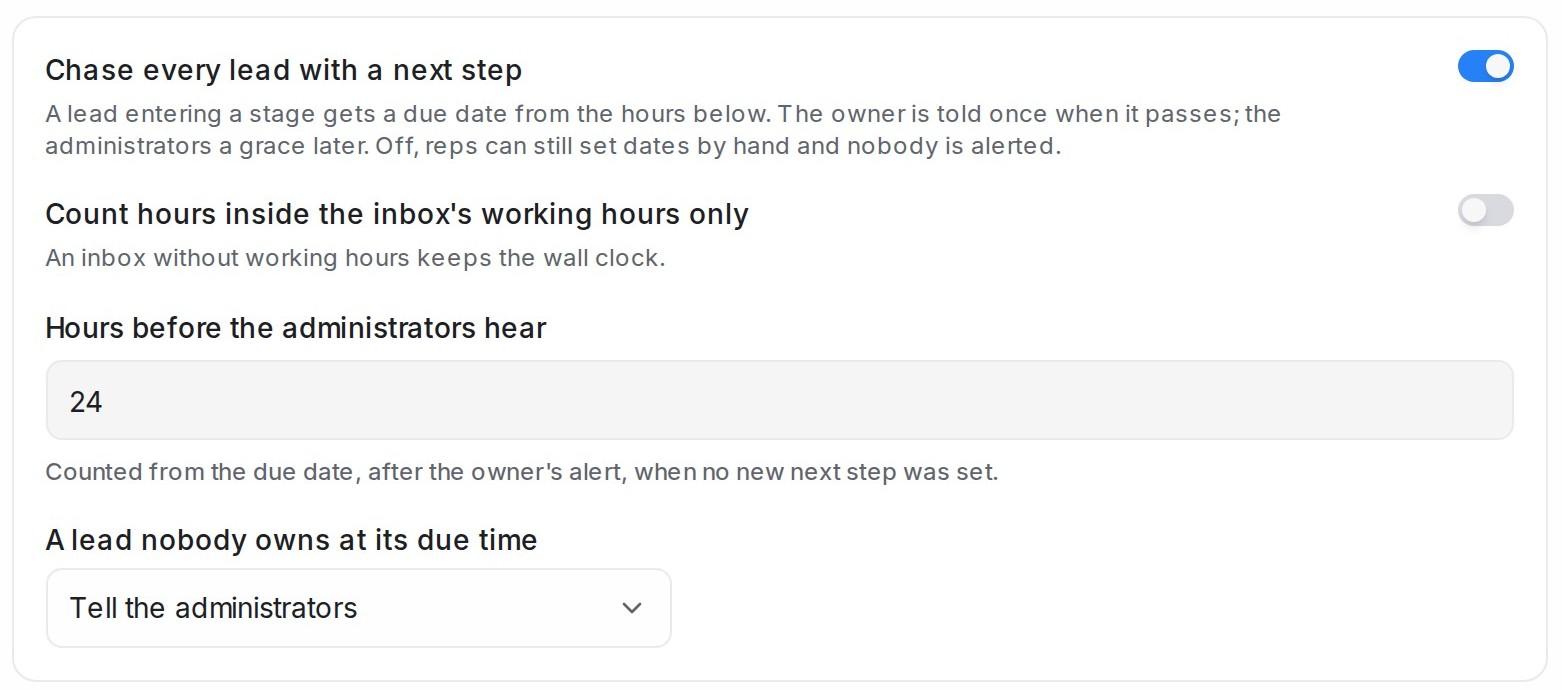
打开 Settings → Lead statuses,让每条线索都被跟进,而不只是有日期的线索。
- 开启 Chase every lead with a next step。线索进入某个阶段时,会按 Follow up within 下的小时数得到一个到期日期。
- 如果晚上和周末不应计算在内,开启 Count hours inside the inbox’s working hours only。
- 设置 Hours before the administrators hear。日期一过,负责人会收到一次提醒;如果仍没有设置新的下一步,管理员会在这些小时后收到提醒。
- 在 A lead nobody owns at its due time 下,选择 Tell the administrators 或 Hand it to an online agent (round robin)。
- 点击 Save。
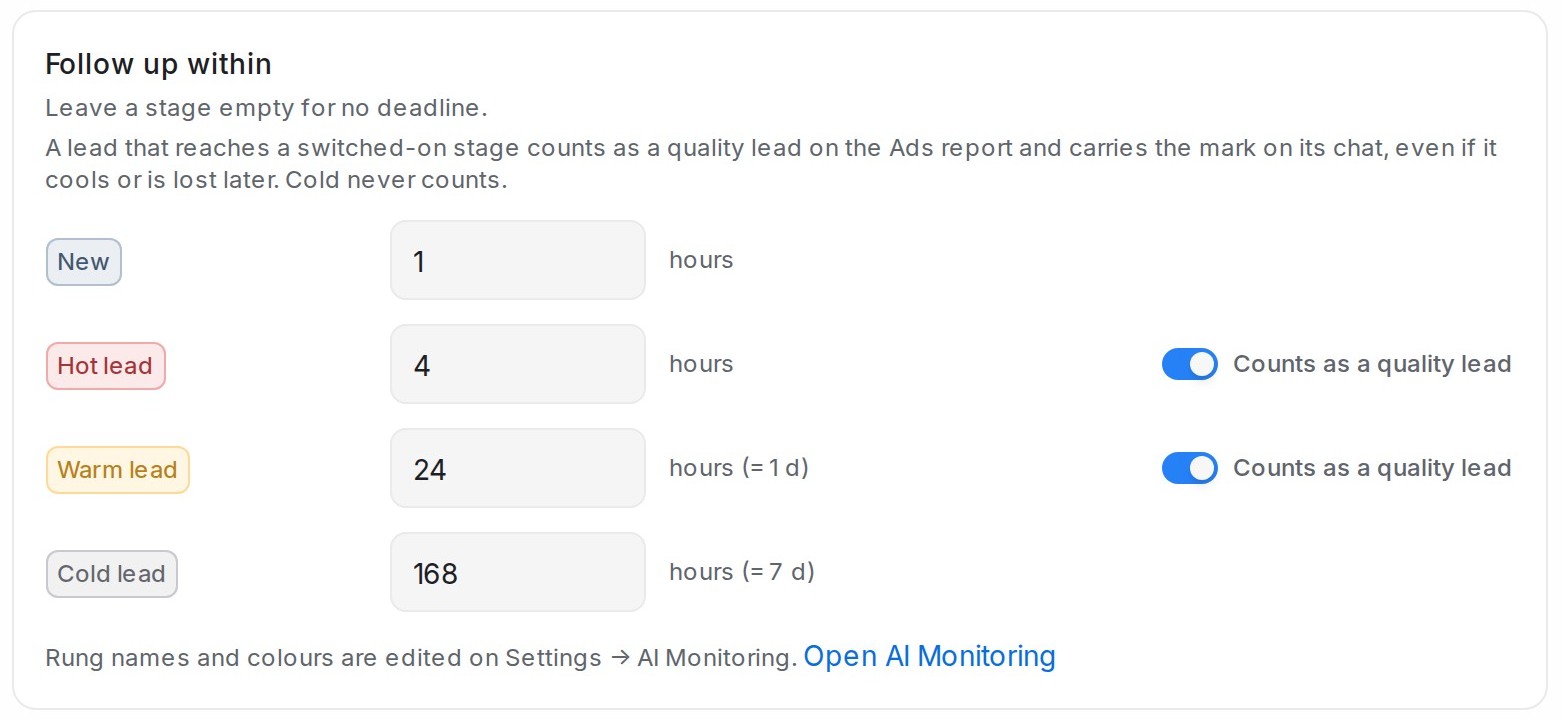
在 Follow up within 下为每个阶段设置小时数。默认 New 为 1 小时,热线索 4 小时,温线索 24 小时,冷线索 168 小时。某个阶段留空表示没有期限。Counts as a quality lead 决定哪些阶段在 Ads 报告中算作优质线索,冷线索永远不算。
关闭自动跟进后,你仍然可以手动设置日期,但不会有人收到提醒,客户自己说出时间的情况除外。
让业主和中介不出现在看板上
有些会话并不是线索:房东业主、合作中介(co-broke)、供应商或你自己的员工。给他们加上标签,然后让这些标签不进入 Pipeline。
- 打开 Settings → Lead statuses。
- 在 Keep these labels off the Pipeline 下,选择一个或多个标签。
- 点击 Save。
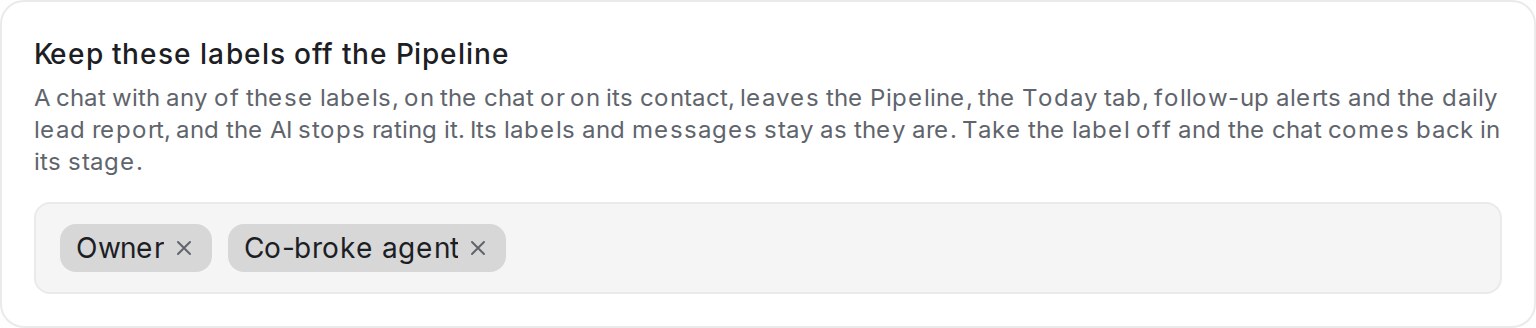
只要会话本身或它的联系人带有其中一个标签,这个会话就会离开看板,无论标签是同事、自动化规则还是 flow 代理加上的。它也会离开 Today 标签页、各项计数、跟进提醒和每日线索报告,AI 也不再为它评级。每日报告会说明有多少会话未被计入。
会话本身不会有任何改变。去掉标签后,会话会回到原来的阶段。在你选择标签之前,这个列表是空的,只有管理员可以修改。
按状态跟进

使用 Lead status,可以针对指定列中的线索采取行动:用于消息序列步骤、自动化规则、会话文件夹、分组或群发受众。例如,一个只发给 Hot lead 的跟进步骤。参见 Message Sequences 和 筛选条件与运算符。
移动应用中的 Pipeline
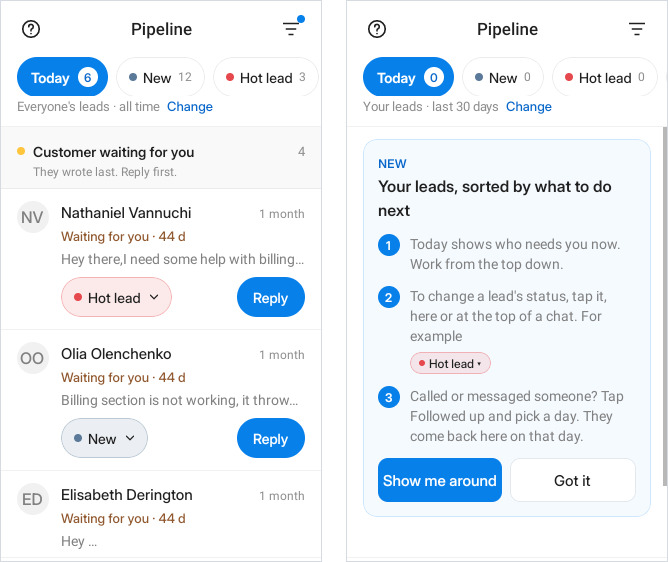
在移动应用底部栏点击 Pipeline,就能在手机上处理你的线索。标签页上的数字是现在需要你处理的线索数量:等待回复的客户,以及今天到期或已逾期的跟进。
- Today 把这些线索分组为 Customer waiting for you、Late follow-ups、Follow up today 和 No next step。管理员还会看到 Nobody handling。
- 旁边的标签,例如 New、Hot lead、Won 和 Lost,列出每个状态的线索。
- 标签下方的一行说明你正在看谁的线索,例如 Your leads · last 30 days。点击 Change 选择 Mine、Everyone 或 Nobody handling、某个收件箱,以及时间范围。
第一次打开时,会有简短的指南说明这个页面。点击 Show me around 开始导览,或点击左上角的 ? 再次查看指南。只有使用 Pipeline 的工作区才会显示这个标签页。
在手机上移动线索和记录跟进
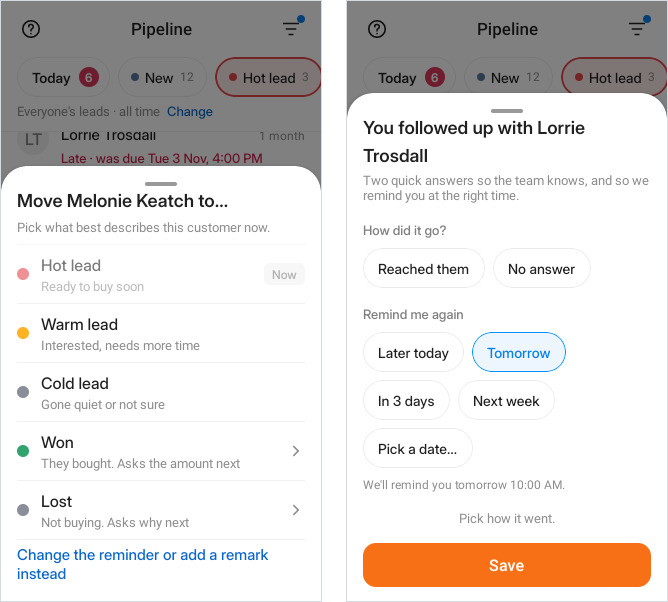
- 点击线索的状态,例如 Hot lead,然后选择新状态。每个状态都写明含义,例如 Ready to buy soon。在随后出现的提示中点击 Undo 可以改回去。
- Won 和 Lost 会打开 Update lead,要求填写金额或原因。
- 点击 Reply 打开聊天。
- 打电话或发消息给客户后,点击 Followed up。选择 Reached them 或 No answer,在 Remind me again 下选择提醒时间,然后点击 Save。这条线索会离开 Today,直到那一天再出现。
在手机上从聊天中更新线索
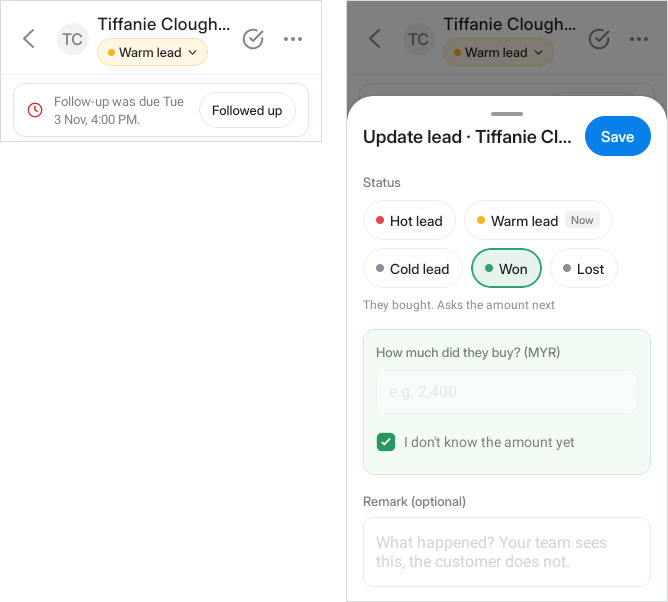
在聊天中,线索状态显示在客户名字下方。点击它即可移动线索。当跟进今天到期或已逾期时,顶部下方会出现一行提示,并带有 Followed up 按钮。
- 点击状态,然后点击 Change the reminder or add a remark instead。
- 选择 Status、在 Remind me to follow up 下选择时间,并为团队填写 Remark (optional)。
- 选择 Won 时,在 How much did they buy? 下输入金额,或勾选 I don’t know the amount yet。选择 Lost 时,在 Why didn’t they buy? 下选择原因。
- 点击 Save。在金额的键盘上点 Done 也会保存。