
观看教程
在 playground 中测试
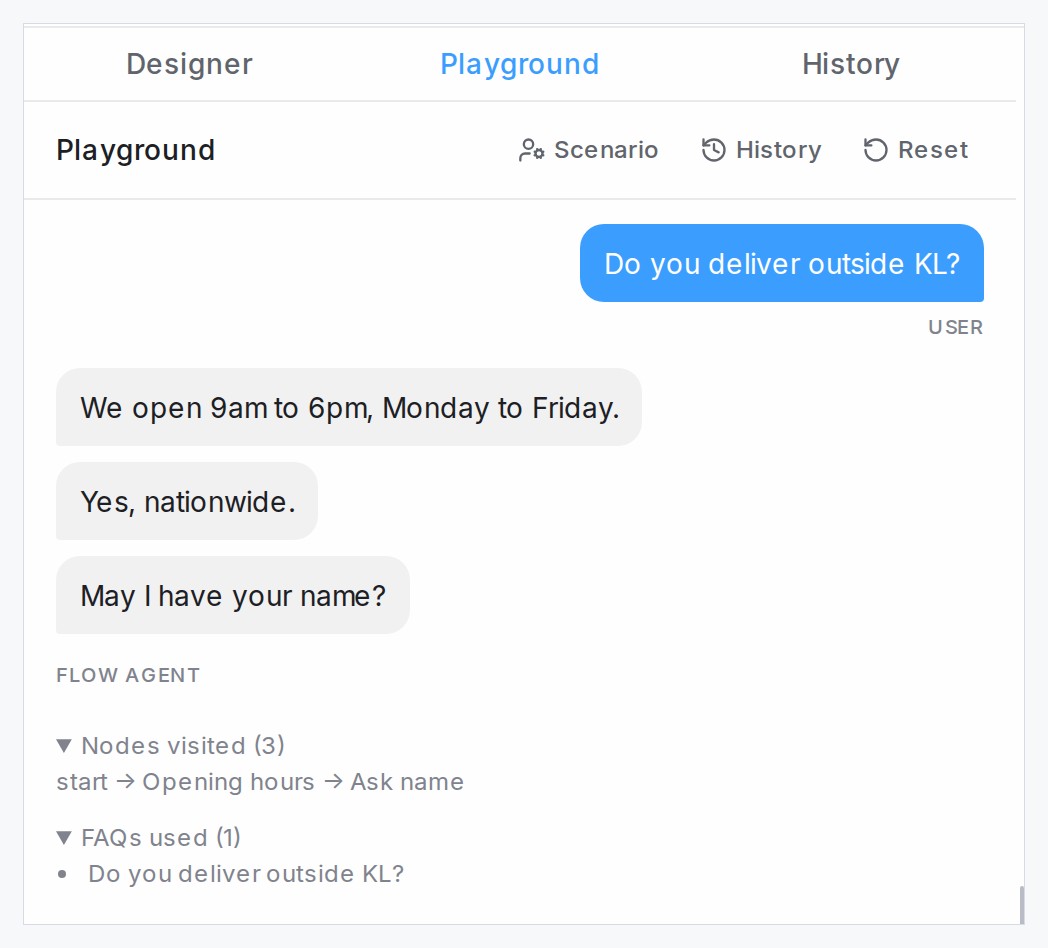
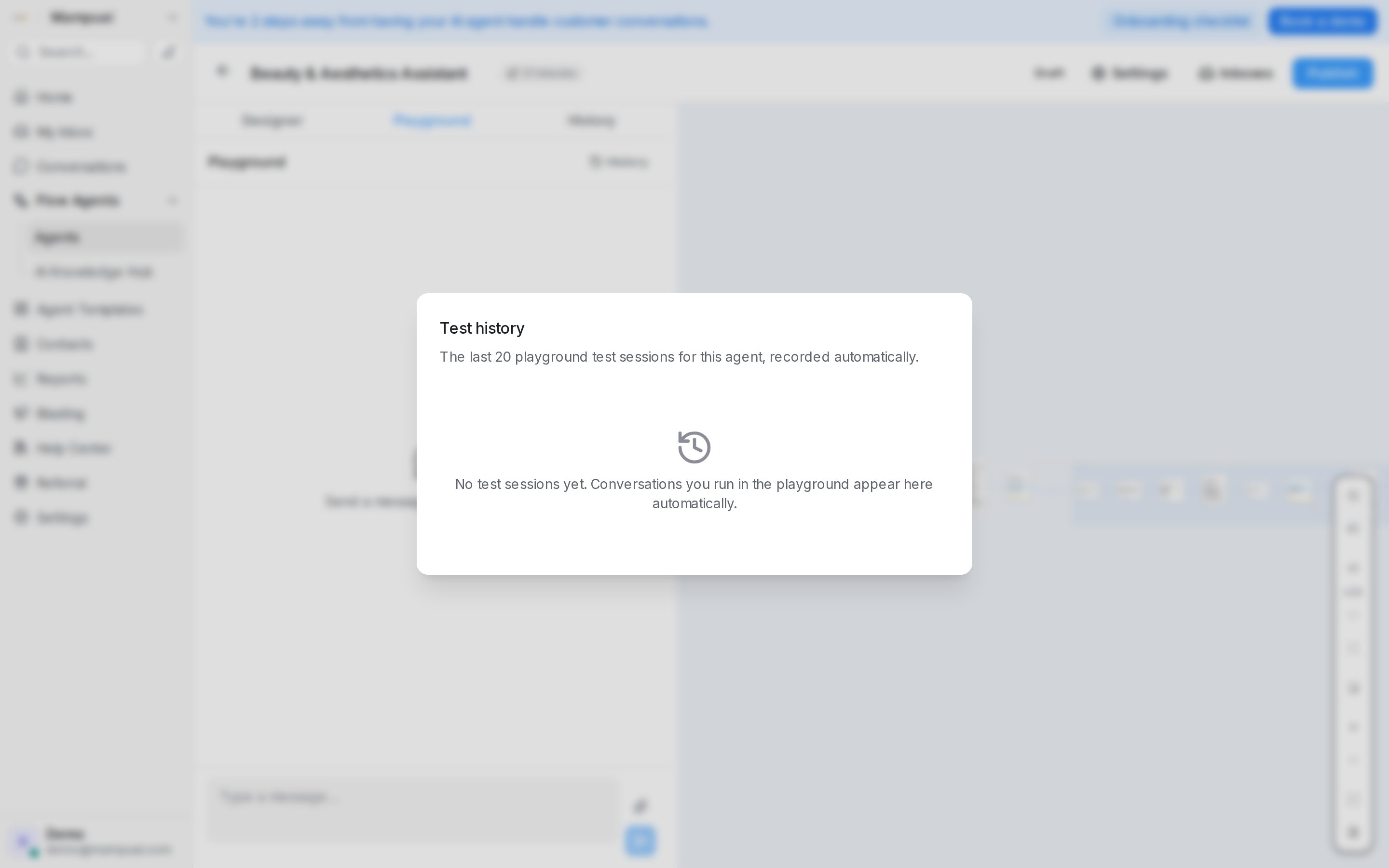
在设计器中打开 Playground 标签页,像客户一样与你的智能体聊天。你运行的每一次对话都会自动保存——点击 History 即可查看该智能体最近 20 次测试会话,方便你对比更改前后的表现差异。
每条回复下方的 Nodes visited 会列出智能体走过的步骤,FAQs used 则列出这条回复用到的 AI Knowledge 问题——只列出真正用到的,方便你确认某个问题是由你预期的那条 FAQ 回答的。在正式会话中,智能体的回复下方也会显示这两项——见回复与添加内部备注。如果智能体在过程中发现你的流程有问题——例如某个产品步骤用保存“是/否”答案而不是产品的变量去搜索目录——那里还会出现一行 Flow warning,指出该步骤和变量,方便你在发布前修正。
用照片、语音和 PDF 文档测试
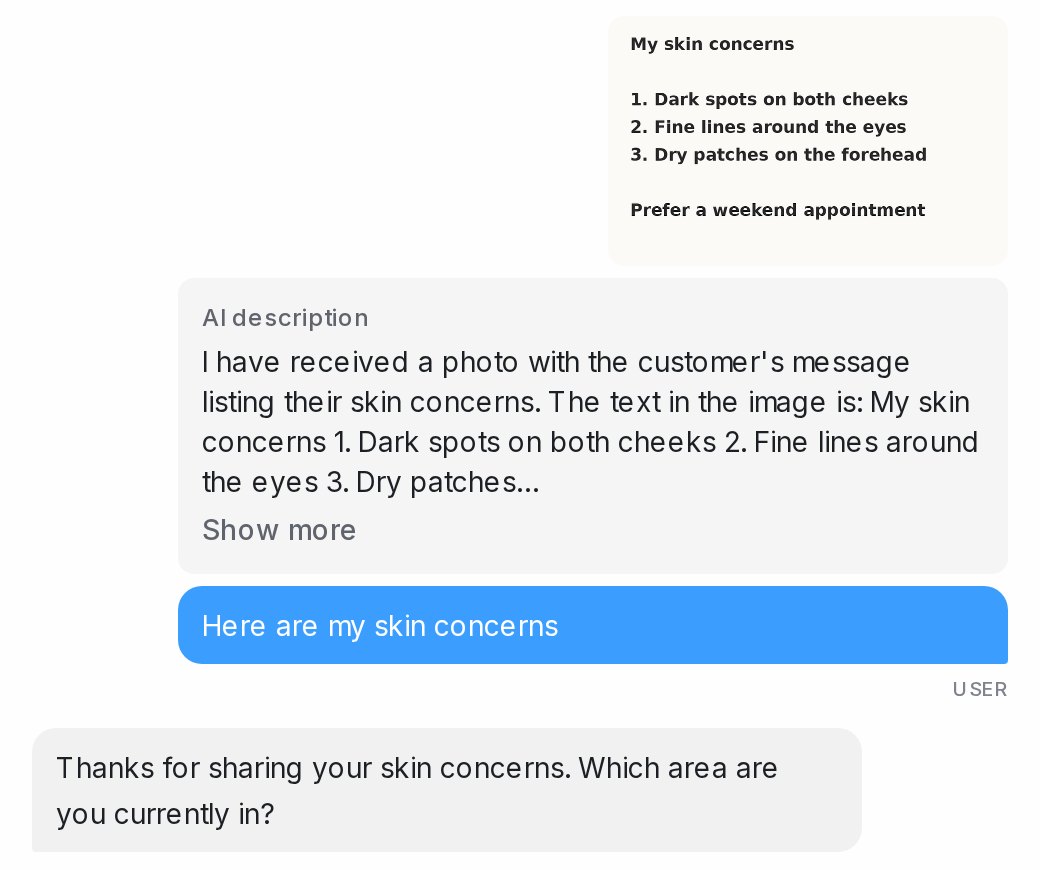
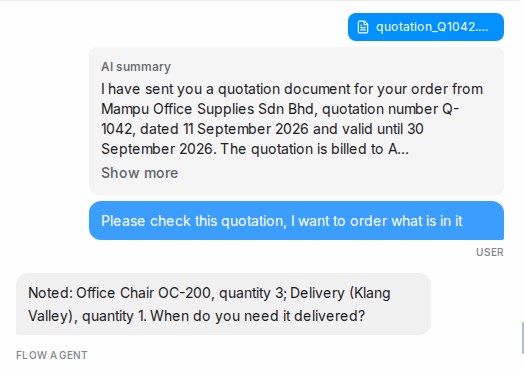
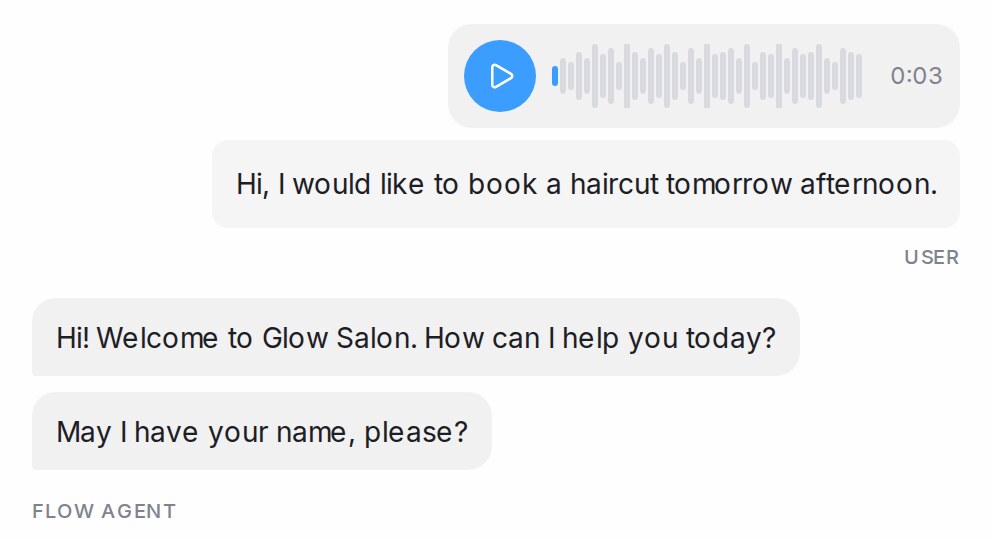
在 Playground 中附上一张照片、一条语音或一份 PDF,就像客户发送的那样。文件下方会显示智能体读到的内容:图片的 AI description、语音的转录文字,或文档的 AI summary。这与你的团队在真实对话中看到的文字相同,因此你可以在智能体回复之前,确认它是否正确理解了订单清单、截图、口头请求或报价单。之后的测试对话也会基于这段内容,所以后续消息的表现与真实客户一致。
PDF 文档特别适合报价单、订单表、发票、收据、银行转账凭证和预订确认:智能体会提取其中的项目、金额、日期和参考编号,收集步骤可以直接从文档中获取答案。扫描版 PDF 同样可以读取。Word、Excel 或 ZIP 等其他文件类型会作为文件转交给你的团队,但智能体不会读取;特别大的 PDF 也会直接转交而不生成摘要。损坏、有密码保护或并非真正 PDF 的文件不会被猜测内容:智能体会被告知无法读取该文件,文件下方也不会显示摘要。
录制语音消息
点击回形针旁边的麦克风,就可以像客户发送语音一样,直接对智能体说话而不用打字。说话时,文本框会变成一条录音条。
- 点击麦克风;如果浏览器询问,允许它使用麦克风。
- 说出客户会说的话。录音条会显示声音和已录制的时长。
- 点击蓝色的 Send voice message(箭头)按钮,一次完成停止并发送;或点击 Discard recording(✕)放弃这段录音。
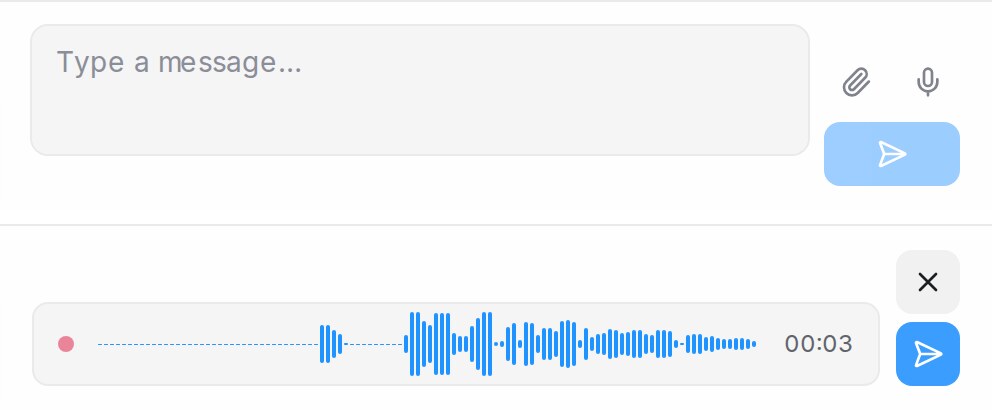
这段录音会以可播放的语音消息出现在对话中;智能体回复后,它听到的内容会显示在语音下方。文本框里已经输入的文字会和语音作为同一条消息一起发出。如果浏览器禁止了麦克风,Playground 会提示你允许;回形针仍然可以发送已录好的文件。
以真实客户身份测试
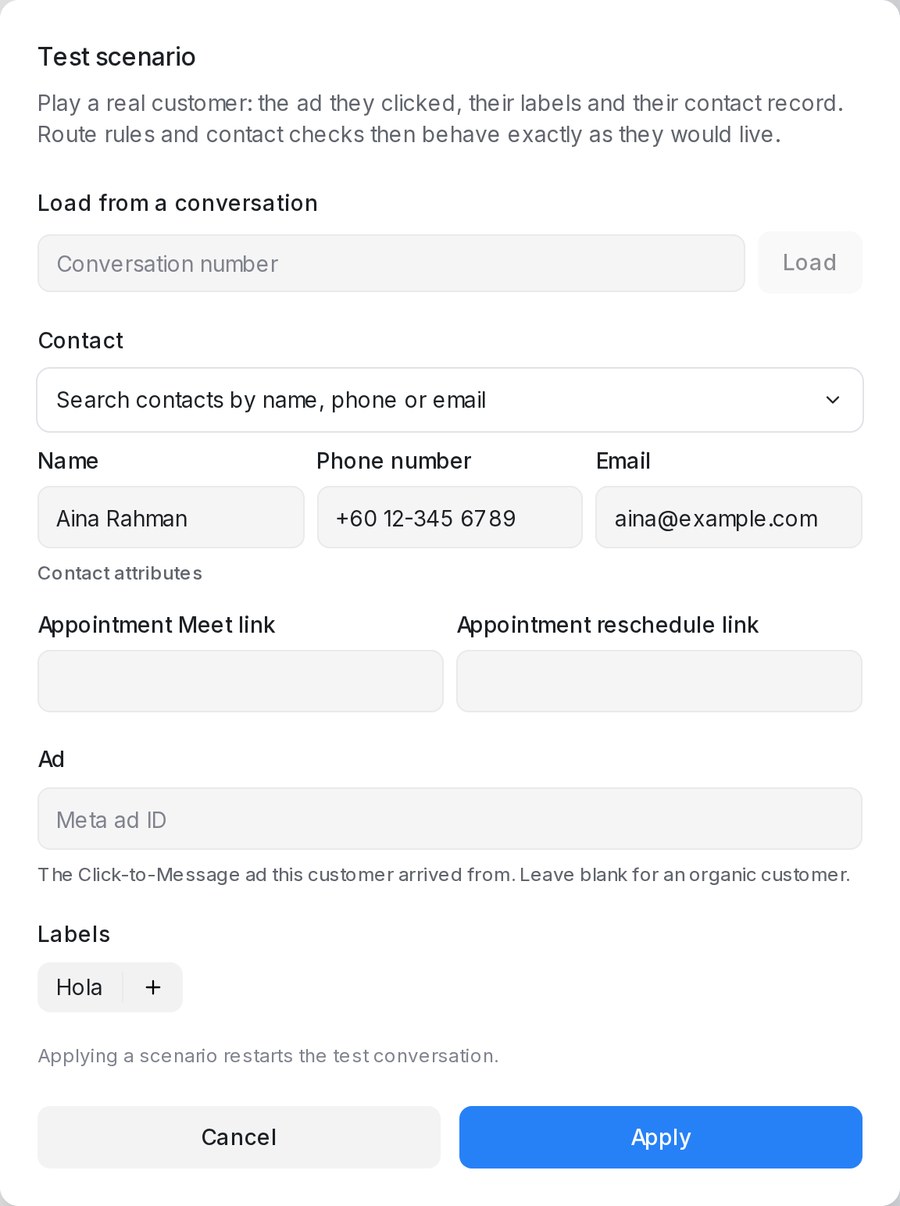
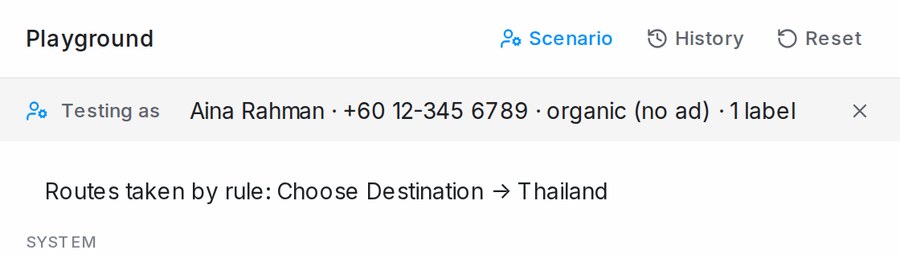
默认情况下,Playground 扮演的是一位没有任何记录、不是从广告进来、也没有标签的匿名客户,就像一般的聊天一样:需要广告或标签的路线会保持隐藏,智能体也不知道对方是谁。要完全按照某位客户的体验来测试流程,请点击聊天上方的 Scenario,并描述你要扮演的客户:
- Load from a conversation — 输入对话编号,客户的联系人资料、标签以及带来这次对话的广告(连同广告标题和文字)会自动填入。
- Contact — 搜索现有联系人,或手动输入姓名、电话号码、电子邮件和任何联系人属性。
- Ad — 客户点击的 Meta 广告。Meta ad ID 让专属于广告的路线像上线后一样运作,Ad headline 和 Ad text 则会和客户的第一条消息一起交给智能体阅读,和上线后一样。
- Labels — 客户对话或联系人上的标签。
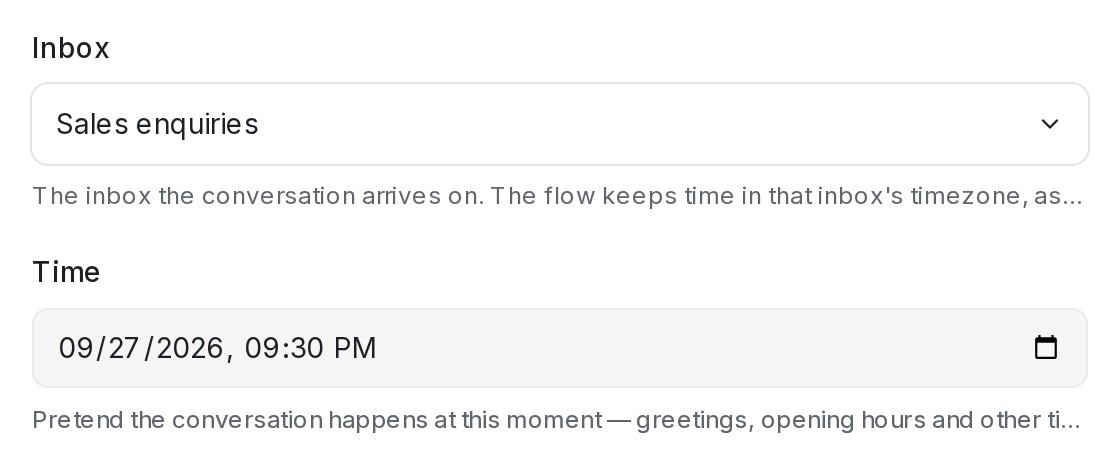
- Inbox — 对话到达的收件箱。流程按该收件箱的时区计时,结束步骤和 Send message 步骤的 Outside business hours 文字也遵循该收件箱的营业时间。
- Time — 为对话假定一个时刻,让问候语、营业时间以及其他与时间相关的回复像在那个时刻一样运作。Testing as 条会显示你选择的收件箱和时间。
按下 Apply,对话会以该客户的身份重新开始。聊天上方的 Testing as 条显示你正在扮演谁;每当你的路线条件隐藏某个分支或把客户直接送入某个分支时,聊天中会出现一条备注,说明哪些路线受到影响。读取联系人资料的条件——例如已有电话号码时跳过电话提问——会使用你输入的记录。
- Reset 会保留场景,让你一键重跑同一位客户;对话框中的 Clear scenario 则回到匿名测试者。
- 更改场景会重新开始测试对话——真实客户的资料从第一条消息起就是固定的。
- History 会显示每个已保存的测试会话扮演的是哪位客户。
查看智能体从广告读到了什么
场景带有广告时,广告卡片会显示在你的第一条测试消息上方,和真实对话中一样。点击 Show more 查看完整的广告文字:智能体读到的部分正常显示,超出智能体 Meta ad text (characters) 设置的部分会在 Not read by the bot 下以灰色显示。智能体会停在限制内最后一个完整的词。
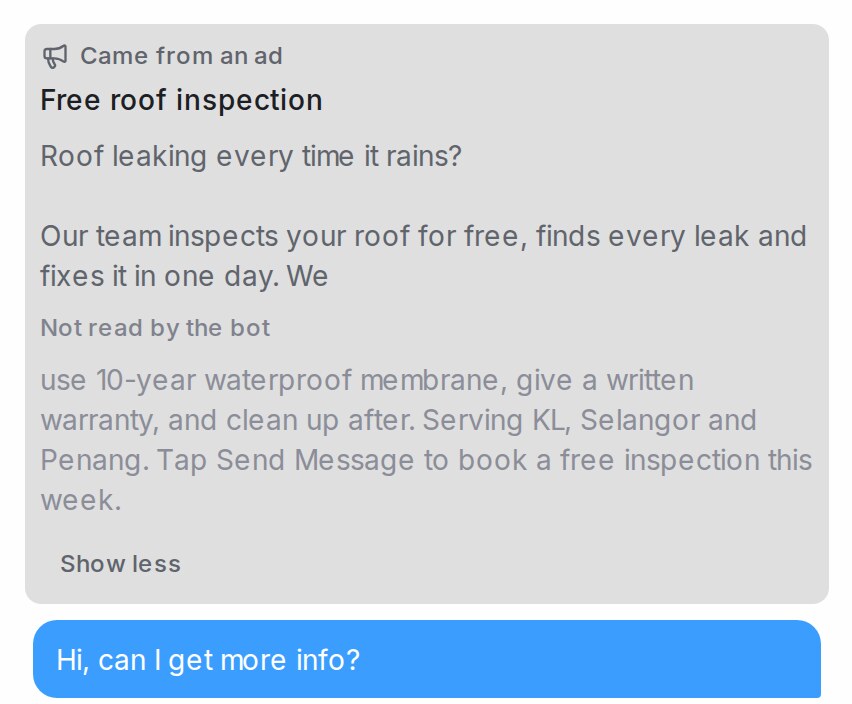
- 只有 WhatsApp 广告会发送广告文字。Facebook 和 Instagram 广告只发送标题,测试它们时请让 Ad text 留空。
- 在真实对话中,智能体第一次读取的广告内容会被保留:之后修改设置不会改变它在该对话中读到的内容。
从较早的回复尝试另一种回答
在除最新一条之外的每条智能体回复下方,点击 Answer differently from here,即可回到测试的那个时间点。之后的消息会被放到一边,聊天中会出现一条说明,标记测试从哪里继续,智能体到那条回复为止收集到的信息会保留。输入另一种回答,对话就从那一步继续,不必重复开场就能走到流程中更靠后的分支。
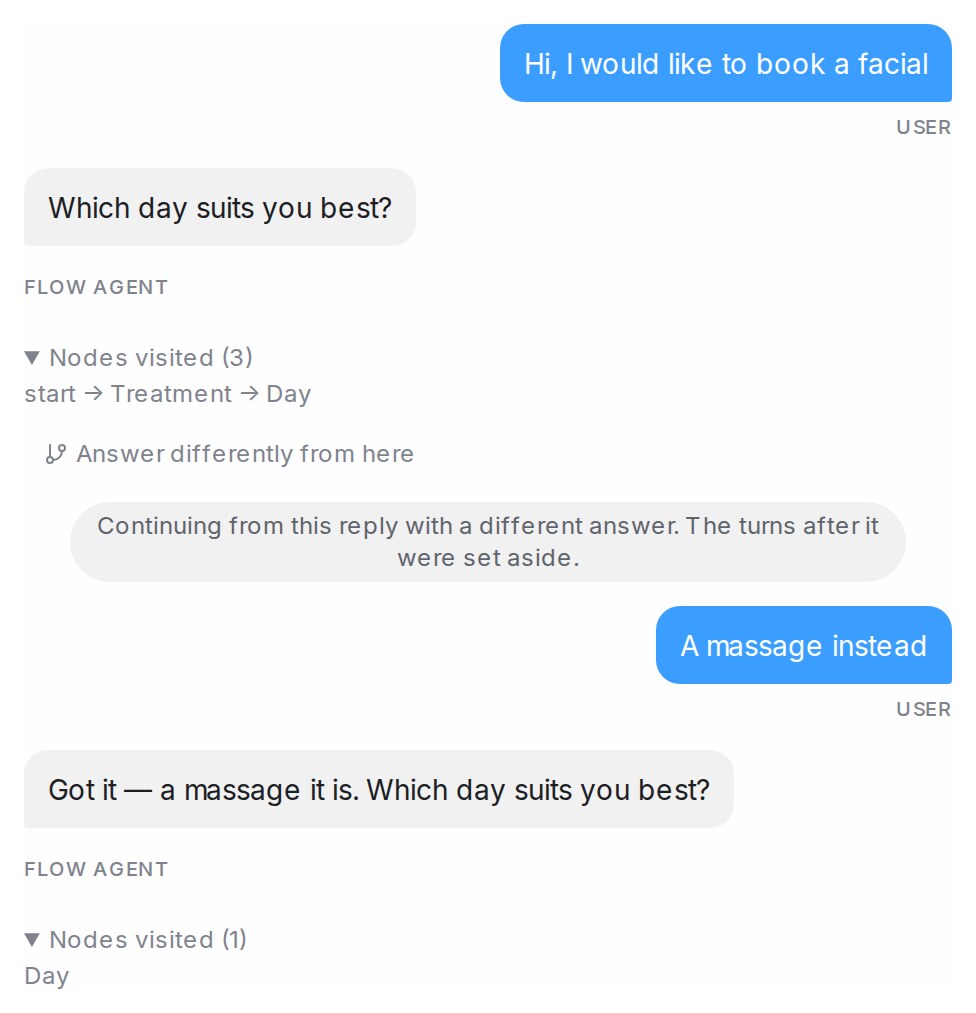
- 这个分支会作为单独的测试会话保存在 History 中,以你保留的消息开头;Conversation 面板显示的是那条回复当时的标签和信息。
- 如果你在那条回复之后保存过流程,会多出一条提示,说明你继续的那一步可能已经移动。
- 最新一条回复以及结束流程的回复没有这个按钮。直接输入下一条消息,或按 Reset 重新开始。
面向开发者:通过 API 或 MCP 工具运行的脚本化测试也可以用同样的方式从较早一次运行的某个回合继续。见 Branch a test run。
查看运行了哪些自动化
当智能体在测试对话中触发了某条自动化规则所监听的变化(例如添加标签)时,该规则会像在真实对话中一样在测试对话上运行。智能体回复下方会有一行列出每条规则:Automation ran,并注明有几项外部操作被拦下;或者对于已切换为 Testers only 的规则,显示 Automation skipped (Testers only)。
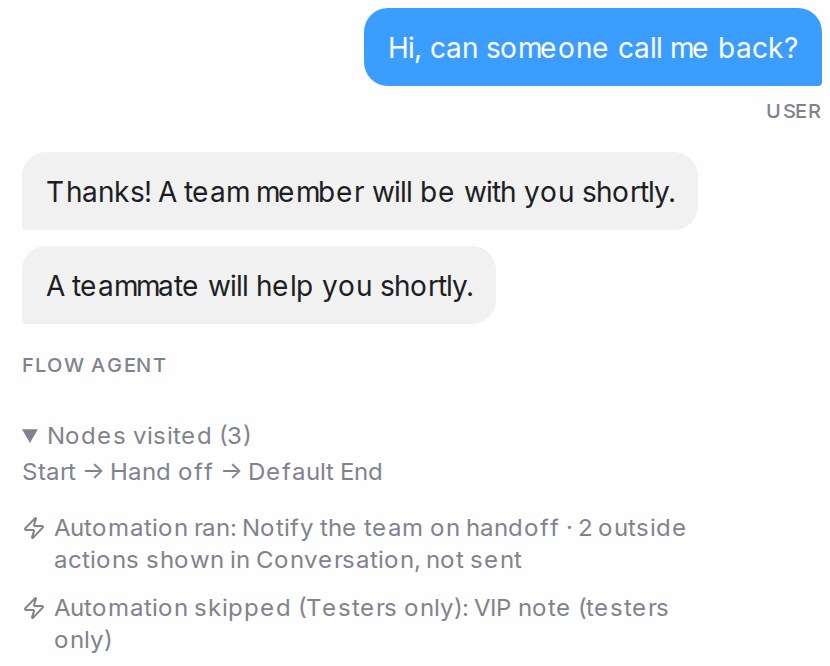
打开对话下方的 Conversation。Automations 列出在此测试对话上运行过的每条规则,以及每项操作的结果:
- done — 该操作改动了测试对话:标签、负责的客服或团队、优先级、状态、私密备注或 AI 属性。
- would have run (not sent from a test) — 该操作会触达测试以外的人:webhook、电子邮件、消息、Google Sheet 行或 message sequence。不会发送任何内容。点击 What it would have sent 可查看地址和已填入的文字。
- skipped: Testers only — Playground 的测试客户永远不在你的测试人员名单里,所以这些规则在这里不会运行。
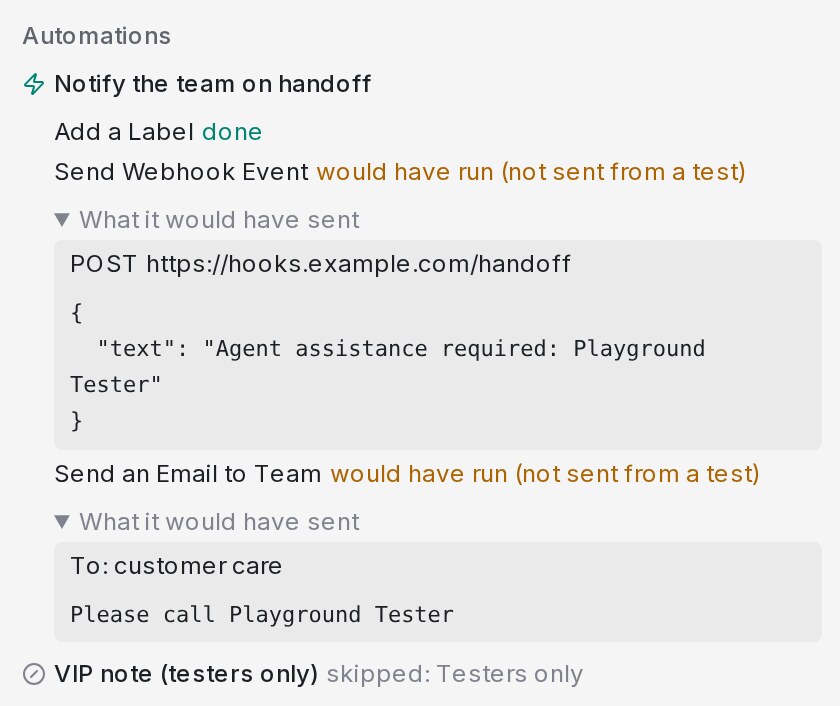
Reset 会开始新的测试对话,列表也会重新清空。
连接收件箱
点击设计器页头的 Inboxes,选择该智能体应处理哪些收件箱——每个收件箱只能分配给一个 Flow 智能体。如果智能体在某个对话中处于暂停状态,那么把该收件箱改派给另一个智能体、取消勾选后再重新勾选该收件箱,或删除该智能体,对话都会保持暂停:新的智能体在这个对话中保持安静,直到有人恢复它。针对每个收件箱,你还可以设置:
- Pause when a human replies — 当团队成员回复时(无论是从仪表盘还是已连接的应用),智能体会自动退出,而不会与其抢话。智能体会按照其 Pause duration after handoff 保持安静;选择 No auto-resume 时,会一直保持安静,直到有人手动恢复。应用自动发出的消息,例如 WhatsApp Business 的欢迎消息和离开消息,也算作回复。
- Answer what came in during the pause — 开启 Pause when a human replies 后显示。暂停结束时,智能体会回复暂停期间客户发来、且无人回复的消息。详见下文“Answer what came in during the pause”。
- Resume when a customer returns — 当智能体在某个对话中处于暂停状态,而客户在长时间沉默后再次发消息时,智能体会重新回复。详见下文“Resume when a customer returns”。
- Active hours — 智能体只在你设定的开始与结束时间之间处理这个收件箱,每天如此,按该收件箱的时区计算。跨越午夜的时段(例如下午 6:00 到早上 8:00)也可以。
- Labels — 选择标签,或输入一个词来匹配所有包含该词的标签,然后选择智能体如何对待它们。Don’t reply to these labels 让智能体避开带有这些标签的客户,让 VIP 或投诉案例始终由人工处理。Only reply to these labels 让智能体只回复带有这些标签的客户,因此新客户在同事或自动化规则添加标签之前不会收到回复。会话标签和联系人标签都会计入,且每条消息都会检查:在聊天中途添加或移除标签,智能体会在下一条消息时开始或停止回复。评论回复以及由评论回复开启的聊天不受 Only reply to these labels 限制。
- Only reply to chats from ads — 智能体只回复从 Meta 广告开始的聊天。选择 From one of these ads 并列出广告 ID,或选择 From any ad 涵盖所有广告。由评论回复开启的聊天仍会由智能体接待。
- Ignore WhatsApp group chats — 智能体不参与群组对话。
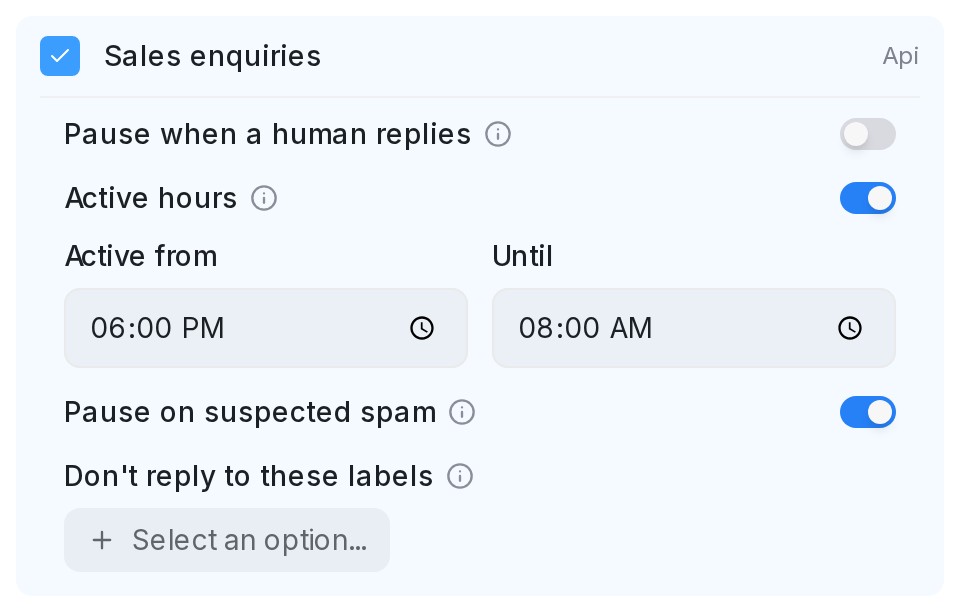
在收件箱的活跃时段之外,智能体对该收件箱上的所有人保持安静:新客户不会进入 flow,已经进行到一半的客户也不会再收到智能体的回复,后续跟进消息也不会发出。如果收件箱设置了离线消息,则改为发送该消息。每个会话顶部的智能体标记会显示 Outside active hours 及其时段,让你的团队知道这是有意的安静;回复框里的机器人按钮仍可在你需要时让智能体作答——见回复与添加内部备注。

Answer what came in during the pause
团队成员回复后,智能体会暂停,而客户常常在几秒后又发来消息。没有这个开关时,智能体不会再回到那条消息,客户只能等到再发一次。为该收件箱开启 Answer what came in during the pause,暂停结束时智能体就会回复它。
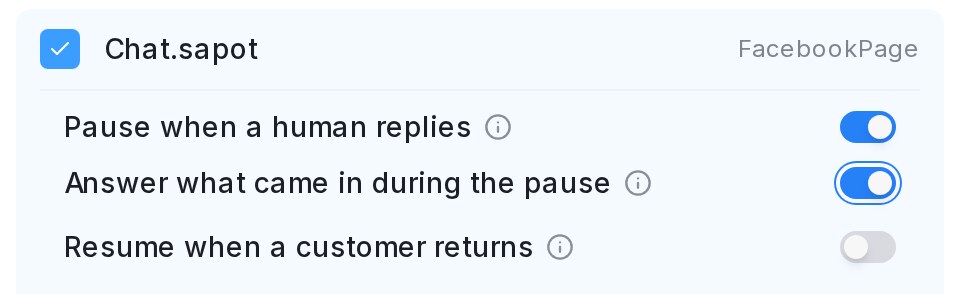
- 暂停时间到了,或有人恢复智能体时,智能体就会回复。
- 只有当最后一条是客户的消息、且团队中没有人在其后回复时,智能体才会回复。内部备注不算回复,智能体也从不读取内部备注。
- 智能体会先读取最近的对话,包括团队的回复,以及暂停期间客户发来的语音或照片。多条消息会合并在一条回复中作答。
- 只有因团队回复而开始的暂停才算。智能体把对话转交给团队后,仍会像以前一样保持安静。
- 超过一天的消息会留给团队处理。
Resume when a customer returns
因团队成员回复或有人手动暂停而暂停的对话,在选择 No auto-resume 时会一直保持暂停。几个月后回来的客户就得不到任何回复。为该收件箱开启 Resume when a customer returns,并设置 Days without a customer message(建议先设为 60)。当客户在至少这么多天没有发消息后再次来信,智能体会回复这条新消息。
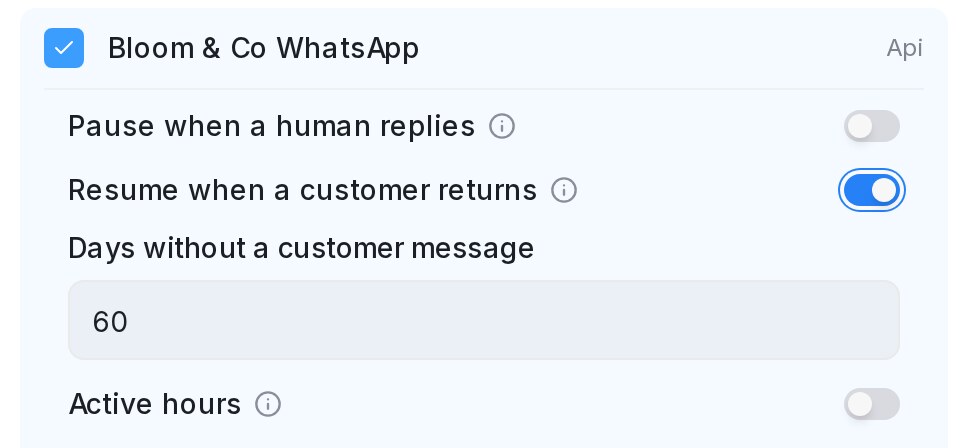
- 只计算客户自己的消息。团队的回复不会重新计算等待时间。
- 对话中会显示一条备注:“Flow agent … resumed — the customer wrote again after … days”。
- 之后智能体按平常的规则运行。在流程中途停下的对话会从未回答的问题继续,之前的回答会保留。已完成的流程会重新开始,除非智能体设置为流程结束后继续聊天。
- 收件箱的离线消息不会在智能体回复之外再发送。
发布
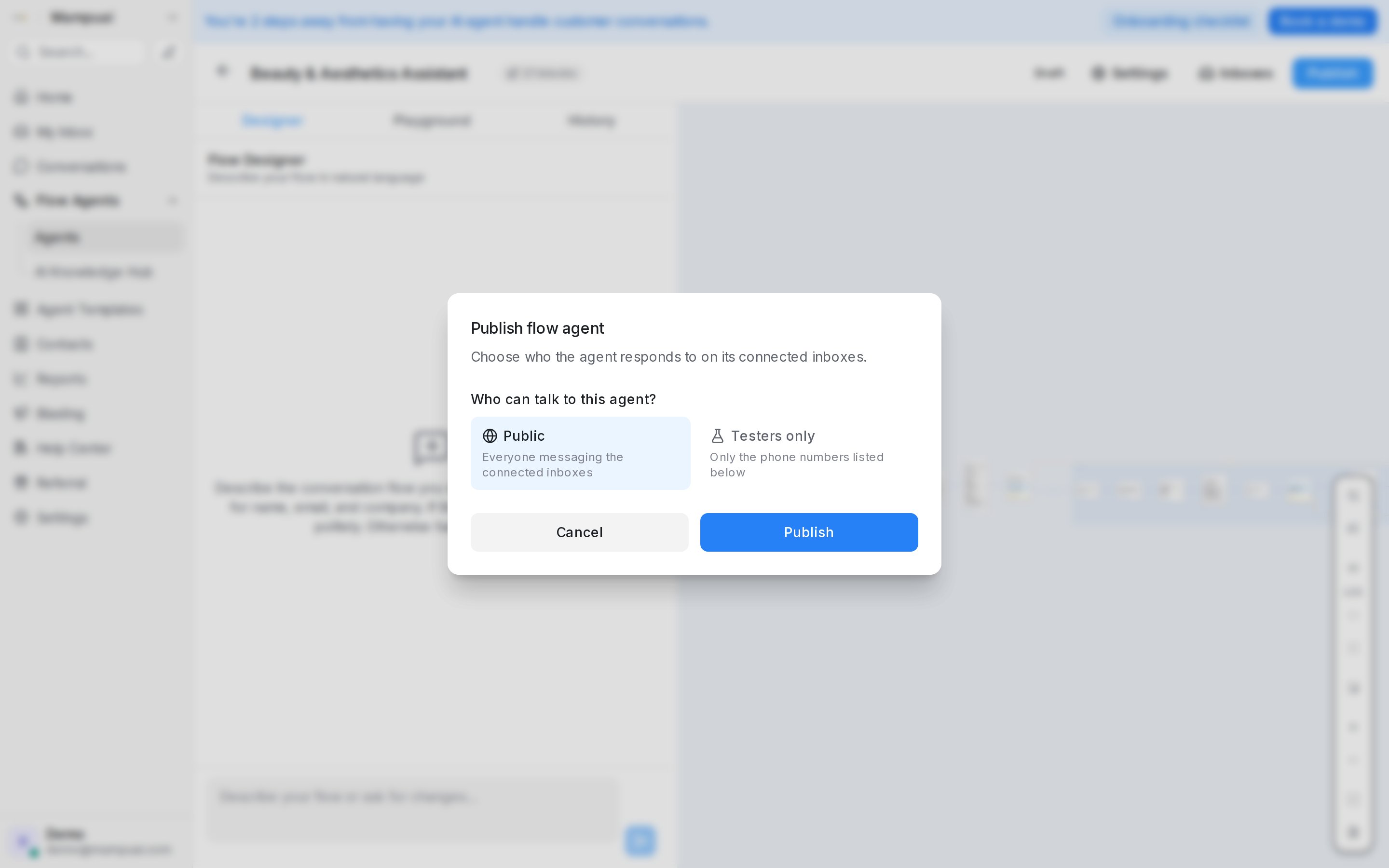
点击 Publish,选择谁可以与智能体对话:
- Public — 所有向已连接收件箱发送消息的人。
- Testers only — 仅限你的工作区测试者:即 Settings → Account Settings → Testers 下列出的人,对话框中以 Workspace testers 显示,方便你在发布前添加人员。用它在正式开放之前先在实际渠道上试用该智能体。同一份名单也适用于切换为 Testers only 的 message sequence 和自动化规则——见账户(通用)设置。
如果该智能体被设置为静默转接(转接消息为空),首次发布时会展示客户将体验到的内容,并要求你在正式上线前确认。
客户开始与智能体对话后,设计器工具栏中的火焰按钮会显示他们到达了哪些步骤、在哪里中断——请参阅查看客户去了哪里。
用 ##reset 重新开始测试
工作区测试者名单上的任何人都可以用自己的手机重新开始测试。在与智能体的聊天中单独发送一条 ##reset 消息(大小写不限)。智能体会回复 “Flow reset — your next message starts the flow from the beginning.” 进行确认,你的下一条消息就会被当作一位全新客户的第一条消息处理,仍在同一个聊天中。无需换号码或新开聊天,就能再次看到开场。
重置会清除流程步骤添加的标签、这次测试填入的 AI 列,以及它记录的提交数据。其他标签和联系人资料保持不变。
无论智能体发布为 Testers only 还是 Public,只要你在测试者名单上,##reset 都有效。对于不在名单上的人,它只是一条普通消息。
行为设置
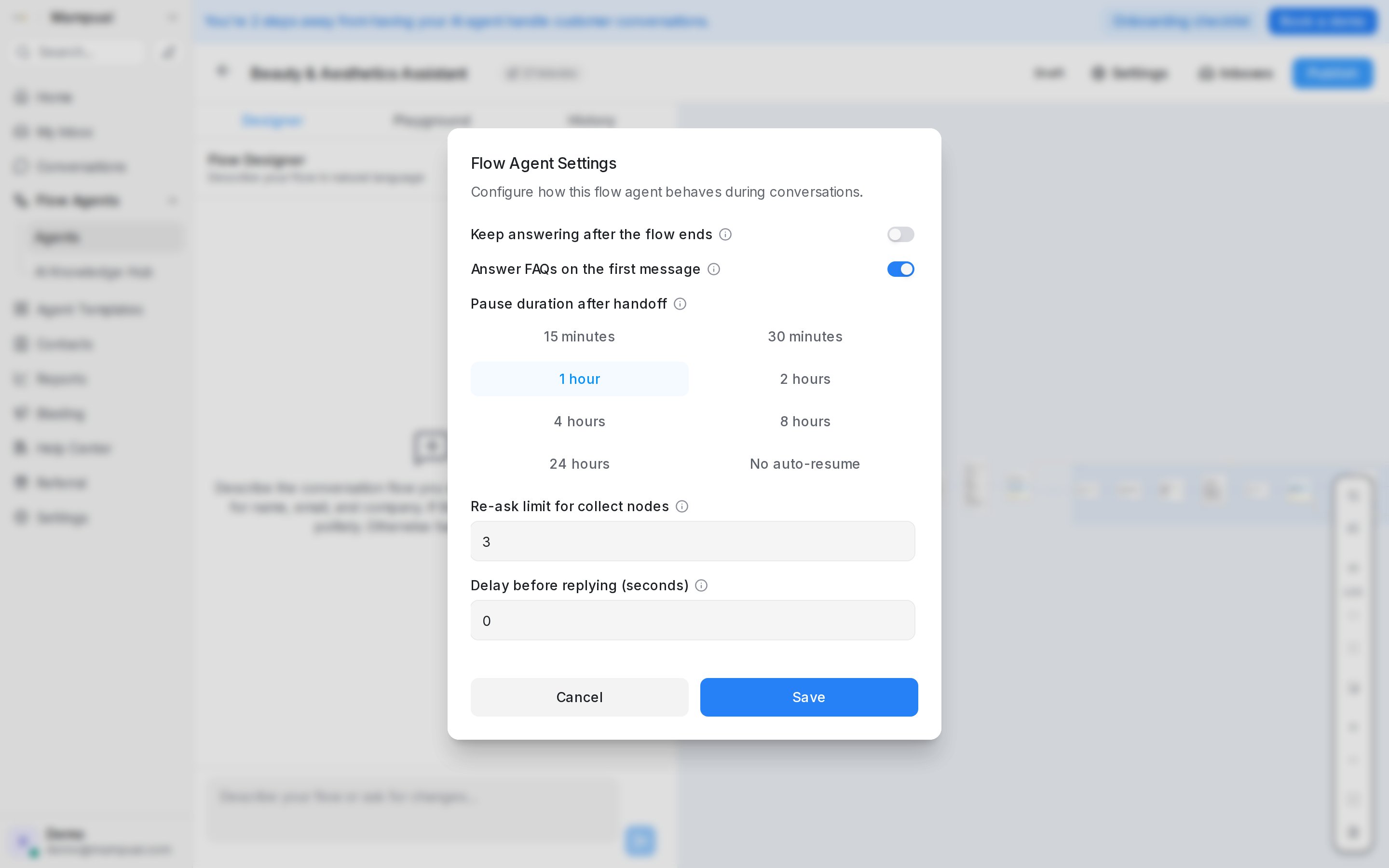
设计器页头的 Settings 按钮用于控制智能体在对话中的行为:
- Keep answering after the flow ends — 流程结束后智能体继续回答问题,而不是就此沉默。
- Answer FAQs on the first message — 如果客户的第一条消息与你的 AI Knowledge 匹配,智能体会随流程开场一起作答:先发你的问候语,再发答案,然后继续流程。如果流程以提问开场,或问候语之前有 AI conversation 步骤,答案会先发。
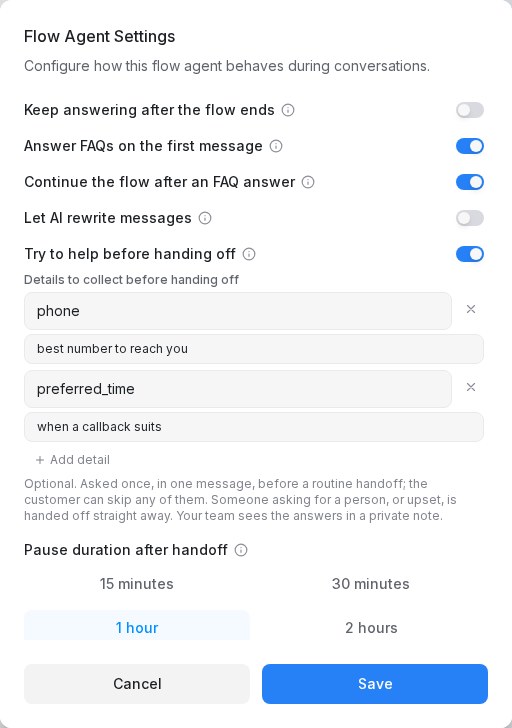
- Continue the flow after an FAQ answer — 默认开启:智能体从你的 AI Knowledge 或产品目录回答问题后会继续流程——再次询问尚未回答的问题,或者在该问题是客户第一条消息时播放问候语和开场问题。关闭后,智能体回答完就停下,等待客户的下一条消息;流程会在下一条不是提问的消息时开始(或继续)。
- Ignore the language of Meta pre-filled messages — 默认关闭。客户从 Meta 广告进来,或点击你 Facebook 帖子上的 WhatsApp 按钮进来时,第一条消息通常是预填的文字,用的是广告或帖子的语言而不是客户自己的语言。开启后,这条消息不会设定或改变会话语言:开场按你写的原样发送,智能体从客户的下一条消息起跟随客户输入的语言。客户在这条消息里要求某种语言(例如“请用中文回复”)时,仍会得到该语言。客户自己输入的消息照常计入。
- Let AI rewrite messages — 智能体会按你在 AI Knowledge → Behaviour 中设定的语气改写流程和常见问题的消息,并按客户问的问题来组织每条常见问题的回答,用上客户提到的细节,例如在房子住了多久,或他们提到的服务。如果回答只涵盖不属于客户情况的条件,例如现在付款而客户明天才付款,智能体会补充一句:等客户完成之后,你的团队会为他们确认时间。事实、价格、日期和链接绝不会被改动。
- Try to help before handing off — 在把对话转给团队之前,智能体会先确认自己是否还能帮上忙:它可能提出一个澄清问题,或只依据你的流程和 AI Knowledge 的内容作答。它绝不编造信息;要求人工服务的客户始终会被立即转接。默认关闭 — 准备好后按智能体逐个开启。你还可以列出希望智能体先收集的信息——见下文。
- Pause duration after handoff — 转接后智能体暂停多久再恢复(15 分钟到 24 小时,或永不恢复)。
- Re-ask limit for collect steps — 收集必填信息时智能体最多追问几次,之后继续流程。
- Delay before replying — 回复前的可选延迟,让回复感觉不那么即时。
- Show typing before messages — 默认开启:智能体在每条消息之间稍作停顿;在用二维码连接的 WhatsApp 号码(Normal WhatsApp Web Link)上,客户会先看到”typing…”。这种接近真人的节奏有助于避免号码被 WhatsApp 标记。需要即时发送时(例如付款资料后紧接着二维码)可以关闭:关闭后,智能体会把一次回复的所有消息连续发出。在用二维码连接的号码上,图片之后以及跟进消息之间仍会有短暂停顿。Delay before replying 仍会在回复开始前生效。
- Quiet hours for follow-ups — 在你设定的开始与结束时间之间(按收件箱时区)不发送跟进消息。落在这段时间的跟进会在结束后发出。
- Facebook post context — 回复帖子评论时,智能体能看到帖子文本的多少内容。
- Meta ad text (characters) — 智能体会和客户的第一条消息一起读取多少 Meta 广告文字。对话中的广告卡片会在 Not read by the bot 下以灰色显示其余部分。
该对话框还会在 Business hours 下列出连接到智能体的每个收件箱及其时间表和时区,让你无需离开设计器就能设置结束步骤和 Send message 步骤的 Outside business hours 文字所遵循的营业时间——参见转接消息。
转接前要收集的信息
开启 Try to help before handing off 后,其下方会出现一个名为 Details to collect before handing off 的列表。把团队处理转接时需要的信息加进去——电话号码、方便回电的时间、订单编号——每项附一句简短说明,写明要问什么,然后按 Save。
当智能体必须转接一个自己无法回答的普通问题时,它会一次性在一条消息里询问这些信息,使用客户的语言,并说明这些都是可选的。无论客户如何回复,对话接下来都会转给你的团队,并附上一条私密备注 Collected before handoff,列出客户的问题和每一项信息;跳过的会标为 not provided。这些信息也会像其他收集到的信息一样出现在流程的提交记录中。
智能体绝不会把这个询问摆在着急的客户面前:要求人工服务或明显不满的客户会被立即转接。流程已经收集过的信息不会再问一次;如果客户 15 分钟没有回复,转接也会照常进行,并带上已经分享的内容。
如果智能体因为额度问题停止回复出现报错,请检查你的方案的 AI 额度使用情况——当账户额度用尽时智能体会暂停,额度续期或提高后会自动恢复。
如果某条回复因为临时的服务故障而失败,智能体会把对话转给你的团队,并在对话中留下一条备注,几分钟后再悄悄重试一次——除非已经有人回复或暂停了它。你也可以用对话回复框中的机器人按钮,让智能体按需回复——见回复与添加内部备注。