
设计器提供两种并行的搭建方式:在左侧用简单的语言描述你想要的内容——例如”询问姓名、邮箱和公司。如果邮箱是 gmail,礼貌地拒绝。否则转给销售。”——AI 会为你更新流程;或者在右侧直接编辑画布,逐个模块地调整。
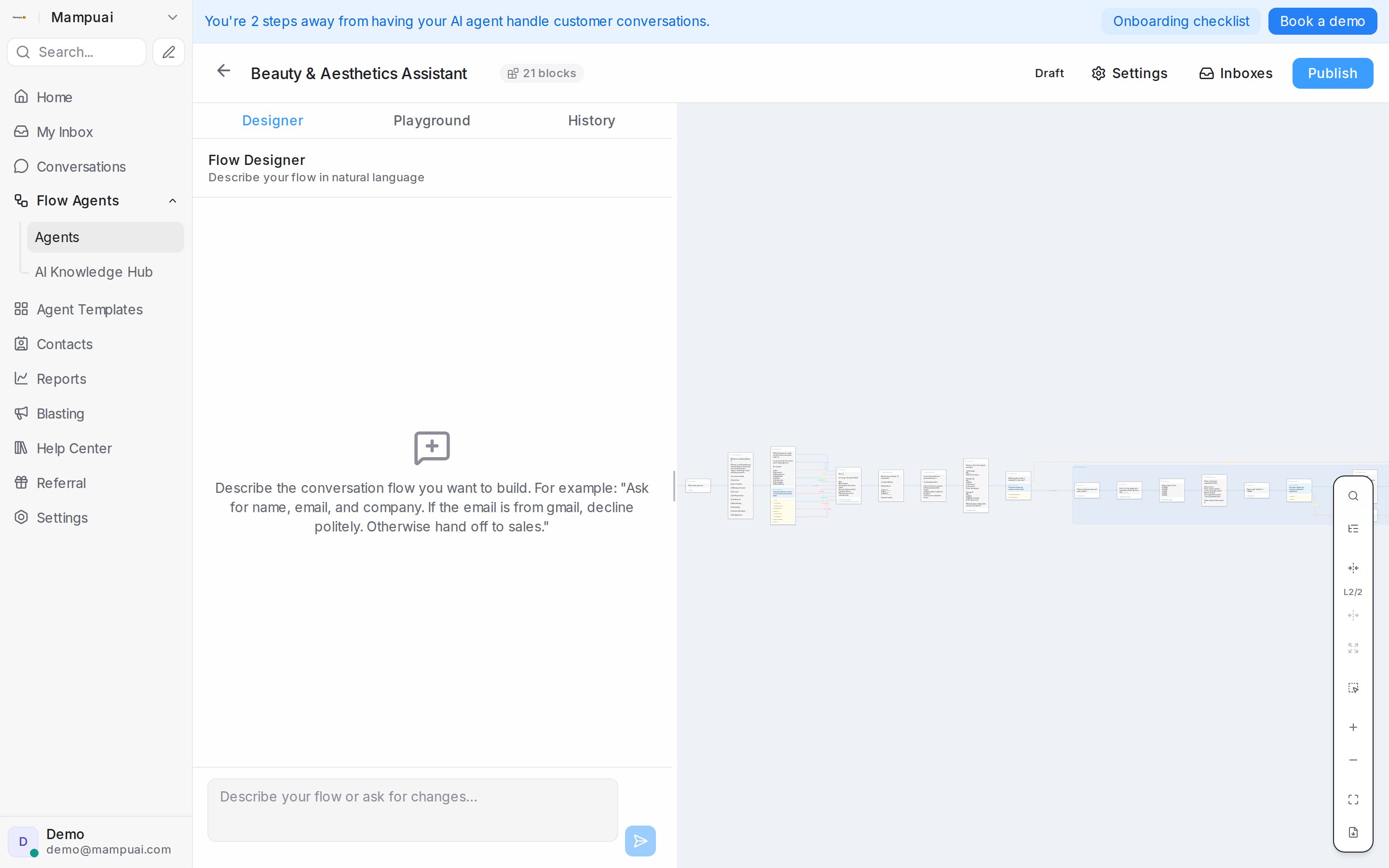
设计器现在以聊天的形式打开,它会问几个问题,然后为你搭建流程:详见通过聊天设计你的智能体。上图是经典视图;在设计器中点击 Switch to classic view 即可使用。
观看教程
构建模块
- 发送消息 — 发送内容,如有需要可附带附件(图片最大 5 MB;参见图片和文件大小限制)。
- 收集 — 提出问题并获取答案(姓名、邮箱、预算……)供后续步骤使用。
- 条件 — 根据客户所说的内容对对话进行分支。
- 知识查询 — 从你的知识库中获取答案。
- 工具步骤 — 使用实时数据:从日历中提供真实的空闲时段并预订所选时段,或从你的产品目录中推荐真实商品。
- AI 任务 — 静默计算某项内容(例如分期付款估算),并将结果保存供后续模块使用。
- 结束 — 结束对话,或转交给人工客服。
之前收集的值可以在任何地方通过占位符(如 {name} 或 {email})重复使用。
画布上的每个按钮和步骤面板里的每个字段,请参阅流程设计器参考。在画布上,按下连线即可查看它通向哪里:Go to next step 按钮会带你前往连线末端的步骤(见流程设计器参考中的“沿着连线前往下一步”)。
利用你已掌握的客户信息
联系人记录同样可以在流程中使用。在任何可以输入占位符的地方,{contact.name}、{contact.phone} 和 {contact.email} 会填入客户已保存的资料;{contact.<field>} 适用于你定义的任何自定义联系人属性,例如 {contact.full_address}。记录中没有值的字段会在消息中留空。
条件模块也可以检查联系人记录。用简单的语言描述检查并写出字段名:“If {contact.phone} is present, route to has_phone; otherwise route to no_phone.” 智能体会判断该字段是否已填写并走对应的分支,因此你已经有号码的客户不会被再次询问,而没有号码的客户仍会被询问。在条件模块中,空字段显示为 “(not set)”。没有提到联系人字段的条件与之前完全一样。
要在 Playground 中试用这一功能,请设置一个包含你想测试的联系人资料的 Scenario——占位符和条件就会像在真实对话中一样使用这些资料(参见测试并连接智能体)。
只向合适的客户展示某条路线
条件块可以决定向谁提供每个分支,以及谁可以直接进入该分支。点击分支上的筛选图标,按 Add condition,然后选择要应用的条件:
- Meta ads —— 只有通过 Click-to-Message 广告进入的客户才会被提供这条路线。选择 Is one of these ads 并列出广告 ID,或选择 Came from any ad,无需输入 ID 即可涵盖所有广告。
- Inbox —— 只有给你选定的收件箱之一发消息的客户(Is one of these inboxes),或给其他任一收件箱发消息的客户(Is not one of these inboxes),才会被提供这条路线。见下文“让每个收件箱走自己的路线”。
- Customer labels —— 只有当对话或联系人带有所选标签中的至少一个时,才会提供这条路线。可以选择标签,也可以输入一个词并按 Enter,匹配所有包含该词的标签。
- Message keywords —— 当客户的最新消息包含你列出的任一词语或短语时,对话会直接进入这条路线并跳过提问。匹配不区分大小写,关键词可以出现在消息的任何位置——“Is the PROMO still on?” 就能匹配关键词 promo。
条件可以自由组合。有两个或以上条件时,它们之间的选项决定组合方式:AND 表示每个条件都必须匹配,OR 表示匹配一个即可。关键词会把客户直接送入该路线:选 AND 时需其他条件也匹配,选 OR 时关键词本身即可。在广告或标签条件下勾选 Must go here on match,可完全跳过提问,让每位匹配的客户直接进入该分支。在 Inbox 条件下,同一个勾选项则会把这条路线设为这些收件箱的默认路线。将鼠标悬停在每个条件旁的信息图标上,可查看其工作方式的提示。
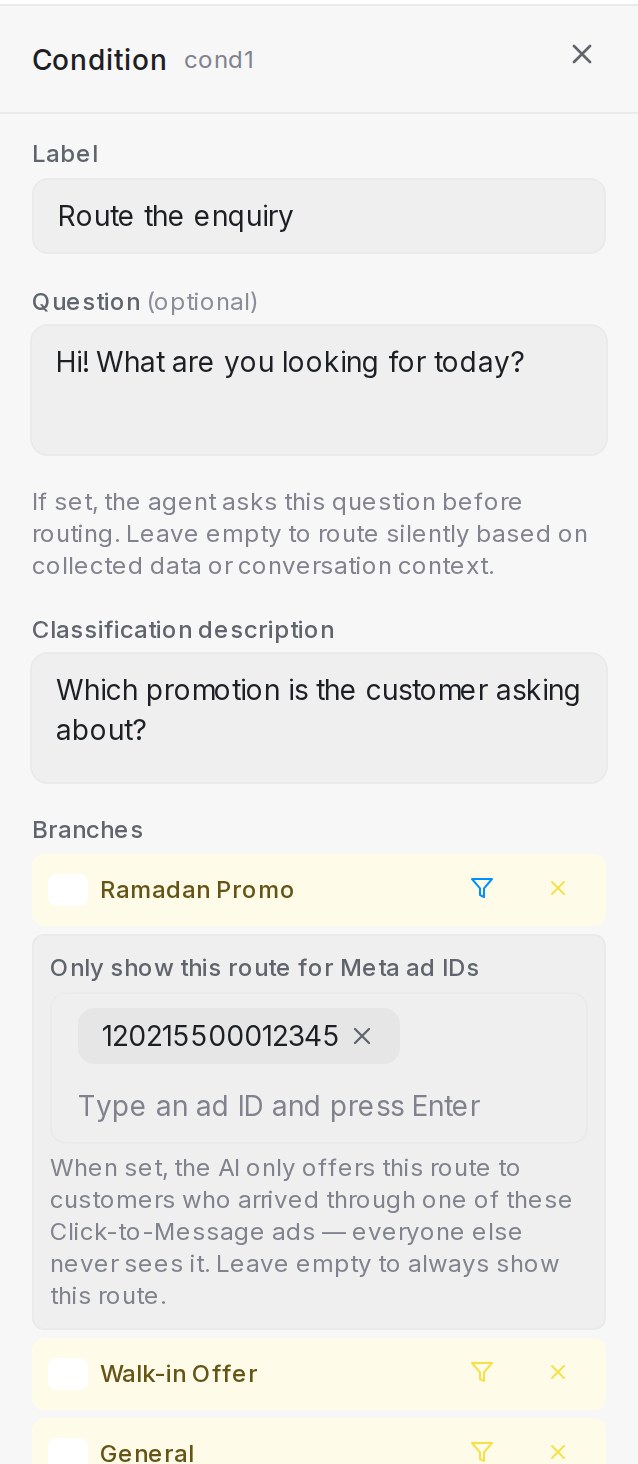
- 没有条件的分支对所有客户可见——请至少保留一个开放分支作为日常路径。
- 带有规则的分支会在画布上显示一个小徽章:受限路线显示筛选图标,匹配客户可跳过提问的路线显示快进箭头。
- 已经进入某条路线的客户总能走完它,即使规则在对话中途发生了变化。
- 未设置 Scenario 时,Playground 扮演的是一位不是从广告进来、也没有标签的客户,就像一般的聊天一样:需要广告或标签的路线会保持隐藏,关键词条件照常生效——输入一个关键词,就能看到它的快捷路线触发。要以特定客户身份试用广告和标签条件,请在 Playground 中设置 Scenario——参见测试并连接智能体。
把其他回复都送到默认路线
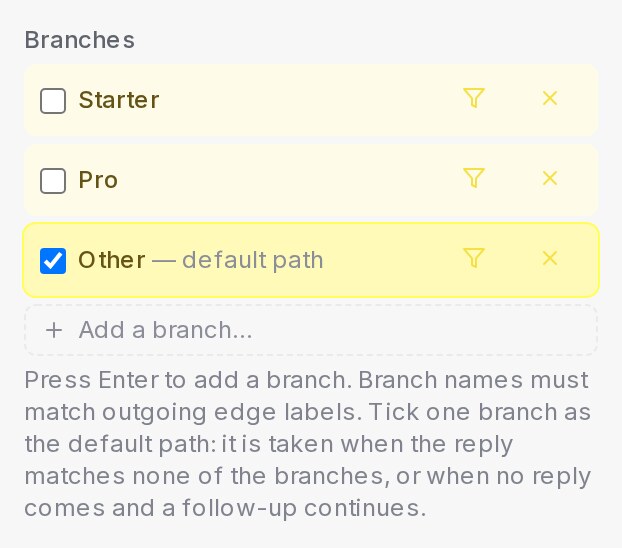
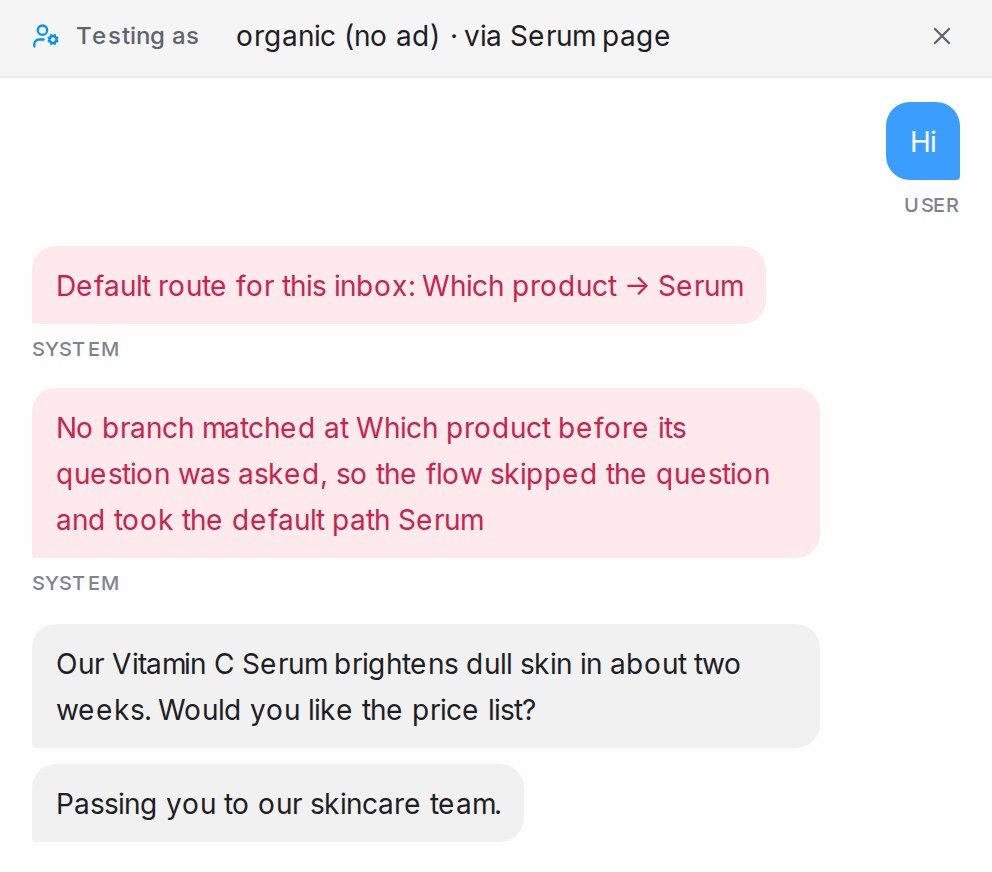
Condition 步骤会选出与客户所说内容匹配的分支。在 Branches 下勾选一个分支,它就成为默认路线(标记 default path):只要回复与其他分支都不匹配,流程就走这条,客户说了别的内容时不会再被问同一个问题。如果那条回复是一个问题,智能体会先回答,再沿默认路线继续。客户的第一条消息也一样:与任何分支都不匹配时,流程直接走默认路线,这个步骤的问题根本不会被问出来。
- 选中 Condition 步骤,在步骤面板中找到 Branches。
- 勾选用来接住其他内容的分支,例如 Other。该行会显示 default path,画布上的步骤卡片也会显示同样的标记。
- 点击 Save Changes,然后在 Playground 中试一条与任何分支都不匹配的回复。
- 当客户一直不回复、而某条跟进设为 Continue to the next step 时,流程同样沿默认路线继续——见下文“客户不再回复时继续跟进”。
- Playground 会在发生时说明,例如一行 “No branch matched at Package choice, so the flow took the default path Other”(第一条消息则是 “… before its question was asked, so the flow skipped the question and took the default path Other”)。在对话中,回复下方的 What the agent did in this turn 页脚会在 Default path 下保留同一句话,之后回看的人都能知道流程为何这样走。
- 没有勾选任何分支时,智能体会再次提问。
- 在设计器聊天中说 “anything else goes to Other”,默认路线就会替你设好。
跟随客户来自的广告或帖子
当客户的第一条消息来自 Meta 广告,或来自你 Facebook 或 Instagram 帖子下的评论时,条件步骤会把该广告或帖子和消息一起读取。如果广告或帖子推介的是该步骤的某个分支,在以下情况下流程会直接走那个分支,不再问该步骤的问题:
- 客户用一般性的开场白开始,例如“Hi”或“可以了解一下吗?”
- 客户询问广告推介的服务,例如“多少钱?”或“槟城有服务吗?”当 Answer FAQs on the first message 已开启,且你的某条 FAQ 能回答这个问题时,智能体也会发送该回答。
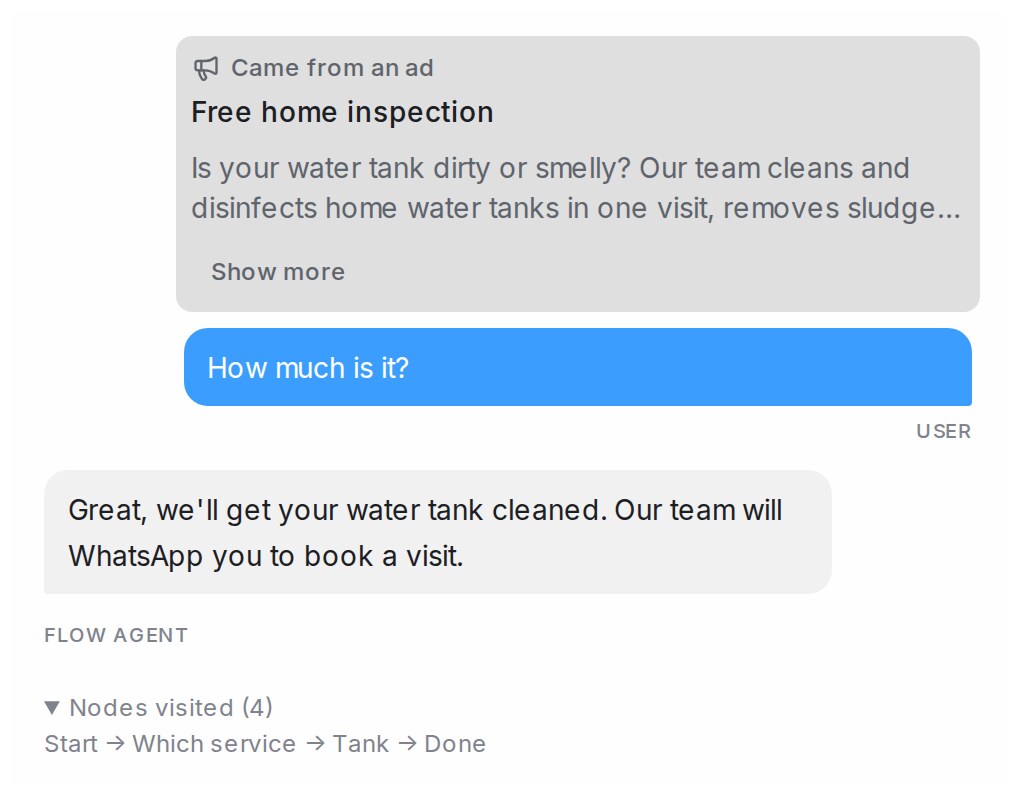
当广告或帖子推介了好几个分支、客户在比较选项(“修屋顶和洗水箱哪个便宜?”),或询问广告没有推介的内容时,该步骤仍会提出它的问题。Facebook 和 Instagram 广告只发送标题,所以只有当标题写明了服务时,该步骤才会跟随这类广告。
要试用,请在 Playground 的 Scenario 中,在 Ad 下填写 Ad headline 和 Ad text——参见测试并连接智能体。
让每个收件箱走自己的路线
当一个智能体同时回复多个收件箱(例如每个产品一个主页)时,Inbox 条件可以把每个收件箱的客户送到各自的路线。
- 选中 Condition 步骤,点击分支上的筛选图标,按 Add condition 并选择 Inbox。
- 保留 Is one of these inboxes,或选择 Is not one of these inboxes,然后从列表中选择收件箱。
- 勾选 Must go here on match,再点击 Save Changes。
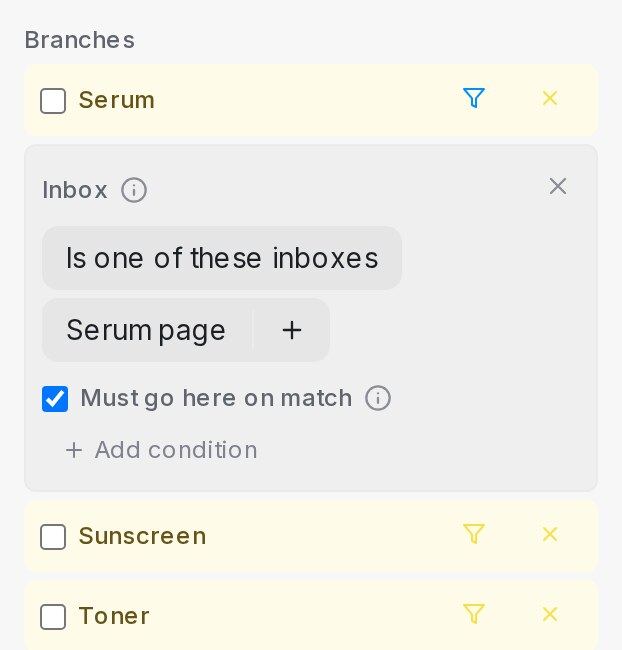
勾选后,这条路线会成为该步骤对这些收件箱客户的默认路线:像“Hi”这样的第一条消息会跳过提问,直接进入这条路线。询问其他产品的客户仍会去对应的路线,把客户送往别处的广告规则仍然优先,其他收件箱的客户也仍可以选择这条路线。不勾选时,这条路线只提供给所选收件箱的客户。
要试用,请在 Playground 中打开 Scenario 并选择 Inbox。一行类似 “Default route for this inbox: Which product → Serum” 的提示会写明它选了哪条路线。
- 重命名收件箱不会影响规则。被删除的收件箱会在下次保存该步骤时从规则中移除。
- 如果 Scenario 中没有设置收件箱,只在特定收件箱提供的路线会保持隐藏,Playground 也会提示。
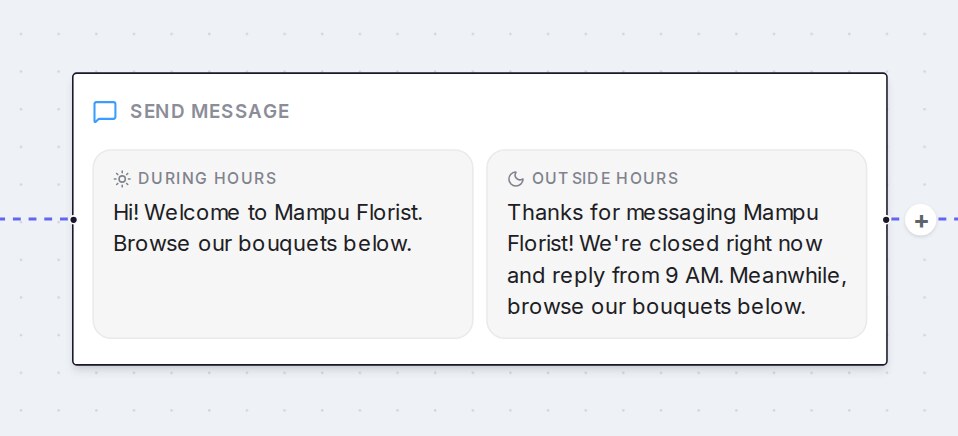
营业时间外发送不同的消息
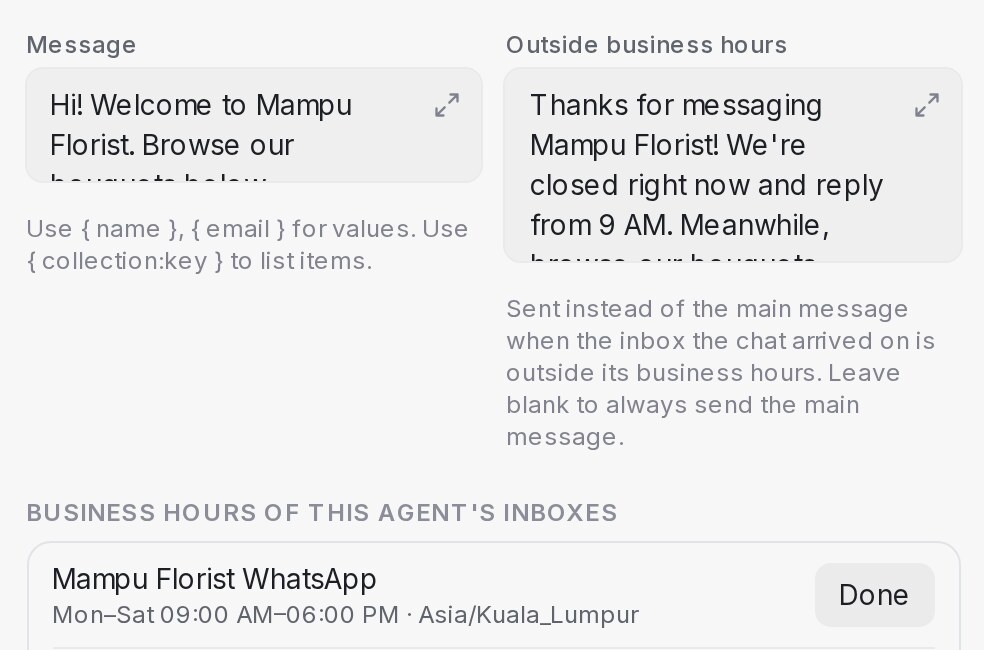
晚上已经关门了?Send message 步骤可以像结束步骤一样,在 Message 旁边多带一条文字:Outside business hours。把它放在欢迎语上,下班后来访的客户就会知道你的团队何时回复,而流程的其余部分照常进行。留空则该步骤始终发送 Message。步骤里的图片和卡片会随任一条文字一起发送。预约、下单或取消订单的步骤保留各自的消息,不显示这个框。
这里的营业时间就是每个收件箱自己的营业时间,列在该步骤面板的 Business hours of this agent’s inboxes 下。设置方法见下文“转接消息”一节;也可以在 Playground 里用 Scenario 选一个营业时间外的假定时间来试。
拒绝营业时间外的时间
客户要求周日下午送货,而你们两点就关门?打开该智能体的 Settings,找到 Business hours,打开 Turn down times outside business hours。它默认关闭,直到你打开为止。
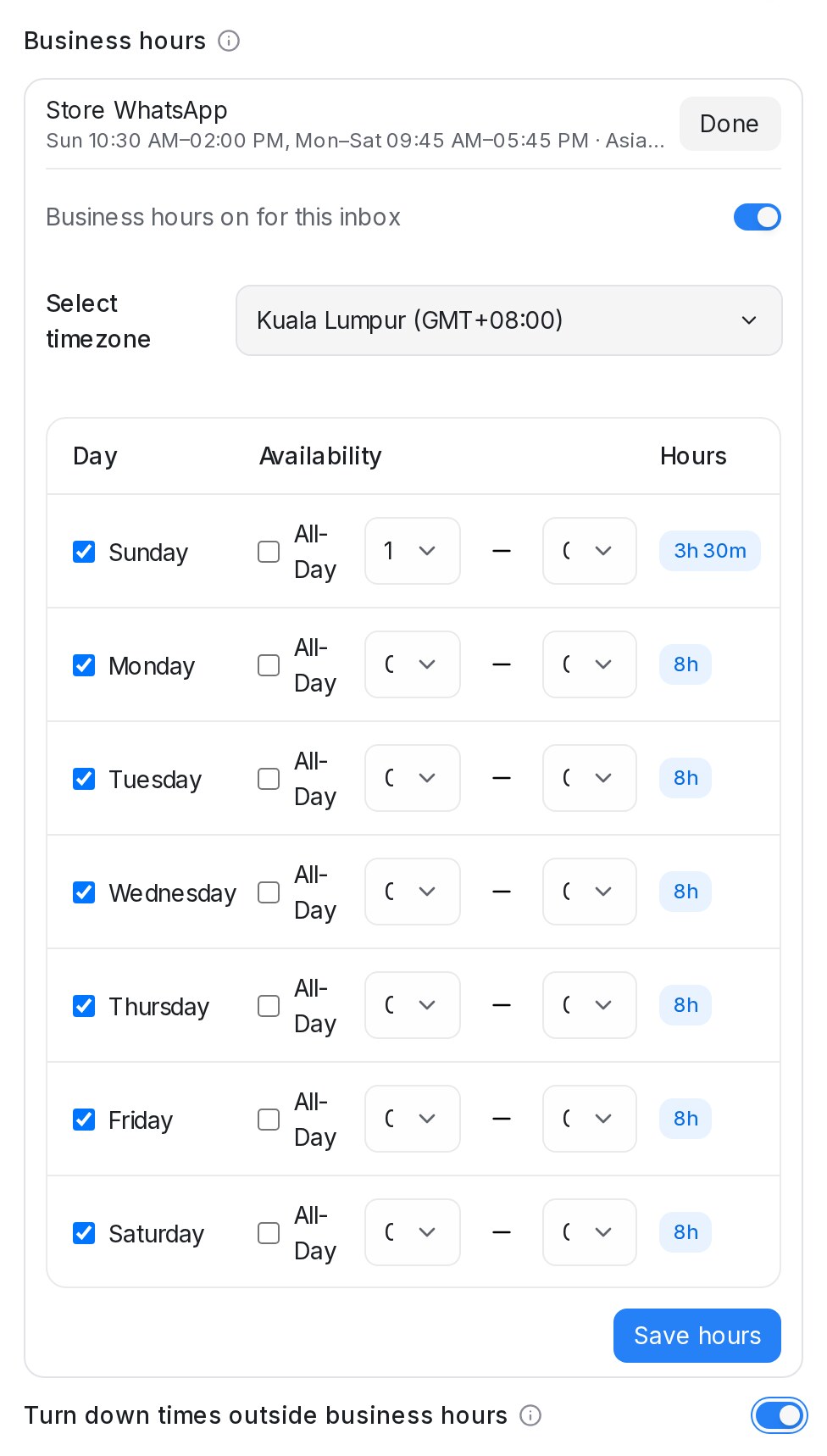
打开后,智能体知道那里显示的营业时间,能说明你们何时休息。当客户为下单、送货或自取给出的日期或时间落在休息日或当天营业时间之外时,智能体不会记下它:它会告知当天的营业时间,并请客户选一个营业时间内的时间。多试几次后它仍会继续往下走,这样团队照样能看到客户的要求。只给日期可以接受,营业时间内的任何时间也可以。预约步骤沿用其日历自己的时间,公共假期不属于收件箱营业时间。想试一试,在 Playground 设置带收件箱和时间的 Scenario,然后输入一个营业时间外的时间。
关闭某个步骤,或只在一段时间内运行它
只有一个下一步的 Send message、Collect、Knowledge query 或 AI task 步骤,可以在不删除的情况下关闭,也可以设置为只在两个日期之间运行。点击该步骤,在其面板顶部找到 Run this step。
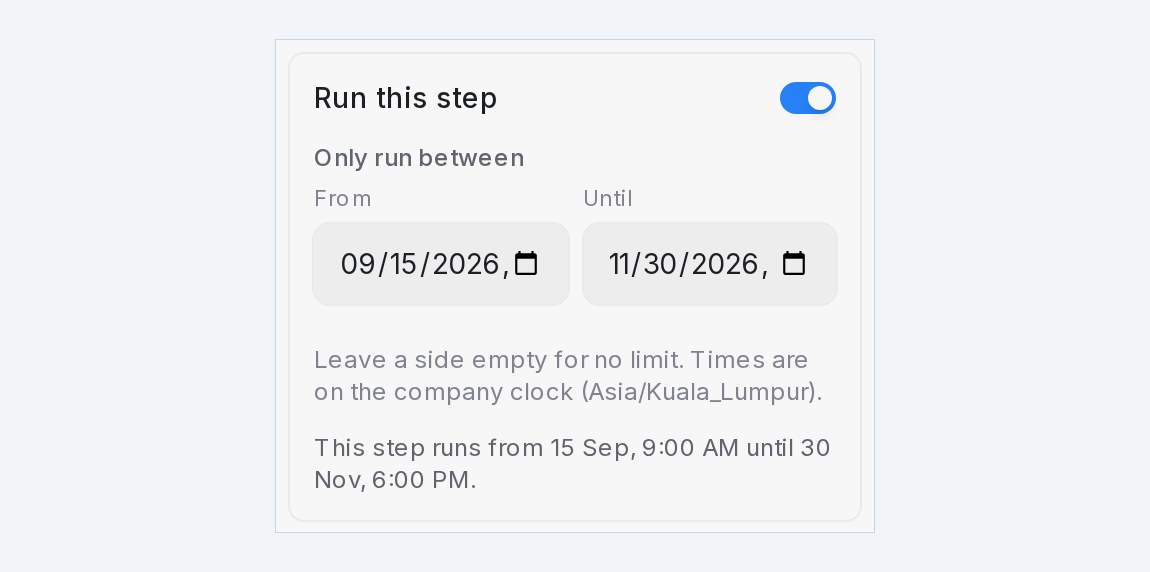
- 关闭 Run this step 会跳过该步骤:客户从上一步直接进入下一步,就像这一步不存在一样。步骤里的所有内容都会保留,之后可以随时重新打开。
- Only run between 接受 From 和 Until 两个日期时间。一侧留空表示不设限制。在 From 之前或 Until 之后,该步骤同样会被跳过。时间按字段下方标明的公司时钟计算:收件箱开启了营业时间时用它的时区,否则用你账户的时区。
- Off 优先。开关关闭时,时段不会生效,直到你把步骤重新打开。字段下方的那句话会说明这个步骤现在的状态。
- Start、End、条件步骤、AI 对话步骤和重复列表步骤不能关闭,因为它们决定流程接下来走向哪里。没有连接到恰好一个下一步的步骤也不能关闭。要暂时拿掉整条分支,请关闭分支里的各个步骤。
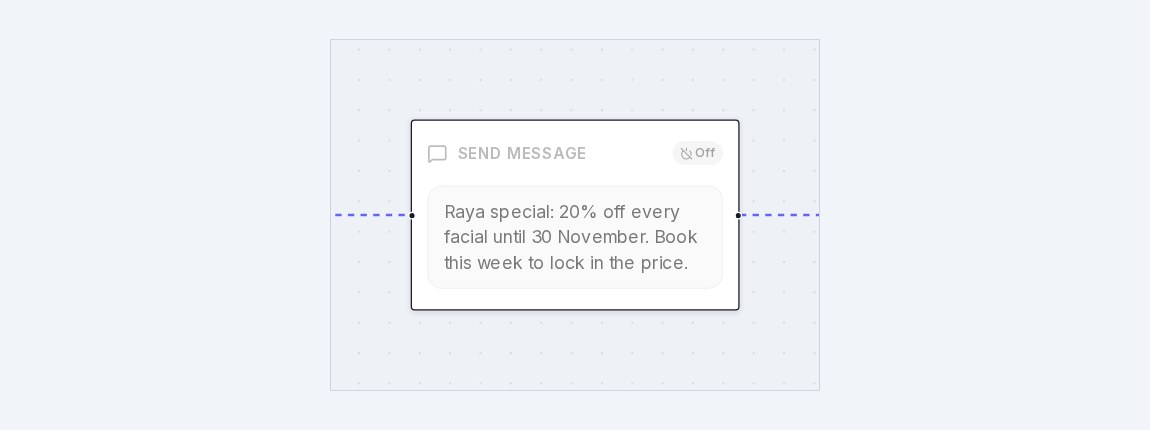
- 在画布上,当前不运行的步骤会显示为灰色并带有标记:Off、Starts … 或 Ended …。在时段内运行的步骤会显示 Until …,有截止日期的促销一眼就能看出来。
- 步骤被关闭时已经停在该步骤上的客户会把这一步走完;不会再有新客户进入。被跳过的步骤不会启动它的跟进提醒。
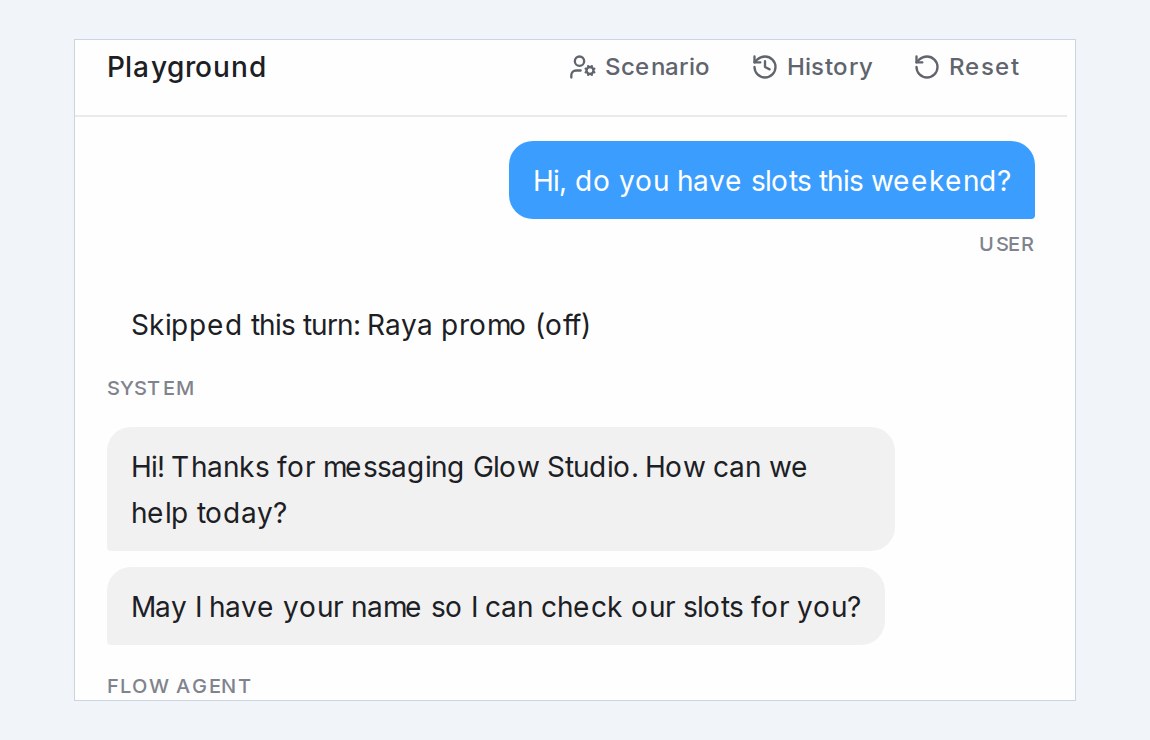
- 在 Playground 中,测试经过该步骤时会出现一行系统提示 Skipped this turn: …,写明步骤名称和原因,这样缺少的消息不会被误认为流程出错。要在时段开始前试一试,请在 Scenario 中设置一个假定时间(见测试并连接智能体)。
- AI 设计器替你编辑流程时不会改动这个开关和时段。根据新描述完整重建时,所有步骤都会处于打开状态。
让客户点按回答
当问题只有少数几个可选答案时,把答案做成按钮,客户点一下即可,无需打字。选中 Condition 或 Collect 块,在 Answer buttons 下最多添加 13 个答案,每个标签不超过 20 个字符。在 Condition 块上,每个按钮对应一条分支,点按后客户直接进入该分支;在只有一个字段的 Collect 块上,点按即可填入该字段。
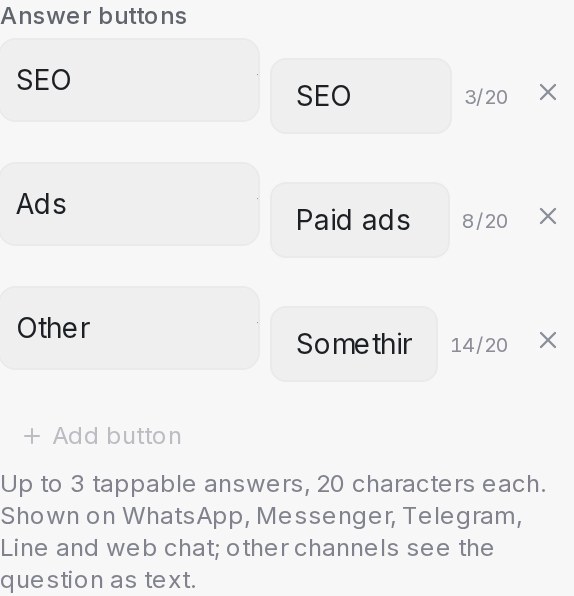
Messenger、Instagram、Telegram、Line 和网页聊天的客户会在问题下方看到全部按钮。WhatsApp 只能显示三个,所以当问题的按钮超过三个时,每个按钮旁会出现一个勾选框:勾选 WhatsApp 应显示的三个——前三个已为你勾好——列表下方的一行会显示已勾选的数量。WhatsApp 客户仍然可以打字回答其余任何选项,所以请把问题写清楚,让他们知道还可以回答什么。其他渠道看到的是同一个问题,答案以编号列表呈现;在所有渠道上打字仍然有效——客户不点按钮而是自己写出答案,智能体也会像以前一样理解。

- 先在 Playground 里试一试——按钮在那里同样可以点按,你无需打字就能走遍每条路线。Playground 会显示全部按钮,包括 WhatsApp 不会显示的那些。
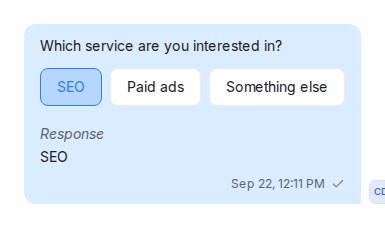
- 客服也能看到这些选项。 在会话中,问题会显示提供给客户的答案;当渠道把点按记录在问题本身上时,被选中的那个会高亮显示;在 WhatsApp、Messenger 和 Telegram 上,点按会作为客户的回复出现在下方。
- 标签要简短。 标签最多 20 个字符,画布上的块会把每个按钮显示为一个小标签,让你一眼看出哪些问题带有按钮。
以轮播方式展示图片
带有多张图片的 Send message 区块可以把图片以轮播方式展示:顾客左右滑动的一条消息,每张卡片都有标题、简短说明和按钮。在 After message 下添加 2 至 10 张图片,然后把 Show images 设为 Carousel。每张图片会变成一张卡片,包含 Title(必填,最多 80 个字符)、Description(选填,最多 80 个字符)和最多 3 个 Buttons。
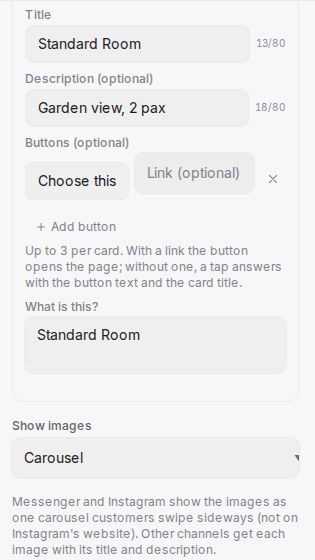
- 带链接的按钮会打开该页面,例如产品页面,对话会停在原处。
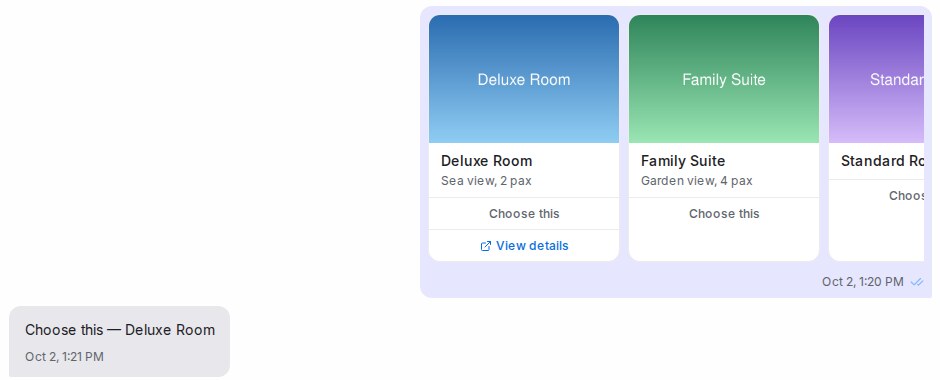
- 不带链接的按钮是一个回答:点击后会发送按钮文字和卡片名称,例如”Choose this — Deluxe Room”,让下一步知道顾客选了哪张卡片。
- Messenger 和 Instagram 会显示真正的轮播。在 Instagram 上,它出现在应用程序里,而不是 Instagram 网站上。
- 其他渠道(WhatsApp、网页聊天、Telegram 等)会收到每张图片,后面跟着它的标题和说明;链接会直接写出(渠道支持时,每张卡片的第一个链接也会变成按钮),如果渠道支持按钮,回答按钮会出现在最后一张卡片下面。
- 顾客会以自己的语言看到卡片文字,和这一步的其他内容一样。
在画布上,卡片会并排显示,Playground 也会显示同一排卡片,你可以点击回答来测试下一步。
链接变成按钮
带链接的回复会在下方多出一个按钮,顾客点一下就能打开,不必复制网址。智能体发出的任何链接都会自动这样处理——你写在 Send message 块里的链接、由变量填入的链接,或来自 FAQ 的链接——而链接本身仍保留在文字里。
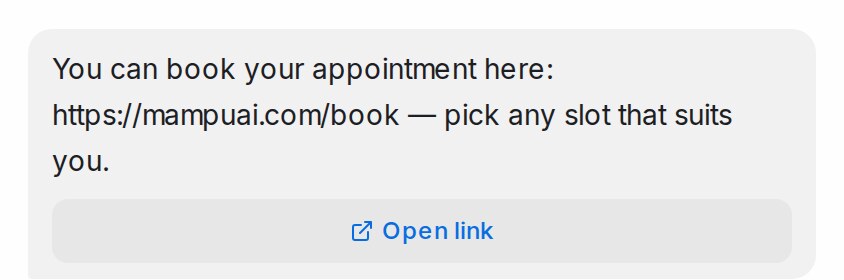
- 按钮文字显示为顾客语言的 Open link。想自己命名按钮,把链接写成
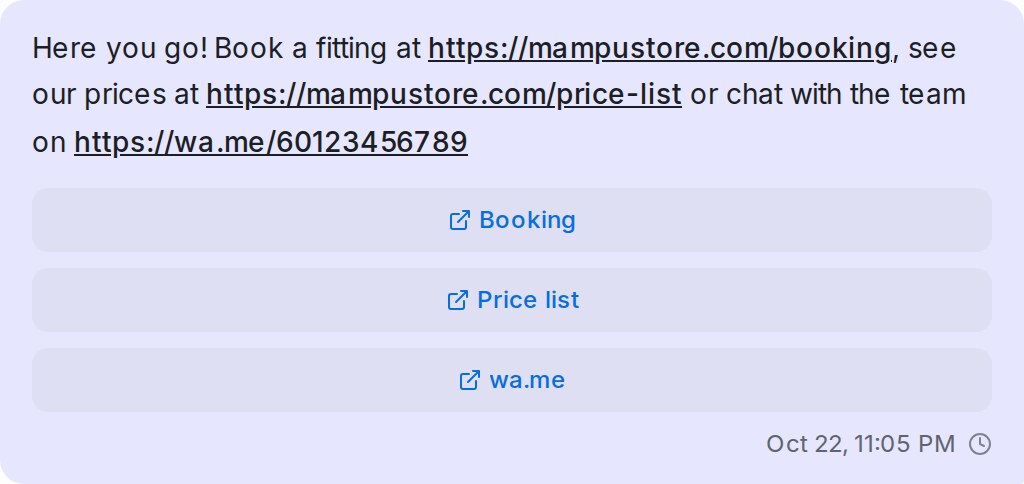
[Book now](https://example.com/book),按钮就显示为 Book now(最多 20 个字符)。 - Messenger 和 Instagram 最多三个。 那里的回复有多个链接时,每个链接各有一个按钮,最多三个,按出现顺序排列。每个按钮以区分它的部分命名:只有这个链接通往某个网站时用网站名(wa.me),否则用网址中不同的部分(Booking、Price list)。没有可读的差别时,显示为 Open link 1、Open link 2。其他渠道只显示一个按钮,对应第一个链接。
- 在哪些渠道显示。 Official WhatsApp API、Messenger、Instagram、Telegram、Line 和网页聊天会显示真正的按钮。Normal WhatsApp Web Link 号码、电子邮件、SMS 和 TikTok 仍收到带链接的文字,和以前一样。
- 什么时候仍是文字。 已经提供回答按钮的问题,或长到渠道无法再加按钮的回复,会以带链接的文字发出。
- 客服也能看到。 会话中回复下方会显示同样的按钮,Playground 在你测试时显示第一个。
- 按收件箱关闭。 在智能体的 Inboxes 窗口中,为某个收件箱关闭 Turn links into buttons,它的回复就只把链接保留为普通文字。每个收件箱一开始都是开启的。
客户不再回复时继续跟进
客户在某个问题上停止回复,并不等于流失。选中 Collect 模块,在 Follow up 下点击 + Add follow-up step。每一步先等待你在 Follow up after 下设定的时间,然后执行你在 Then 下选择的动作:发送提醒并继续等待、继续到下一步、转接给真人客服,或走 No reply 路线。各步骤依次触发,所以流程可以先提醒一次、再提醒一次,然后才往下走。
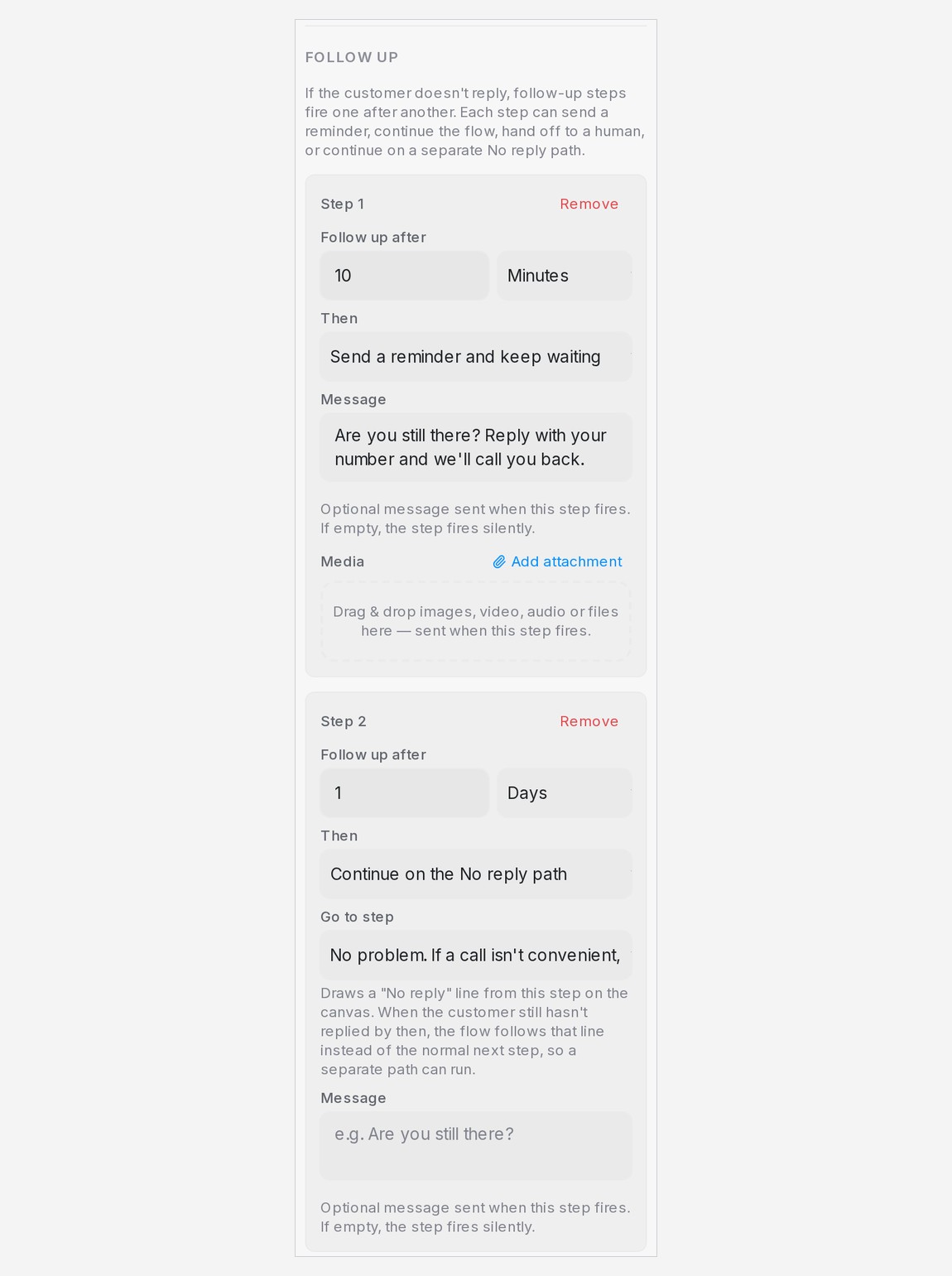
No reply 路线是专为始终没有回答的客户准备的另一条路:换一个优惠、换一个更简单的问题,或干净利落地结束,而不是和其他人一样走同一个下一步。在最后一个跟进步骤选择 Continue on the No reply path,并在 Go to step 下选择它通向哪里——一个已有的步骤,或者用 + New message step、+ New question step 或 + New end 当场写一个新步骤。画布上会有一条琥珀色的 No reply 线从问题模块底部引出,连到那个步骤;蓝色的线仍然表示回复了的客户会去哪里。
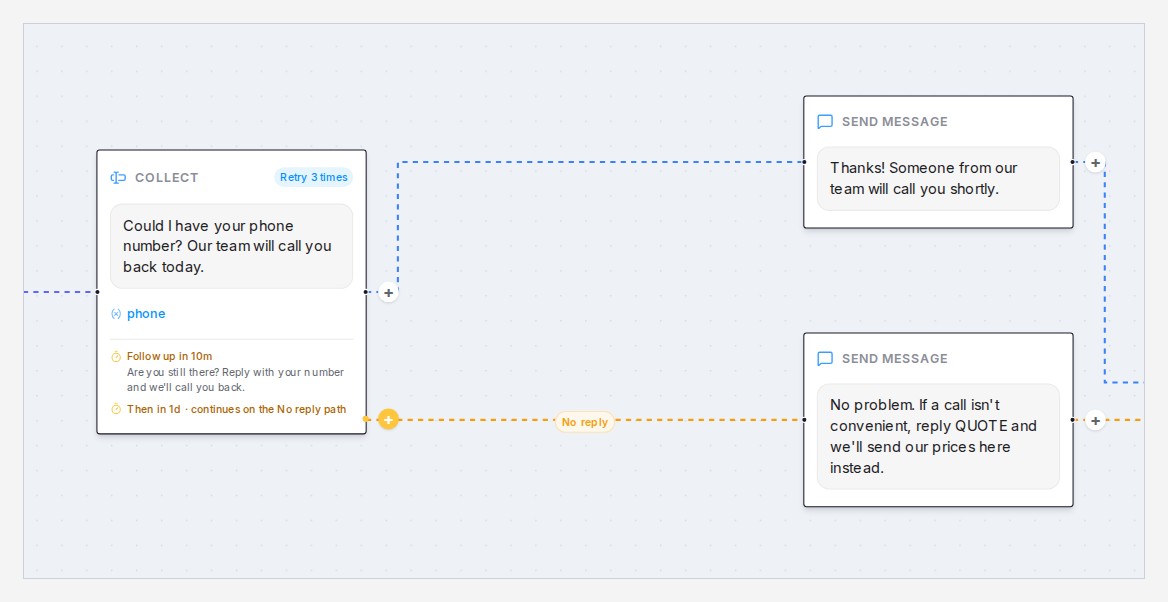
- 直接在画布上搭建。 每个问题模块和 AI conversation 模块的下方连接点都有一个琥珀色的 +。点击它并选择 New message、New question 或 End,就能在 No reply 路线上添加一步。如果这个问题还没有 No reply 步骤,它最后一个“continue”或“hand off”步骤会变成 No reply 步骤,否则会添加一个 1 小时后触发的步骤;等待时间可在面板里修改。消息、问题、AI task 或 knowledge query 模块右侧连接点上的灰色 + 以同样的方式添加下一步。
- 或者直接让设计器来做。 在设计器的聊天里写下你想要的——“如果他们一天后还没回复,就改为提议把价格发到这里”——设计器会替你加上跟进步骤和 No reply 路线。聊天和经典视图都可以这样做。
- 只有没回复的客户才会走这条路。 回复了的客户,哪怕是在提醒之后才回复,仍然沿着平常的线往下走,剩余的跟进步骤会被取消。
- AI conversation 步骤也能跟进。 选中 AI conversation 模块,在 Follow up 下用同样的方式添加跟进步骤:提醒、转接或 No reply 路线。这里不提供 Continue to the next step,因为这个步骤没有唯一的下一步。等待时间从这个步骤最后一次回复开始计算,所以客户每次回复后跟进都会重新开始;跟进触发时,这个步骤的 AI 不会回复。转接会经过这个步骤的 Handoff 出口(如果该出口已连接)。
- 提醒可以带消息和文件。 发送提醒的步骤可以带一条可选消息,以及拖到 Media 里的文件;没有消息时该步骤静默触发。转入 No reply 路线的那一步也可以带一条消息,在流程继续时发出。
- 每一步都需要等待时间,没有等待时间的步骤面板不会保存。“continue”“hand off”或“No reply path”步骤之后的步骤永远不会运行,面板会提示你。
- 跟进不会在智能体 Settings 里的 Quiet hours for follow-ups 期间发出。
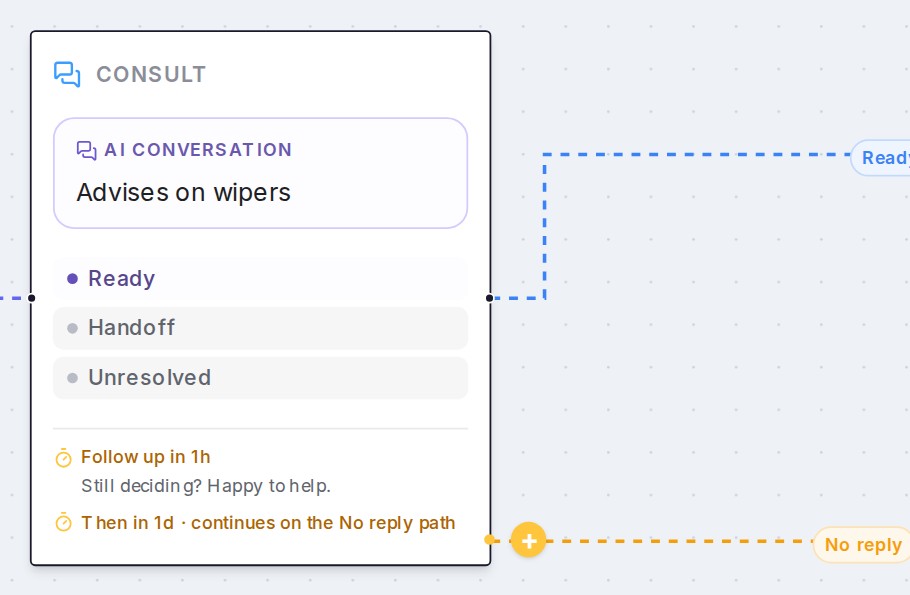
在 Playground 里用较短的等待时间试一试——跟进在那里会真实运行,你可以看到提醒到达,然后流程沿着这条路线继续。
让某个步骤不出现在 AI 的回复里
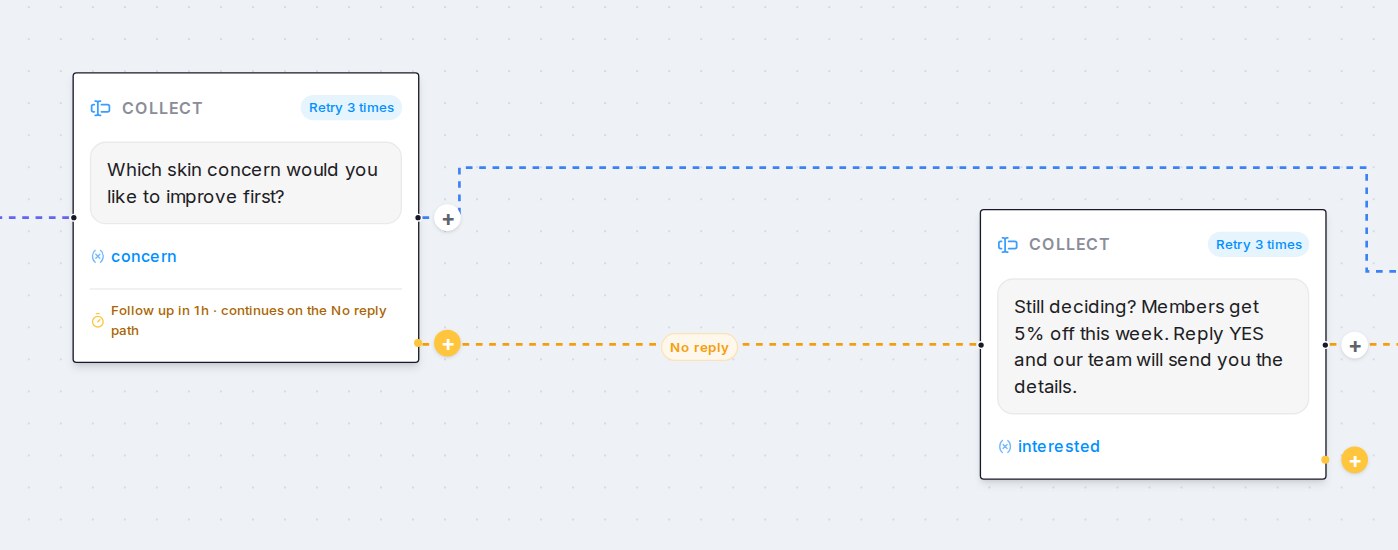
有些步骤只用在某个时刻,比如只发给不再回复的客户的会员折扣。要让 AI 不在别处提起它:
- 点击该步骤。
- 打开面板末尾的 Advanced settings。
- 打开 Hide this step from the AI,然后点击 Save Changes。
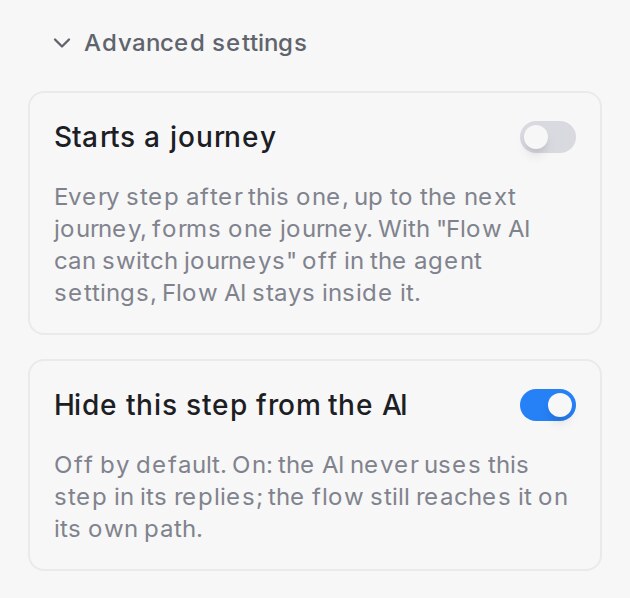
- AI 不会在回复中使用这个步骤,也不会自行把客户带到这个步骤。
- 流程仍会沿着自己的连线到达这个步骤(例如 No reply 路线),并按原文发送。客户停在这个步骤时,它照常运行。
- 客户在其他步骤问到它时,会被当作流程答不了的问题来处理。
- 每个步骤的这个开关默认关闭,需要你手动打开。Start 和 End 步骤没有这个开关。
让智能体只回答对的 FAQ
当你的 AI Knowledge 条目带上分类后,任何一个块都可以收窄智能体的作答范围。打开该块的 Actions → FAQ category scope,选择 Restrict to selected categories,再挑选属于这段流程的分类——从这一步起,智能体只回答这些 FAQ 里的问题。勾选 Include general FAQs 可以同时允许没有分类的条目。
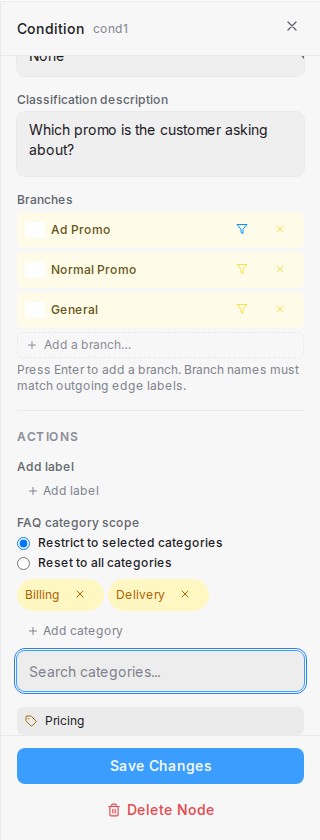
- 范围会一直生效,直到另一个块改变它——在对话重新放开的地方,添加一个设为 Reset to all categories 的范围动作。
- 带范围的块会在画布上显示琥珀色的 FAQ 徽章,每次范围变化都会在对话中(以及测试时的 playground 中)显示为一条备注,你的团队随时都能看到智能体的作答来源。
- 分类只能从条目上已有的分类中挑选——如果某个分类后来从所有条目中移除,流程会要求你先更新范围,才能保存或发布。
转接消息
每个流程都有一个默认的结束步骤,用于将对话转交给你的团队,并在智能体无法进一步提供帮助时发送一条简短的转接消息(例如”让我为你联系一位团队成员。”)。
默认结束步骤上的操作(例如 Actions 下的 Add label),在智能体未到达结束步骤就把对话转给你的团队时也会运行。添加你的团队用来筛选的标签(例如 Handoff),这些对话也会被打上该标签。转接消息仍然只发送一次,客户不会收到两次”让我为你联系”的消息。你自己设计的转接结束步骤只运行它们自己的操作。
想让团队在接手时就拿到电话号码或订单编号?在智能体的 Settings 中开启 Try to help before handing off,并列出 Details to collect before handing off——参见测试并连接智能体。
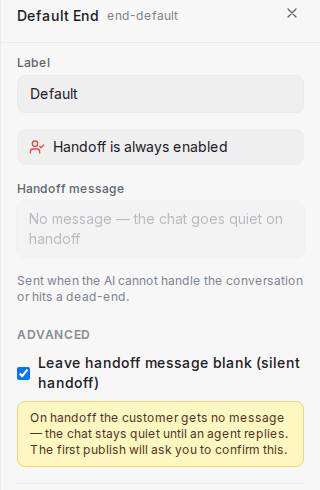
想要静默转接?在默认结束步骤上勾选 Leave handoff message blank (silent handoff)——消息字段会被清空,当智能体退出时客户不会收到任何自动提示;他们看到的下一条内容就是你团队成员的回复。由于对话在有人回复之前会保持沉默,第一次发布该智能体时,系统会准确展示客户将体验到的内容,并要求你确认。你的姓名和日期会记录在该步骤上,方便团队随时了解是谁批准的。重新输入转接消息会将智能体切换回宣布转接的方式。
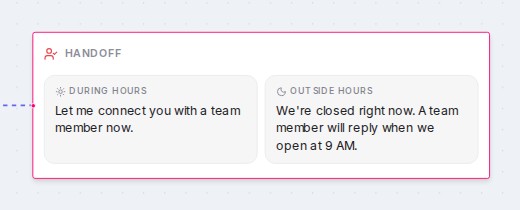
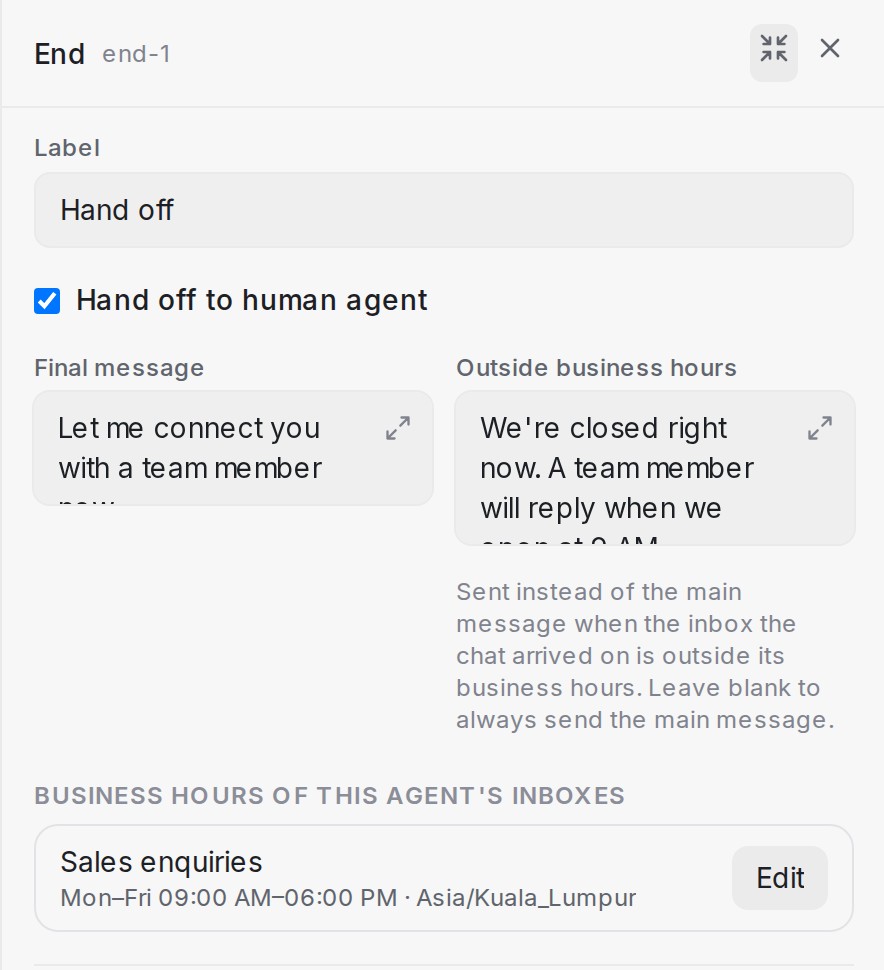
晚上已经关门了?任何结束步骤都可以在 Final message 旁边多带一条消息:Outside business hours。当这次聊天到达的收件箱在那一刻处于营业时间之外时,智能体会改为发送这条消息,让下班后来访的客户知道何时能得到回复,而不是听到”让我为你联系一位团队成员”。留空则该步骤始终发送主消息。在画布上,同时带有两条消息的结束步骤会并排显示它们,分别标为 During hours 和 Outside hours。
这里的营业时间就是收件箱自己的营业时间,你无需离开设计器即可设置。该步骤的面板会在 Business hours of this agent’s inboxes 下列出连接到该智能体的每个收件箱及其时间表和时区:点击 Set hours 或 Edit,开启 Business hours on for this inbox,选择时区和工作日,然后按 Save hours。智能体 Settings 中的 Business hours 下也有同样的列表;由于这就是收件箱真实的营业时间,你在这里的任何更改都会对该收件箱处处生效。当 Flow 智能体接管某个收件箱时,该收件箱自己的不可用消息会保持沉默,因此客户只会收到智能体的下班消息,而不会同时收到两条。要查看下班消息的效果,打开 Playground,点击 Scenario,选择该收件箱以及一个营业时间之外的假定时间——参见测试并连接智能体。
选择由谁接手转接
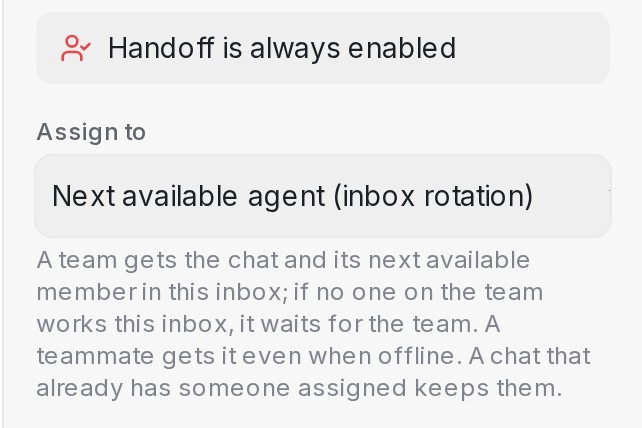
每个会转接的 End 步骤(包括默认的那一个)都有一个 Assign to 字段,用来决定由谁接收会话:
- Next available agent (inbox rotation):由收件箱平常的轮流分配选出同事。这是默认选项。
- 一个团队(列在 Teams 下):会话交给该团队,并分配给在该收件箱值班的下一位可用团队成员。如果团队里没有人负责该收件箱,会话会留在团队下、暂不分配,直到团队里有人接手。
- 一位同事(列在 Teammates 下):会话直接交给这个人,即使对方离线也一样。如果对方已不再负责该收件箱,则改由收件箱轮流分配来选人。
已经分配了负责人的会话会保留原负责人;只有当这个人属于所选团队时,会话才会加入该团队。默认 End 步骤的选择,也适用于智能体在没有走到 End 步骤时就转接的情况,包括因技术问题无法回复而转接。在 Playground 中用 Scenario 收件箱测试时,转接会显示由谁接手,但不会通知任何人。
设计器中的每一次更改都会创建一个快照——打开 History 标签页即可恢复任意较早的版本。你也可以将画布下载为 PDF,与团队分享该流程。
随时保存你的进度,并使用 playground 像客户一样试用该流程。
查看客户去了哪里
智能体上线后,设计器可以展示真实客户在流程中的实际走向。管理员会在画布右侧的工具栏看到一个火焰按钮——点击即可开启热力图。每个步骤都会按最近 30 天内到达该步骤的客户会话占比上色:冷门的角落是绿色,最繁忙的路线是红色,并且颜色会从每个步骤向周围的画布扩散,让客户真正走过的路线一眼就能看出来。
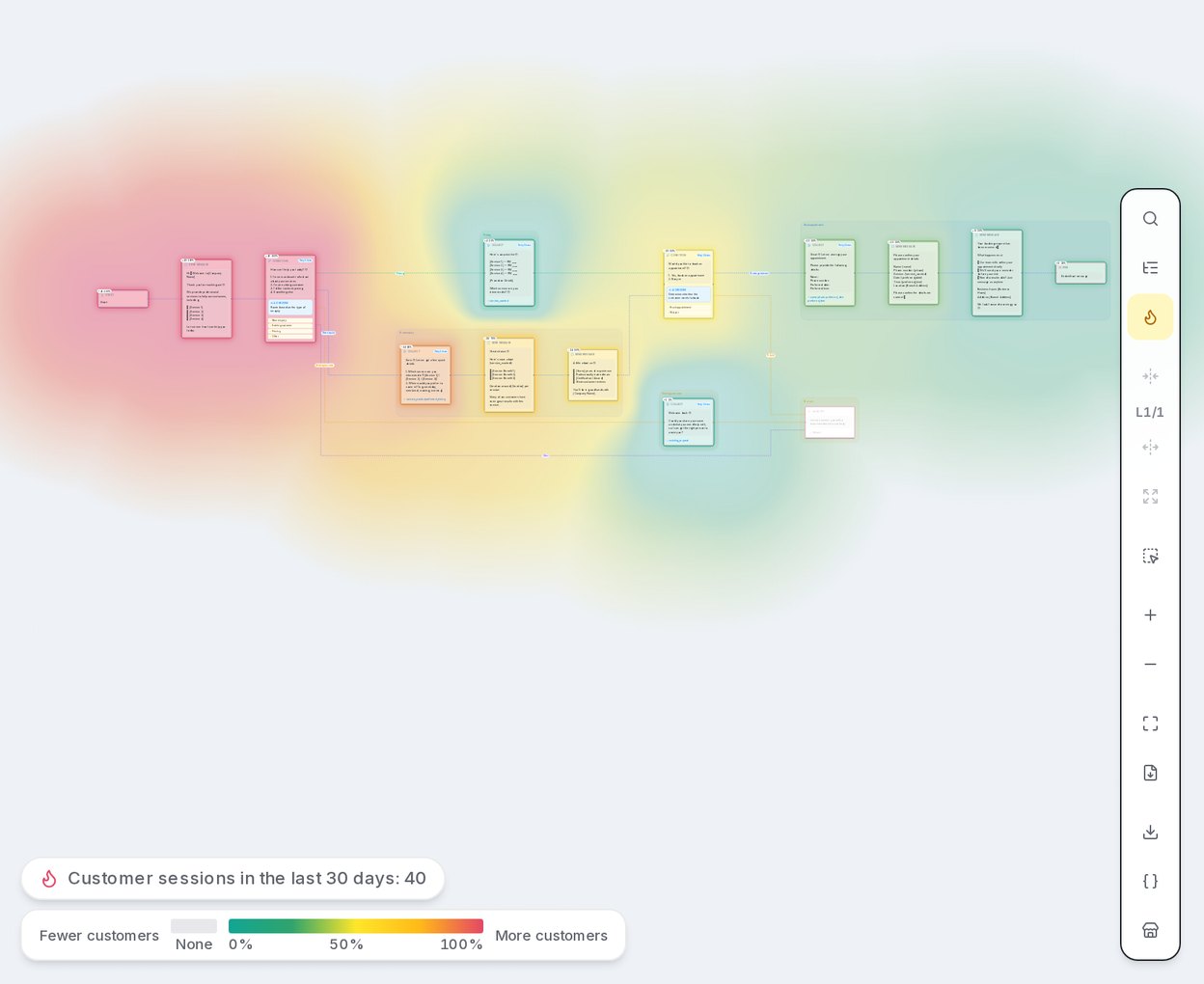
- 每个步骤都标有数量和占比——
34 · 85%表示有 34 个会话到达了这一步,占所有开始对话客户的 85%。将鼠标悬停在数字上,即可看到完整的文字说明。 - 没有任何人到达的步骤会变淡,方便你发现没用上的路线。
- 汇总和图例位于左下角——显示最近 30 天的客户会话总数,以及一条从 Fewer customers 到 More customers 的颜色条。没有会话的步骤显示为灰色的 None。
- 只统计真实对话。 Playground 中的测试不会被计入;同一位客户聊了两次会算作两个会话。
用它来找出对话在哪里开始流失。当到达某一步的客户远少于上一步时,最先需要改写的就是那一步的问题或菜单。再次点击火焰按钮即可回到普通画布。想查看客户在流程中给出的回答,请参阅机器人报表、流程提交与导出。