
Mampu AI 在浏览器里运行,网址是 chat.sapot.ai。本页介绍进出的几道门:创建账号、登录、忘记密码、两步验证,以及同时登录的设备太多时看到的提示。
创建账号
打开 chat.sapot.ai/app/auth/signup,或在登录页点击 create a new account。
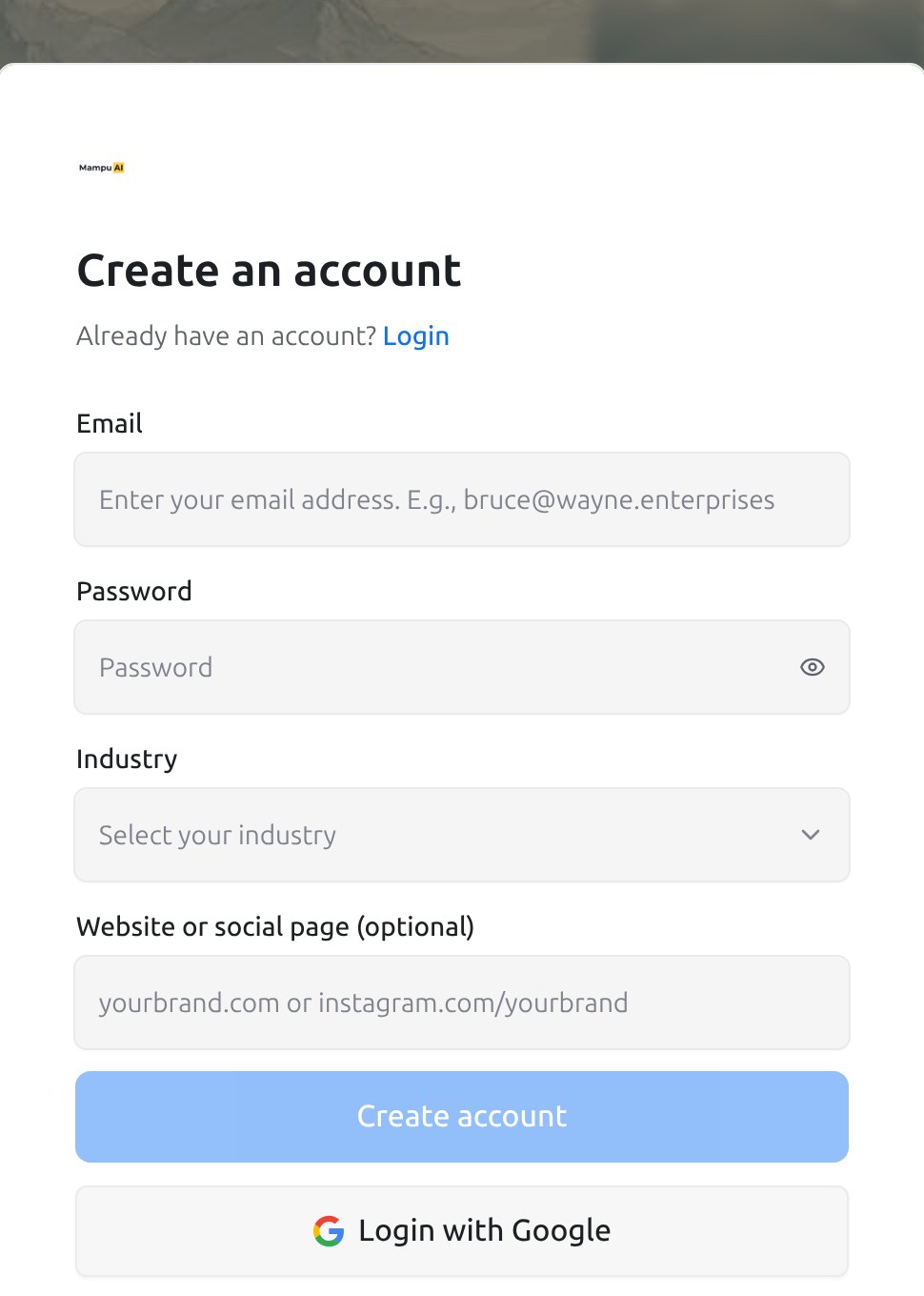
- 输入你的 Email 和 Password。密码至少 6 个字符,并包含一个大写字母、一个小写字母、一个数字和一个特殊字符;输入时字段下方的列表会逐条打勾。
- 选择你的 Industry,需要的话填写 Website or social page (optional)。Mampu AI 会用它们为你准备第一个 AI 智能体。
- 点击 Create account,或点击 Login with Google 用你的 Google 登录来创建账号。
- Check your inbox:我们会把验证链接发到你填写的地址。点击链接即可打开你的新工作区。几分钟后仍未收到,请使用 Resend verification email,并检查垃圾邮件文件夹。
你的姓名一开始取自邮箱地址,随时可以在个人资料设置里修改。注册后的前几个页面会带你走一遍简短的演示和设置清单;参见完成设置清单。
同事不需要自己注册。管理员在 Settings → Agents 下添加他们,他们会收到一封带设置密码链接的邀请邮件。参见管理客服和团队。
登录
打开 chat.sapot.ai/app/login。
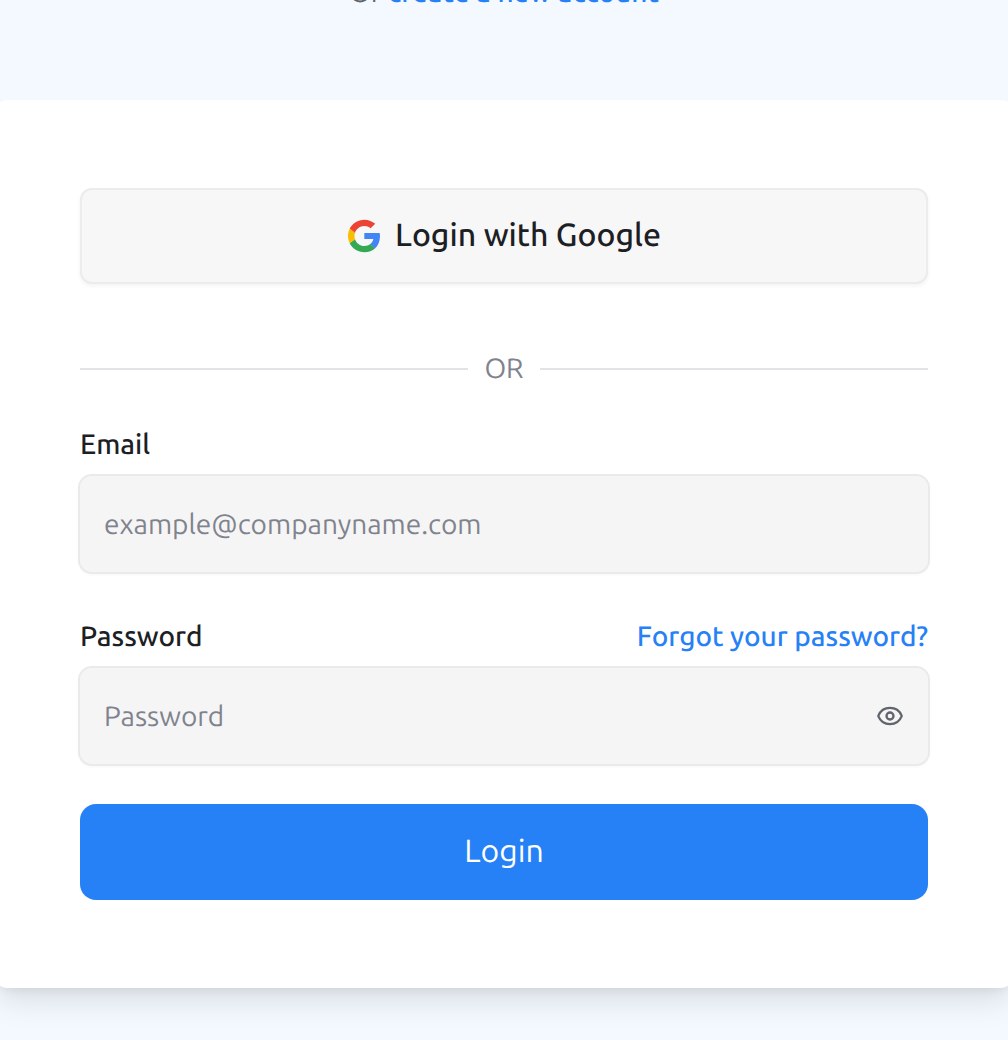
- 输入 Email 和 Password 后点击 Login;如果账号使用 Google 登录,点击 Login with Google。
- 如果你属于多个工作区,会进入上次使用的那个;用侧边栏顶部的账号切换器切换。
- 在这个浏览器上会一直保持登录,直到你在名字后面的菜单里选择 Log out、修改密码,或从另一台设备撤销该会话。
忘记密码
- 在登录页点击 Forgot your password?
- 输入 Email 并点击 Submit。如果该地址有账号,重置链接会通过邮件发送。
- 打开链接,在 Set new password 下输入 Password 和 Confirm password,点击 Submit。你会直接登录,其他设备则被登出。
在后台内修改密码的方式相同,在个人资料设置里操作;参见你的个人资料与通知。
两步验证
如果你开启了两步验证,登录页在密码之后会要求第二道验证:Two-Factor Authentication,Enter your verification code to continue。
- Authenticator App:输入验证器应用里显示的 6 位验证码,点击 Verify。
- Backup Code:点击 Try another verification method,输入设置时保存的某个备用码。每个备用码只能用一次。
- Cancel and return to login 不登录直接返回。Learn more about 2FA 打开一个简短的帮助面板。
如果验证器应用和备用码都丢失了,请让工作区的管理员联系支持;在后台内没有人能替你读取或重置验证码。
活跃会话数量已达上限
每个登录账号对同时登录的设备数量有限制。达到上限时,登录页会显示 Active session limit reached,列出已登录的设备和各自的 Started 时间。对不再使用的设备点击 End,或点击 End all sessions,然后点击 Log in。你也可以随时在个人资料设置的 Active Sessions 下整理会话。
在手机上登录
手机应用使用同样的邮箱和密码。参见使用手机应用。