
机器人里有些部分值得单独发送:客户见证、价目表、付款资料。在这个部分开始的步骤上做标记并取个名字,团队里任何人都能在对话中输入 / 来发送它。机器人发出的是它自己当前的消息,并按客户的语言发送,所以不必再在快捷回复里保存副本。
在流程设计器里标记一个部分
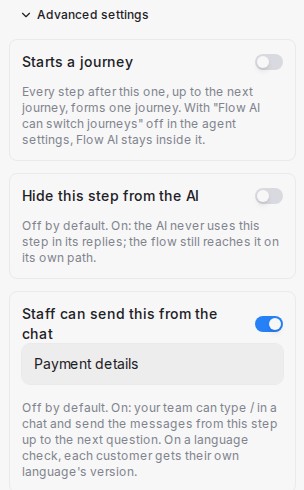
- 点击这个部分开始的步骤,展开面板末尾的 Advanced settings。
- 开启 Staff can send this from the chat。名称默认是该步骤自己的名字;改成团队会搜索的名字,例如 Testimonials。
- 点击 Save Changes,然后点击 Publish。该步骤的卡片会显示一个小的
/Name标记。
这个部分从该步骤开始,一直到机器人的下一个问题。可以标记 Send Message 步骤,或没有问题的判断步骤,例如放在中文和英文版本前面的语言判断。
在对话中发送
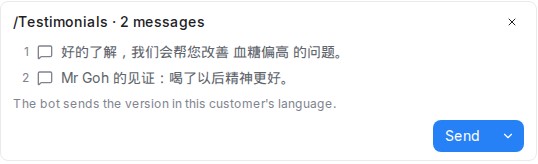
- 在回复框中输入
/。标记过的部分显示在快捷回复之后,每一项都带有 From your bot 和消息数量。继续输入可以缩小列表。 - 选择一项。卡片按发送顺序列出消息。客户已经给出的回答会被填入;从语言判断开始的部分会注明机器人按这位客户的语言发送。
只有在由已发布的流程智能体服务的收件箱里的对话中,才会显示这些部分。
发送,或只发送
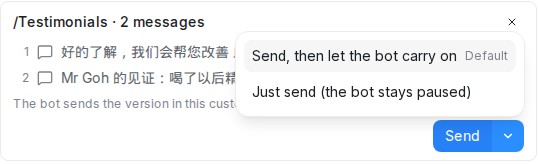
| 选项 | 结果 |
|---|---|
| Send | 机器人发送这个部分,然后问它的下一个问题并处理客户的回复。暂停中的机器人会重新开始回复。 |
| Just send (the bot stays paused) | 只发出这个部分的消息。机器人保持暂停,并停留在流程中原来的位置,所以客户的下一条消息不会被当作对一个他们从未看到的问题的回答。 |
用 Send 旁边的箭头打开另一个选项。已暂停的对话保持暂停;否则 Just send 会按智能体的 Pause duration after handoff 暂停它。消息发出后,对话里会出现一条备注,说明谁发送了哪个部分。
还缺少回答时
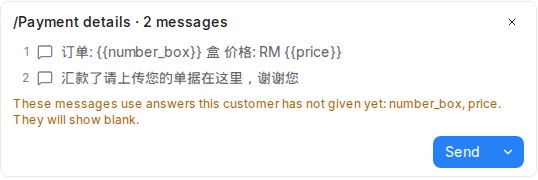
消息可能用到客户在流程后面才会给出的回答,例如订单摘要里的盒数。过早发送这个部分时,卡片会提示哪些回答客户还没有给出:这些位置会以空白发出。等客户回答后再发送,或先发送前面的部分。
目前还不能在手机应用中发送这些部分,也不能在 Playground 中测试。