
Audit Logs 记录你工作区里发生的更改:谁登录了,谁改了设置、收件箱、团队或 Flow 智能体,谁删除了会话或导出了联系人。当某样东西被改动、你需要知道是谁、在什么时候改的,就打开这里。只有管理员可以打开。
阅读列表
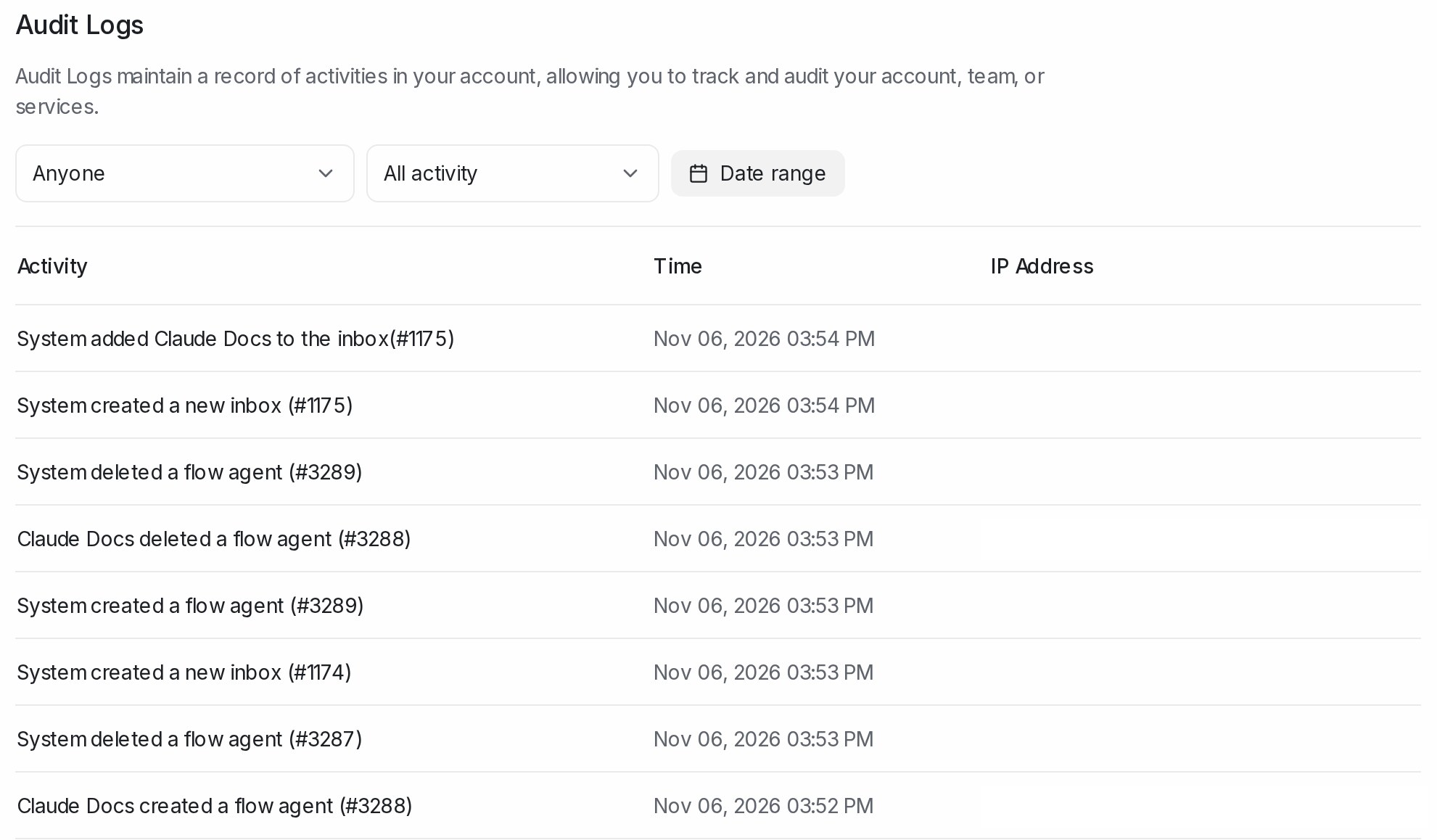
打开 Settings → Audit Logs。最新的活动在最上面。
| 栏 | 显示什么 |
|---|---|
| Activity | 一句话:谁做了什么,附记录编号,例如 “Sara created a flow agent”,后面跟着记录编号。 |
| Time | 发生时间,按你工作区的时钟。 |
| IP Address | 该成员登录时所用的地址。 |
名字位置显示 System,表示这项更改不是由已登录的团队成员做的,因此这一行没有 IP 地址。已被移除的成员会显示为编号,而不是名字。
联系人导出那一行还会显示导出了哪些联系人(全部联系人,或所用的标签或筛选)以及文件里的栏位。
查找某一项更改
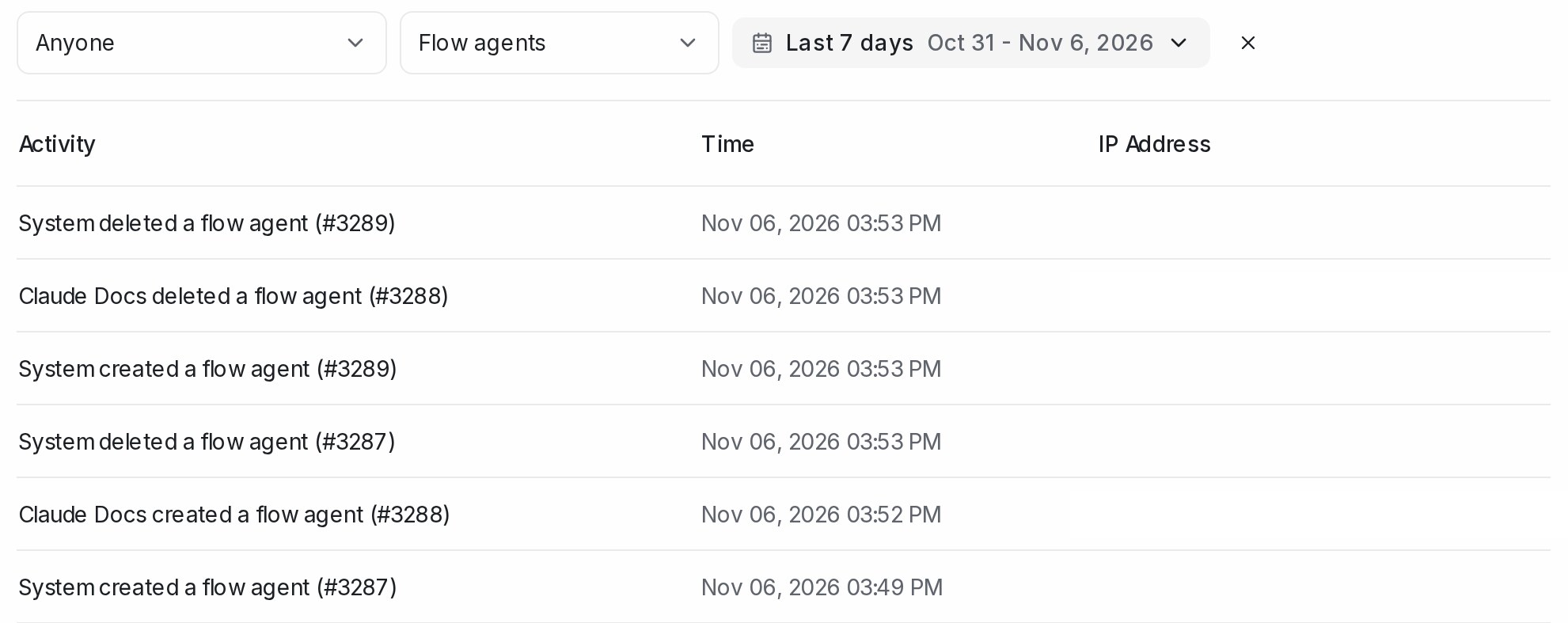
- 在 Anyone 里选一位成员,只看他的活动。
- 在 All activity 里选一种类型,例如 Flow agents 或 Deleted conversations。
- 点击 Date range。它默认是最近 7 天;打开它可选其他日期。点击 × 清除日期。
各个筛选可以一起使用,底部的翻页箭头可查看更早的活动。
活动类型有 Sign-ins、Account settings、Agents & roles、Inboxes、Teams、Automations & macros、Webhooks & bots、Deleted conversations、Contact exports、Ad changes、Sales、Dashboards、Flow agents 和 AI knowledge。
注意:对于 Flow 智能体,列表会记录它被创建、删除,或名称、状态、设置被更改。flow 里步骤的编辑不会列出。
常见问题
谁能看到 Audit Logs?
只有管理员。客服在 Settings 里看不到 Audit Logs。
我能删除或编辑某一行吗?
不能。这个列表记录的是已经发生的事,任何人都不能更改。
为什么有些行显示 System?
这项更改不是由登录控制台的团队成员做的,所以没有人员或 IP 地址可显示。
Time 栏用的是哪个时区?
你工作区的时区。Date range 筛选也用同一个时钟。