
AI Monitoring 会阅读你收件箱中的会话,完成三项工作:标记团队发出的有风险的回复,为每条客服回复打分,并把你的销售线索评为热、温或冷(AI lead scoring)。这三项都在同一个页面上设置。
打开 Settings → AI Monitoring,或 Flow Agents → AI Monitoring。只有管理员可以打开此页面。
Note: AI Monitoring 仅包含在较高级别的方案中。
选择要监控的收件箱
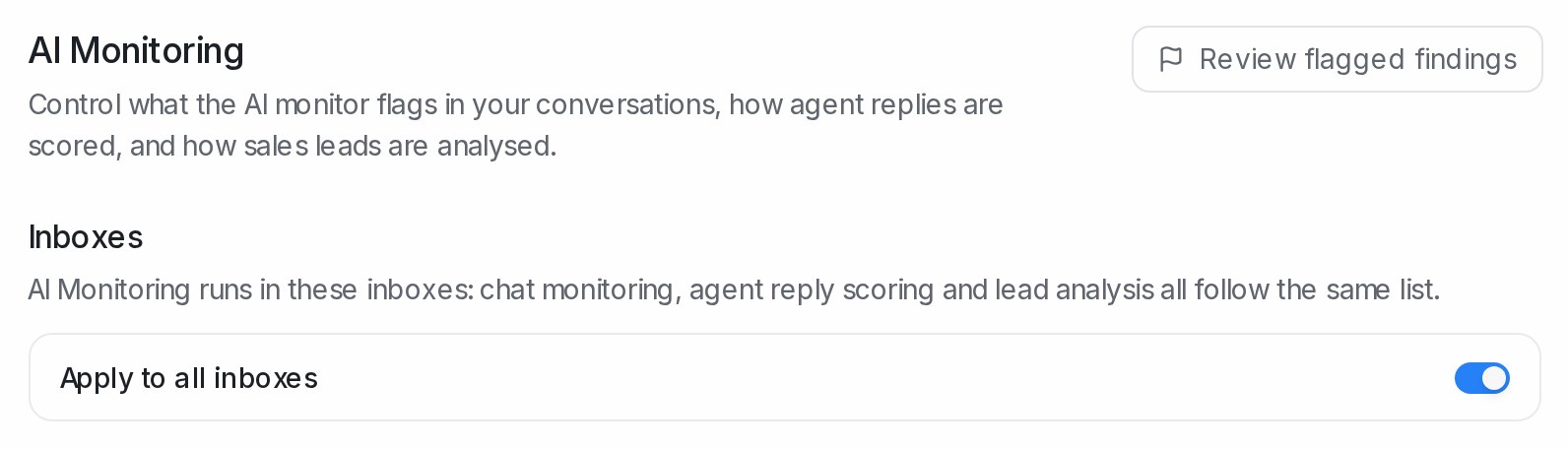
顶部的 Inboxes 列表适用于全部三个部分:会话监控、客服回复评分和线索分析都使用同一个列表。
- 保持 Apply to all inboxes 开启,即可监控所有收件箱。
- 如只想监控部分收件箱,请关闭它,然后在 Inboxes 下选择。
- 点击页面底部的 Save changes。
移除一个收件箱会清除它已保存的标记结果、回复评分和线索徽章。新加入的收件箱会从它的下一条消息开始重新被监控。
下面每个部分的标题行上都有自己的开关。在你点击 Save changes 之前,任何改动都不会生效。
Chat monitoring:标记有风险的回复
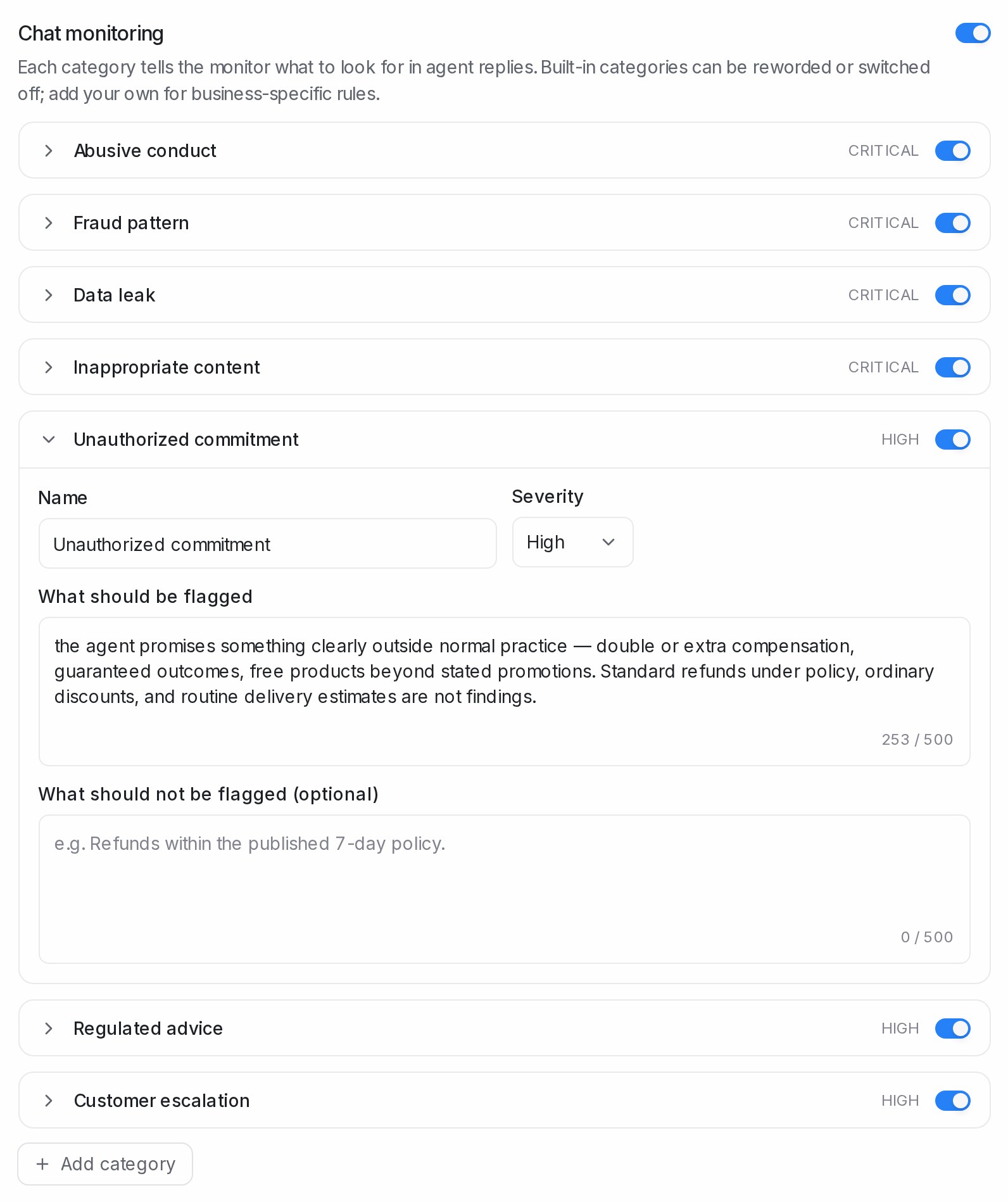
开启 Monitor chats in this account 后,客服的回复会按照一组类别进行检查,例如 Abusive conduct、Data leak 或 Unauthorized commitment。每个类别都显示其严重程度 Critical 或 High,并有自己的开关。
点击一个类别即可展开:
- Name 和 Severity。
- What should be flagged:用一两句话说明什么情况算作标记结果。
- What should not be flagged (optional):看起来相似、但对你的业务来说没有问题的情况。
你可以改写或关闭内置类别,也可以点击 Add category 添加你自己的规则。你添加的类别可以删除;内置类别只能关闭。
查看已标记的结果
点击页面顶部的 Review flagged findings,即可查看会话监控标记的所有内容:类别、被引用的回复、标记原因以及会话链接。
如果某条结果判断有误,点击 Mark as incorrect。监控会学会跳过类似的回复,这一例外也会自动加入该类别的设置。点击 Chat monitoring settings 返回。
标记也会显示在 Home 上的每日概览 中。
Agent reply scoring
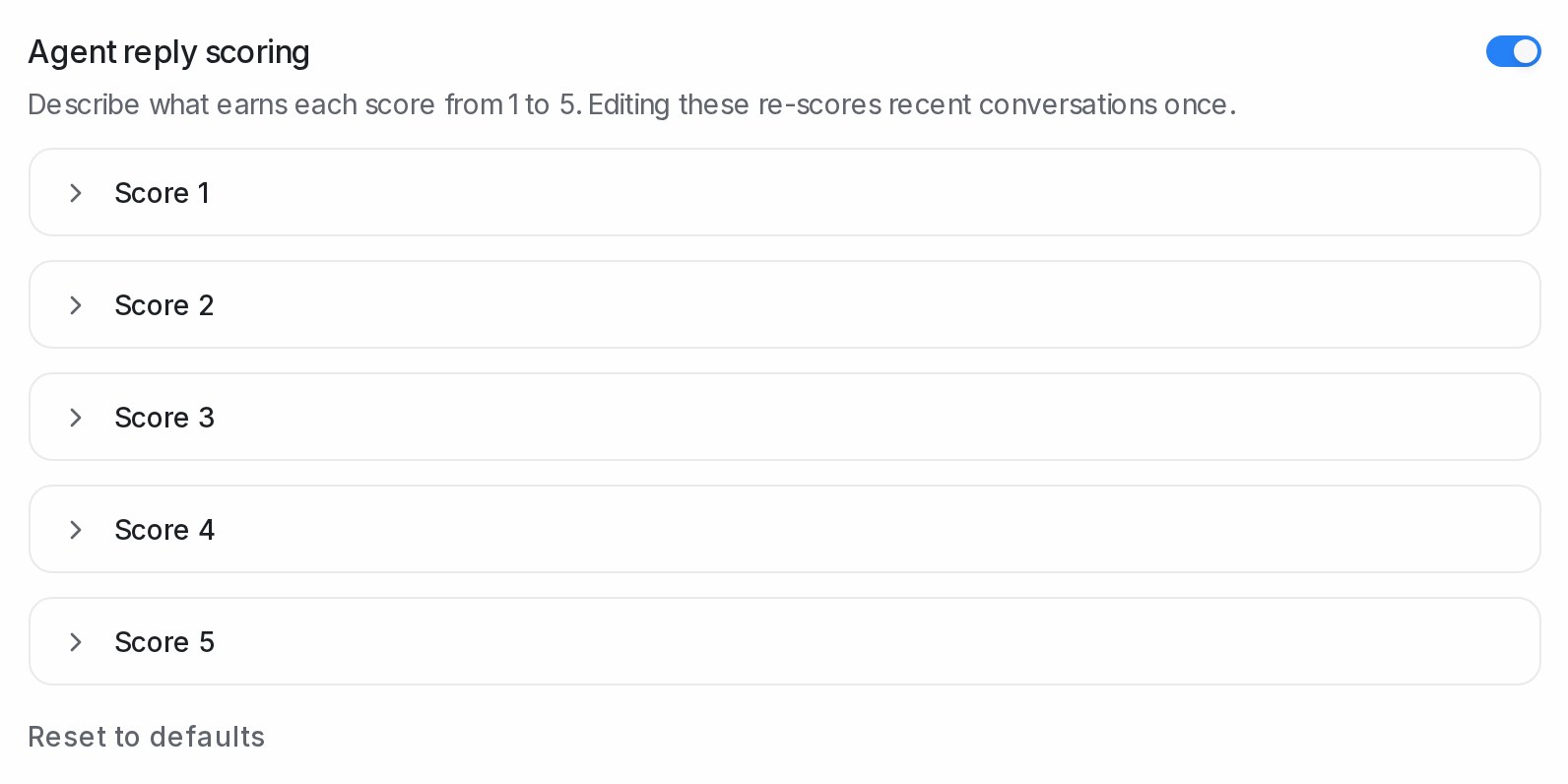
开启 Score agent replies in this account 后,团队回复过的每个会话都会得到 1 到 5 分的评分。展开 Score 1 到 Score 5,用你自己的话说明每个分数的标准。保存新的说明后,最近的会话会重新评分一次。Reset to defaults 会恢复内置文字。
评分和标记可在 Agent Reply Quality 报告 中查看。
Lead analysis
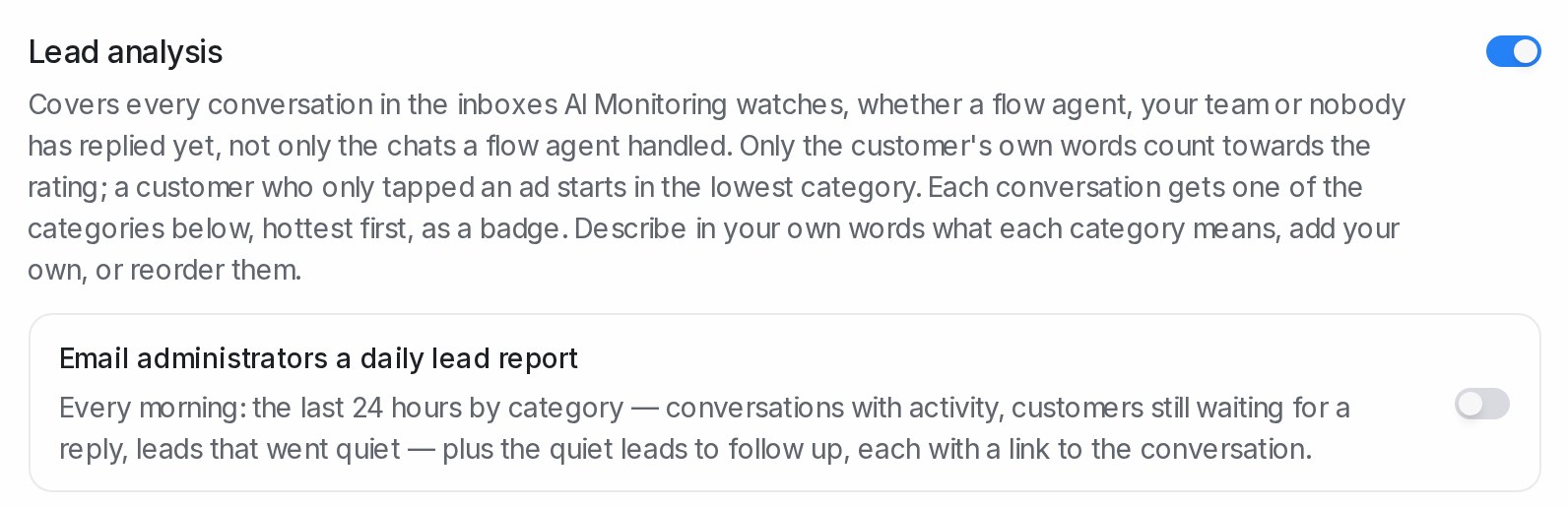
开启 Rate leads in this account 后,被监控收件箱中的每个会话都会根据客户所写的内容获得一个线索徽章,例如热、温或冷。在开关下方,你可以设置每天向管理员发送线索报告邮件、说明每个类别的含义,并列出线索变冷的原因。
线索温度 介绍了这一部分的所有设置。
常见问题
AI Monitoring 只查看 Flow 智能体回复过的会话吗?
不是。它涵盖被监控收件箱中的每个会话,无论是由 Flow 智能体、你的团队回复,还是尚未有人回复。
可以只用线索分析而不开启会话监控吗?
可以。每个部分都有自己的开关,你可以只开启需要的部分。
关闭某个部分后,以前的结果会怎样?
新的结果会停止产生。以前的标记结果仍保留在结果页面上,Agent Reply Quality 报告也会保留历史记录。
为什么我的菜单里看不到 AI Monitoring?
此页面仅供管理员使用,而且 AI Monitoring 仅包含在较高级别的方案中。请联系管理员,或在 Settings → Billing 中查看你的方案。