
调整会话的组织与处理方式:
- Labels(标签)— 为会话和联系人创建一套共享标签。
- Custom Attributes(自定义属性)— 定义要在会话或联系人上记录的额外字段。
- Automation(自动化)— 设置在满足条件时自动执行操作(分配、加标签、回复等)的规则。
观看教程
创建自动化规则
每条规则由三部分组成:触发它的 Event(事件)、必须满足的 Conditions(条件),以及要执行的 Actions(操作)。
- 打开 Settings → Automation,点击 Create Automation。
- 输入 Rule Name 和 Description。
- 在 Event 下选择何时检查该规则:Conversation Created、Conversation Updated、Conversation Opened、Conversation Resolved、Message Created 或 Attribute Changed。
- 在 Conditions 下至少添加一个条件 — 例如 Channel、Inbox、Labels 或 Message Contains。点击 Add Condition 可组合多个条件。
- 在 Actions 下添加要执行的操作 — 例如 Assign a Team、Add a Label、Send a Message 或 Apply Message Sequence。点击 Add Action 可添加更多操作。
- 点击 Create。
之后如需修改规则,点击其所在行的 Edit,完成后点击 Update。Active 列显示规则是 Off、Testers only 还是 Live;点击它可以选择另一个状态。新建的规则以 Off 开始。

在错过回复时限时执行的规则需在 Reply SLA 页面中设置 — 参见 Reply SLA。
先在你的测试者身上试跑一条规则
把规则切换为 Testers only,它就只在与工作区测试者的对话中运行,让你可以先在自己团队的聊天里检查新的关键词规则、标签串联或 Send a Message 动作,再让客户触发它。对话框会显示 Workspace testers 名单;需要的话在那里添加测试者,然后点击 Switch。这就是 Settings → Account Settings → Testers 下的那一份名单,与你的 Flow 智能体和 message sequence 共用——见账户(通用)设置。
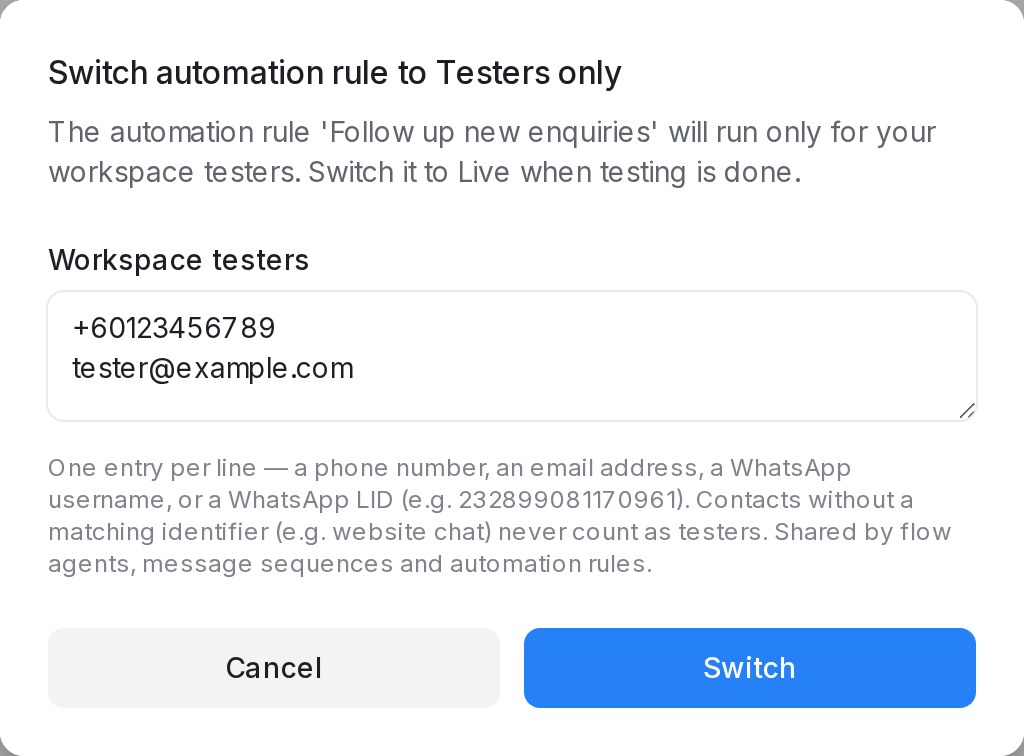
- 测试者是电话号码、邮箱、WhatsApp 用户名或 WhatsApp LID 在名单上的联系人。在与其他人的对话中,这条规则什么都不做。
- 名单上至少要有一位测试者才能切换。
- 复制出来的规则以 Off 开始,如果原规则是 Testers only,副本也会保留。
- 测试完成后,把规则切换为 Live。
按消息发送者匹配
在 Message Created 事件中,Message Sender 条件可以区分你的团队、你的机器人和你的客户,让关键词规则只对你想要的消息触发。可选择:
- Agent (human) — 由你团队成员撰写的回复。团队成员在手机上通过 WhatsApp Business 应用发送的回复也算作 Agent (human)。
- Bot — 不是由你团队中任何人撰写的外发消息,例如你的 AI 智能体的回复。
- Contact — 来自客户的消息。
可将它与 Message Contains 或 Inbox 等其他条件组合使用。例如,每当你的客服回复 “appointment confirmed” 时添加标签或给团队发送电子邮件,而不会因为 AI 智能体自己的消息而触发。
Message Sender 条件仅在 Message Created 事件中可用。
按消息中的词语匹配
Message Contains 条件接受一组词语或短语。输入一个后按 Enter(或逗号)即可添加,想加多少都可以。只要消息包含其中任意一个,规则就匹配。
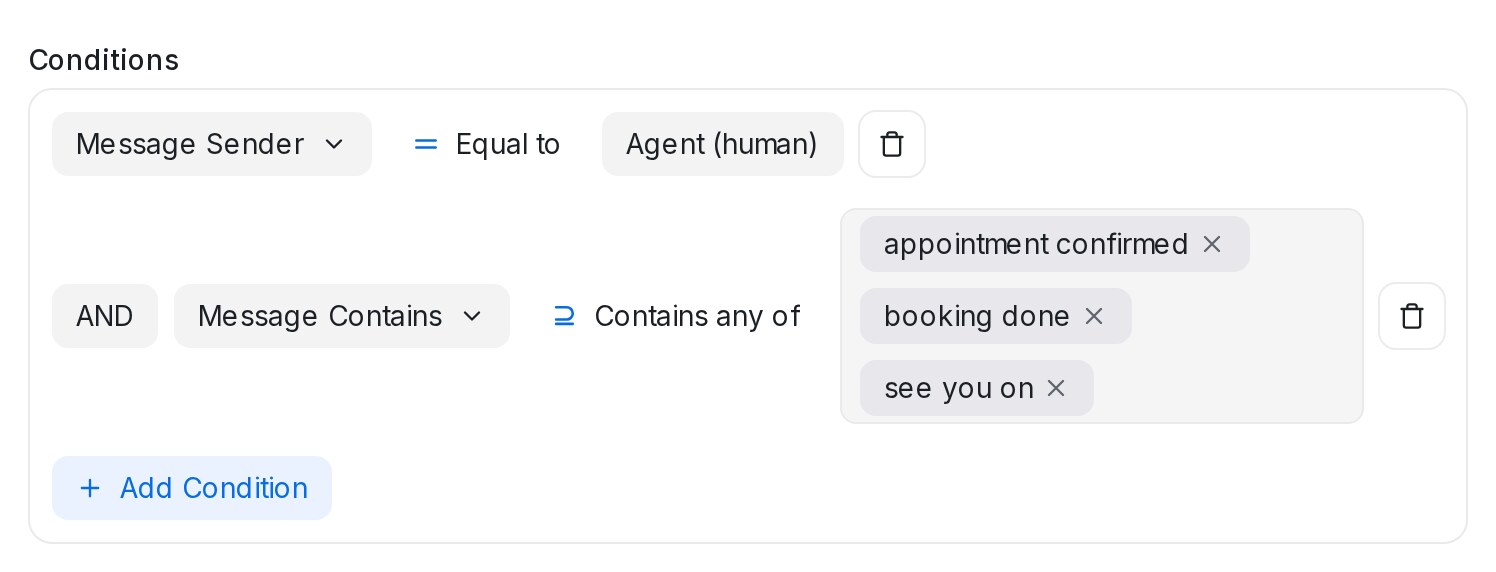
- 在 Conditions 下选择 Message Contains。运算符默认是 Contains any of。
- 输入一个词语或短语并按 Enter,逐个添加;点击标签上的 × 即可移除。
- 需要时换用其他运算符:Contains none of 仅在这些词语一个都不出现时匹配;Is any of 和 Is none of 则把整条消息与每一项比较,不区分大小写。
一条消息即使包含其中好几个词语,规则的动作也只执行一次。大小写从不影响匹配,每个词语在更长的文本中也能匹配到 —— “booking done” 同样匹配 “Booking done, see you Tuesday”。
用标签串联规则
一条规则添加的标签可以触发另一条规则。例如,一条规则为提到某款产品的会话加上标签,另一条监听该标签的规则则应用消息序列或分配团队。
- 创建第一条规则,使用 Add a Label 操作。
- 创建第二条规则,将 Event 设为 Attribute Changed。
- 在 Conditions 下选择 Labels → Label added,并选择同一个标签。
- 添加后续操作,例如 Apply Message Sequence 或 Assign a Team,然后点击 Create。
须知:
- Label added 和 Label removed 都适用。
- 手动添加或移除标签同样会触发这些规则。
- 通过导入联系人添加的标签,只有在勾选 Also add the labels to each contact’s latest conversation 时才会触发这些规则,因为规则关注的是会话上的标签。请参阅创建和导入联系人。
- 每条串联只有一步:由另一条规则的标签触发的规则不会再触发其他规则,因此两条规则永远不会互相循环触发。
用另一个属性填写 AI 属性
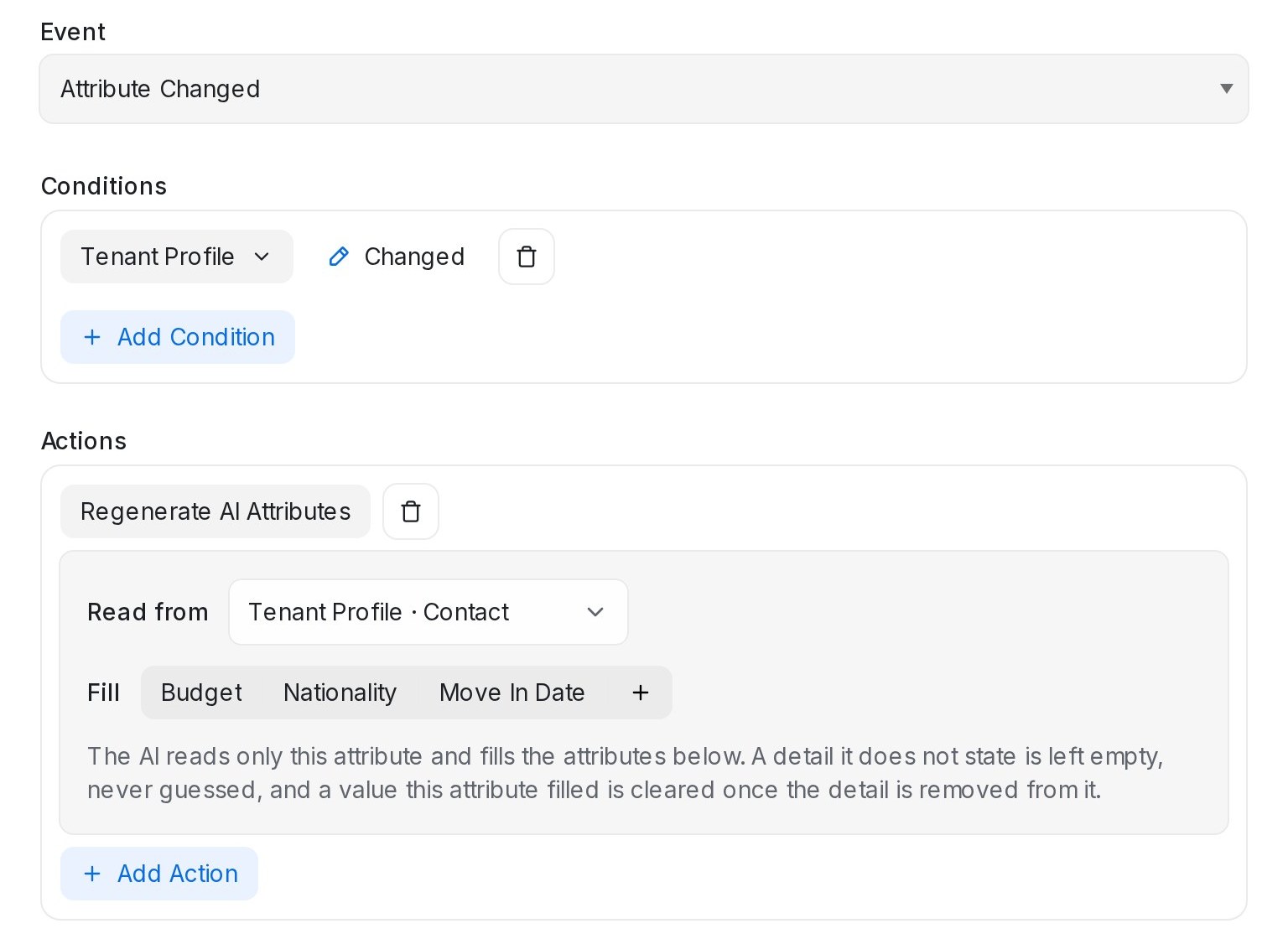
规则可以根据你团队记录的备注(例如联系人属性 Tenant Profile)来填写 AI 属性,而不是根据聊天内容。
- 创建一条规则,将 Event 设为 Attribute Changed。
- 在 Conditions 下,选择你团队填写的那个属性。运算符默认为 Changed,不需要填写值:每当该属性保存为不同的内容时,规则就会运行。
- 在 Actions 下,选择 Regenerate AI Attributes。
- 在 Read from 中选择该属性。这里只列出文本属性。
- 在 Fill 中选择要填写的 AI 属性,然后点击 Create。
须知:
- 如果该属性是联系人属性,规则会在该联系人最新的会话上运行。没有会话的联系人会被跳过。
- 属性中没有写明的信息会留空,不会猜测。从属性中删除某项信息后,由它填写的值会被清除。
- 你团队手动输入的值或根据聊天填写的值会被保留,除非该属性写明了更新的信息。
- 如果 Fill 中没有选择任何属性,则填写所有 AI 属性。Read from 默认为 The conversation,因此现有规则照常运行。
- AI 写入的值不会再次触发规则。
暂停某个会话的 AI 属性
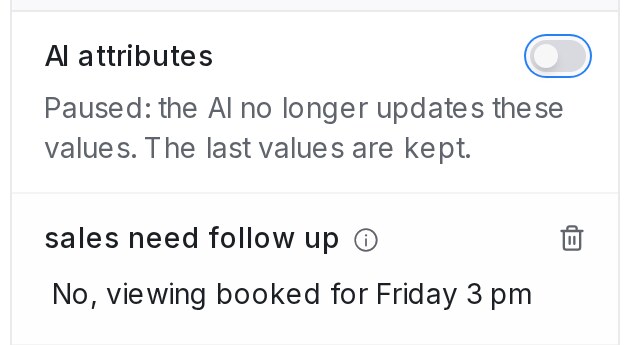
当潜在客户已经预约或购买后,你可能不再需要 AI 继续更新他们的摘要和其他 AI 属性。每个会话都有自己的开关。
- 打开会话,在右侧面板展开 Conversation Information。
- 关闭 AI attributes。该行显示 Paused: the AI no longer updates these values. The last values are kept.
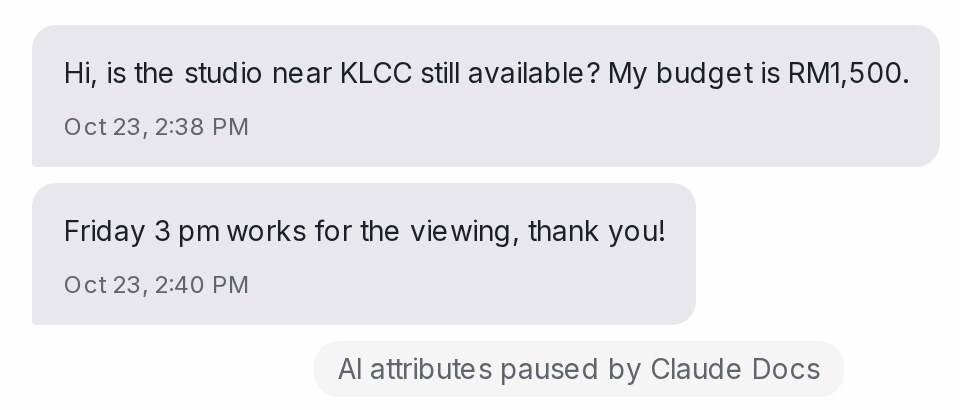
开关关闭期间:
- 新消息和规则不再更新 AI 属性,包括由 AI 填写的 Name、Email 或 Phone number,因此不会为更新它们消耗 AI 用量。
- 会话会显示是谁暂停的,团队成员会立即看到开关的变化。
- 在 Flow Submissions 报告某一行上点击 Regenerate 仍会按需更新,会话中也会记录。Regenerate AI Columns 会跳过已暂停的会话,并说明跳过了多少个。
重新打开开关即可恢复。对于由你的流程智能体处理过的会话,会根据最新消息更新一次。每个会话默认开启此开关,且只有当你的账户有 AI 属性时才会显示。
用规则暂停 AI 属性
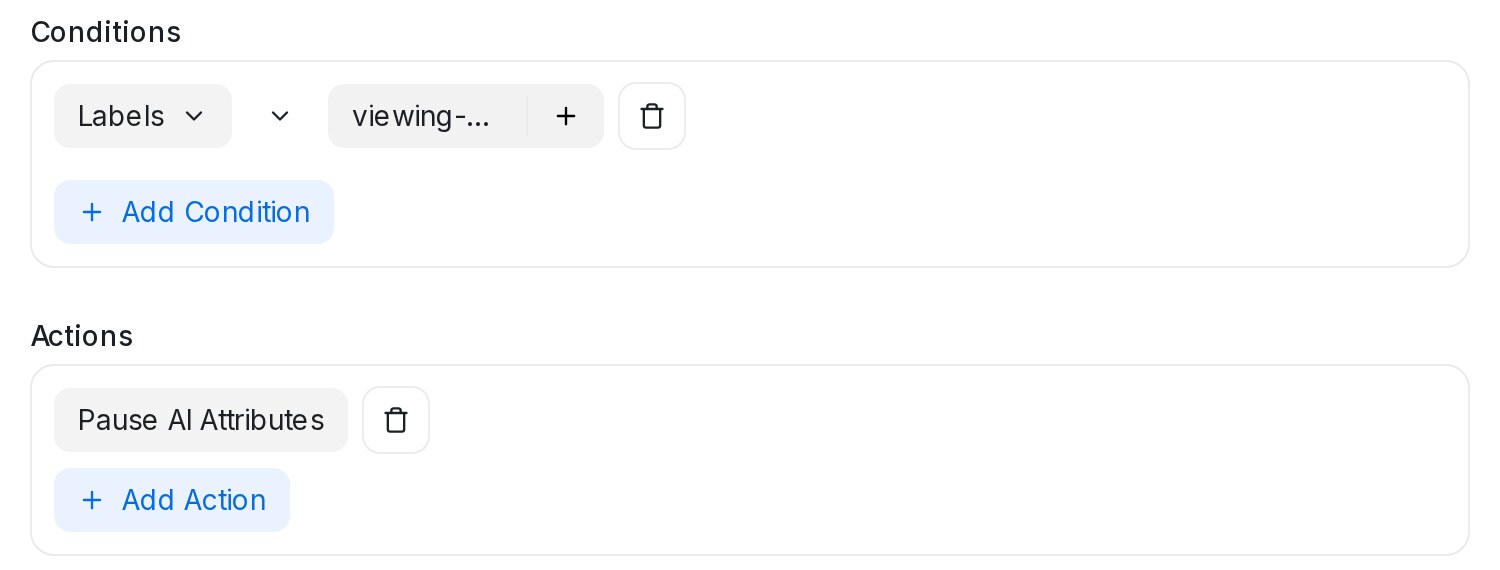
规则可以替你暂停,例如在客服添加 viewing-booked 标签时。
- 创建一条规则,将 Event 设为 Conversation Updated。
- 在 Conditions 下选择 Labels、运算符 Label added 和你的标签。
- 在 Actions 下选择 Pause AI Attributes,然后点击 Create。
Resume AI Attributes 会重新开启。会话会显示是自动化暂停或恢复了它。会话暂停期间,任何规则中的 Regenerate AI Attributes 动作都会跳过该会话,规则的其他动作照常运行。
将数据发送到你自己的系统
Send Webhook Event 操作会把会话详情发送到你指定的 URL — 例如 CRM、API 或自动化工具 — 并使用该端点所需的请求方法和请求头。设置与测试方法参见 Integrations 概览。如果接收系统拒绝了请求,账户管理员会收到一封列出失败潜在客户的邮件,详见该页面的“请求失败时”。
规则还能做什么
自动化规则还能替你发送消息 — 在同一会话中,或通过其他收件箱(如电子邮件或 WhatsApp)发出。参见用自动化发送自动消息。
Sync lead to Google Sheets 操作会在规则运行时把该会话的潜在客户行写入你的电子表格。参见连接 Google Sheets。
当客服在聊天中为预约改期或取消时,规则也能让你的日历保持同步。参见客服在聊天中改期时更新预约。
让 AI 填写联系人的姓名、邮箱和电话
Settings → Custom Attributes 的 Contact 标签页最前面是三个 System 属性:Name、Email 和 Phone number。它们是联系人本身的字段,因此不能删除或重命名,只能更改 AI 填写设置。
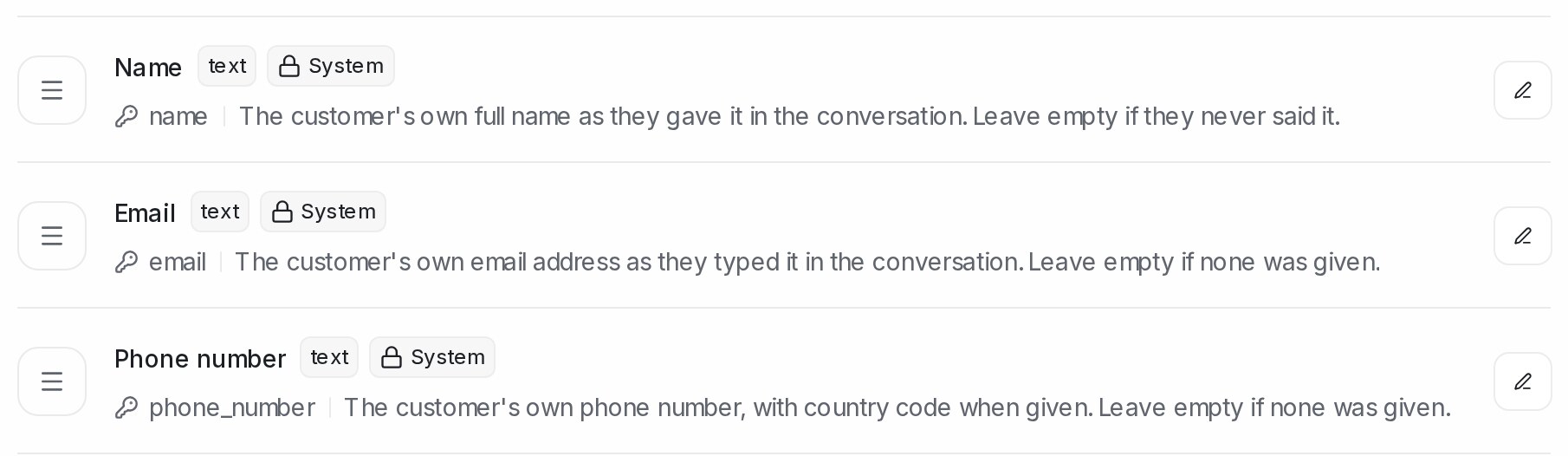
开启 AI 后,AI 会读取由你的流程智能体处理的会话并填写这些字段:
- Name — 仅在联系人没有姓名、姓名只是电话号码,或是网站访客在说出姓名前被分配的临时名称时才会填写。已设置的姓名永远不会被更改。
- Email 和 Phone number — 永远不会被直接更改。新值会显示在联系人上,等待你的团队批准或忽略 — 详见自定义属性和备注。
- 在 WhatsApp 或短信收件箱中不会建议电话号码,因为该号码本身已能识别客户。
为 System 属性开启 AI
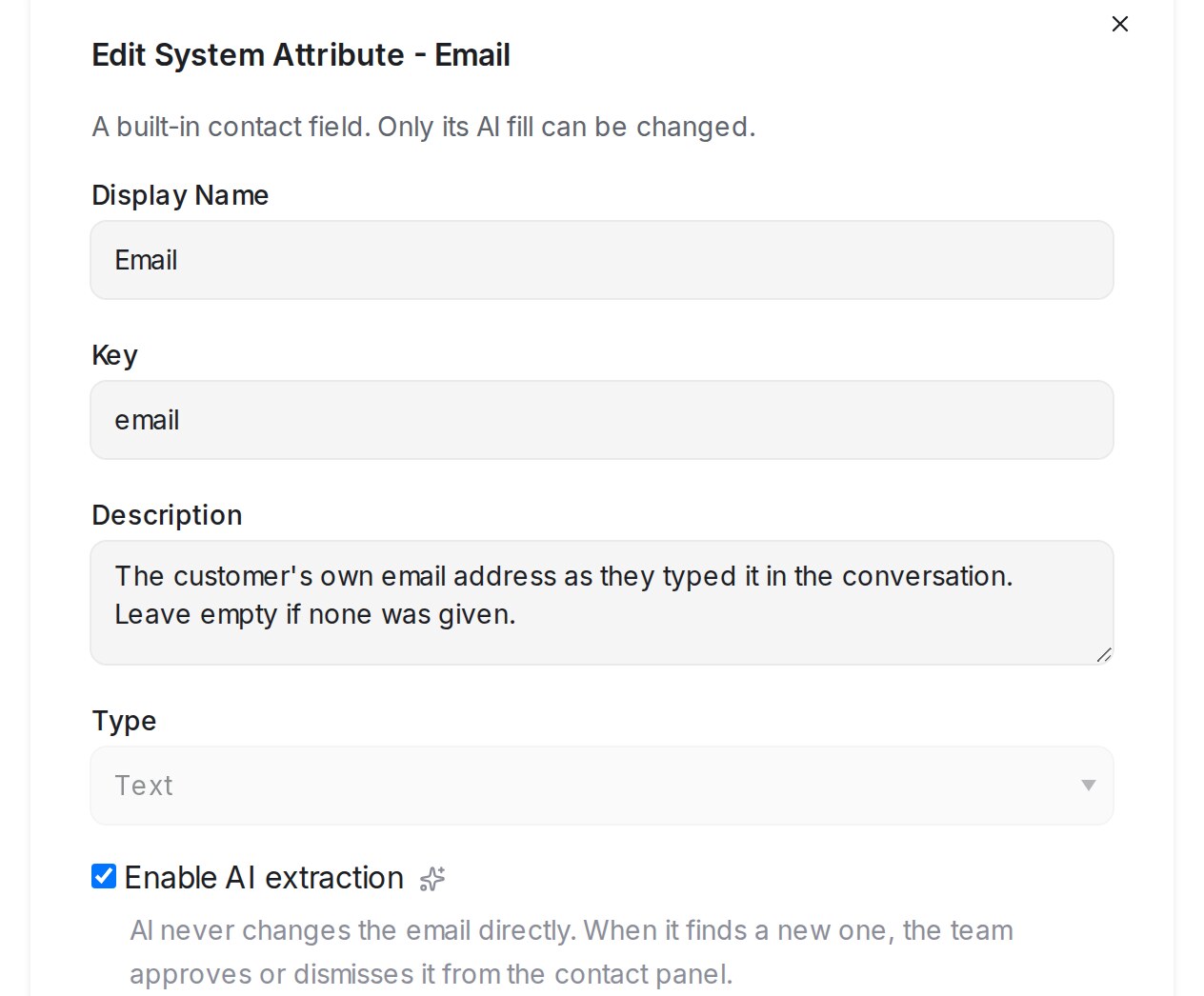
- 打开 Settings → Custom Attributes,选择 Contact 标签页。
- 点击 Name、Email 或 Phone number 上的编辑按钮。
- 勾选 Enable AI extraction。
- 如有需要,调整 Description(AI 遵循的说明)和 When to run(最后一条消息之后静默多少分钟才填写该字段)。
- 点击 Update。
AI 属性需要在 Settings → Integrations → AI Providers 下连接 AI 服务。
相关文章
- 测试并连接智能体 — 查看 Playground 测试中运行了哪些规则。
- 用自动化发送自动消息
- Reply SLA
- Integrations 概览
- 账户(通用)设置 —— 工作区测试者名单
- 连接 Google Sheets
- 筛选条件与运算符
- 自定义属性和备注