
打开任意会话,点击消息记录右侧边缘的人形图标,Contact 面板就会滑出,显示你在和谁对话,以及团队对这个人掌握的全部信息。点击 × 可以再次关闭。面板由多个可以用 + 展开的区块组成,你可以把某个区块上下拖动,把最常用的放到最上面。
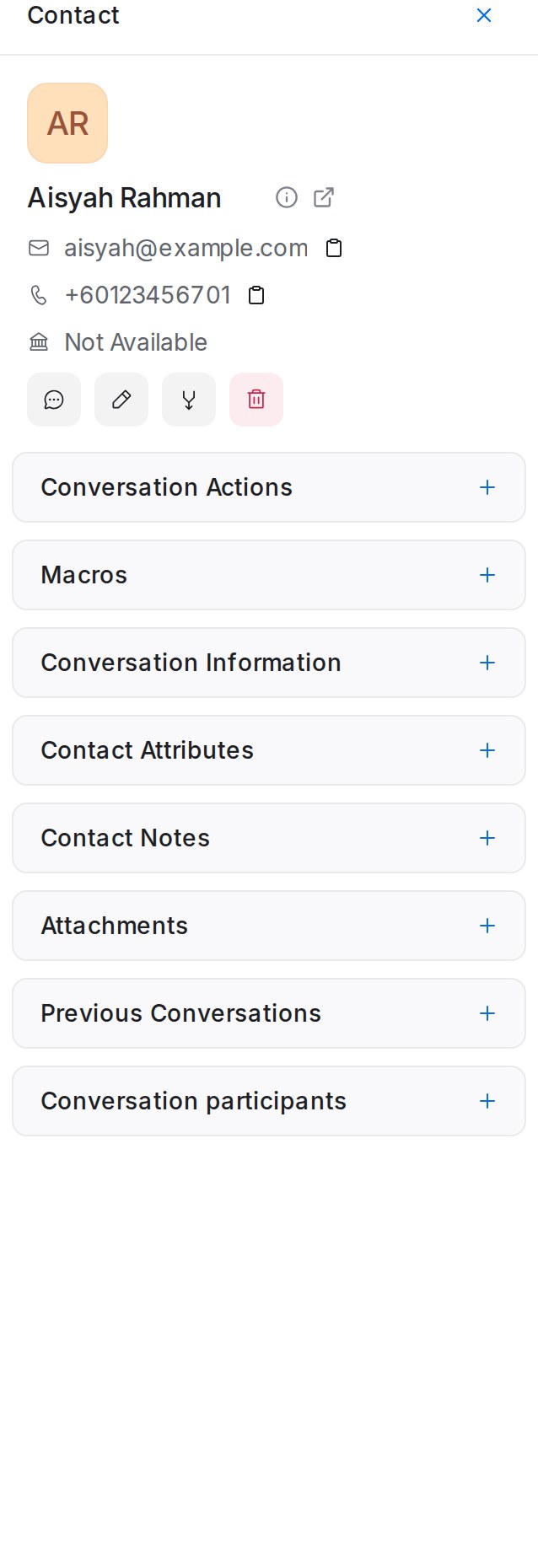
联系人卡片
面板顶部显示联系人的头像和姓名、Email Address 和 Phone number(每项旁边都有复制图标),以及已知的 Company。姓名旁边的小信息图标会显示联系人的其余资料,箭头图标则打开他们在 Contacts 页面上的完整档案。
下方的四个图标是联系人操作:
- New message 在你的某个收件箱里和这个人开始一个新会话。
- Edit 打开联系人表单。
- Merge contact 把这个联系人并入另一个联系人,比如同一位客户用两个号码发来消息。参见查看与编辑联系人。
- Delete 删除联系人。仅管理员可用。
拥有语音收件箱的账号还会多一个 Call。
Conversation Actions
- Assigned Agent:选择一位同事,或点击 Assign to me。
- Assigned Team:转交给 Sales 这样的团队。选择 None 可清除。
- Priority:None、Urgent、High、Medium 或 Low。
- Conversation Labels:点击 Add Labels 为这个会话勾选标签,或输入新名称并选择 Create new label。这些是会话上的标签;联系人自己的标签在联系人页面上。
Conversation participants
除负责人以外关注这个会话的同事。点击 Select participants 添加某人;之后他们会在自己的 Participating 文件夹里看到这个会话。
Macros
你保存的宏,每个都有 Execute(在这个会话上运行)和 Preview Macro(先查看它的步骤)。宏在 Settings → Macros 下设置。参见快捷回复、宏和机器人。
Conversation Information
关于这个会话本身的信息:它从哪里发起(Initiated from)、何时发起(Initiated at),网站聊天还会显示 Browser、Operating System 和 IP Address。如果客户是从 Facebook 或 Instagram 广告过来的,这一节会显示 Came from、Ad headline 和 Ad link,让你知道是哪个广告带来了他们。
Contact Attributes
你为联系人定义的自定义属性,以及这个人对应的值。点击某个值即可修改。参见自定义属性与备注。
Contact Notes
关于这个人(而不是这次会话)的备注,在与他们的每个会话中都可见。输入备注后点击 Save note。
Attachments
这个会话中交换过的所有文件,分为 Media 和 Files。点击 View all 查看完整列表,Jump to message 跳到文件发送的位置,或 Download file 保存文件。
Previous Conversations
与这位联系人的所有其他会话,最新的在前,方便你在回复前先看看上次发生了什么。参见跨渠道查看客户历史。
开启相应功能后出现的区块
- AI Reply Score:当 AI Monitoring 为团队回复打分时,显示最近一次的 5 分制得分和原因。参见 Agent Reply Quality 报告。
- Shopify Orders:连接店铺后,显示客户最近的订单。参见连接 Shopify。
- 即将到来的预约:预约对象、时间和会议链接。参见预约页面与 Schedule 视图。