
有些收件箱只负责发送,而不是聊天:承载 Blasting 和提醒的 WhatsApp 号码,或是你的某个系统用来推送消息的 API 收件箱。收件箱设置里的两个开关可以让这类收件箱不再碍事。Hide from All Conversations 把它的会话从共享视图中移出。Outbound only 让它完全不再接收客户发来的消息。
两个开关都在 Settings → Inboxes 中,位于该收件箱 Settings 标签页的 Channel Preferences 下。每个收件箱默认都是关闭的,你打开后才会生效,两个开关可以单独使用。
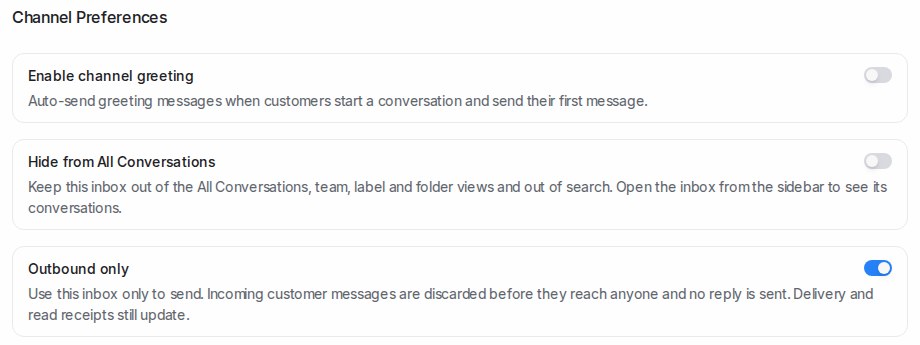
Hide from All Conversations
打开后,这个收件箱的会话会从所有混合多个收件箱的视图中消失:
- All Conversations 中的 Mine、Unassigned 和 All 标签页及其计数
- Unattended 和 Mentions 视图
- 团队视图和标签视图
- 文件夹(除非该文件夹按这个收件箱筛选)
- 会话和消息的搜索结果
收件箱本身仍留在侧边栏的 Channels 下。从那里打开它,你会看到里面的全部内容,和以前完全一样。联系人页面仍会显示他们的会话,通知照常送达,报表也不受影响。
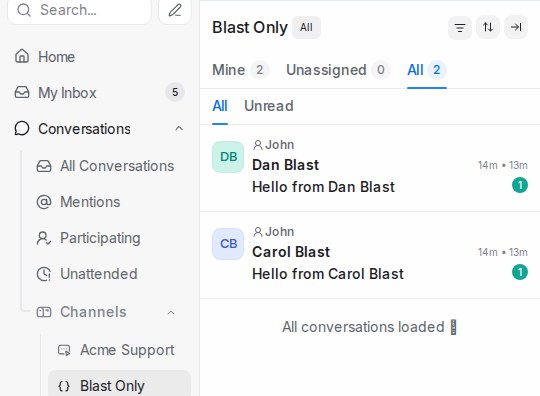
适合那些没人需要每天盯着的渠道。如果有客户回复了隐藏的收件箱,回复会落在该收件箱里:从 Channels 打开就能看到;或者用下一个开关让回复完全不再进来。
Outbound only
打开后,这个收件箱就成了单向渠道。客户发来的消息会在到达任何人之前被丢弃:不会打开会话,不会分配给任何人,也不会给客户回任何消息。你发送的一切照常工作。模板、Blasting、提醒和回复像以前一样发出,送达和已读标记也照常更新。
适合只用来发送的号码或渠道。再关闭它,回复就会像平常一样进入收件箱;开关打开期间客户发来的消息不会保留。
Website 在线聊天收件箱请不要打开这个开关。访客只能通过聊天小窗口给你写消息,所以一个 outbound only 的小窗口只会拒绝他们的消息。
打开开关
- 进入 Settings → Inboxes,点击该收件箱。
- 在 Settings 标签页向下滚动到 Channel Preferences。
- 打开 Hide from All Conversations、Outbound only,或两者都打开。
- 点击 Update。