
有几种方式可以将联系人添加到 Contacts:
- New contact — 手动添加某人并填写其详细信息。
- Import — 上传 CSV 文件一次性添加多个联系人。
- 自动创建 — 只要有人通过已连接的渠道给你发消息,系统就会自动创建一个联系人。
- 从搜索创建 — 当搜索找不到任何人时,一键创建联系人并与他开始会话(指南)。
观看教程
1. 准备联系人列表
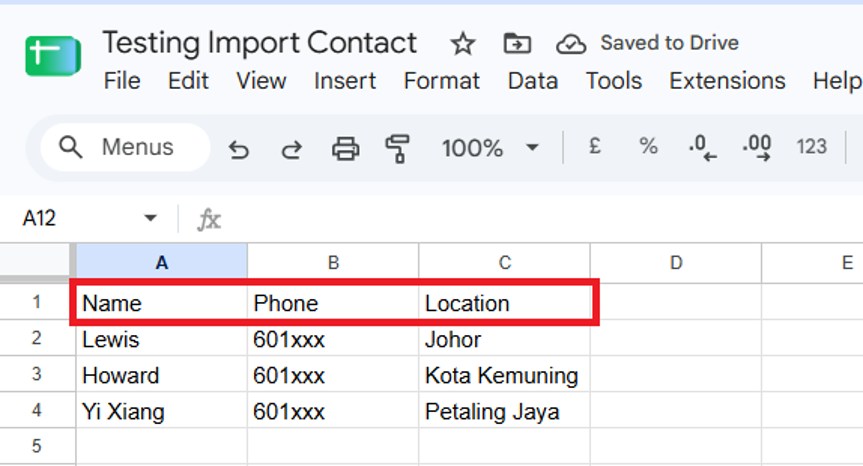
导入之前,先把联系人整理到电子表格中,例如 Google Sheets 或 Excel。第一行填写列名,例如 Name、Phone 和 Location,下面的每一行就是一个联系人。每个电话号码都要带国家代码,使用国际格式,例如 +60123456789。列表准备好后,把它保存或下载为 CSV 或 Excel (.xlsx) 文件,下一步上传的就是这个文件。
用 Excel 整理?注意这两点,名单会更干净:
- 直接上传 Excel (.xlsx) 文件。 Excel 另存为 CSV 时,可能把较长的电话号码缩短成 6.01E+10 这样的形式,后面的数字就丢失了。.xlsx 文件会保留完整号码。如果一定要用 CSV,请先把电话列设为 Text,再输入或粘贴号码。
- 名单在最后一个联系人处结束。 删掉下面多余的行,例如一路复制到表格底部的标签。
2. 打开 Import contacts
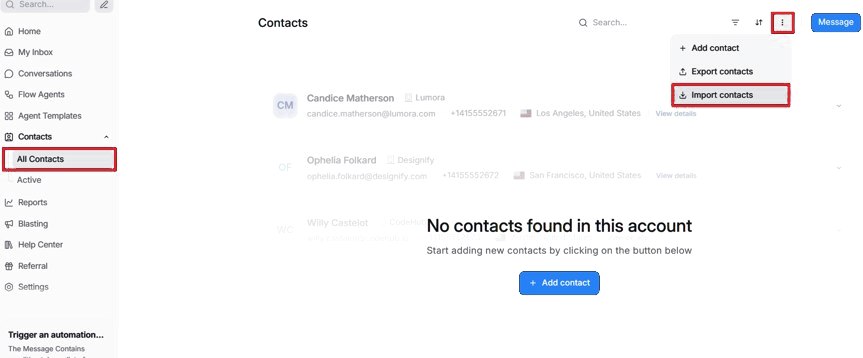
在 Mampu AI 中,点击左侧菜单的 Contacts,再点击其下方的 All Contacts。在联系人列表右上角、Message 按钮旁边,点击三点图标。从菜单中选择 Import contacts,然后选择你保存好的文件。
3. 匹配每一列
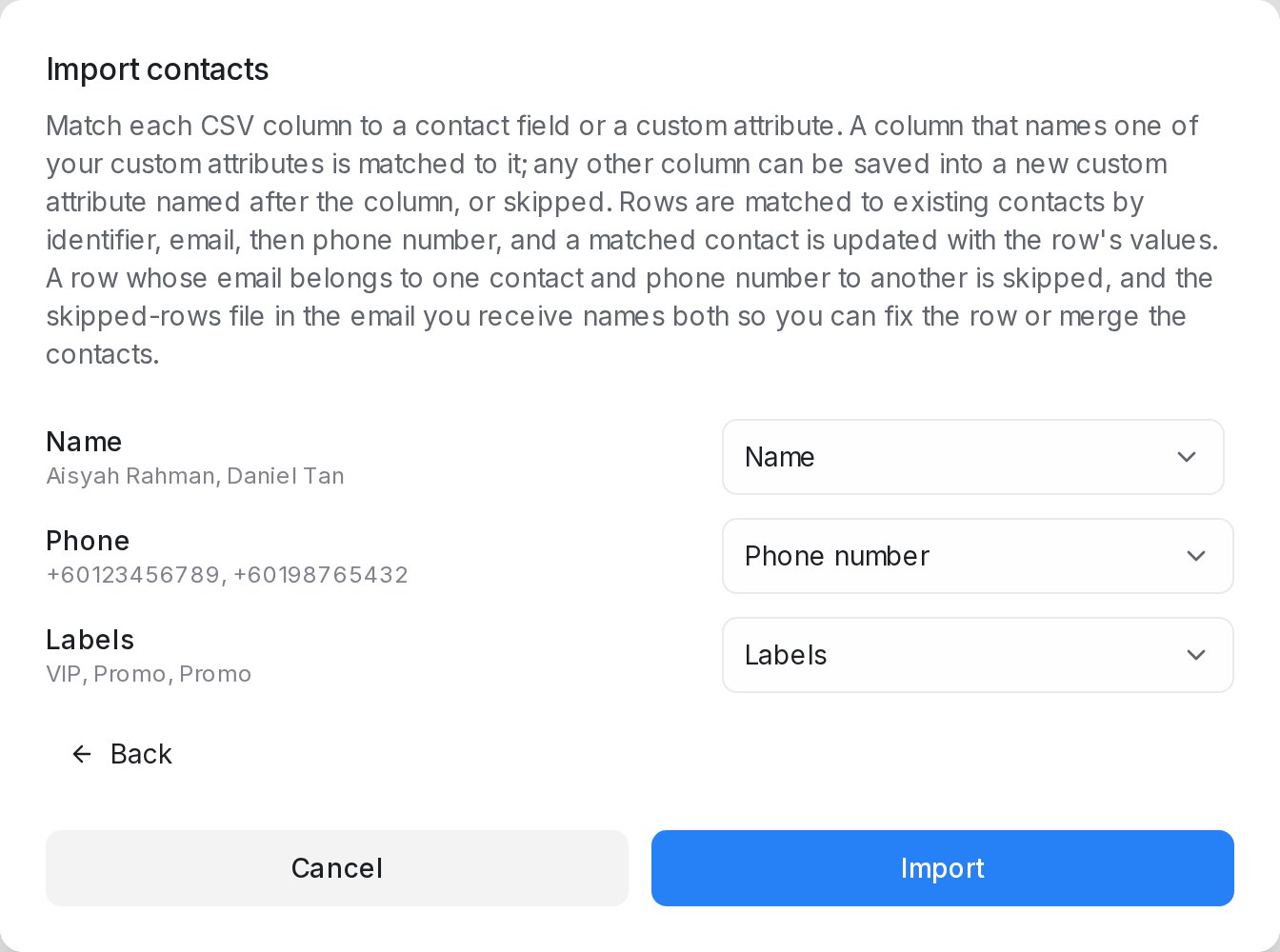
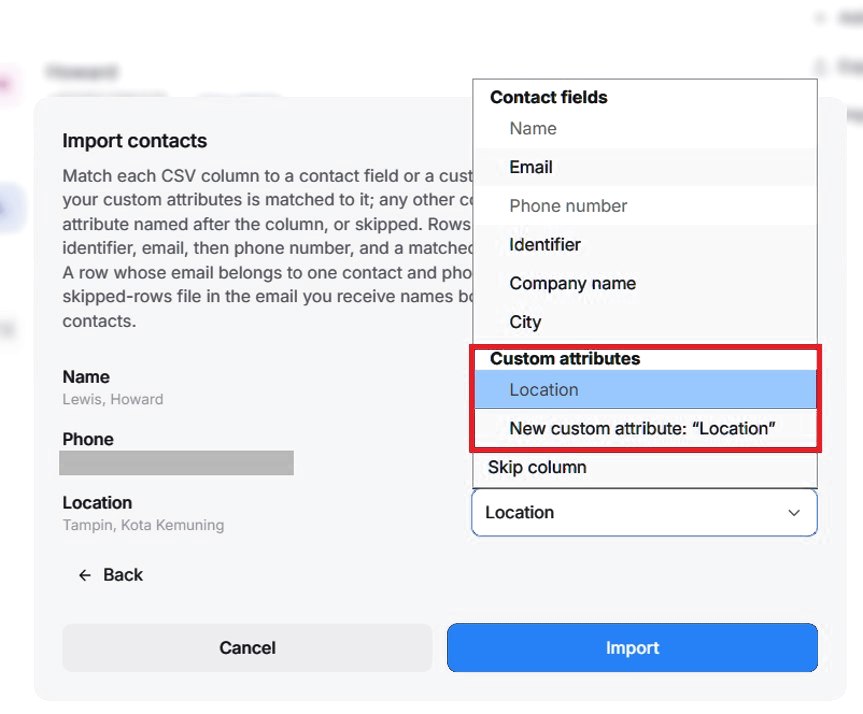
Import contacts 窗口会列出文件中的每一列,每列下方显示几个示例值,方便你区分。为每一列打开右侧的下拉菜单,选择其值要保存到哪里:
- 联系人字段:Name、Email、Phone number、WhatsApp username、Identifier、Company name、City 或 Labels。
- 你的某个自定义属性,按名称列在 Custom attributes 下。列名与某个属性相同的列会自动为你选中,例如这里的 Location。
- New custom attribute(以该列命名),在没有匹配属性时使用。它会在你导入时创建。
- Skip column 可忽略该列。
导入时为联系人加标签
想在导入时为联系人加上标签,可以添加一列名为 Labels 的列(Label 或 Tags 也可以),它会自动匹配到 Labels。在这一列写上每个联系人的标签,有多个标签时用逗号隔开。这些标签会与你账户中已有的标签匹配,不分大小写。如果某一行的标签在你的账户中还不存在,该行会被跳过,所以请先在 Settings > Labels 中创建该标签。
文件中的标签会加到联系人上。如果还想触发“添加标签”时运行的自动化(例如填写 AI 属性的自动化),请勾选 Also add the labels to each contact’s latest conversation。只要有一列匹配到 Labels,就会出现这个选项。之后每个联系人最近的一个会话也会加上相同的标签,你的标签自动化会为它运行。会话中会显示是谁添加了标签。没有会话的联系人只会加上联系人标签,不会新建会话。
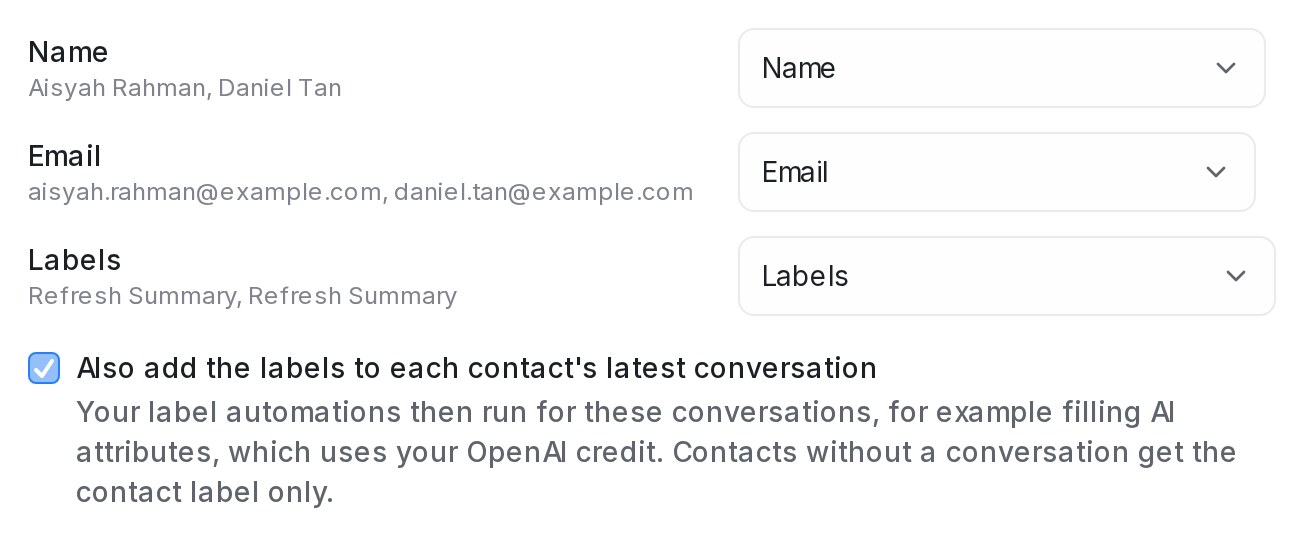
如果自动化会填写 AI 属性,每个会话都会使用你的 OpenAI 额度;大量导入时,这些属性会陆续填好,而不是一次完成。
有些列名属于内置字段,例如 Status 或 Created at。使用这些名称的列会默认为 Skip column,因为它不能成为自定义属性。
导入 WhatsApp 用户名
有些客户在 WhatsApp 上用用户名和你聊天,不分享电话号码。要添加他们,请把用户名放在名为 WhatsApp Username 的列中。系统会自动将它匹配到 WhatsApp username。前面带 @ 没关系,大小写也不影响。
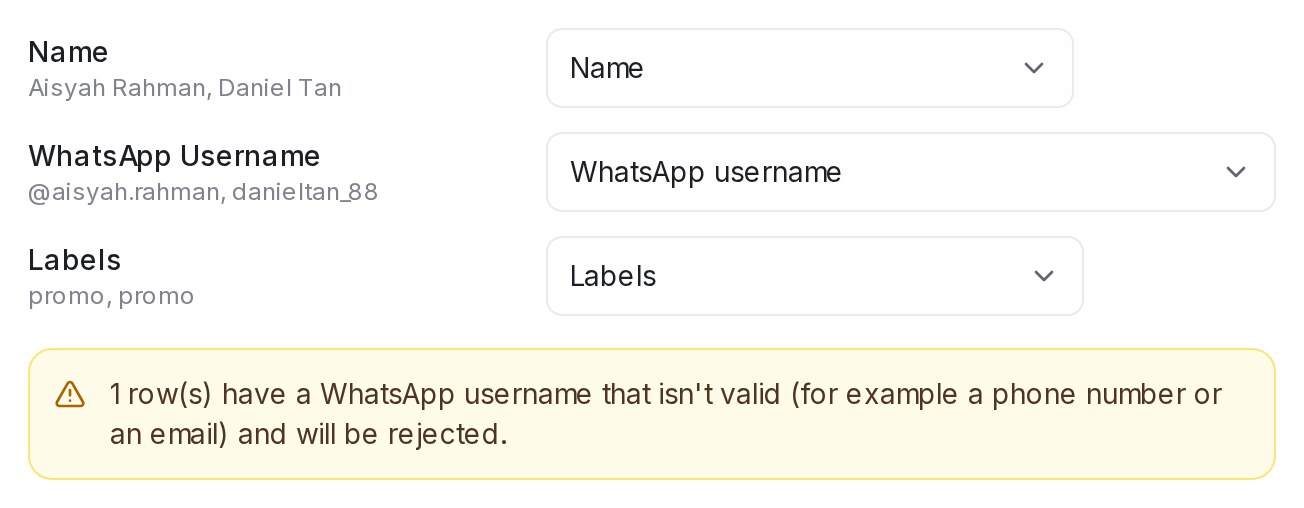
- 一行只需要用户名,电话和电子邮件可以留空。
- 已有该用户名的联系人会被更新,不会重复添加。
- 不可能是 WhatsApp 用户名的值,例如电话号码或电子邮件,会让整行被跳过。导入前窗口会提示你。
- 只有用户名的联系人暂时无法发送消息。当这个人给你的任一 WhatsApp 号码发消息后,他的会话和导入的联系人会合并成一个联系人,并保留其标签和资料。此后,WhatsApp API(WABA)blasting 也能发送给他。
4. 检查并导入
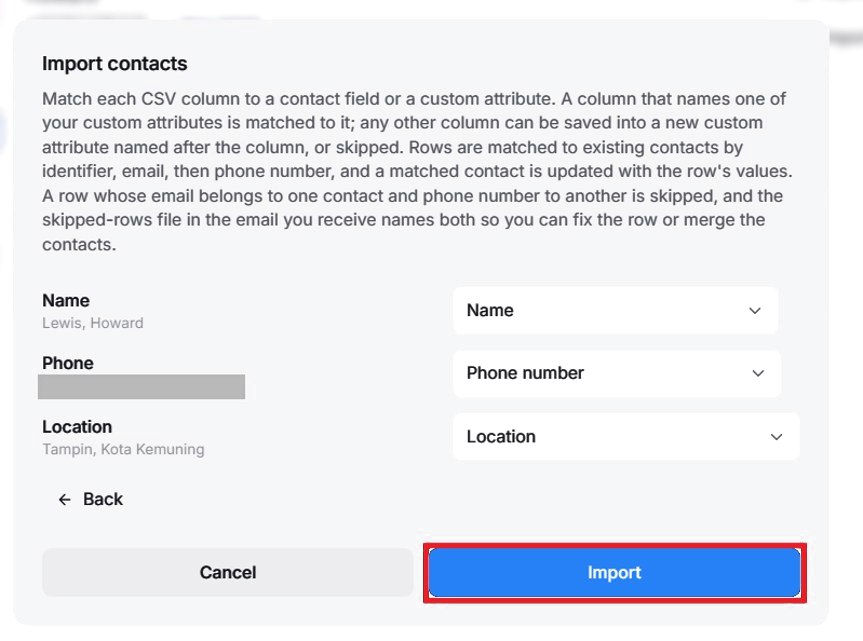
点击 Import 之前,再检查一遍:
- 每一列都匹配到了正确的字段。
- 至少匹配了 Email、Phone number、WhatsApp username 或 Identifier 中的一项。一项都没有的行会被跳过,因为没有办法联系到这个人。
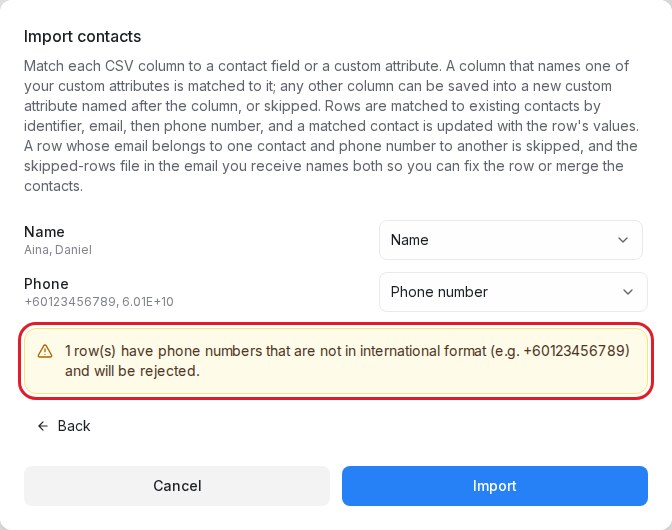
- 电话号码是国际格式。窗口会对不符合格式的行发出警告。
然后点击 Import。其中有些人已经在你的联系人里?他们不会被重复添加。Mampu AI 会依次按标识符、电子邮件、电话号码、WhatsApp 用户名找到他们,并用新的信息更新。如果某一行的电子邮件属于一个联系人、电话号码却属于另一个联系人,这一行会被跳过。你收到的邮件中会列出它,方便你修改该行或合并这两个联系人。
5. 查看导入的联系人
导入会在后台进行,完成后你会收到电子邮件通知,邮件会写明导入了多少个联系人、跳过了多少行。
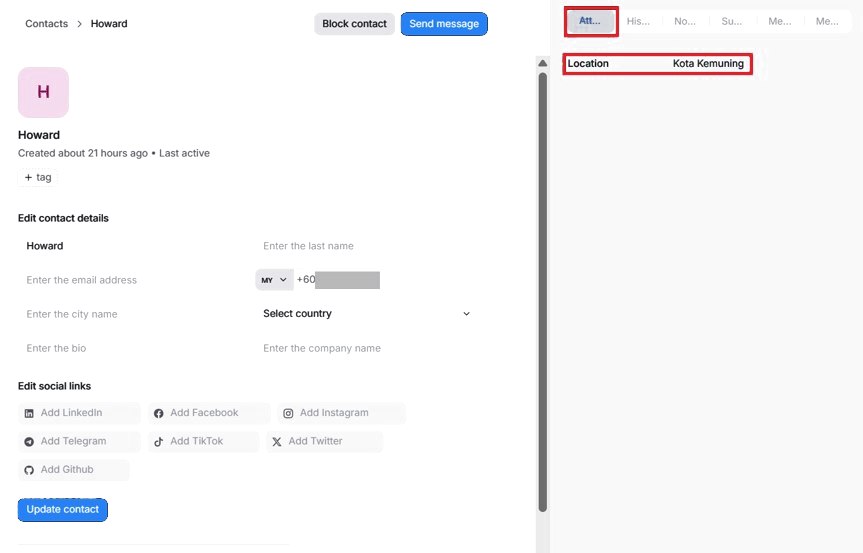
回到 Contacts,点击任意联系人的 View details 进行检查。你导入到自定义属性中的值(例如 Location)会显示在右侧的 Attributes 标签页中。
想马上给某人发消息?使用 Message 开始新的会话。
之后要按这些属性查找联系人,可以使用 Filter contacts,参见搜索、筛选和细分。
6. 修正被跳过的行
如果有行被跳过,邮件中会附上这些行的文件链接,每一行旁边都写明原因:
- No contact details:这一行没有电子邮件、电话号码、标识符或 WhatsApp 用户名。补上其中一项,再重新导入这一行。
- Not a valid WhatsApp username:用户名列中填的是其他内容,例如电话号码或电子邮件。请把它移到对应的列,或修正用户名。
- Phone number was shortened by Excel:电话号码显示为 6.01E+10 这样的形式,真实号码已经丢失。请直接上传 Excel (.xlsx) 文件,或把电话列设为 Text 后重新保存 CSV。
- 电子邮件和电话属于两个不同的联系人:修改这一行,或合并这两个联系人。
- Unknown labels:这一行的标签在你的账户中还不存在。请到 Settings > Labels 创建,或修正拼写。
很多时候导入前就能发现这些问题:Import contacts 窗口会提醒你哪些电话号码不是国际格式,包括被 Excel 缩短的号码。
被跳过的行修改好之后,只需重新导入这些行。已经导入的联系人会被更新,不会重复添加。
提示:如果想立即向电子表格中的所有人发送消息,可以直接在 blasting 中上传该表格——参见创建和安排 blasting。