
在 WhatsApp API 上,你只能使用 WhatsApp 已批准的模板来主动向某人发送第一条消息。发送群发时,你选择的也是模板。你可以直接在 Mampu AI 中、在收件箱本身完成模板的编写、提交审核和状态跟踪。
你用的是哪一种 WhatsApp? 模板仅适用于 WhatsApp API(WhatsApp Cloud)收件箱。如果你的号码是通过 WhatsApp Business 应用连接的,则无需使用模板。若不确定属于哪一种,请参阅 Normal WhatsApp vs WhatsApp Cloud。
开始之前
- 一个 WhatsApp API(WhatsApp Cloud)收件箱。如需设置,请参阅注册 WhatsApp 官方号码(WhatsApp API)或将现有 WhatsApp 号码迁移到 Mampu AI。
- 管理员权限,以便你可以打开收件箱设置。
模板在哪里
前往 Settings → Inboxes,点击你的 WhatsApp 收件箱,然后打开 Templates 标签页。
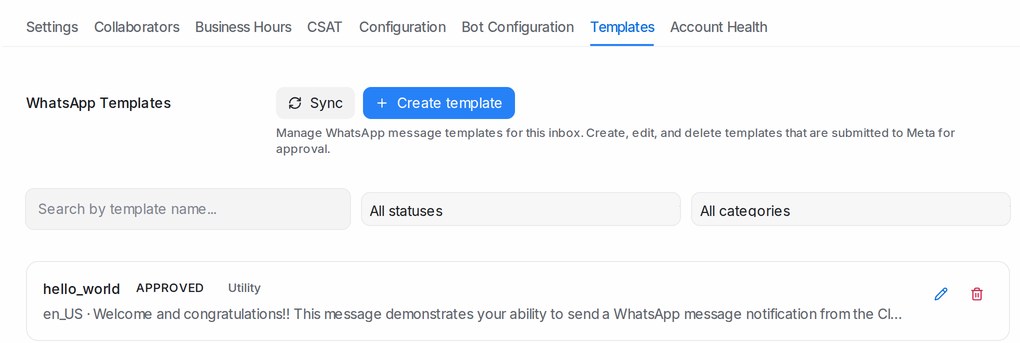
该标签页会列出该号码下的每个模板,以及它的类别、语言和状态。你可以:
- 使用 Search by template name 快速查找模板。
- 按状态筛选 — All statuses、Approved、Pending 或 Rejected。
- 按类别筛选 — All categories、Marketing 或 Utility。
- 点击 Sync 从 Meta 拉取最新状态。列表全天也会自行刷新,因此 Sync 只在你想立即得到结果时才需要。
如果还没有任何内容,你会看到 No templates found. Create a new template or sync from Meta.
有多个 WhatsApp API 号码?Settings → WhatsApp Templates 会把所有号码的模板集中显示,你可以把模板复制到另一个号码,也可以一次保存就为每个号码更新已上线的模板——见 WhatsApp Templates 模板库。
各状态的含义
| 状态 | 含义 |
|---|---|
| Pending | 已提交,正在等待审核。结果通常在 24 小时内给出。 |
| Approved | 可以使用了。获批后请等待几分钟再进行首次发送。 |
| Rejected | 被拒绝。修改后重新提交,或另写一个。 |
| Paused | 因收件人反馈不佳而被暂时封停 — 屏蔽或举报过多,或阅读率极低。请先改进消息内容再使用。 |
选择正确的类别
选择真正符合消息用途的类别。这是模板能否顺利通过审核的最大单一因素。
- Utility — 关于客户已经做过或已经要求的事情:订单确认、配送更新、预约提醒、收据、账户通知。
- Marketing — 任何促销性质或旨在吸引客户回访的内容:优惠、新品发布、资讯邮件、重新互动、邀请。
如果你的内容明显属于其他类别,Meta 可能会把它移到正确的类别,通常是 Marketing。请按你想要的类别来撰写内容,而不是把促销内容标为 Utility。
用于一次性验证码的 Authentication 模板无法在此创建。如果你的号码已有此类模板,它们仍会显示在列表中。
1. 创建模板
点击 Create template 并填写表单。旁边的实时 Preview 会完全按照客户看到的样子显示这条消息。
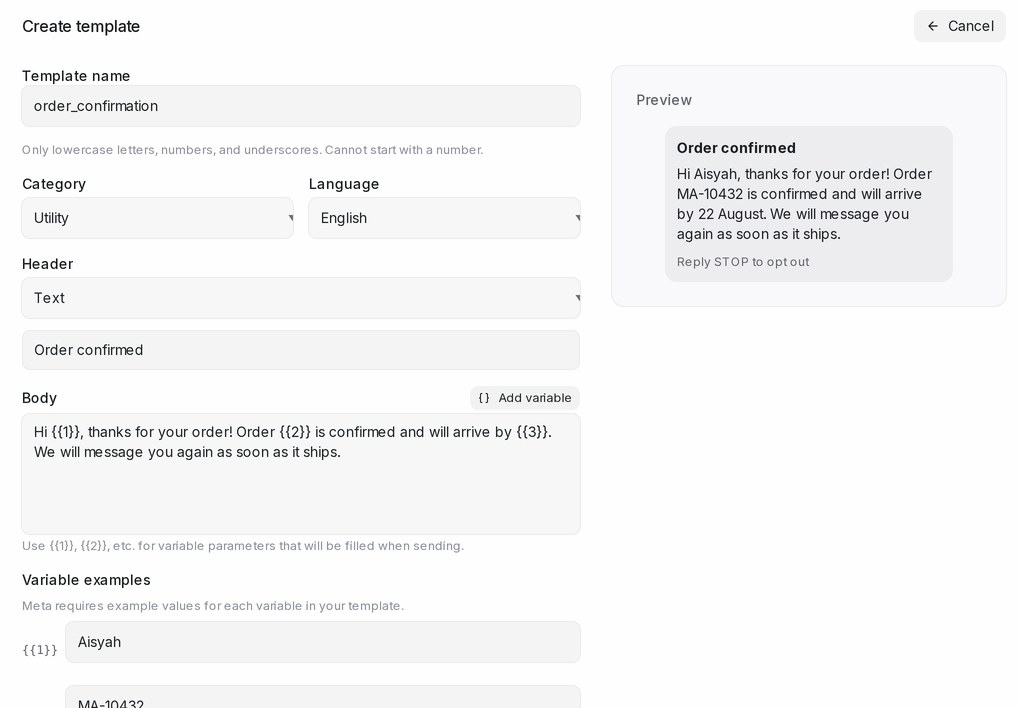
Template name
只能使用小写字母、数字和下划线,且不能以数字开头 — 例如 order_confirmation。输入时空格会自动变成下划线,不支持的字符会被去除。
请谨慎选择:名称和语言之后无法修改。
Category 和 Language
选择 Marketing 或 Utility,然后选择消息所使用的 Language。你计划使用的每一种语言都需要单独提交一个模板。
Header
可选,且仅限一行。可选择 None、Text、Image、Video 或 Document。
对于图片、视频或文档 header,请点击 Upload example 并附上一个示例文件 — Meta 需要示例才能审核模板。可接受的文件为 JPG、PNG 或 WebP 图片,MP4 或 3GPP 视频,以及 PDF 文档。这个文件也是客户实际收到的文件:团队成员每次选择该模板时,它都已经附上,并且可以只为这一次发送换成另一个文件。参见 WhatsApp Templates 模板库。
Body
这是你的消息正文,必须填写。
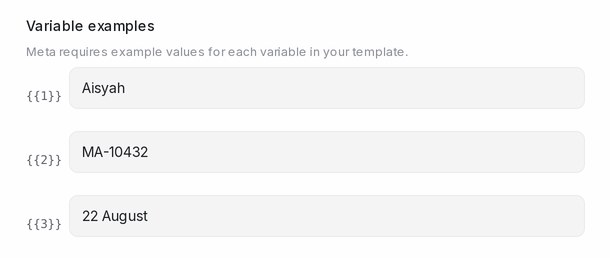
如需个性化,点击 Add variable 将 {{1}}、{{2}} 等插入文本中,然后在下方填写 Variable examples。Meta 要求每个变量都提供真实可信的示例,在全部填写完成之前,Create template 会一直保持灰色不可点击。
请围绕变量来组织句子,这样无论填入什么内容,句子读起来都通顺。
Footer
可选的一行小字说明,例如退订提示。
Buttons
可选,最多三个。可选择:
- Quick Reply — 可点按的预设回复。
- URL — 打开链接。你可以在链接末尾加入变量,用于订单号之类的内容。
- Phone Number — 发起通话。
- Copy Code — 将优惠券等代码复制到剪贴板。
检查预览
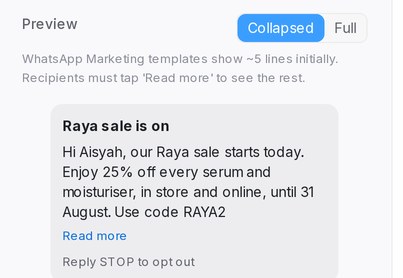
对于 Marketing 模板,可在 Collapsed 和 Full 之间切换预览。WhatsApp 一开始只显示营销消息的大约五行,收件人需要点按 Read more 才能看到其余内容 — 因此请把优惠内容和吸引点放在开头几行。
2. 提交审核
点击 Create template。你会看到 Template created successfully. It will be reviewed by Meta,模板会以 Pending 状态出现在列表中。
Meta 会通过自动检查与人工审核相结合的方式进行审核,通常在 24 小时内完成。做出决定后,Meta 还会向你的业务管理员发送邮件并推送提醒。回到 Templates 标签页,点击 Sync,状态就会更新为 Approved 或 Rejected。
3. 发送模板
模板变为 Approved 后,请等待几分钟,然后就可以用它发起对话或投放营销活动。带有图片、视频或文档 header 的模板,在你选择它时会连同该文件一起附上。批量发送给名单请参阅 WhatsApp 营销活动。
编辑与删除
如需修改模板,在列表中点击它,然后编辑其内容或类别。名称和语言保持锁定。保存修改会把模板再次提交给 Meta 审核,因此它会重新回到 Pending 状态一段时间。
删除模板会将其从你的 WhatsApp 号码上永久移除。任何计划使用该模板的发送都将无法进行,所以请先检查你的营销活动。
如果模板被拒绝
被拒几乎都与内容有关。常见原因:
- 类别错误 — 促销性文案却提交为 Utility。
- 内容重复 — body 和 footer 与你已有的模板相同。请更换措辞,或直接复用已有模板。
- 索取敏感信息 — 切勿索取完整的卡号、银行账号或身份证号码。索取最后几位数字是可以的。
- 垃圾信息或类似诈骗的内容 — 强行制造紧迫感、不切实际的承诺,或与你的业务不符的链接。
- 威胁性或攻击性语气,包括以法律行动相威胁。
- 占位或含义不清的内容 — 变量没有有意义的示例,或文本本身让人看不明白。
修改措辞后保存即可重新提交,或用新名称另建一个模板。如果你认为类别判定有误,可以在你的 Meta Business 账户中通过 WhatsApp Manager 申请类别复审。
更快获批的小技巧
- 按客户实际阅读的方式写完整消息,不要使用缩写或内部术语。
- 为每个变量提供真实的示例 —
Aisyah、RM120.00、8月18日— 而不是xxx或test。 - 让每条消息只服务一个目的。
- 在营销模板的 footer 中加入退订说明。
- 先让一个模板获批,再按它的结构来写其余模板。