
使用 Official WhatsApp API 和 Meta 的内嵌注册(embedded signup)功能,将你的 WhatsApp Business 号码连接到 Mampu AI。连接后,收到的 WhatsApp 消息会进入你的收件箱,你的 AI 智能体即可回复。你还可以通过扫描二维码,导入最多约 6 个月的过往聊天和手机联系人名称 — 无需单独的 WhatsApp API 密钥。
不是你要找的内容? 如果要将全新号码注册为 WhatsApp 官方(WhatsApp API)账户,请参阅注册 WhatsApp 官方号码。如果要将已在其他服务商的 WhatsApp API 上使用的号码迁移过来,请参阅将现有 WhatsApp 号码迁移到 Mampu AI。
两种连接方式
当你选择 WhatsApp 作为渠道时,服务商选择画面会提供:
- Official WhatsApp API — 通过 Meta 的官方路线,标有 Recommended,下文将逐步说明。最适合已批准的模板和模板 Blasting 等 WhatsApp API 功能;需要共存(coexistence)连接、让号码继续在 WhatsApp Business 应用中与 Mampu AI 同时使用时,也请选这一项。
- Normal WhatsApp Web Link — 像 WhatsApp Web 一样,用手机扫描二维码即可关联普通的 WhatsApp 号码,无需进行 Meta 设置。输入收件箱名称和电话号码,然后扫描显示的二维码 — 消息会立即开始进入你的收件箱。卡片上注明这种连接稳定性较低,卡片下方的提示会在你需要共存连接时引导你选择 Official WhatsApp API。
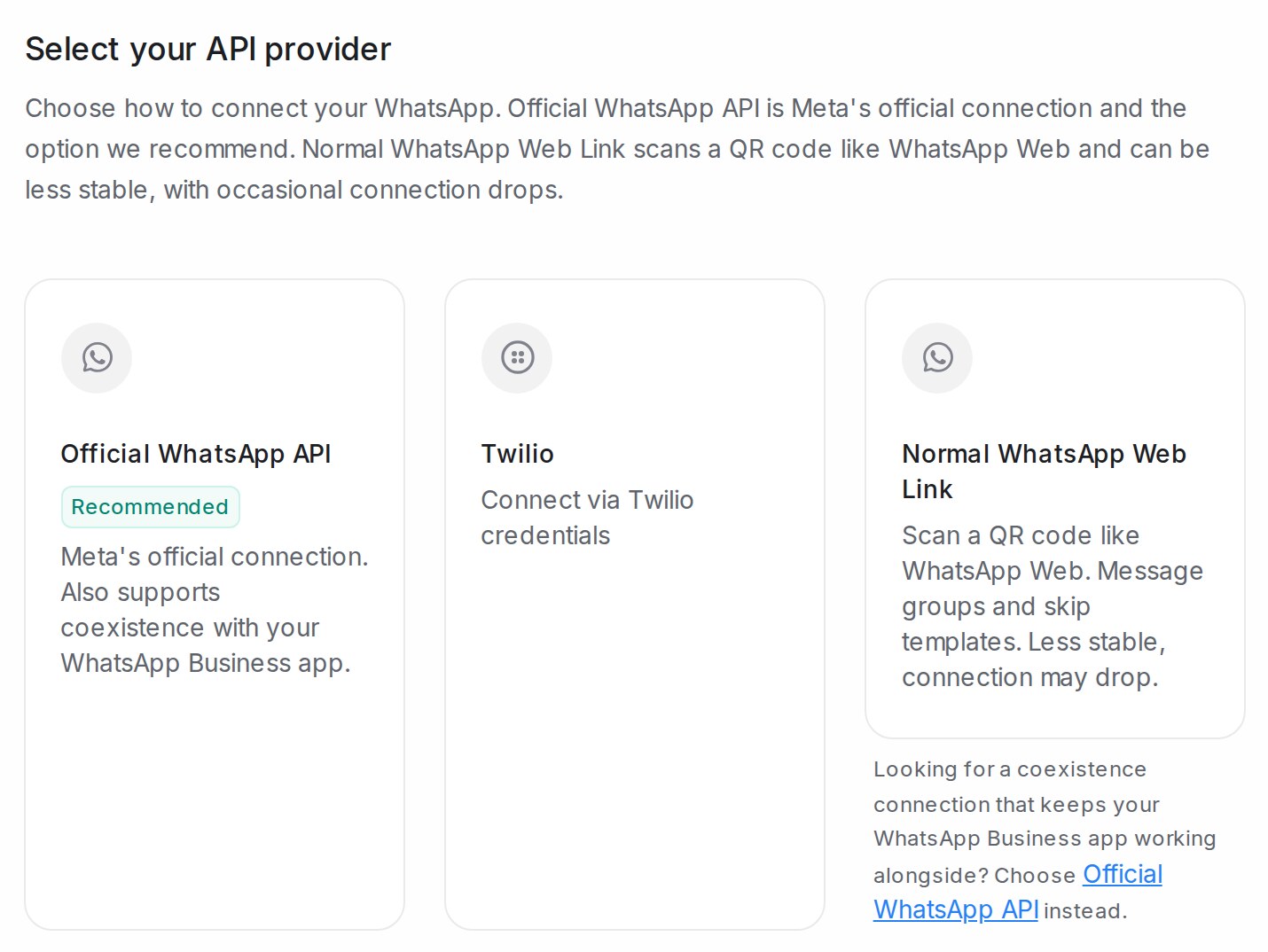
本指南接下来的部分将介绍 Official WhatsApp API 这条路线的具体操作。
开始之前
- 手机上已安装 WhatsApp Business 应用,并使用你要连接的号码。
- 你可以登录的 Meta Business account(business portfolio)。
- 请注意:连接后,你的 WhatsApp Business 账户信息 — 电话号码、联系人、聊天记录 — 将与 Mampu AI 共享。
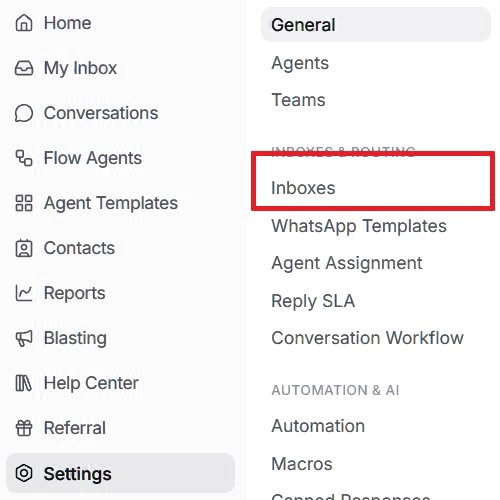
1. 打开 Settings → Inboxes
登录 Mampu AI,点击左侧菜单底部、Referral 下方的 Settings。设置菜单会在旁边打开。在 Inboxes & Routing 下点击 Inboxes。
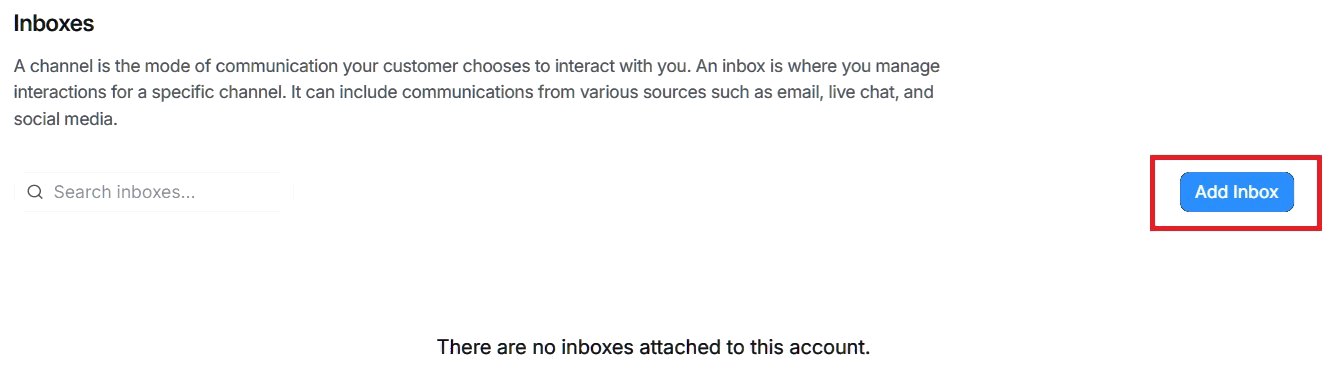
2. 添加新收件箱
Inboxes 页面列出你已连接的所有渠道。如果这是你的第一个收件箱,列表会是空的。点击右上角的 Add Inbox。
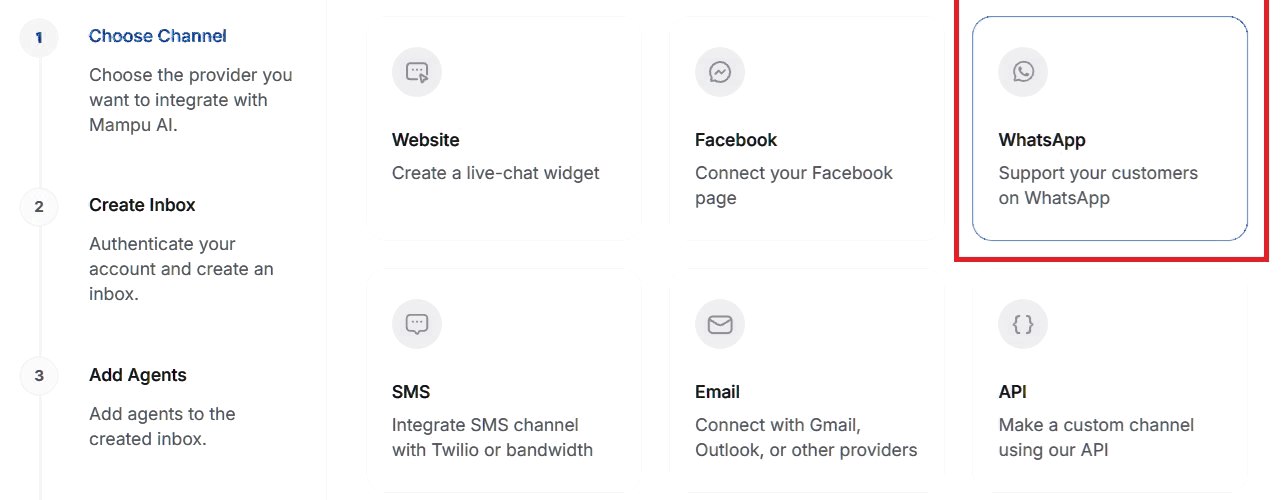
3. 选择 WhatsApp
接下来会打开四步设置:Choose Channel、Create Inbox、Add Agents 和 Voilà!。你从 Choose Channel 开始,这里会显示所有可以连接的渠道。点击 WhatsApp 卡片。
4. 选择 Official WhatsApp API
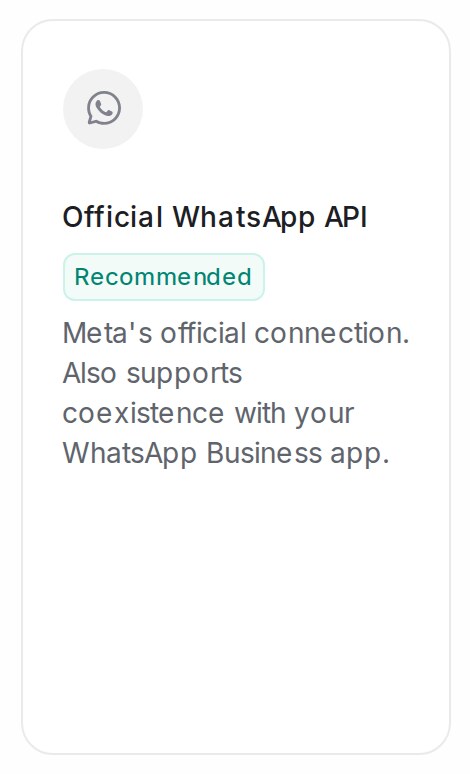
在 Select your API provider 下,点击标有 Recommended 的 Official WhatsApp API。这是 Meta 的官方连接,也是我们推荐的方式。
5. 使用 Official WhatsApp API 连接
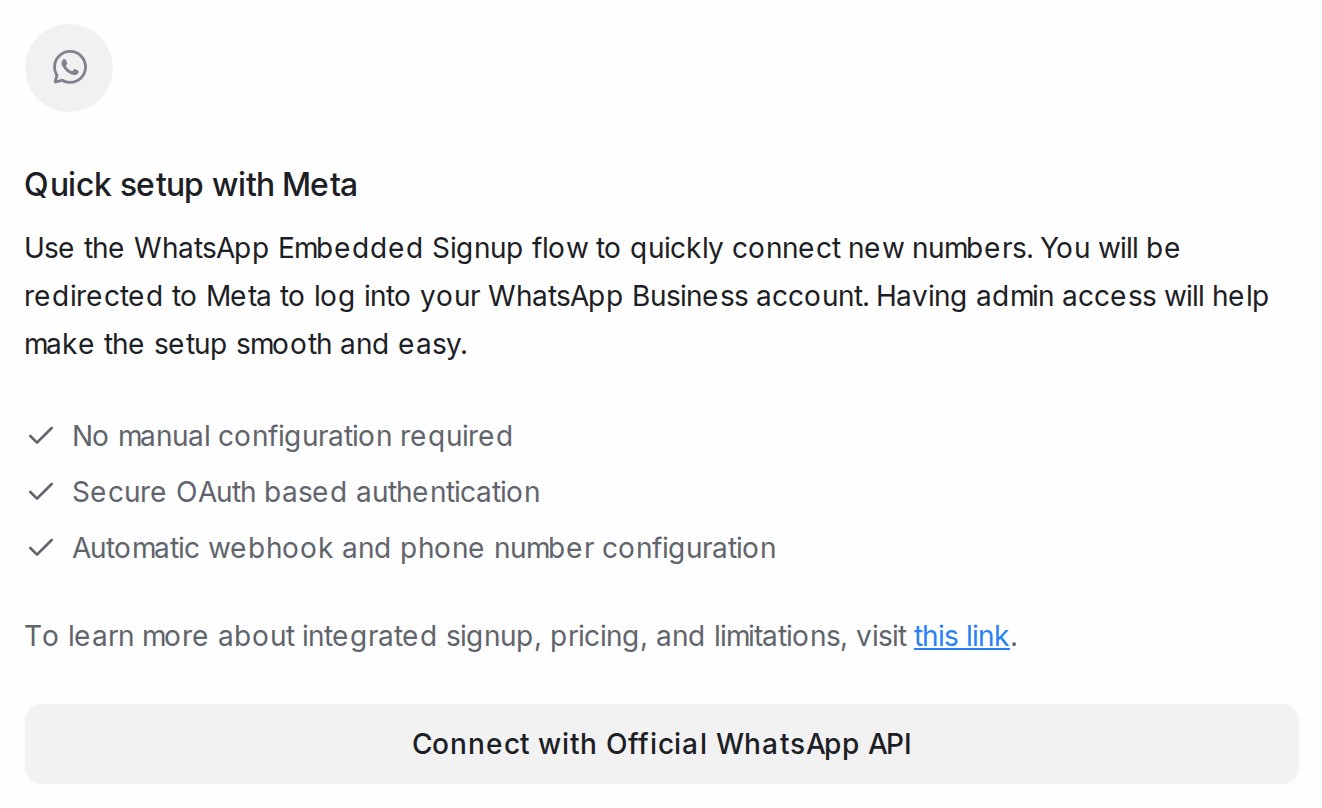
Quick setup with Meta 页面说明 Meta 会为你完成设置,无需手动配置。点击 Connect with Official WhatsApp API。Meta 窗口会打开,要求你用管理 WhatsApp Business 账户的 Facebook 账号登录。拥有该账户的管理员权限会让设置更顺利。
如果你的号码已经在其他服务商的 WhatsApp API 上使用,请不要使用这个按钮,参见将现有 WhatsApp 号码迁移到 Mampu AI。
6. 在 Meta 窗口中继续
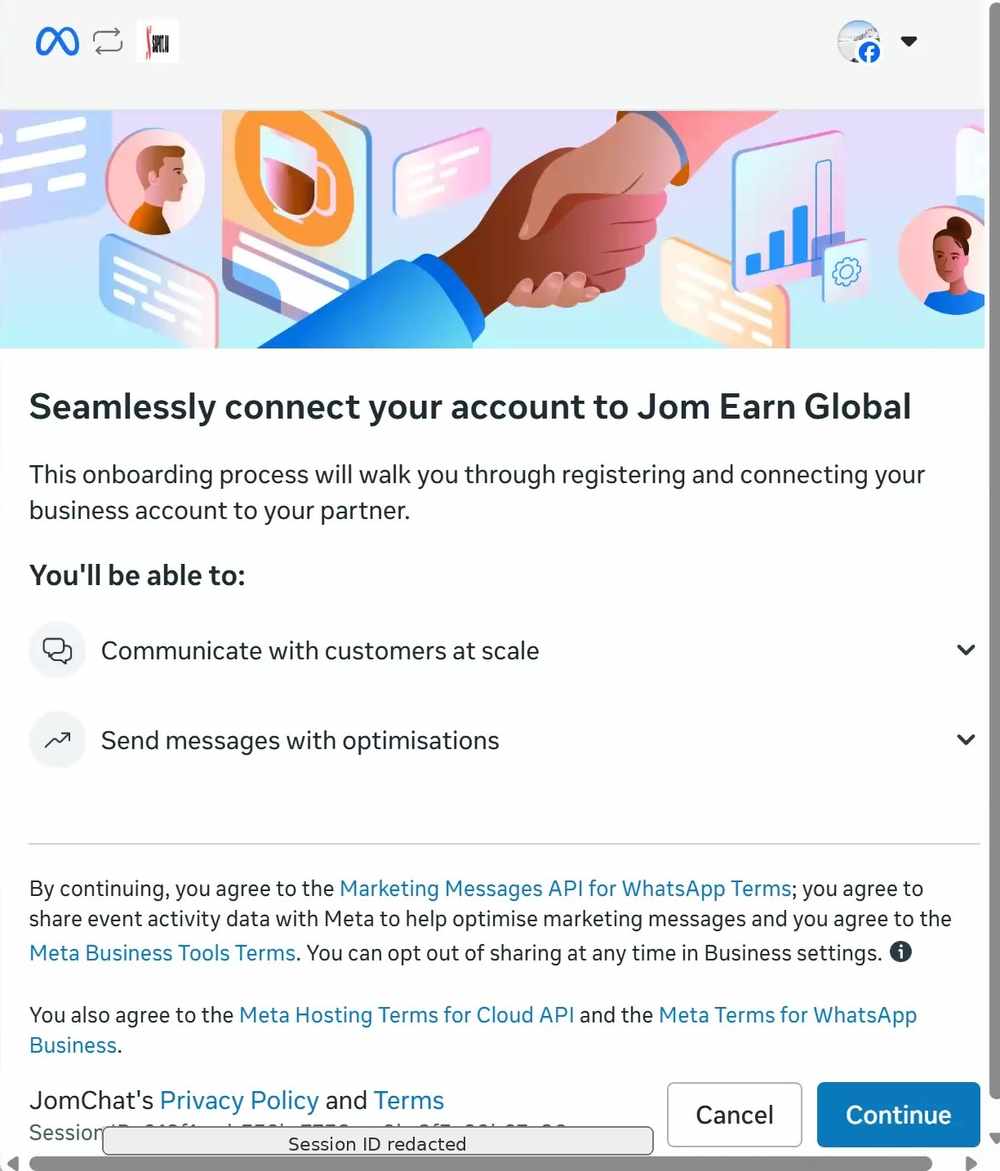
Meta 窗口会显示你要连接的合作伙伴,以及连接后可以做什么。点击 Continue 开始。
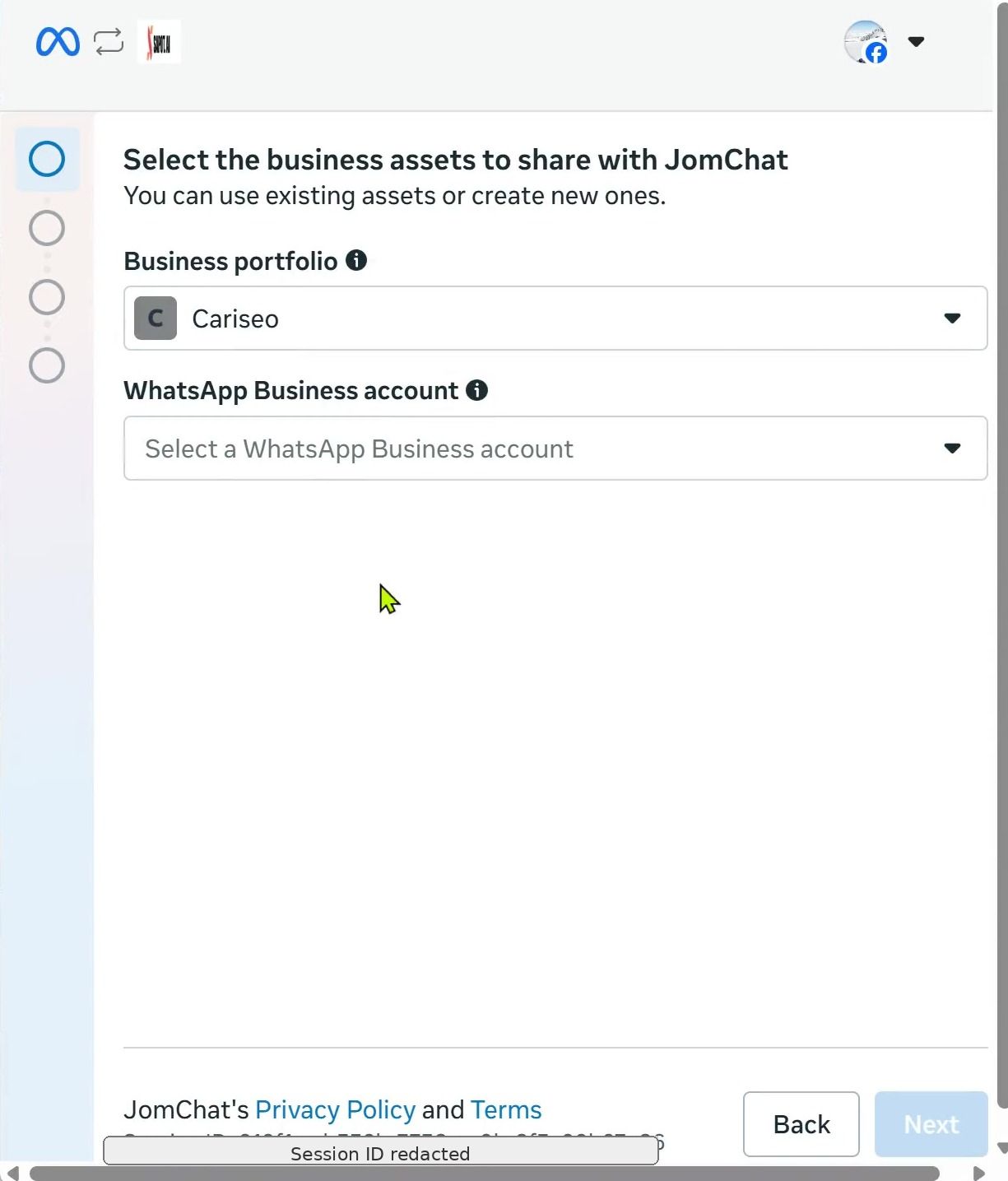
如果 Meta 要求你选择 business portfolio 以及连接号码的方式,请选择你的企业,选择 Connect a WhatsApp Business app(适用于你已经在 WhatsApp Business 应用中使用的号码),然后点击 Next。
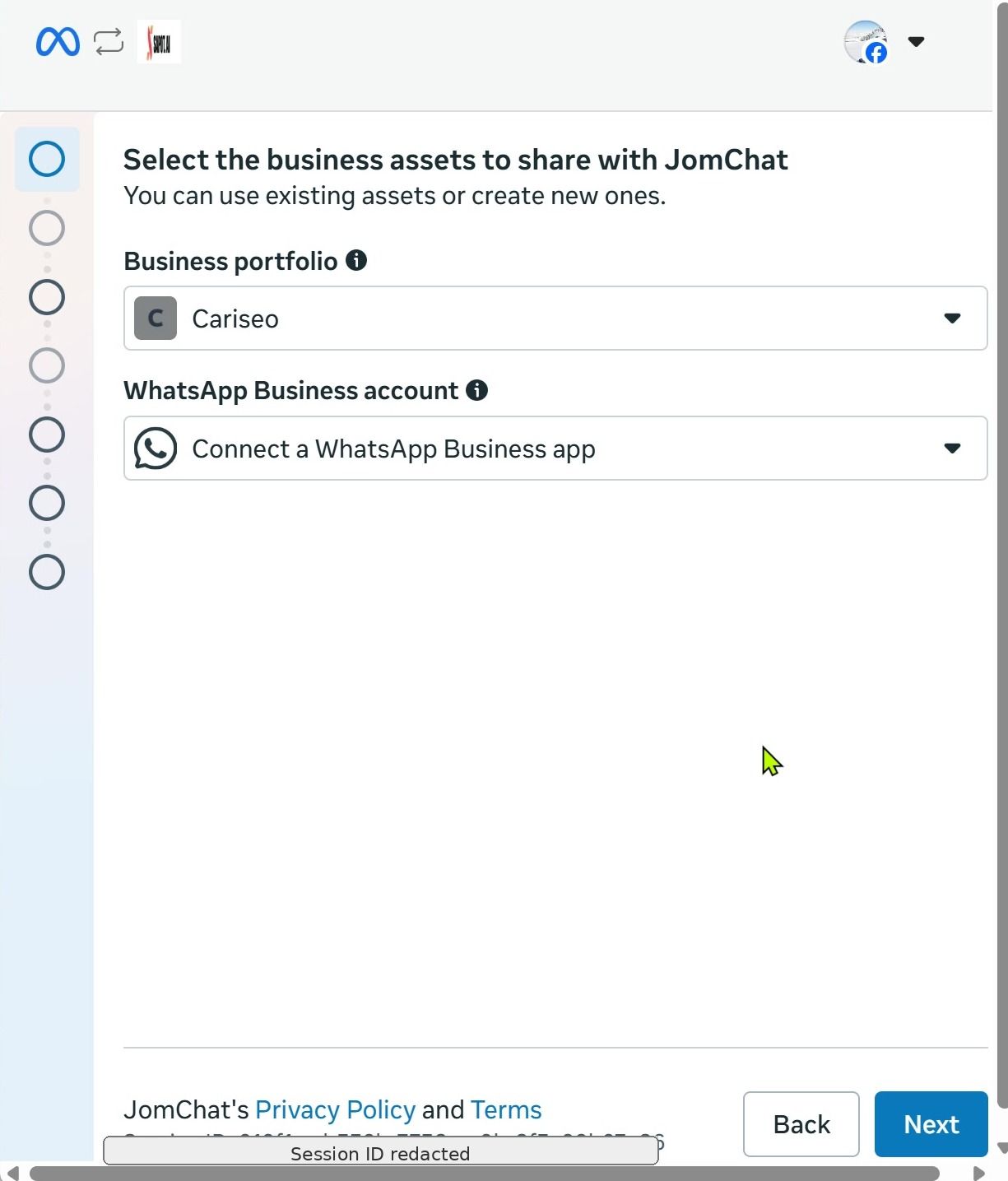
7. 输入你的 WhatsApp Business 电话号码
选择正确的国家代码,输入你的电话号码,然后等待验证完成。接着点击 Next。
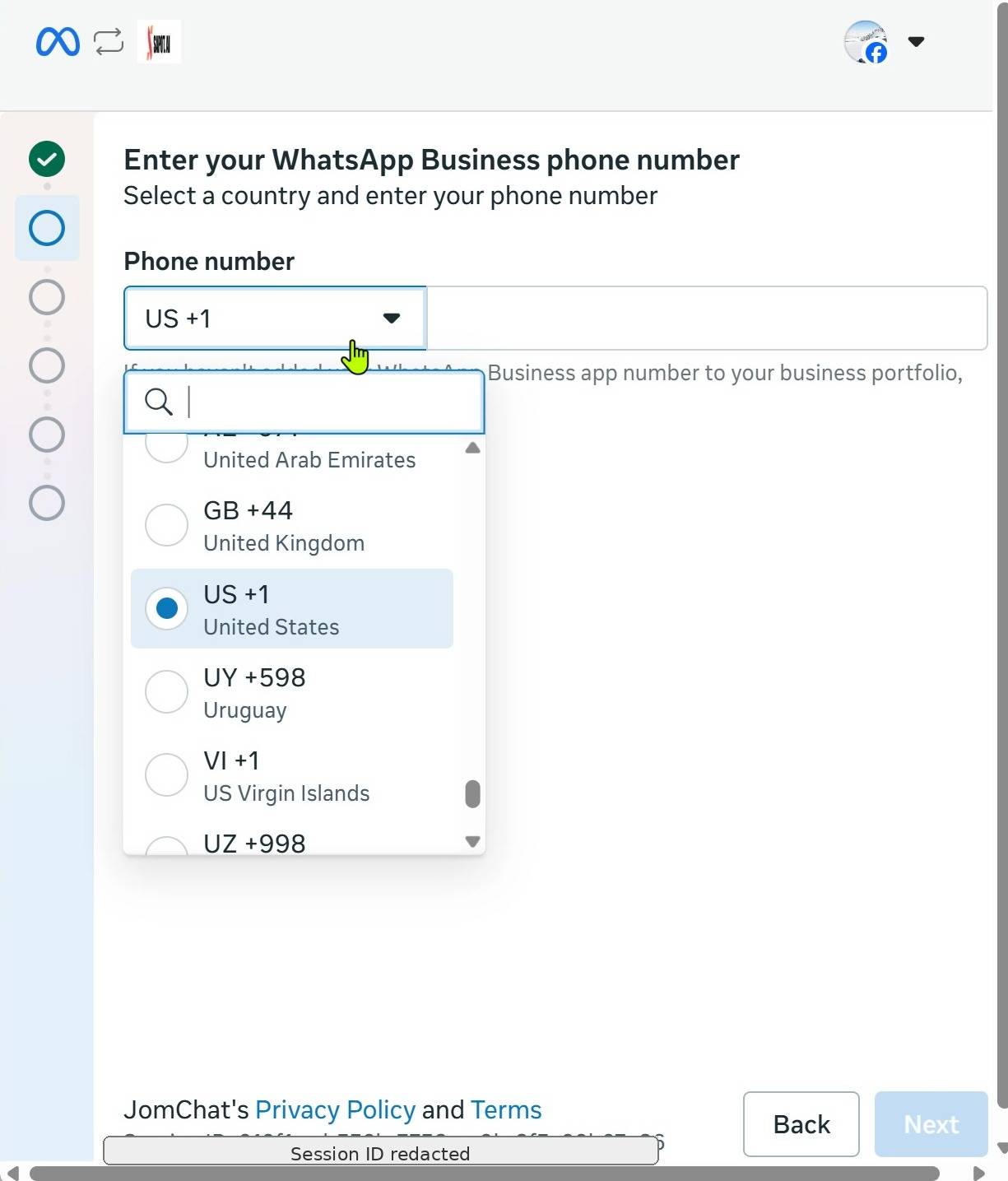
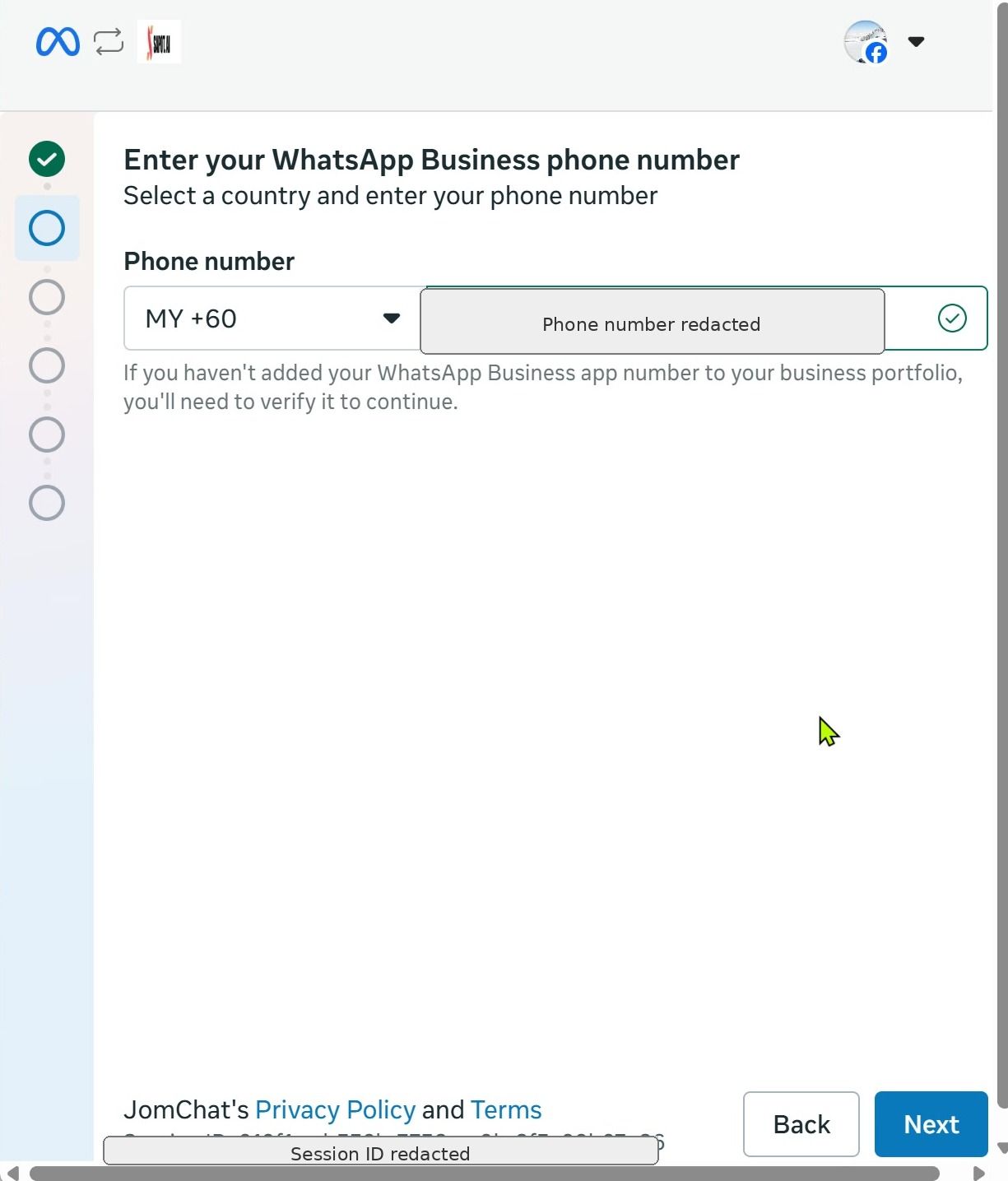
8. 查看访问共享提示
Meta 会说明你的 WhatsApp Business 账户 — 包括电话号码、联系人、聊天记录 — 将与合作伙伴共享。点击 Next 继续。
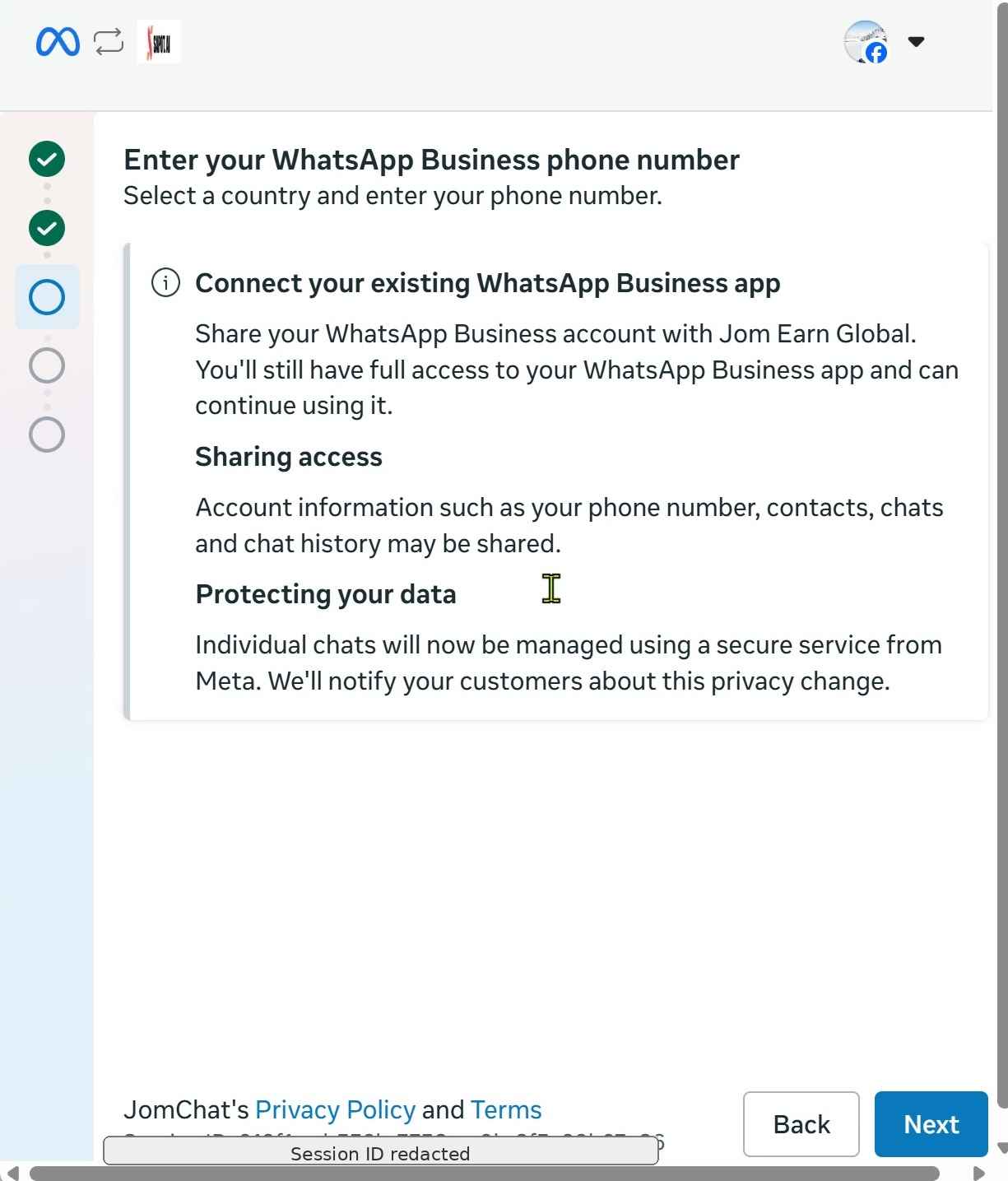
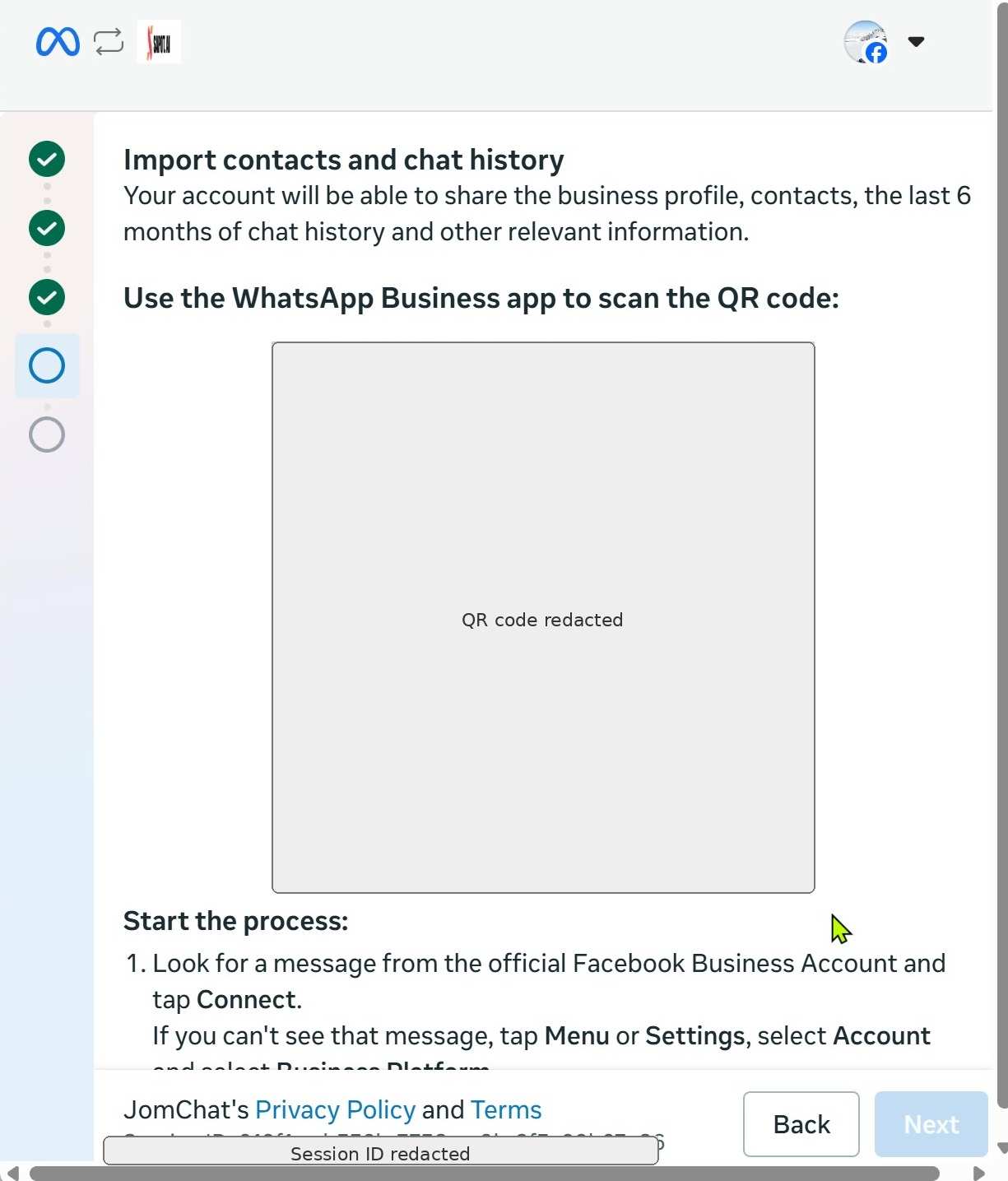
9. 导入联系人和聊天记录
在你的手机上打开 WhatsApp Business 应用,扫描 Meta 显示的二维码。按照屏幕上的说明完成应用连接。
Meta 最多分享约 6 个月的过往聊天,Mampu AI 会将其导入;这些聊天可能在几天内陆续到达。你手机里的联系人名称会添加到曾与此号码聊天的客户上。从未与此号码聊天的手机联系人不会被添加。
完成
扫描完成后,你的 WhatsApp 收件箱即已连接。收到的 WhatsApp 消息现在会出现在 Mampu AI 中,你的 AI 智能体即可开始回复。你可以随时在 Settings → Inboxes 下微调该收件箱。
Mampu AI 会从你的聊天记录中学到什么
在第 9 步共享聊天记录后,你过去的 WhatsApp 聊天会以较早的对话形式出现在收件箱中,并保留原来的日期。最后一批聊天到达约一小时后,Mampu AI 会读取你最近的聊天(最多 500 个)一次,并为你准备两样东西,所有方案都适用:
- FAQ 建议 —— 你的团队已经回答过的问题会变成草稿,放在 Flow Agents → AI Knowledge Hub → FAQ → Pending 下。每份草稿都会显示客户消息和对应的回复,你审批之前都不会被使用。请参阅 管理 AI 知识中的“审核待处理的草稿”。
- 一个 Flow 智能体草稿 —— Flow Agents 下会新增一个以你的收件箱命名的智能体,根据你的团队平时处理这些聊天的方式建立。它只是草稿:在你检查、把它连接到收件箱并发布之前,它不会回复任何人。
准备好后,你账户的管理员会收到一封邮件,附有智能体草稿和 FAQ 建议的链接。如果你的聊天内容不足以建立智能体,邮件只会指向 FAQ 建议——之后你可以在 Flow Agents 页面用 Analyse chats,从较新的聊天中建立一个。
每个号码只会进行一次:重新连接同一个号码不会再次运行。
WhatsApp Business 号码的连接状态
用 Normal WhatsApp Web Link 选项通过二维码连接的号码,会在其收件箱的渠道图标上显示一个小圆点——位于左侧边栏的 Channels 列表中,以及 Settings → Inboxes 里的每个收件箱上。号码已连接时圆点为绿色,未连接时为红色。将鼠标悬停在圆点上,即可看到 Connected 或 Disconnected。只有通过二维码连接的收件箱才会显示这个圆点。
号码断开期间,新消息不会送达,直到你重新连接该收件箱;其对话中也会显示 WhatsApp is disconnected 横幅。
重新连接
- 在 Settings → Inboxes 中打开该收件箱的设置。
- 进入 Connection Status 标签页。
- 点击 Reconnect。
- 用手机上的 WhatsApp 扫描新的二维码。
你也可以在对话中的横幅上点击 Reconnect WhatsApp。
来自 Meta 的号码通知
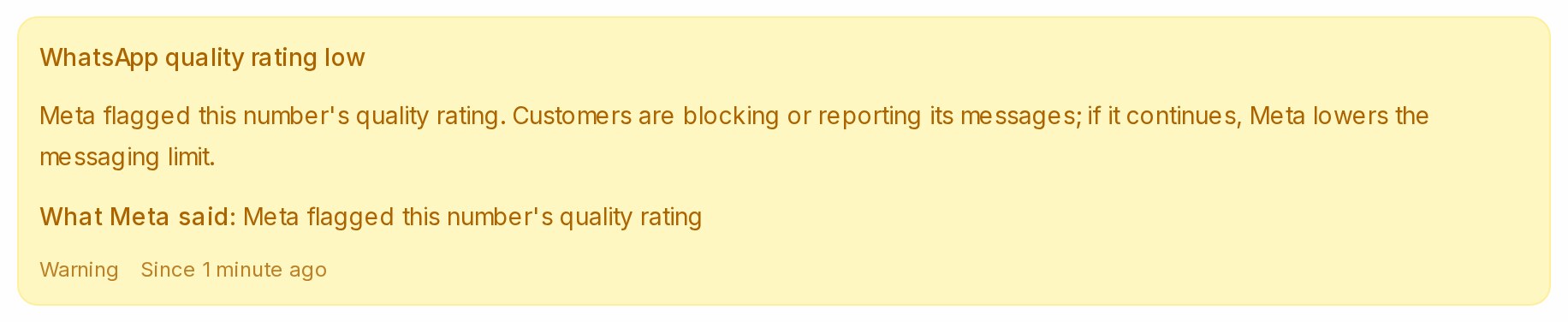
当 Meta 限制账号、下调发送上限、标记号码质量或拒绝模板时,收件箱的 Settings 标签页会出现红色或黄色横幅,管理员也会收到邮件;底部的 Notices from Meta 列表保留历史记录。见来自 Meta 的收件箱通知。
相关
- WhatsApp 群聊 —— 通过二维码连接的号码上,群消息、表情回应和退出群组是如何运作的。
- 来自 Meta 的收件箱通知