
将你的 Facebook 主页连接到 Mampu AI,Messenger 会话就会集中到一个收件箱里,由你或你的 AI 智能体回复。连接完成后,主页帖子下的评论也可以触发自动回复 — 参见 Facebook 评论回复。
观看教程
开始之前
- 你必须是要连接的那个 Facebook 主页的管理员。
- 请先在浏览器中用管理该主页的 Facebook 账号登录。
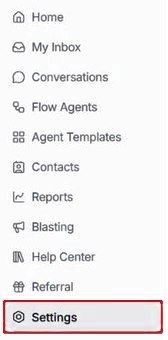
1. 点击 Settings
登录 Mampu AI。在左侧菜单中点击 Settings,它位于菜单底部、Referral 下方。
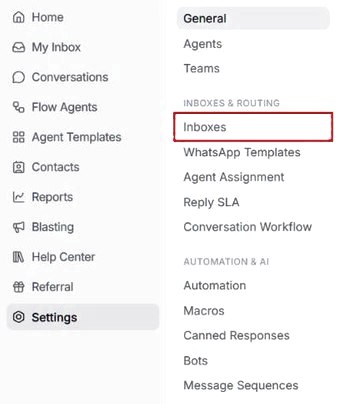
2. 打开 Inboxes
左侧菜单旁边会打开第二个菜单,设置项按组排列。在 Inboxes & Routing 下点击 Inboxes。你所有的渠道都在这里连接和管理。
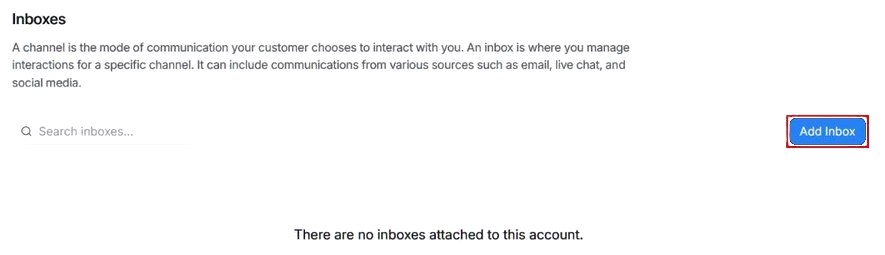
3. 点击 Add Inbox
Inboxes 页面显示你已经连接的渠道。如果这是你的第一个收件箱,列表会是空的。点击右上角蓝色的 Add Inbox 按钮。
4. 选择 Facebook
接下来会打开四步设置:Choose Channel、Create Inbox、Add Agents 和 Voilà!。在 Choose Channel 中点击 Facebook 卡片。
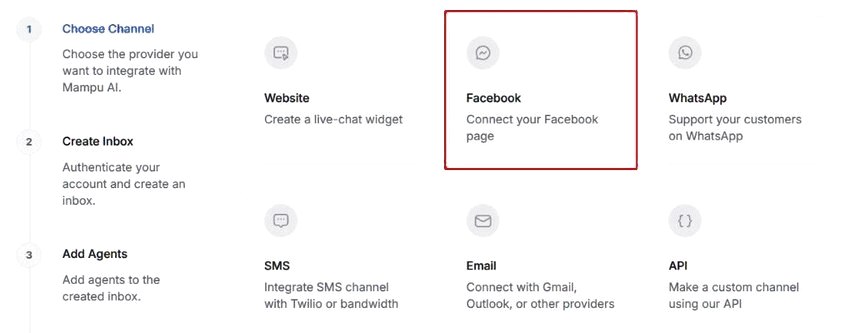
要连接的是 Instagram 或 TikTok?请改选对应的卡片,并按照连接 Instagram 收件箱或连接 TikTok 收件箱操作。
5. 使用 Facebook 继续
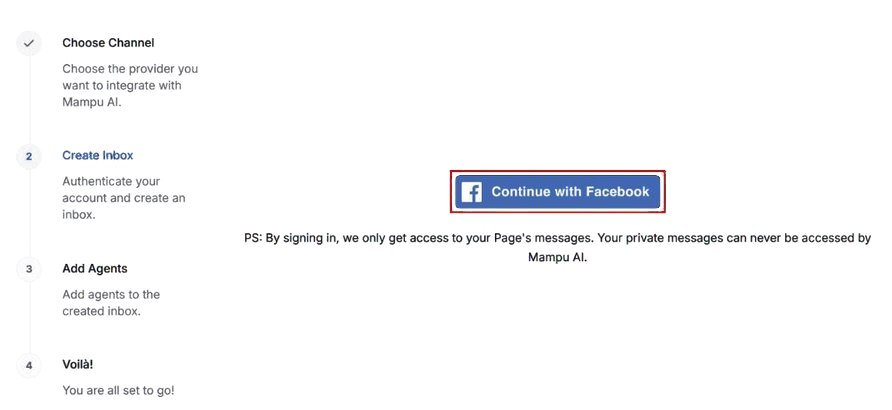
点击蓝色的 Continue with Facebook 按钮。Facebook 窗口会弹出并要求你登录。请使用管理你主页的 Facebook 账号,该账号必须是主页的管理员。Mampu AI 只会访问你主页的消息,你的私人消息永远不会被访问。
6. 确认你的账号
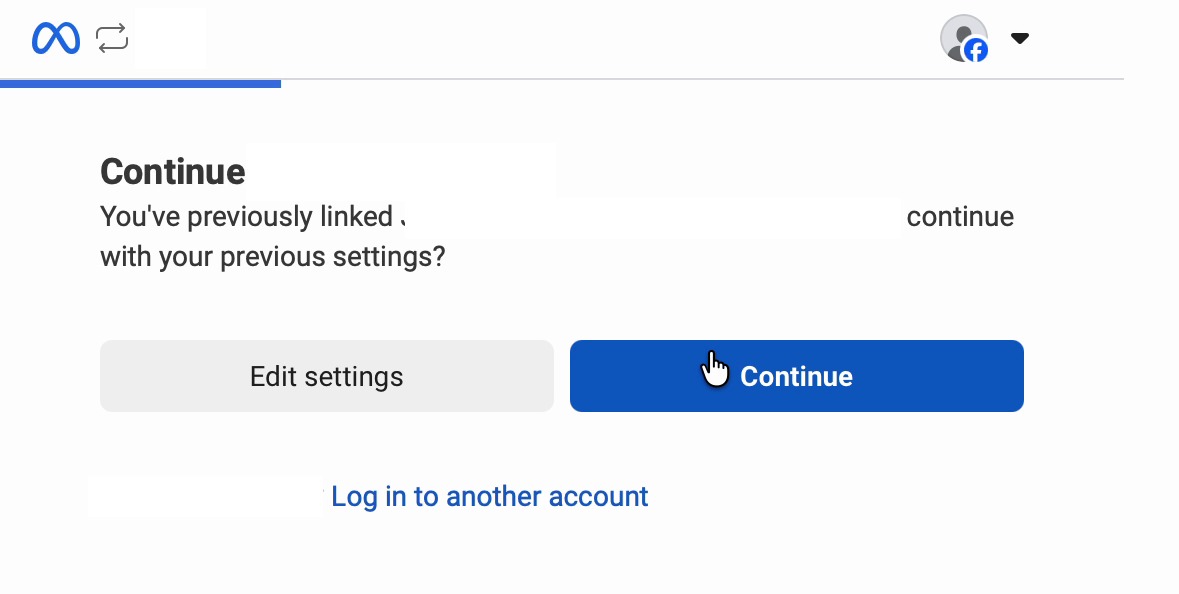
Facebook 会显示你当前登录的账号。确认这是管理你主页的账号后,点击 Continue。如果账号不对,请在同一窗口中点击 Log in to another account。如果你之前连接过,Facebook 可能会改为询问是否沿用之前的设置;同样点击 Continue 即可。
7. 授权所有主页
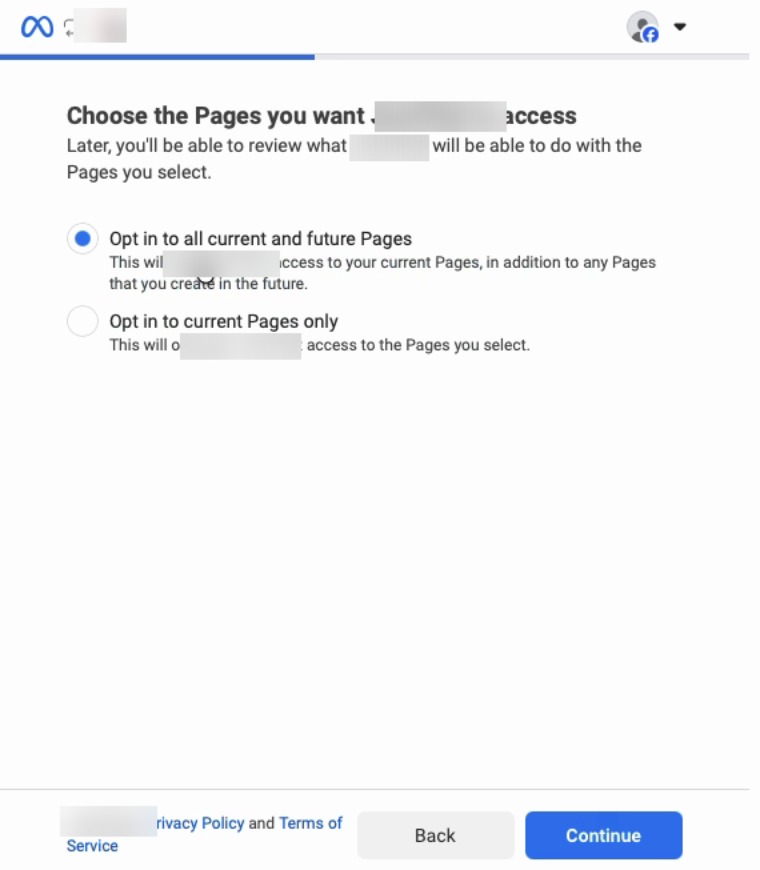
Facebook 会询问 Mampu AI 可以使用哪些主页。保持选择第一个选项,即当前及以后的所有主页。这样以后新建的主页也会包含在内。点击 Continue。如果 Facebook 还询问要授权哪些企业,同样保持第一个选项,即当前及以后的所有企业,然后点击 Continue。
8. 查看并保存
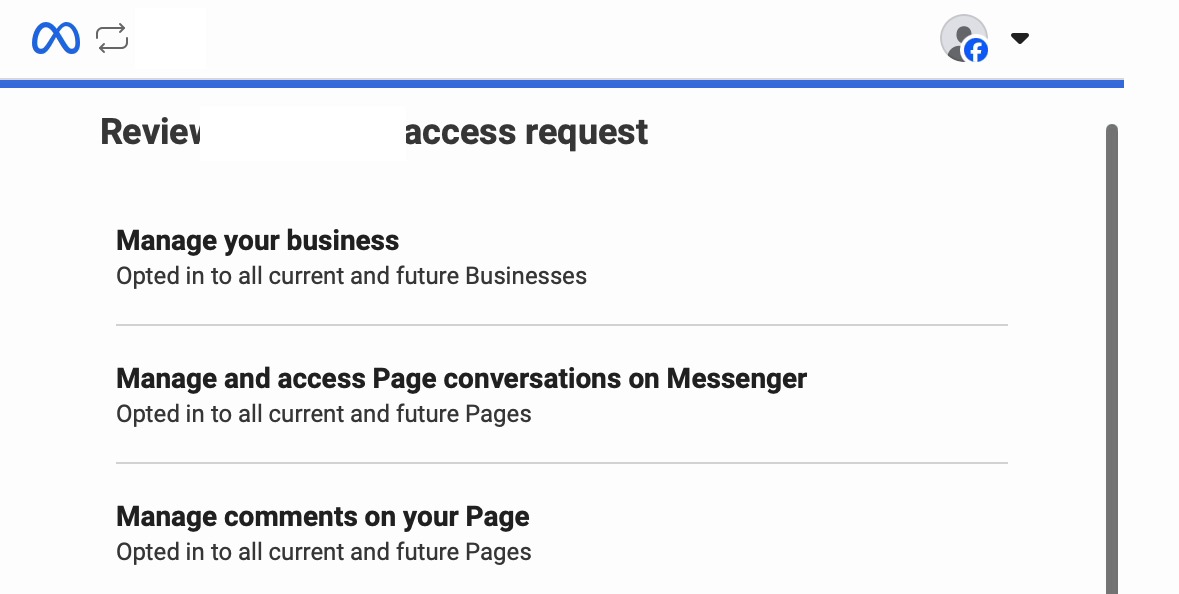
Facebook 会显示 Mampu AI 将能做哪些事情的摘要,例如管理你主页的 Messenger 会话和评论。如有需要,可以向下滚动查看完整列表,然后点击 Save。Facebook 会确认你的账号已关联成功。点击 Got it 关闭窗口,你会回到 Mampu AI,接着选择你的主页。
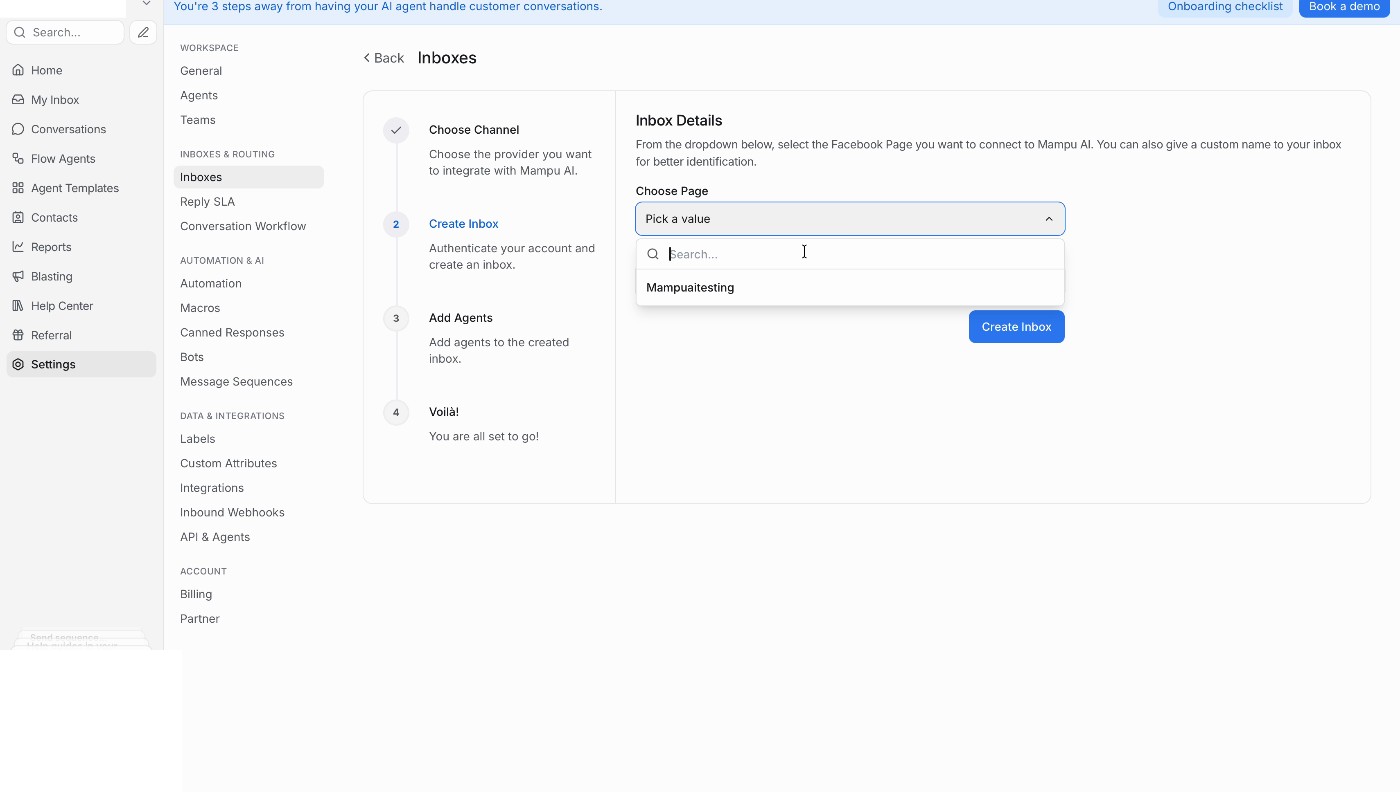
9. 选择要连接的主页
回到 Mampu AI,从 Choose Page 下拉菜单中选择你要连接的 Facebook 主页。你也可以为该收件箱起一个自定义名称。点击 Create Inbox。
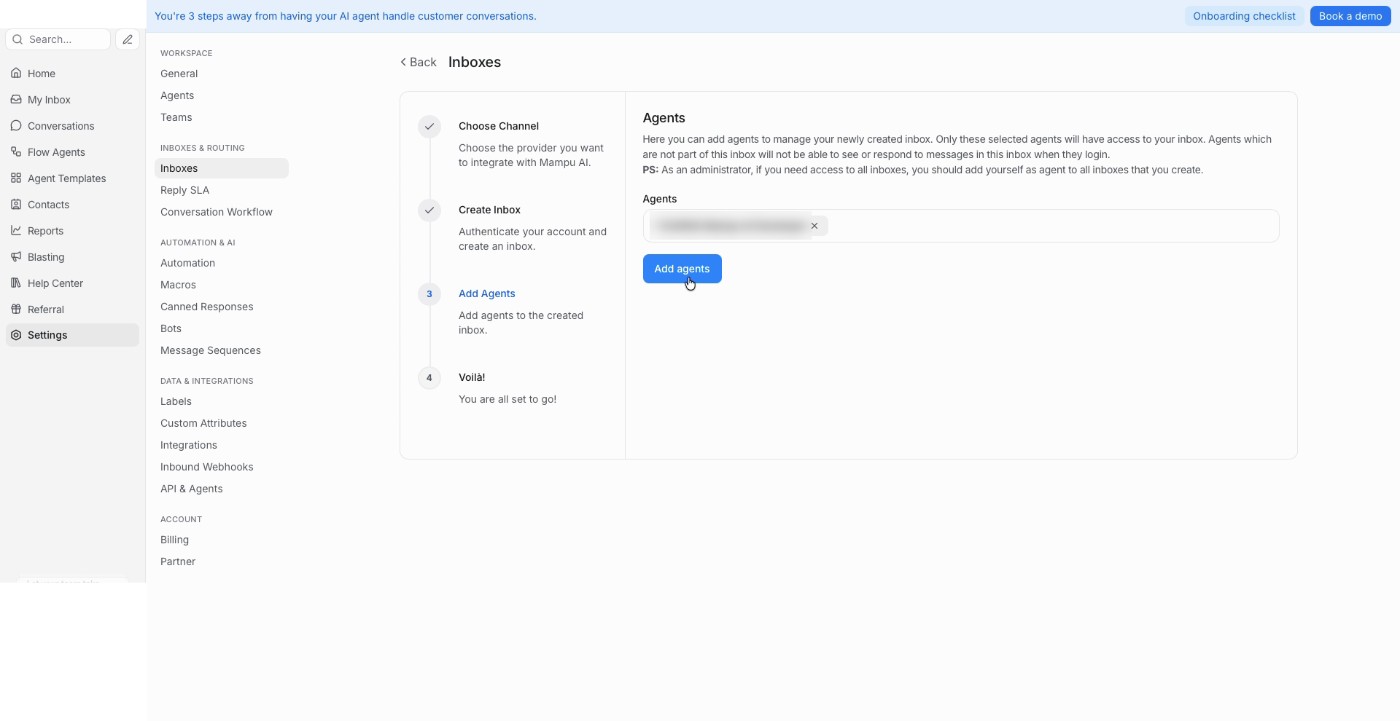
10. 添加客服人员
选择由哪些团队成员负责这个收件箱,然后点击 Add agents。只有在这里添加的客服人员才能查看和回复该收件箱的会话 — 如果你作为管理员也需要访问权限,记得把自己也加进去。
完成
你的 Facebook 收件箱已就绪 — 扫描页面上显示的二维码即可用手机快速测试你的 Messenger 收件箱,或点击 Take me there 直接进入收件箱。现在 Messenger 会话会进入 Mampu AI,你的 AI 智能体可以开始回复。
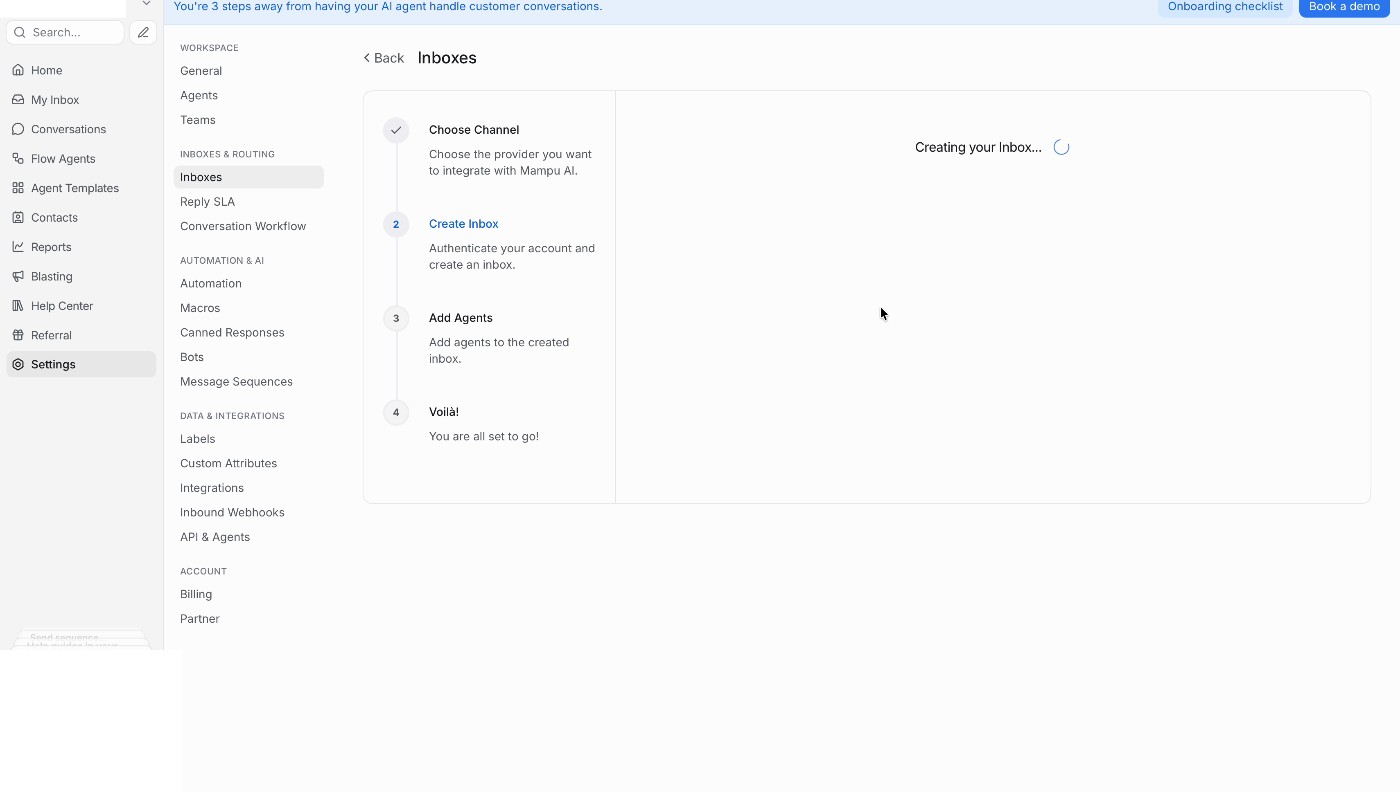
你过去的 Messenger 会话也会一起导入
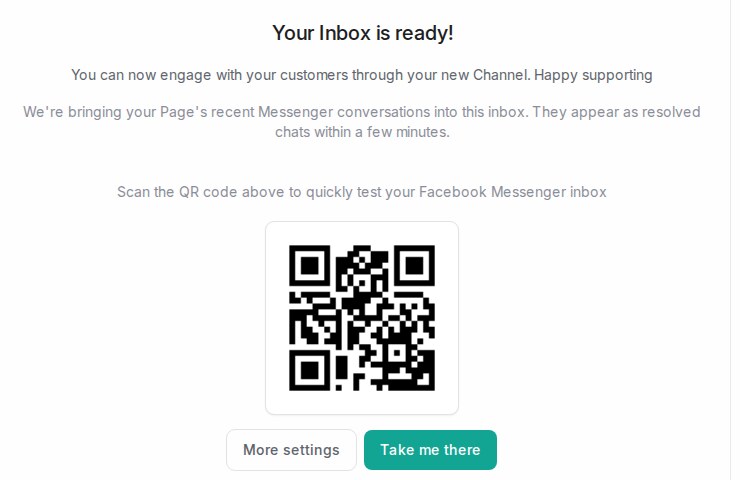
主页第一次连接时,Mampu AI 会导入它最近的 Messenger 会话:最近三个月内有活动的会话(最多 1,000 个),每个会话取最后 20 条消息。完成页面会显示 We’re bringing your Page’s recent Messenger conversations into this inbox. They appear as resolved chats within a few minutes.
- 它们以 Resolved 会话的形式出现在各个客户的联系人下,保留原来的时间,每个会话都以一行 Imported from Facebook 开头。
- 不会发出任何东西:导入的会话不会触发通知、自动化规则或 AI 智能体回复。
- 这些客户再次发消息时,新消息会进入同一联系人的历史记录。
- 如果 Meta 拒绝导入,页面会显示 We couldn’t bring in this Page’s past conversations. New messages still arrive here as usual.
之后重新连接收件箱不会再次导入。
标签与 Meta Business Suite 保持同步
你在这里给 Messenger 联系人加的标签,也会出现在 Meta Business Suite 收件箱里的这个人身上;团队在那里设置的标签,会在 Meta 报告变化后立刻出现在这里的联系人上,以及他在这个收件箱里的未结束会话上。
- 只同步联系人上的标签。只加在会话上的标签留在 Mampu AI。
- Meta 广告工具自行添加的标签,例如广告 ID 标签、Intake 或 Lead Complete,留在 Meta Business Suite。它们不会复制到这里,你在这里取相同名字的标签也不会发送到那里。
- 该主页上第一次有联系人获得这个标签时,标签才会在主页上创建。
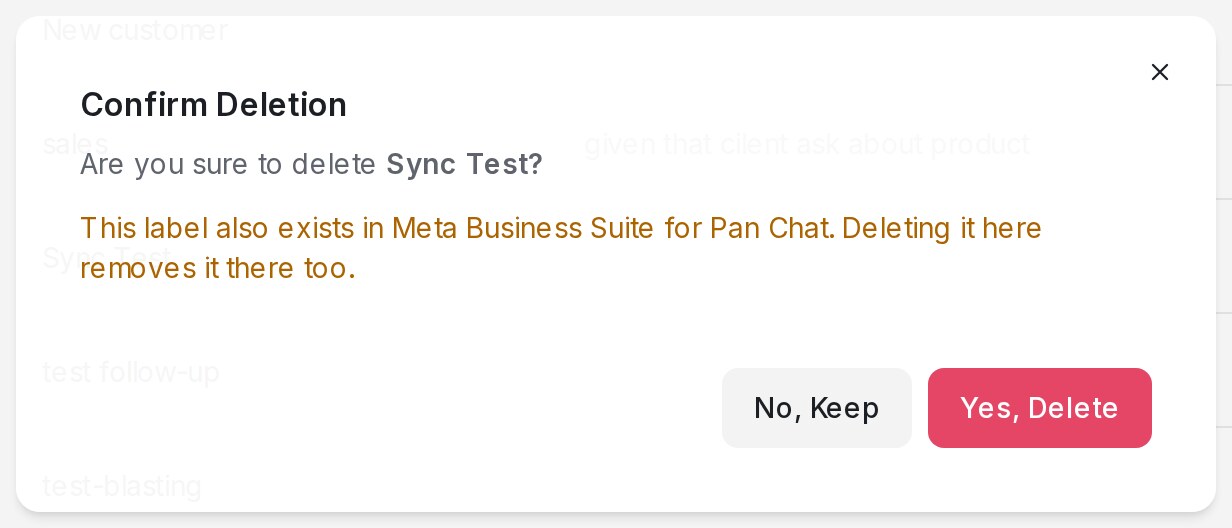
- 删除已同步的标签会要求确认:This label also exists in Meta Business Suite for 该主页。Deleting it here removes it there too.
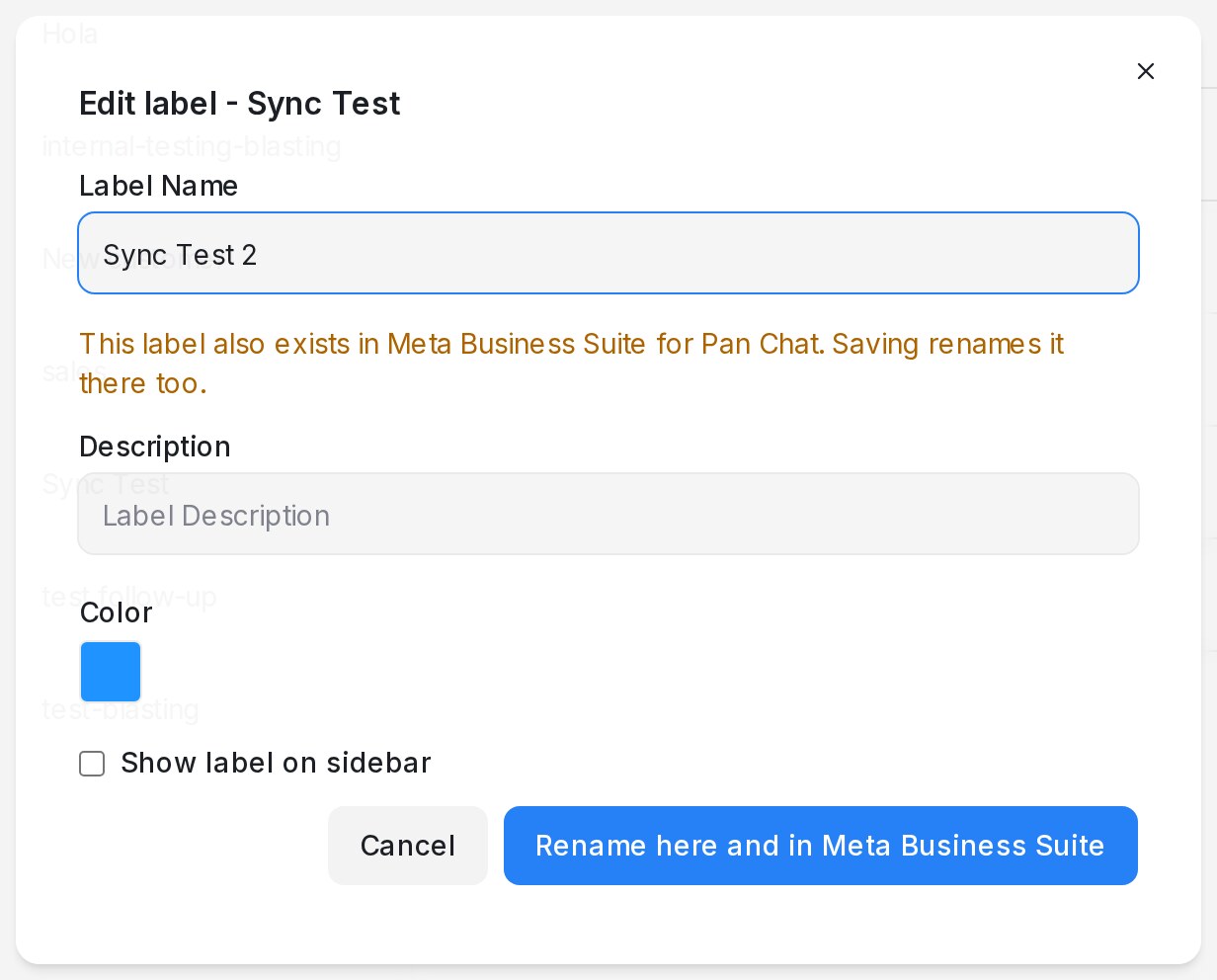
- 重命名时会显示同样的提示,按钮文字为 Rename here and in Meta Business Suite。
- Instagram 收件箱不同步标签;Meta 只为 Messenger 提供这项功能。
接受 Meta 的 Page Contact Terms
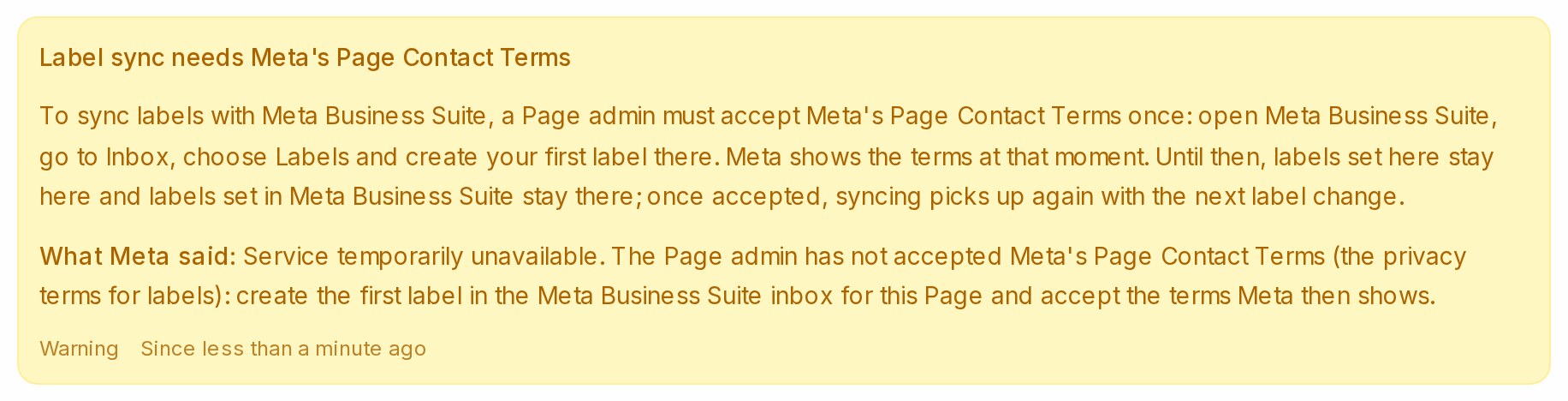
只有主页管理员接受过一次 Meta 的 Page Contact Terms,标签才会同步。在此之前,收件箱会显示黄色通知 Label sync needs Meta’s Page Contact Terms,这里设置的标签留在这里,Meta Business Suite 里设置的标签留在那里。
- 打开 Meta Business Suite,进入 Inbox。
- 选择 Labels,在那里创建你的第一个标签。Meta 会在这时显示条款;接受即可。
- 下一次标签变化起开始同步。一旦 Meta 重新接受来自 Mampu AI 的标签调用,通知就会清除,最迟在下一次每日检查时。
为某个主页关闭同步

如果你希望两边的标签各自独立,可以为该主页关闭同步:
- 打开 Settings → Inboxes,选择该 Facebook 收件箱,停留在 Settings 标签页。
- 关闭 Sync labels with Meta Business Suite,点击 Update。
这里设置的标签留在这里,Meta Business Suite 里设置的标签留在那里。Label sync needs Meta’s Page Contact Terms 通知会从收件箱消失,Notices from Meta 列表会记录一条 All clear from Meta,原因为 Label sync switched off in the inbox settings。删除和重命名标签时的提示不再列出该主页。每个 Facebook 收件箱默认开启此开关,除非你关闭它;重新开启后会再次读取该主页的标签。
当其他应用正在处理会话时
一个 Facebook 主页可以有多个应用回复消息,例如旧的聊天机器人或 Meta 自带的自动回复。Facebook 同一时间只允许一个应用处理一个会话。
- 其他应用处理会话期间,客户发来的消息仍会进入这个收件箱。
- 当你或你的 AI 智能体回复时,Mampu AI 会请 Facebook 把会话交回,然后发送回复。你无需做任何操作。
- 如果 Facebook 不肯交回会话,这条回复会显示为发送失败,并附上 Not sent because another app is handling this chat on Facebook. 及解决方法。
要避免这种情况,请把 Mampu AI 设为主页的默认消息应用:
- 打开 Facebook 主页设置,进入 Advanced messaging。
- 把你在第 8 步授权的应用设为默认消息应用。
- 回到 Mampu AI,重新发送失败的回复。
如果连接过期
如果 Meta 不再接受收件箱背后的登录,收件箱的 Settings 标签页会出现 Your inbox is disconnected 横幅并附 Click here to reconnect.,管理员也会收到邮件。关于该主页的红色和黄色通知显示在同一标签页。见来自 Meta 的收件箱通知。
后续步骤
- 设置 Facebook 评论回复,让帖子下的评论自动得到回应。
- 为这个收件箱接入一个 Flow 智能体,让它替你回复。
相关文章
详细步骤和截图:Facebook 的会话路由。