
在设计 Flow 智能体之前,先弄清客户实际在问什么会很有帮助。Chat analysis 读取团队在某个收件箱里最近已经回复过的会话,把它们归成若干意图(客户来询的原因),并展示客户如何表达每个意图、团队通常如何回答。在你要求生成草稿之前,不会创建或修改任何东西。
开始分析
- 打开 Flow Agents,点击页面顶部的 Analyse chats。
- 在 Inbox 下选择要读取的收件箱。对话框会告诉你有多少带团队回复的近期会话符合条件,以及将读取多少。
- 点击 Start analysis。
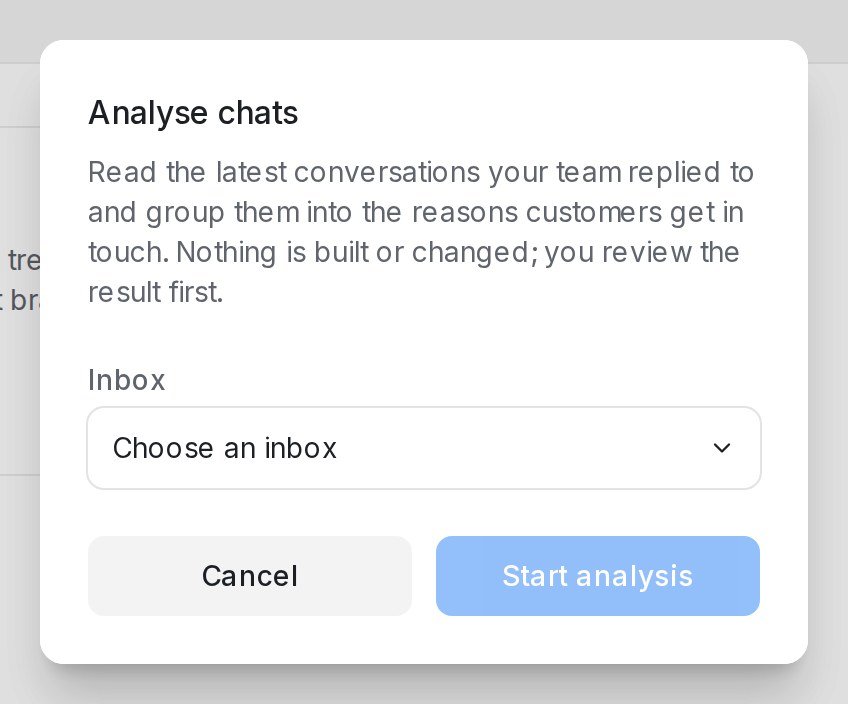
只读取团队里有人回复过的会话,所以这张地图反映的是你的业务实际如何回答。如果收件箱里还没有这样的会话,对话框会提示没有可分析的内容;请换一个更活跃的收件箱。
第一次运行读取最近 30 个这样的会话。页面会显示进度(Waiting to start、Reading conversations、Grouping into intents、Ready),你可以离开再回来;对话框里的 Open the latest analysis of this inbox 会直接带你到最近一次的结果。
阅读地图
分析状态为 Ready 后,页面顶部显示 Conversations read、Intents found、Left out as noise 的会话、could not be read 的数量,以及客户使用的 Languages。
每个意图是一张卡片,包含:
- 它在样本中的占比,例如 30 个会话中有 12 个;
- How customers put it:聊天里真实的说法;
- Your team usually asks for:团队处理这类请求时通常收集的信息;
- How your team usually answers:典型回复;
- 指向其背后每个会话的链接(Open conversation #…)。
卡片下方的 Conversations read 列出样本中的每个会话及其语言和结果(Answered、Handed to the team、Booked、No reply、Unclear)。不是真实客户请求的会话会被标为噪音并注明原因:Another business’s message、Automated reply、Spam 或 Too short to tell。
对不想放进智能体的意图(比如一次性的话题)使用 Hide from the map。Show again 可以恢复。
扩大样本
如果觉得样本太小,Widen to 40 conversations(之后是 50)会读取更多历史并重绘地图。Run again 会对同一收件箱重新分析,比如在忙碌的一个月之后。
把地图变成智能体草稿
点击 Draft agent。Mampu AI 会按地图写出一个 Flow 智能体草稿:围绕客户来询的主要原因搭建,原因分散时则做成菜单。较小的意图会变成 AI Knowledge 里的 FAQ 草稿;隐藏的意图不会纳入。完成后,Open draft agent 会在设计器中打开它。
草稿不会连接任何收件箱,在你发布之前不会回复任何人。请先在设计器和 Playground 中检查,并在 AI Knowledge 的 Review FAQ drafts 中审核 FAQ 草稿;参见管理 AI Knowledge。
出现问题时
- No intents came out of these conversations:会话太分散或太少。扩大样本或换一个更活跃的收件箱。
- The analysis stopped before finishing 或 The draft could not be written:稍后再运行一次。
- Chat analysis is not available for this account yet:你的套餐尚未开通此功能。