
Message sequence(消息序列) 是一组可重复使用的跟进消息,会按步骤依次发出——提醒、问候、轻推——每一条都有自己的发送时间和条件。blasting 是一次性群发给很多人,而 sequence 则是随着时间自动跟进单个客户。
打开 Settings → Message Sequences,然后点击 Add message sequence。
观看教程
触发条件 —— sequence 何时开始
- Manual —— 由你的自动化规则(例如会话被打上某个标签时)或入站 webhook 触发。Started by 栏会显示是哪些,以及每一个是否已开启。
- Inactivity —— 当由所选 Flow 智能体处理的会话变得沉寂时开始。
- Appointment booked —— 当预约落在你的某个日历上时开始,这样你就可以发送确认、预约前提醒和预约后跟进消息。
当 AI 智能体在某个对话中处于暂停状态(转交人工后、团队成员回复后,或在对话中手动暂停),该对话的 sequence 消息会遵守这个暂停。在有结束时间的暂停期间到期的消息,会在暂停结束时发出。若暂停持续到有人恢复智能体为止,该消息会被跳过,对话中会出现一行说明:Follow-up skipped — the AI agent is paused on this chat until someone resumes it。由 Appointment booked 触发的 sequence 仍会照常发送,客户始终能收到预约提醒。
步骤 —— 发送什么内容,以及何时发送
每个步骤包含一条或多条消息(如需要可附带媒体文件,须符合图片和文件大小限制),并在 When to send 下设置各自的发送时间:
- After a delay —— 例如上一步之后 2 天(第一步则是 sequence 开始后)。延迟设为 0 时,该步骤会立即发送——对第一步来说,就是 sequence 开始的那一刻。
- At a specific time —— 先选时间,再选日期:Today、Tomorrow、X days later、On a date,或按 sequence 的活动日期推算的某一天(见下文)。
- Before a date attribute —— 在某个联系人日期属性前后,或者对于由预约触发的 sequence,在预约时间前后(预约时、预约前、预约后)。
在指定日期发送
选择 At a specific time,输入时间,选择 On a date 并选好日期。无论何时加入,sequence 中的每个人都会在同一天收到这条消息——适合新品发布日、节假日以及其他与日期挂钩的通知。
在该日期和时间过去之后才加入 sequence 的人会跳过这一步,因此没有人会收到过时的通知。sequence 的其余部分照常执行。
围绕活动日期安排步骤
对于网络研讨会、发布会或课程,可以给 sequence 设置一个活动日期,并围绕它安排各个步骤。下一期活动只需改一个日期,就能重复使用同一个 sequence。
- 在 Setup 中设置 Event date。
- 在某个步骤的 When to send 中选择 At a specific time,并选好钟点。
- 选择 X days before the event、On the event day 或 X days after the event,并输入天数。该步骤的发送日期会显示在旁边。
按活动日期推算的步骤,必须等 sequence 设置了活动日期后才能保存。修改活动日期后,此后进入 sequence 的每个人都会按新的日期收到每条消息。在某个步骤的发送时间过去之后才进入的人,会跳过该步骤。
由 Appointment booked 或 Store order event 触发的 sequence 不提供这些活动选项——这类步骤改为按预约或订单推算。
根据联系人日期安排步骤
在联系人保存的某个日期之前或之后的指定时间发送一个步骤——例如付款日期、续约日期或到访日期。
- 在步骤的 When to send 中,选择 Before a date attribute。
- 输入数量和单位,选择 before 或 after,再选择联系人属性。Date 和 Text 类型的属性都会列出。
- 选择如何读取没有时区的日期:Workspace time(默认)或 UTC。自带时区的日期始终按该确切时间读取。
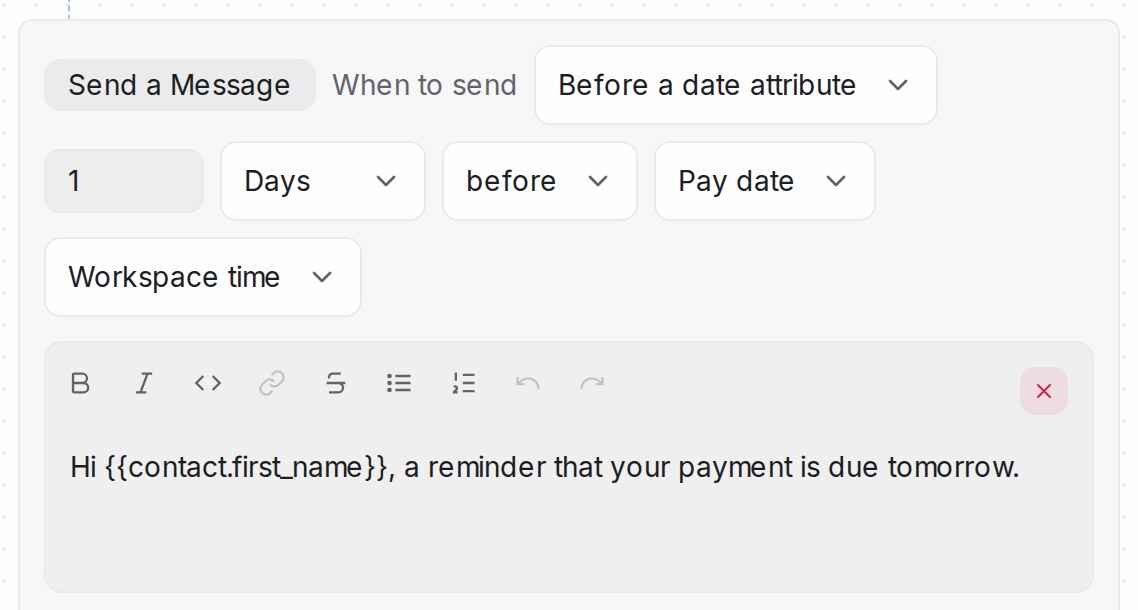
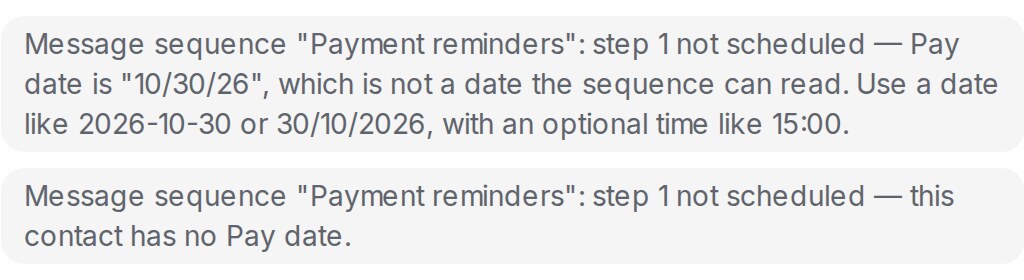
联系人上的日期须以年份开头(YYYY-MM-DD)或以日期开头(DD/MM/YYYY),后面可加上时间,例如 15:00。没有时间的日期从午夜算起。其他格式(例如两位数年份 10/30/26)不会被猜测。
如果联系人没有日期,或日期无法被 sequence 读取,该步骤不会发送,会话中会有一行说明原因(见下文)。无法读取的日期也会通知你的工作区管理员,每小时最多一封邮件。已经过去的日期会跳过该步骤。
使用客户已经告诉 Flow 智能体的信息
步骤可以使用 Flow 智能体在会话中收集到的答案——客户的车型、城市、预算,或你的 flow 询问的任何其他字段。
- 在步骤的消息中输入
{{。 - 在 Flow agent answers 下选择字段(例如
car_model)。它会显示为{{conversation.flow.car_model}},发送时会替换为客户的答案。 - 消息下方的 If the customer hasn’t answered, send instead 会列出这条消息用到的每个答案。填写客户从未提供该答案时要发送的内容——例如”您的车”。留空则该位置不发送任何内容。
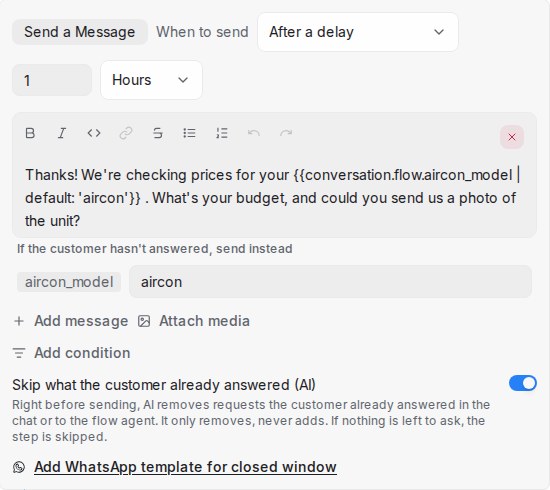
WhatsApp 模板的 Fill variables 下也提供同样的答案,下方同样有这些输入框。
跳过客户已经回答的内容
客户常常在跟进消息发出前就已经回答了其中一部分——比如发来了车辆年份,或你正准备索要的照片。在步骤上打开 Skip what the customer already answered (AI),在该步骤发送前,AI 会阅读会话和 Flow 智能体收集的答案,并删除客户已经回答过的请求。
- 如果消息同时询问车辆年份和照片,而客户已经提供了年份,那么只会发出索要照片的部分。
- 如果客户已经提供了该步骤要求的全部内容,该步骤就不会发送。会话中会留下一条备注,告诉你的团队它已被跳过。
- 它只会删除文字——绝不会添加或修改任何内容。不确定某个请求是否已被回答时,会保留该请求。
每个新步骤默认关闭此开关。它适用于普通消息;在 24 小时窗口外发送的 WhatsApp 模板始终按审核通过的内容原样发送。
让潜在客户点按钮回复
在 WhatsApp 官方号码上,一个步骤的末尾最多可以带三个按钮,潜在客户点一下就能回复,不用打字。
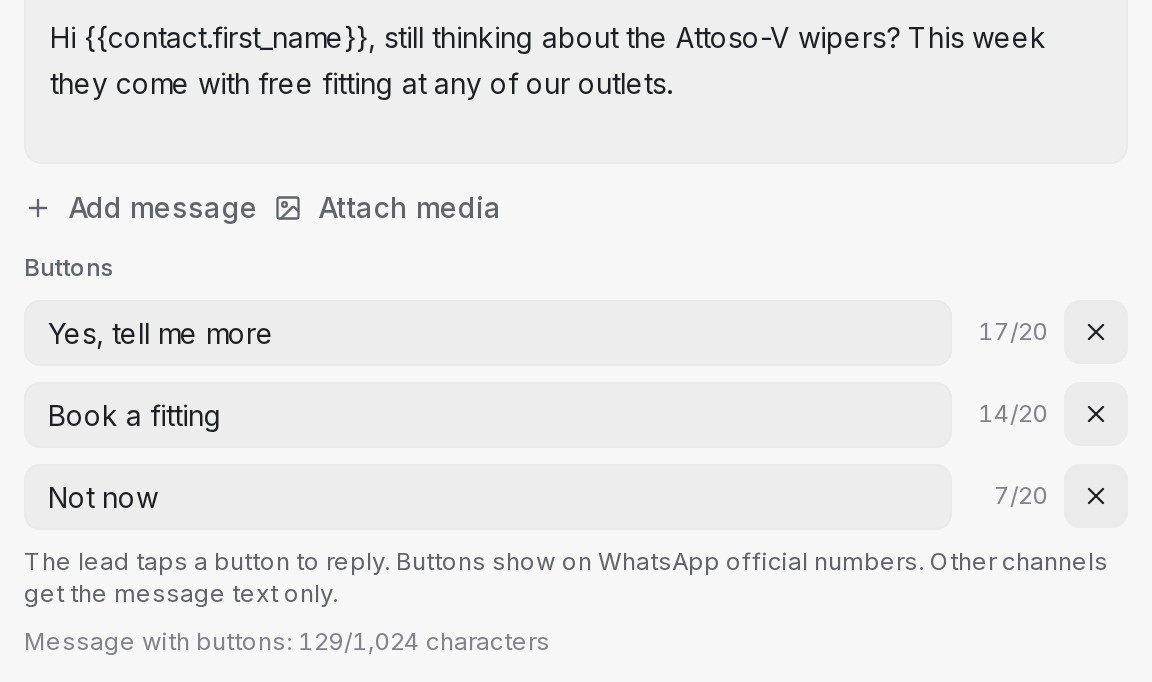
- 在 Send a Message 步骤上,点击 Add message 和 Attach media 旁边的 Add buttons。
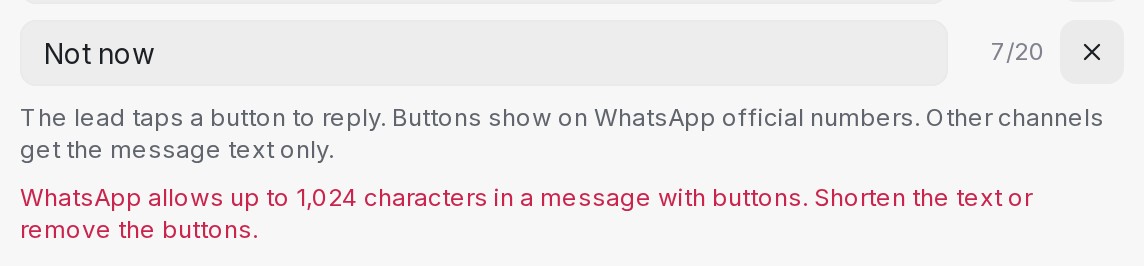
- 输入每个按钮的文字,最多 20 个字符。点击 Add button 添加第二个和第三个按钮。
- 在语言标签页上,为每个按钮输入该语言的文字。留空的框会发送默认文字。
潜在客户收到的内容:
- 按钮显示在该步骤最后一条文本消息下方。只有图片或文件的步骤不会带按钮。
- 点按钮会把按钮文字作为潜在客户的回复发到对话中,和他们自己打字完全一样。你的 Flow 智能体会以同样方式回答,sequence 也会把它算作回复。
- 按钮在 WhatsApp 的 24 小时窗口开启时发送。窗口关闭时,会改为发送该步骤的 WhatsApp 模板,如果模板本身有按钮,则带上模板的按钮。
- 其他渠道(Facebook、Instagram、WhatsApp Business App 号码、网站聊天)只会收到消息文本。
- 开启 Skip what the customer already answered 时,被缩短的消息会保留它的按钮。
WhatsApp 规定带按钮的消息最多 1,024 个字符。编辑器会在按钮下方显示字数,超过时无法保存:请缩短文字或移除按钮。如果发送时填入的联系人信息让文本变长,这条消息会以不带按钮的普通文本发出。
仅在以下情况发送……
每个步骤都可以带有条件,会在该消息发出前立即检查——会话语言、当前日期等等。如果会话不符合条件,该消息会被跳过,sequence 的其余部分继续执行。
如果要给从广告来的客户发送不同的跟进,可以使用 Came from an ad or post。客户在 WhatsApp、Messenger 或 Instagram 上通过点击 Facebook 或 Instagram 的广告或帖子联系你时,它为 True;客户直接发消息给你时,它为 False。是哪一个广告或帖子都没有关系。

例如,给一个步骤设置 Came from an ad or post Equal to True,写上给广告客户的内容;下一个步骤设置 Equal to False,写上平时的内容。每位客户只会收到适合他们的那个版本。
只发给特定线索状态
如果只想把某个步骤发给处于指定 Pipeline 列的线索,可以使用 Lead status。例如,设置 Lead status Is any of New、Hot lead,预约提醒就只发给还没评级或已准备购买的线索。全部可选值见 筛选条件与运算符。

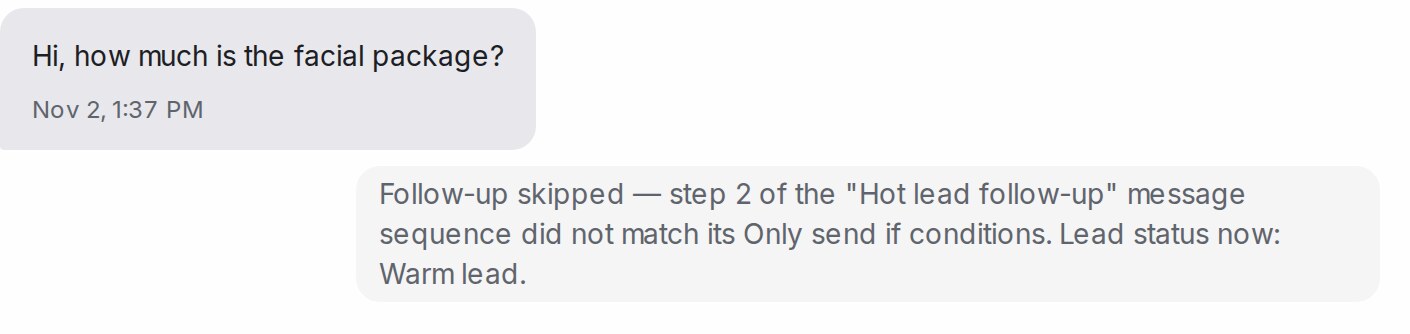
当某个步骤的条件不符合时,会话中会出现一条备注,告诉你的团队哪个步骤被跳过了。如果该步骤检查的是 Lead status,备注还会写明线索当时的状态。客户看不到这条备注。
WhatsApp 的 24 小时窗口
如果某个步骤可能在 WhatsApp 的 24 小时回复窗口之外发送,请通过 Add WhatsApp template for closed window 为该步骤附加一个已获批准的 WhatsApp template——当窗口关闭时,sequence 会自动改用该模板,确保消息仍能送达。模板的内容会像其他消息一样显示在会话和会话列表中。
在 Fill variables 下填写模板的每个变量:直接输入要发送的文字(例如活动的日期和时间,按你希望客户看到的样子写),或输入 {{ 插入联系人或会话属性,或 Flow 智能体收集的答案。同一个变量中可以两者混用。
你还可以通过 Allow again after 控制重复发送——即同一条消息可以再次发送给同一会话之前,必须间隔多少天。
用每位客户的语言发送
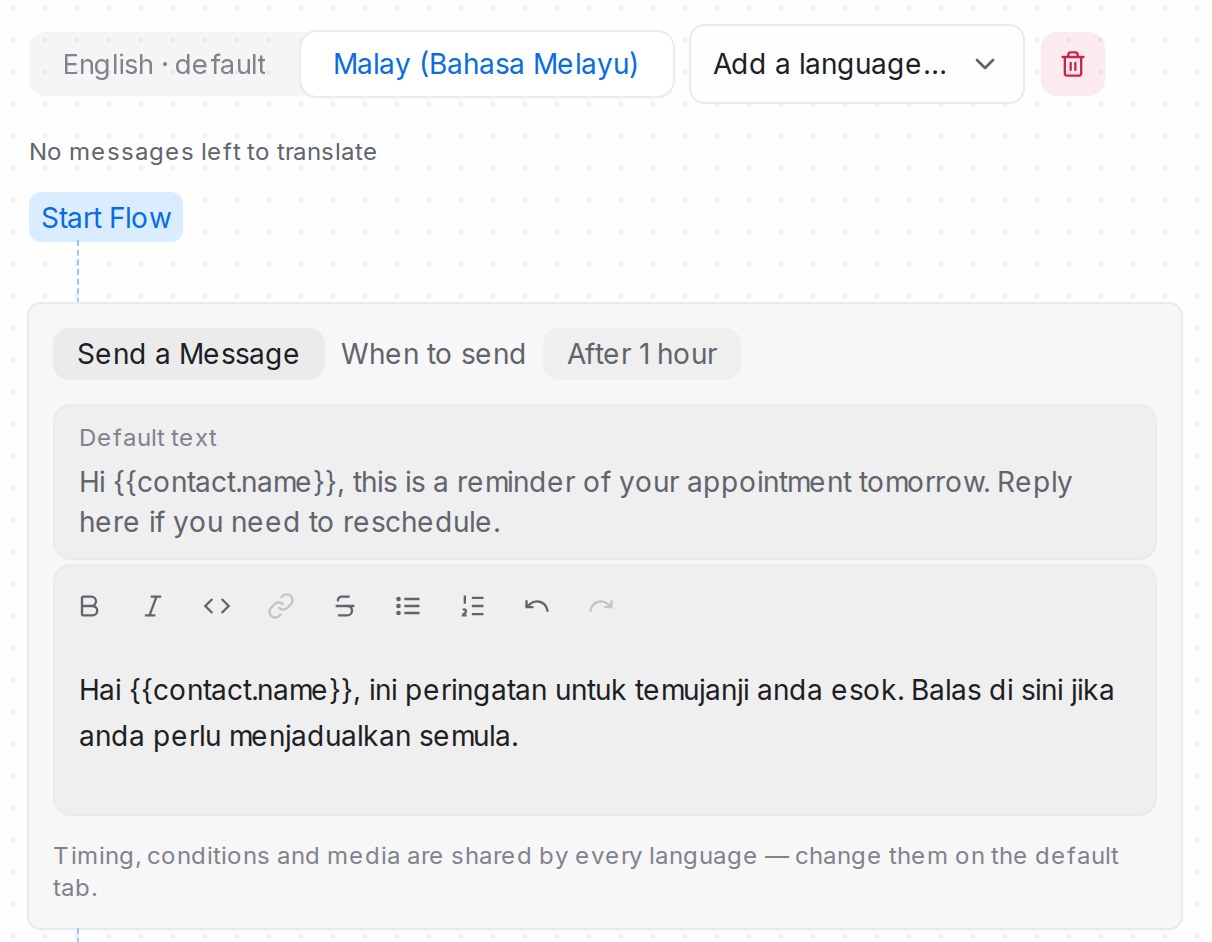
一个 sequence 可以为你的 AI 人设所使用的每种语言保存每条消息的版本。客户会收到与其聊天语言相符的版本;其他人则收到默认语言。
- 照常用默认语言写好 sequence。
- 在步骤上方,从 Add a language… 中选择一种语言。列表与你 AI 人设设置中的语言一致(Flow Agents → AI Knowledge → Tone & persona)。
- 在新的语言标签页中,每条消息都会显示默认文本作为参考,下方是编辑器——在这里写下该语言的版本,每个按钮的文字也一样。发送时间、条件、媒体、消息列表以及步骤有哪些按钮是共享的,需要修改时请回到默认标签页。
- 如果某个步骤带有 WhatsApp template,也请通过 Pick a … template 为该语言选择模板;在此之前会使用默认模板。
某个版本中留空的消息会直接发送默认文本,标签页上会显示还有多少条消息未翻译。在 Setup → Language 中选择 Default language——其他所有客户收到的语言。当一个版本全部翻译完成后,你可以将它设为默认,它会与当前默认逐条互换。点击标签页旁的垃圾桶图标可移除一个版本。
如果某种语言之后从你的 AI 人设设置中被移除,其标签页会显示 inactive:文本会保留,但在重新添加该语言之前,客户不会收到它。
关闭或开启一个 sequence
Settings → Message Sequences 中的每一行都在 Active 列显示该 sequence 的状态:Off、Testers only 或 Live。点击它并选择另一个状态。新建的 sequence 以 Off 开始,在你开启之前不会发送任何内容。

sequence 处于 Off 期间:
- 任何方式都不会启动它:包括它自己的触发条件,以及使用它的自动化规则或 inbound webhook。
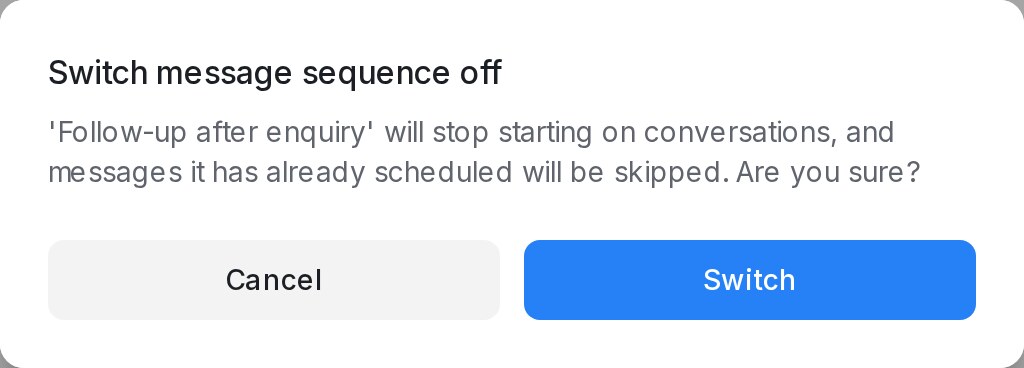
- 它已经排定的消息会被跳过,不会发送。
关闭之前,系统会请你确认。
切换为 Live 后,该 sequence 会再次在新的对话中启动。关闭期间被跳过的消息之后也不会补发。
先在你的测试者身上试跑一个 sequence
把 sequence 切换为 Testers only,它就只对你的工作区测试者运行,对其他人无效,让你在客户收到之前先在真实渠道上看到每一条跟进消息。对话框会显示 Workspace testers 名单;需要的话在那里添加测试者,然后点击 Switch。这就是 Settings → Account Settings → Testers 下的那一份名单,与你的 Flow 智能体和自动化规则共用——见账户(通用)设置。
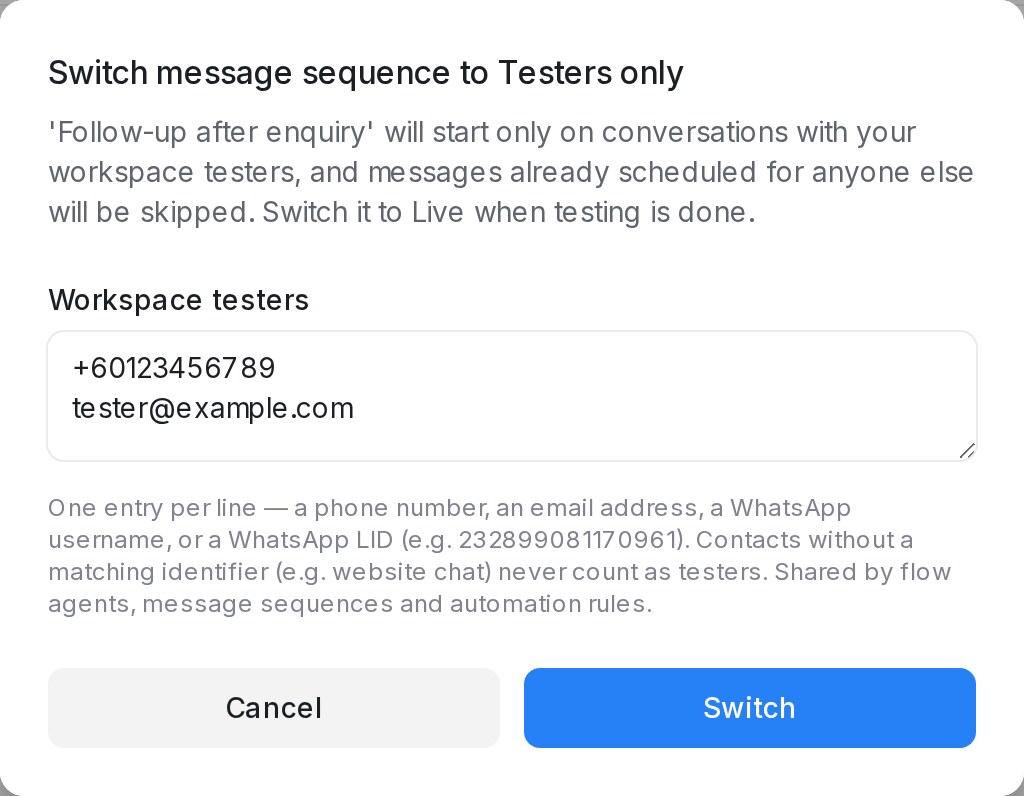
sequence 处于 Testers only 期间:
- 无论由什么来套用它——规则、inbound webhook、预约或它自己的触发条件——它只会在与测试者的对话中启动。
- 已经为其他人排定的消息会被跳过,所以把一个正在 Live 的 sequence 切换为 Testers only 会停止它发给客户的跟进消息。
- Started by 栏会标出本身也是 Testers only 的规则(见下文)。
名单上至少要有一位测试者才能切换。测试完成后,把 sequence 切换为 Live。
查看是什么启动了 sequence
Manual sequence 只有在自动化规则或入站 webhook 套用它时才会开始。Settings → Message Sequences 上的 Started by 栏会显示是哪些规则或 webhook,以及每一个是否已开启。
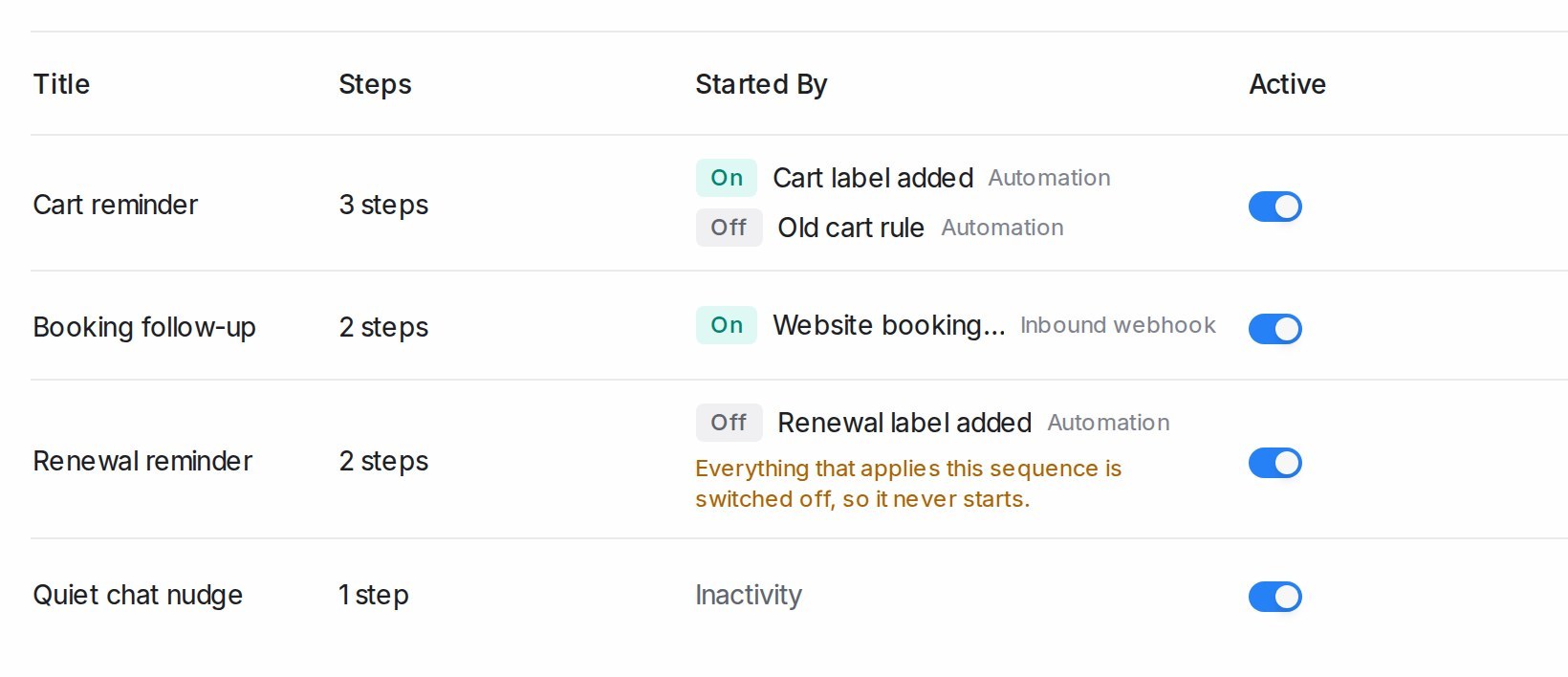
- On —— 该自动化规则或入站 webhook 已开启,可以启动这个 sequence。
- Off —— 它已关闭,在你重新开启之前不会启动任何内容。
- Testers only —— 该自动化规则只对你的工作区测试者运行,所以它只会为他们启动这个 sequence。
- 如果套用某个 sequence 的全部都已关闭,或者没有任何规则或 webhook 套用它,列表下方会出现一行橙色提示,说明这个 sequence 永远不会开始。
- 有自己触发条件的 sequence(例如 Inactivity)会改为显示触发条件的名称。
编辑 sequence 时,Manual 触发条件下方也会显示同样的列表。
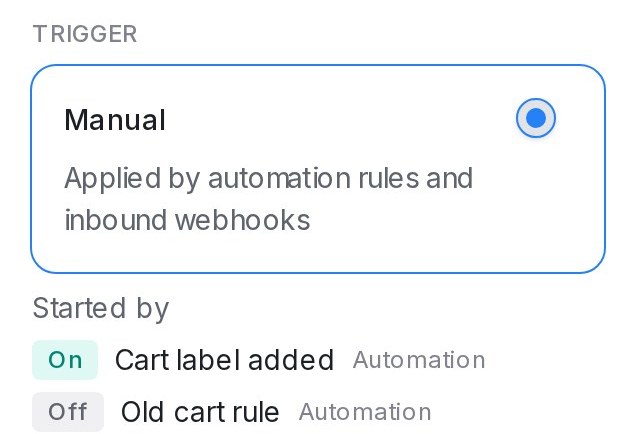
如果跟进消息没有发出,先检查这里。管理员可以点击名称,前往 Settings → Automation(或直接打开该入站 webhook)并将它开启。规则只会对开启之后发生的变更启动 sequence,所以开启后,请重新打上该标签(或规则所等待的变更)。
在会话中查看 sequence 何时启动
每当一个 sequence 在会话中启动——无论来自自动化规则、inbound webhook,还是它自己的触发方式(例如 Inactivity)——会话中都会出现一行说明:
- started — next follow-up … —— sequence 已启动。时间是下一条消息发出的时间,按你的工作区时区显示。
- not started again — this chat is already in it —— 这个会话中该 sequence 的消息已经发出或正在等待,所以不会再安排新的消息。这一行仍会显示下一条何时发出。
- not started again — this chat has already received every step —— 每条消息都已发给这个会话,而 Allow again after 还不允许重复发送。
- step … not scheduled —— 某个步骤所需的联系人日期缺失或无法读取,因此该步骤不会发送。这一行会写出日期属性名称和读到的值。请修正联系人上的日期,然后为该会话重新启动 sequence。
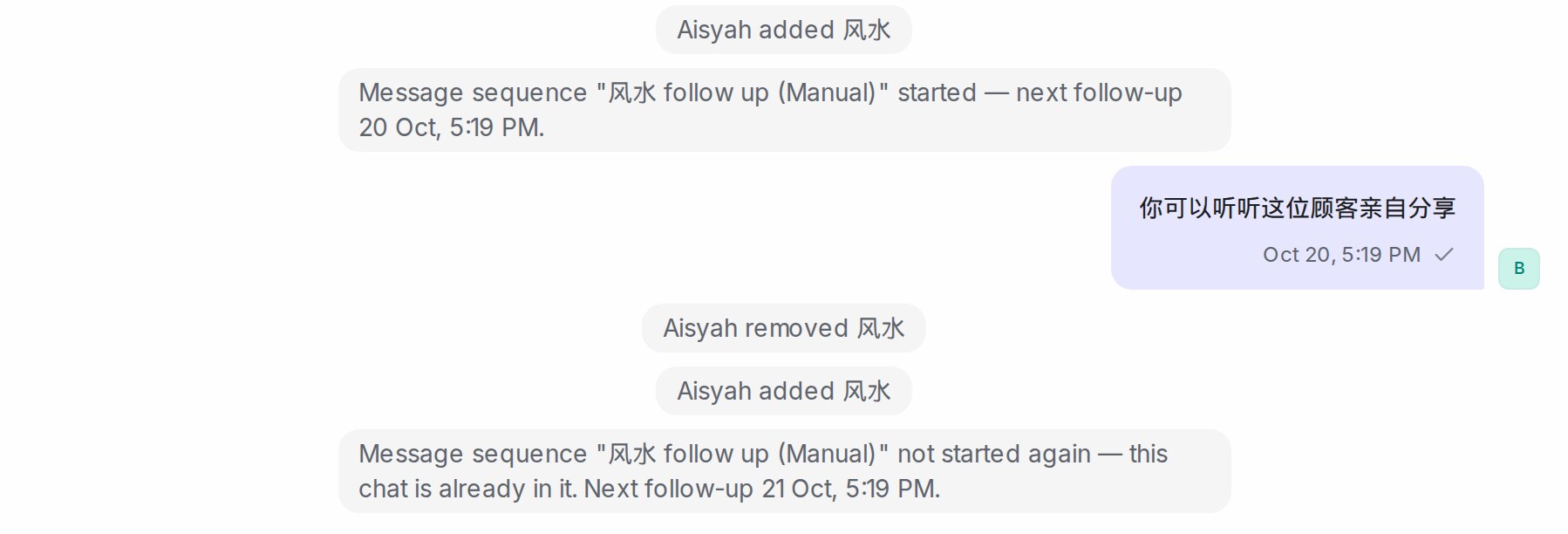
移除标签再重新添加,不会让会话中已在进行的 sequence 重新开始。要从第一步测试 sequence,请使用一个新的会话。
复制一个 sequence
想在现有 sequence 的基础上做一个变体——换个说法、面向第二批受众、节日专用版?在 Settings → Message Sequences 中,点击该 sequence 所在行的复制图标,即可得到一个名为”…… (Copy)”的新 sequence,所有步骤、发送时间、条件和设置都会原样保留。复制一个已关闭的 sequence,副本同样处于关闭状态。
副本不会自行发送任何消息:它保留原来的触发类型,但你需要重新选择 Flow 智能体或日历后它才会生效——因此复制一个正在运行的 sequence 不会导致重复发送。按需调整、选好目标后保存即可。
相关文章
- Managing AI Knowledge —— sequence 可翻译成的 Tone & persona 语言。
- 筛选条件与运算符
- 账户(通用)设置 —— 工作区测试者名单。